כיצד להמיר PDF ל-EPUB עבור קוראי ספרים אלקטרוניים
רוצים לקרוא קובץ PDF בקינדל או בקורא ספרים אלקטרוניים? כך ממירים PDF ל-EPUB - עם טקסט שניתן להתאמה שמתאים את עצמו לכל גודל מסך.
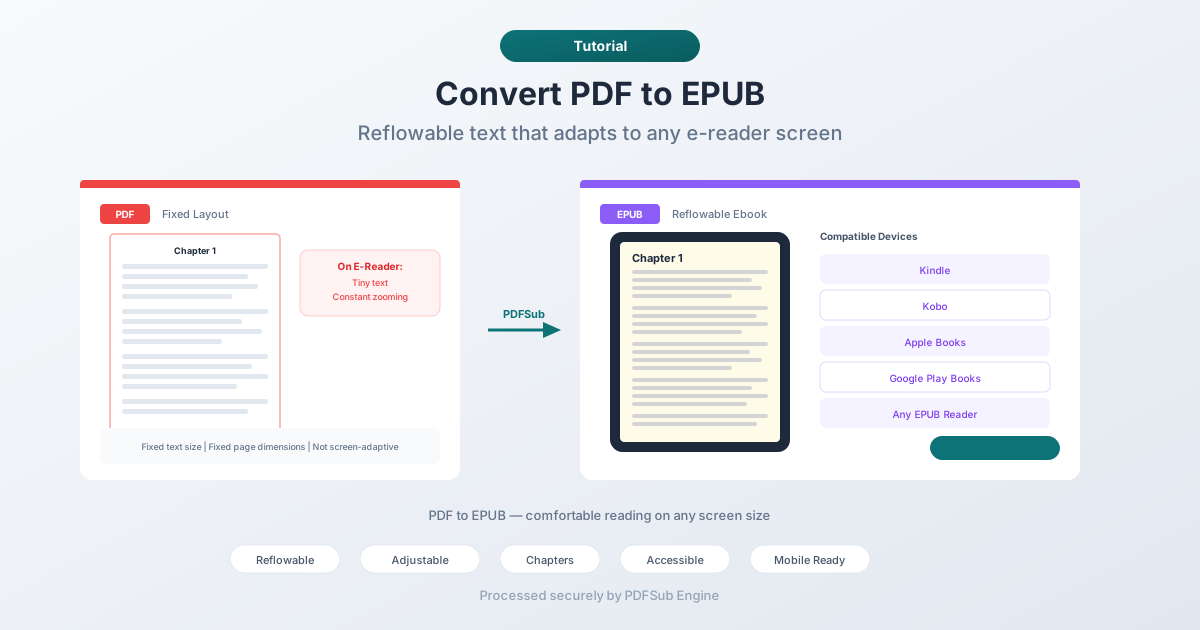
קריאת PDF בקינדל היא חוויה סבלת. הטקסט זעיר, אתם כל הזמן צובטים ומגדילים, וכל עמוד מרגיש כמו קריאה דרך חור מנעול. קבצי PDF תוכננו עבור נייר בגודל Letter או A4 - לא מסכי קוראים אלקטרוניים בגודל 6 אינץ'.
EPUB פותר את הבעיה הזו. זהו הפורמט הסטנדרטי לספרים אלקטרוניים המשמש את קינדל, קובו, Apple Books, וכמעט כל קורא ספרים אלקטרוניים בשוק. טקסט EPUB מתאים את עצמו מחדש כדי להתאים לכל גודל מסך, גודלי הגופן ניתנים להתאמה, וחווית הקריאה מתאימה את עצמה למכשיר שלכם. המרת PDF ל-EPUB הופכת מסמך קשיח לחווית קריאה נוחה.
מדריך זה מכסה מדוע ההמרה חשובה, את השיטות הטובות ביותר לעשות זאת, ומה לצפות באופן ריאלי מהתוצאה.
למה להמיר PDF ל-EPUB?
קריאה בקוראי ספרים אלקטרוניים
זו הסיבה העיקרית. קוראי ספרים אלקטרוניים (קינדל, קובו, נוק וכו') מתוכננים עבור EPUB ופורמטים דומים הניתנים להתאמה. הם גם תומכים ב-PDF, אך החוויה ירודה - פריסות עמוד קבועות על מסכים קטנים פירושן גלילה והגדלה מתמדת. טקסט EPUB מתאים את עצמו מחדש באופן אוטומטי, מה שהופך קריאה ארוכה לנוחה.
גודל טקסט ניתן להתאמה
PDF נועל את גודל הטקסט. אם הגופן קטן מדי לקריאה נוחה, אתם תקועים. EPUB מאפשר לקוראים להגדיל או להקטין את גודל הגופן לכל מה שעובד עבורם. זה חשוב במיוחד לקוראים עם לקויות ראייה או לכל מי שמעדיף טקסט גדול יותר.
קריאה בטלפון נייד
קריאת PDF של עמוד מלא בטלפון גרועה אף יותר מאשר בקורא ספרים אלקטרוניים. המסך קטן יותר, ומצב אופקי לא עוזר הרבה. EPUB מתאים את הטקסט מחדש כדי להתאים לכל רוחב מסך, מה שהופך קריאה מבוססת טלפון למעשית עבור מסמכים ארוכים.
בניית ספריית ספרים אלקטרוניים
אם אתם מארגנים ספרייה אישית של חומרי עזר, דוחות, או ספרים שהגיעו כקבצי PDF, המרה ל-EPUB מאפשרת לכם לנהל אותם באפליקציות ספרייה של ספרים אלקטרוניים (Apple Books, Calibre, Google Play Books) עם מטא-דאטה תקין, כריכות וניווט פרקים.
נגישות
ל-EPUB יש תמיכה טובה יותר בנגישות מאשר ל-PDF. קוראי מסך עובדים בצורה אמינה יותר עם מבנה ה-HTML הסמנטי של EPUB. מנועי טקסט-לדיבור מטפלים ב-EPUB בצורה טבעית יותר. עבור קוראים הנשענים על טכנולוגיה מסייעת, EPUB הוא הפורמט הטוב יותר.
שיטה 1: המרה אונליין עם PDFSub (מומלץ)
העלו קובץ PDF, הורידו קובץ EPUB. אין צורך בתוכנה.
שלב אחר שלב:
- גשו לכלי PDF ל-EPUB של PDFSub
- העלו את קובץ ה-PDF שלכם - גררו ושחררו או לחצו כדי לדפדף
- הקובץ מעובד על ידי PDFSub Engine בסביבה מאובטחת ומבודדת
- הורידו את קובץ ה-EPUB שהומר
מה לצפות:
- קבצי PDF עתירי טקסט מניבים את התוצאות הטובות ביותר - רומנים, דוחות, מאמרים
- כותרות פרקים מזוהות ומומרות לפרקי EPUB
- תמונות נשמרות ומוטמעות ב-EPUB
- טבלאות ופריסות מורכבות עשויות להתפשט במהלך ההמרה
- הטקסט הופך לניתן להתאמה מלאה
הכי טוב עבור: המרות מהירות כשרוצים לקרוא מסמך PDF בקורא ספרים אלקטרוניים.
שיטה 2: המרה עם Calibre (לדסקטופ)
Calibre היא אפליקציית ניהול ספרים אלקטרוניים חינמית עם כלי המרה חזקים.
שלב אחר שלב:
- הורידו והתקינו את Calibre מאתר calibre-ebook.com
- הוסיפו את ה-PDF שלכם לספריית Calibre
- בחרו את הספר ולחצו "המר ספרים"
- בחרו EPUB כפורמט הפלט
- בחלון הדו-שיח של ההמרה, התאימו הגדרות: - מראה ותחושה: גודלי גופן, מרווח שורות - זיהוי מבנה: ביטוי רגולרי לזיהוי פרקים - תוכן עניינים: כיצד לבנות ניווט פרקים
- לחצו אישור והמתינו להמרה
- מצאו את ה-EPUB בספריית Calibre שלכם
אפשרויות התאמה אישית:
- דפוסי זיהוי פרקים (מבוססי כותרת, מבוססי מעבר עמוד)
- משפחת גופנים וגודל גופן בסיסי
- שוליים ומרווח שורות
- כללי יצירת תוכן עניינים
- קידוד תווים של הקלט
הכי טוב עבור: משתמשים שרוצים שליטה עדינה על תהליך ההמרה, במיוחד עבור מסמכים מורכבים.
שיטה 3: שימוש ב-Adobe Acrobat (בתשלום)
Adobe Acrobat Pro יכול לייצא קבצי PDF לפורמט EPUB.
שלב אחר שלב:
- פתחו את ה-PDF ב-Adobe Acrobat Pro
- גשו ל-File > Export To > EPUB
- בחרו את ההגדרות שלכם
- שמרו את קובץ ה-EPUB
מגבלות:
- דורש מנוי Acrobat Pro בתשלום
- האיכות משתנה בהתאם למבנה ה-PDF
- התאמה אישית מוגבלת בהשוואה ל-Calibre
הכי טוב עבור: משתמשים שכבר יש להם Acrobat Pro ורוצים פתרון בלחיצה אחת.
קביעת ציפיות ריאליות
המרת PDF ל-EPUB אינה טרנספורמציה מושלמת פיקסל אחר פיקסל. לשני הפורמטים יש פילוסופיות שונות באופן יסודי:
- PDF עוסק בשחזור ויזואלי מדויק. לכל אלמנט יש מיקום קבוע בעמוד בגודל קבוע.
- EPUB עוסק בגמישות התוכן. טקסט זורם, מתאים את עצמו ומשנה את מבנהו עבור מסכים שונים.
ההמרה ביניהם דורשת פירוש של פריסת ה-PDF ובנייתו מחדש כ-HTML זורם. הנה מה שזה אומר בפועל:
מה מומר היטב
- רומנים ומסמכים עתירי טקסט. טקסט זורם פשוט עם כותרות פרקים מניב תוצאות EPUB מצוינות. הטקסט זורם באופן טבעי וחווית הקריאה נהדרת.
- דוחות עם עיצוב בסיסי. מסמכים עם כותרות, פסקאות, רשימות תבליטים ותמונות מזדמנות מומרים באמינות.
- מאמרים וניירות. מאמרים אקדמיים או מאמרים בעלי עמוד אחד מניבים פלט EPUB נקי.
מה מומר בצורה גרועה
- פריסות מרובות עמודות. הממיר צריך להחליט כיצד לשרשר עמודות לזרימת טקסט אחת. זה בדרך כלל עובד, אך סדר הקריאה עשוי לא להתאים למקור.
- טבלאות מורכבות. טבלאות ב-PDF הן אלמנטים ממוקמים, לא טבלאות HTML סמנטיות. הממיר מנסה לשחזר אותן, אך טבלאות מורכבות עם תאים מאוחדים או מבנים מקוננים עשויות להישבר.
- קבצי PDF סרוקים. אם ה-PDF הוא רק תמונות של עמודים (מסמכים סרוקים), אין טקסט לחילוץ. תצטרכו OCR תחילה כדי לקבל טקסט שניתן לחלץ, ואז להמיר ל-EPUB.
- פריסות מעוצבות בכבדות. מגזינים, חוברות וחומרי שיווק עם טקסט העוטף תמונות, ציטוטים בולטים וטיפוגרפיה יצירתית יאבדו את העיצוב שלהם ב-EPUB.
- נוסחאות מתמטיות. נוסחאות שנוצרו ב-LaTeX ב-PDF אינן בעלות מקבילה ישירה ב-EPUB. הן עשויות להיות מומרות כתמונות או כטקסט מקולקל.
תאימות קינדל
קוראי ספרים אלקטרוניים של קינדל משתמשים בפורמטים הקנייניים של אמזון (AZW, KFX) אך יכולים לקרוא קבצי EPUB ישירות במכשירי קינדל חדשים יותר ובאפליקציית קינדל. עבור מכשירי קינדל ישנים יותר, תוכלו:
- שלח בדוא"ל - שלחו את ה-EPUB לכתובת הדוא"ל Send-to-Kindle של הקינדל שלכם. שירות אמזון ממיר אותו אוטומטית.
- השתמשו ב-Calibre - המירו את ה-EPUB לפורמט AZW3 או MOBI באמצעות כלי ההמרה של Calibre.
- השתמשו באפליקציית Send to Kindle - אפליקציית הדסקטופ של אמזון מקבלת EPUB ומספקת אותה לקינדל שלכם.
טיפים לתוצאות הטובות ביותר
- התחילו עם PDF מבוסס טקסט. נסו לבחור טקסט ב-PDF עם הסמן שלכם. אם אתם יכולים להדגיש טקסט, זהו PDF דיגיטלי והוא יומר היטב. אם אינכם יכולים לבחור טקסט, זהו סריקה של תמונה ותצטרכו OCR תחילה.
- פריסות פשוטות מומרות טוב יותר. אם יש לכם בחירה בין גרסה מרובת עמודות לגרסה בעמודה אחת של מסמך, המירו את הגרסה בעמודה אחת.
- בדקו זיהוי פרקים. לאחר ההמרה, פתחו את ה-EPUB בקורא ספרים אלקטרוניים וודאו שתוכן העניינים עובד כראוי. אם פרקים לא מזוהים, ייתכן שתצטרכו להתאים את הגדרות הזיהוי.
- בדקו במכשיר היעד שלכם. רינדור EPUB משתנה מעט בין קוראים. בדקו את הפלט במכשיר בפועל בו אתם מתכוונים לקרוא.
שאלות נפוצות
האם ניתן להמיר PDF סרוק ל-EPUB?
לא ישירות. קבצי PDF סרוקים מכילים תמונות של עמודים, לא טקסט שניתן לחלץ. תצטרכו להריץ OCR (זיהוי תווים אופטי) על ה-PDF תחילה כדי להמיר את התמונות לטקסט, ואז להמיר את ה-PDF שעבר OCR ל-EPUB.
האם ה-EPUB ייראה בדיוק כמו ה-PDF?
לא, וזה בכוונה. EPUB משתמש בטקסט הניתן להתאמה שמתאים את עצמו לגודל המסך ולהעדפות הגופן שלכם. התוכן זהה, אך ההצגה משתנה. זו למעשה הנקודה - אתם ממירים ל-EPUB ספציפית כי אתם רוצים טקסט שניתן להתאמה.
האם ניתן להמיר את ה-EPUB בחזרה ל-PDF?
כן, אך צפו להבדלים מסוימים מהמקור. כל המרה כרוכה בפירוש ובנייה מחדש. מעבר מ-PDF ל-EPUB ל-PDF דומה לתרגום מאנגלית לצרפתית וחזרה - המשמעות נשמרת אך הביטוי משתנה.
כיצד לטפל ב-PDF עם טקסט ותמונות?
הממיר מטפל בתוכן מעורב באופן אוטומטי. טקסט הופך לטקסט EPUB הניתן להתאמה, ותמונות מוטמעות ב-EPUB בגודלן המקורי. מיקומי התמונות עשויים להשתנות מכיוון ש-EPUB אינו תומך במיקום קבוע.
האם ההמרה בחינם?
PDFSub מציע המרת PDF ל-EPUB כחלק מחבילת הכלים שלו. בדקו את דף התמחור עבור מגבלות עדכניות ופרטי תוכנית.
סיכום
המרת PDF ל-EPUB פותחת קריאה נוחה בקוראי ספרים אלקטרוניים, טלפונים וטאבלטים. מסמכים עתירי טקסט - ספרים, דוחות, מאמרים - מניבים את התוצאות הטובות ביותר. פריסות מורכבות יתפשטו, אך התוכן יעבור.
לחווית קריאה מיטבית, התחילו עם PDF מובנה היטב, מבוסס טקסט, ושמרו על ציפיותיכם מכווננות. המטרה אינה לשחזר את המראה המדויק של ה-PDF - אלא להפוך את התוכן לנוח לקריאה על כל מסך.
נסו את ממיר ה-PDF ל-EPUB של PDFSub - העלו את ה-PDF שלכם וקבלו ספר אלקטרוני הניתן להתאמה תוך שניות.