איך למלא טופס PDF באינטרנט
לטפסי PDF יש שני סוגים: ניתנים למילוי (עם שדות אינטראקטיביים) ושטוחים (רק תמונה של טופס). כך ממלאים את שניהם - ללא צורך בהתקנת תוכנה, עם תקופת ניסיון חינם של 7 ימים.
מישהו שולח לך טופס PDF במייל. אולי זה W-9 מלקוח חדש, בקשה לשכירות, תביעת ביטוח, או חבילת הרשמה לבית ספר. אתה פותח אותו ומנסה להקליד בשדה הראשון. שום דבר לא קורה. או שאולי משהו כן קורה - מופיעה תיבת טקסט כחולה ואתה יכול להקליד בתוכה ישירות. בין אם זה עובד או לא תלוי באיזה סוג טופס PDF אתה מסתכל.
ההבחנה הזו - ניתנים למילוי לעומת שטוחים - היא הדבר החשוב ביותר להבין לגבי טפסי PDF. היא קובעת אילו כלים יעבדו, כמה זמן התהליך ייקח, והאם בסופו של דבר תדפיס, תמלא ביד, ותסרוק את התוצאה בחזרה ל-PDF (התוצאה הגרועה ביותר האפשרית).
מדריך זה מכסה את כל מה שאתה צריך כדי למלא כל טופס PDF באינטרנט, ללא קשר לסוג. אין צורך להתקין תוכנה. אין תהליך הרשמה ארוך. פשוט פתח את הדפדפן וסיים את העבודה.
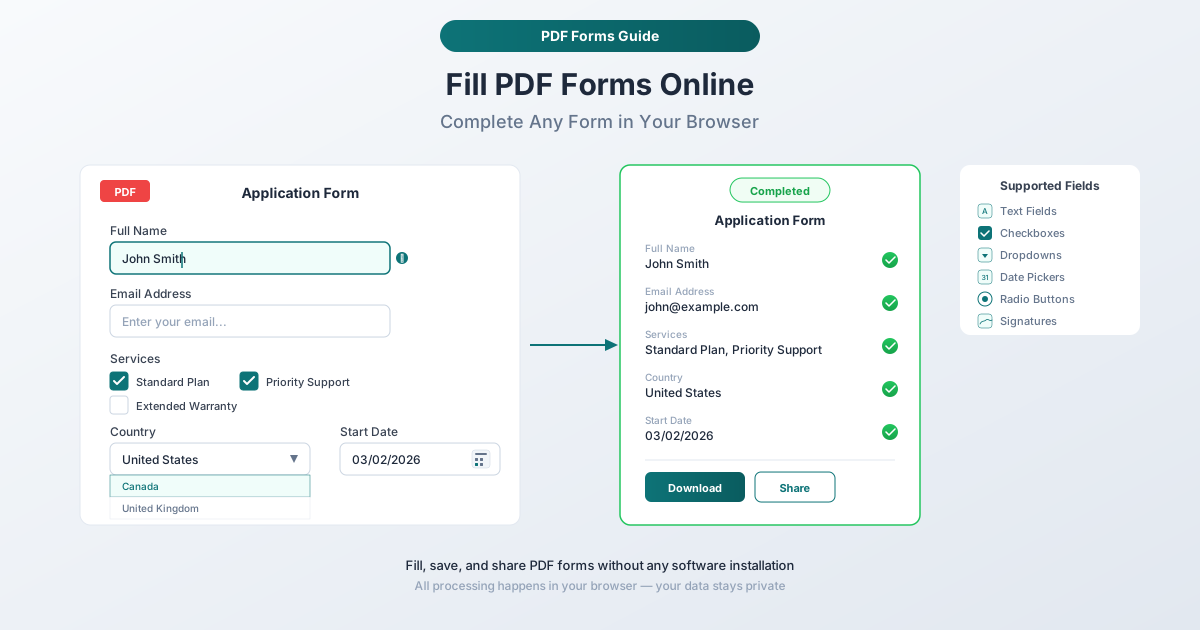
שני סוגי טפסי PDF
כל טופס PDF שתתקל בו נופל לאחת משתי קטגוריות. ידיעה באיזה מהם אתה מטפל חוסכת זמן ותסכול.
טפסי PDF ניתנים למילוי (אינטראקטיביים)
PDFs ניתנים למילוי מכילים שדות טופס מוטמעים - תיבות בלתי נראות, תיבות סימון, לחצני רדיו ותפריטים נפתחים המתוכנתים לתוך המסמך. כאשר אתה לוחץ על שדה, הוא מופעל ומאפשר לך להקליד ישירות לתוכו.
טפסים אלו נוצרים בכוונה באמצעות כלי יצירת PDF מיוחדים. PDF אינטראקטיבי מעוצב היטב עשוי לכלול:
- שדות טקסט - עבור שמות, כתובות, מספרי טלפון ומידע מוקלד אחר
- תיבות סימון - עבור שאלות כן/לא, תיבות הסכמה ואפשרויות בחירה מרובות
- לחצני רדיו - עבור בחירות בודדות (כמו סטטוס דיווח במס טפסים)
- תפריטים נפתחים - עבור בחירה מתוך רשימה מוגדרת מראש של אפשרויות
- בוחר תאריכים - עבור הזנת תאריכים בפורמט עקבי
- שדות חתימה - עבור חתימות דיגיטליות או אלקטרוניות
- שדות מחושבים - שדות המחשבים אוטומטית סכומים על בסיס שדות אחרים (נפוץ בטפסי מס)
בדרך כלל ניתן לזהות PDF ניתן למילוי לפני שלוחצים על משהו. השדות מופיעים לעתים קרובות כמלבנים כחולים בהירים או לבנים על רקע הטופס. רבים מה-PDFs הניתנים למילוי מציגים גם באנר סגול בחלק העליון ב-Adobe Acrobat Reader שאומר "מסמך זה מכיל שדות טופס אינטראקטיביים".
טפסי PDF שטוחים (לא אינטראקטיביים)
PDFs שטוחים הם למעשה תמונות של טפסים. הם נראים זהים לטפסים הניתנים למילוי על המסך - אתה רואה שורות ריקות, תיבות סימון ריקות, ושדות מתויגים - אך אין להם אלמנטים אינטראקטיביים מוטמעים בקובץ. לחיצה על "שדה" לא עושה כלום כי אין שם שדה, רק גרפיקה מודפסת.
טפסים שטוחים קיימים מכמה סיבות:
- טפסי נייר שנסרקו. מישהו הדפיס טופס, סרק אותו, ושמר אותו כ-PDF. התוצאה היא רק תמונה עטופה במיכל PDF.
- ייצוא ללא שדות טופס. הטופס עוצב ב-Word או בכלי פריסה אחר, ויוצא ל-PDF מבלי להוסיף שדות אינטראקטיביים.
- "הוחלק" לאחר מילוי. PDF שניתן למילוי בעבר עבר "החלקה" - תהליך שמבצע באופן קבוע את נתוני הטופס לדף ומסיר את השדות האינטראקטיביים.
- תוכנה ישנה או מורשת. סוכנויות ממשלתיות ומוסדות גדולים לפעמים מפיצים טפסים שנוצרו לפני שנים עם תוכנה שלא תמכה בשדות אינטראקטיביים.
טפסים שטוחים הם התרחיש הקשה יותר. אתה זקוק לכלי שיכול להניח טקסט וסימנים על גבי התוכן הסטטי של ה-PDF.
איך להבדיל
הנה הבדיקה המהירה: פתח את ה-PDF ולחץ על שדה שבו היית מקליד בדרך כלל (כמו שדה שם). אם מופיע סמן ואתה יכול להקליד, הוא ניתן למילוי. אם שום דבר לא קורה, הוא שטוח.
אתה יכול גם ללחוץ על Tab כדי לראות אם הסמן קופץ בין שדות. ב-PDF שטוח, Tab לא עושה כלום. שיטה נוספת: נסה לבחור טקסט בטופס. אם אתה יכול להדגיש את תוויות הטופס על ידי לחיצה וגרירה, ה-PDF מכיל תוכן טקסט אמיתי ועשוי להיות ניתן למילוי. אם אינך יכול לבחור כל טקסט כלל, ה-PDF הוא כנראה תמונה שנסרקה.
שיטה 1: ממלא טפסי PDF של PDFSub (מומלץ)
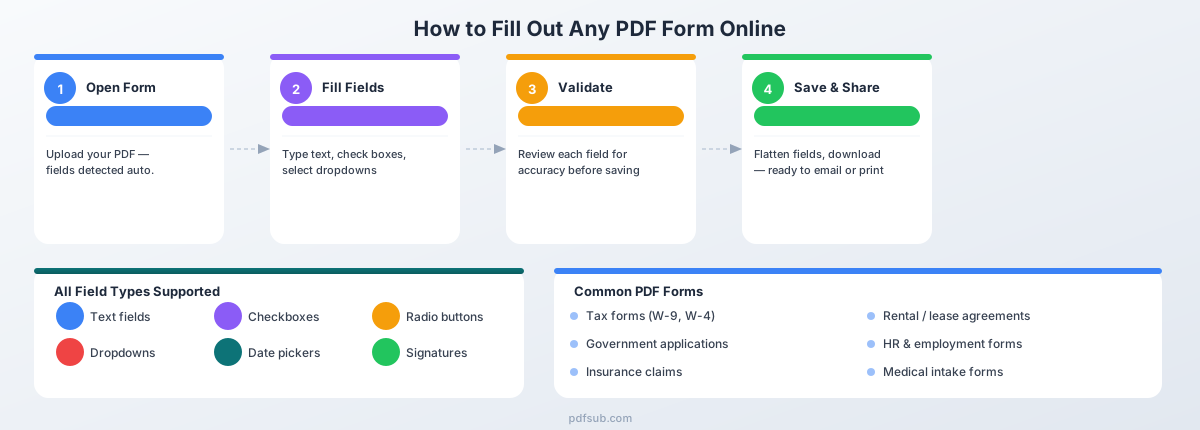
ממלא טפסי PDF של PDFSub מטפל בטפסי PDF ניתנים למילוי ושטוחים בכלי אחד. אינך צריך להבין איזה סוג יש לך תחילה - הכלי מזהה שדות אינטראקטיביים באופן אוטומטי ומספק כלי שכבת-על לכל השאר.
למה זו האפשרות הטובה ביותר
עובד עם שני סוגי טפסים. זהו היתרון המרכזי. רוב הכלים החינמיים מטפלים רק בטפסים ניתנים למילוי היטב. PDFSub מאפשר לך למלא שדות אינטראקטיביים כרגיל וגם להוסיף טקסט, סימני וי, וחתימות לטפסים שטוחים - הכל באותה ממשק.
עיבוד מבוסס דפדפן. ה-PDF שלך מעובד ישירות בדפדפן שלך. הקובץ אינו מועלה לשרת, מה שחשוב כאשר אתה ממלא טפסים עם מידע רגיש כמו מספרי ביטוח לאומי, פרטים פיננסיים, או רשומות רפואיות.
אין צורך בחשבון כדי להתחיל. אתה יכול להעלות PDF ולהתחיל למלא אותו באופן מיידי. PDFSub מציע תקופת ניסיון חינם של 7 ימים כדי שתוכל לבדוק את כל ערכת הכלים ללא התחייבות.
פלט נקי. הטופס המלא מורד כ-PDF סטנדרטי שנראה מקצועי - הטקסט שנוסף תואם את עיצוב הטופס, סימני וי ממוקמים בצורה נקייה באזורי תיבות הסימון, וחתימות נראות טבעיות.
שלב אחר שלב: מילוי טופס PDF עם PDFSub
שלב 1: העלה את ה-PDF שלך. עבור אל ממלא טפסי PDF של PDFSub וגרור את ה-PDF שלך לאזור ההעלאה, או לחץ כדי לדפדף בקבצים שלך. הכלי טוען את המסמך ומציג אותו בצופה.
שלב 2: מלא שדות אינטראקטיביים (אם קיימים). אם ה-PDF מכיל שדות טופס ניתנים למילוי, PDFSub מזהה אותם אוטומטית. לחץ על כל שדה אינטראקטיבי והקלד את המידע שלך. השתמש ב-Tab כדי לעבור בין שדות. תיבות סימון ולחצני רדיו פועלים בלחיצה אחת.
שלב 3: הוסף טקסט לאזורים שטוחים. עבור טפסים שטוחים - או עבור כל אזור בטופס ניתן למילוי שאין לו שדה אינטראקטיבי - השתמש בכלי הטקסט. לחץ היכן שברצונך להוסיף טקסט, הקלד את הקלט שלך, והתאם את גודל הגופן כדי להתאים לטקסט הטופס שמסביב.
שלב 4: הוסף סימני וי. עבור תיבות סימון בטפסים שטוחים, השתמש בכלי סימן ה-וי. לחץ על אזור תיבת הסימון ויופיע סימן וי נקי. ניתן לשנות את גודלו כך שיתאים לתיבת הסימון.
שלב 5: הוסף חתימה. אם הטופס דורש חתימה, השתמש בכלי החתימה. אתה יכול לצייר את החתימה שלך עם העכבר או משטח המגע, להקליד את שמך ולבחור סגנון חתימה, או להעלות תמונה של החתימה שלך.
שלב 6: סקור והורד. גלול בכל הטופס כדי לוודא שכל שדה מלא. לחץ כדי להוריד את ה-PDF המושלם - מוכן לשליחה במייל, העלאה, או הדפסה.
שיטה 2: Adobe Acrobat Reader (חינם)
Adobe Acrobat Reader הוא קורא ה-PDF המותקן ביותר, ותכונת Fill & Sign שלו מטפלת במילוי טפסים בסיסי בחינם.
מילוי PDF ניתן למילוי
- פתח את ה-PDF ב-Adobe Acrobat Reader.
- אם לטופס יש שדות אינטראקטיביים, Acrobat מציג באנר סגול. לחץ על "Highlight Existing Fields" כדי להפוך את כל האזורים הניתנים למילוי לגלויים.
- לחץ על כל שדה והקלד את המידע שלך. השתמש ב-Tab כדי לעבור בין שדות.
- עבור תיבות סימון ולחצני רדיו, לחץ כדי להפעיל אותם.
- שמור את הטופס המלא עם File > Save As.
מילוי PDF שטוח
- פתח את ה-PDF ועבור אל Tools > Fill & Sign.
- לחץ בכל מקום בטופס כדי למקם נקודת הכנסת טקסט. הקלד את הקלט שלך.
- השתמש בכפתורי גודל הטקסט Ab כדי להתאים את גודל הגופן של הטופס.
- עבור תיבות סימון, לחץ על סמל סימן הוי בסרגל הכלים Fill & Sign.
- עבור חתימות, לחץ על Sign > Add Signature כדי לצייר, להקליד, או להעלות את החתימה שלך.
- שמור את הטופס המושלם.
מגבלות
- נדרש חשבון Adobe עבור תכונות מסוימות. שמירת טפסים מלאים ותכונות Fill & Sign מסוימות עשויות לדרוש כניסה. תכונות מתקדמות מסוימות דורשות מנוי Acrobat Pro.
- עיצוב טקסט מוגבל. כלי הוספת הטקסט נותן לך שליטה בסיסית על גודל הגופן אך בחירת גופנים מוגבלת. התאמת הטיפוגרפיה המדויקת של הטופס יכולה להיות קשה.
- נדרשת אפליקציית שולחן עבודה. חווית Fill & Sign המלאה דורשת הורדה והתקנה של Acrobat Reader.
- שיקולי פרטיות. תכונות הענן של Adobe מסנכרנות נתונים לשרתי Adobe. בדוק את הגדרות הסנכרון שלך אם אתה ממלא טפסים עם מידע רגיש.
שיטה 3: Preview ב-Mac (מובנה)
אם אתה משתמש ב-Mac, Preview יכול לטפל במילוי טפסים בסיסי ללא צורך בהתקנה.
מילוי PDF ניתן למילוי
לחץ פעמיים על ה-PDF כדי לפתוח אותו ב-Preview. אם לטופס יש שדות אינטראקטיביים, Preview מזהה אותם אוטומטית - לחץ על שדה והקלד. השתמש ב-Tab כדי לעבור בין שדות.
מילוי PDF שטוח
- פתח את ה-PDF ב-Preview ולחץ על כפתור סרגל הכלים של סימון (סמל קצה העיפרון).
- לחץ על כלי הטקסט (סמל "T") כדי להוסיף תיבת טקסט בכל מקום שתרצה למקם טקסט.
- הקלד את הקלט שלך והתאם את גודל הגופן באמצעות פקדי העיצוב.
- עבור תיבות סימון, השתמש בכלי הטקסט כדי להקליד "X" או תו סימן וי.
- עבור חתימות, עבור אל Tools > Annotate > Signature כדי ליצור או למקם חתימה שמורה.
- שמור את הטופס המושלם.
מגבלות
- Mac בלבד. משתמשי Windows ו-Linux זקוקים לכלי אחר.
- מייגע עבור טפסים שטוחים. הוספת תיבות טקסט בודדות לכל שדה בטופס מרובה עמודים גוזלת זמן. אין דרך לעבור בלשוניות בין תיבות הטקסט שהוספת.
- שליטה מוגבלת על עיצוב. התאמת גופנים אינה מדויקת - כלי הטקסט של Preview משתמש כברירת מחדל בגופן ובגודל שאולי אינם תואמים את הטיפוגרפיה של הטופס.
- אין זיהוי שדות. Preview לא יזהה היכן שדות אמורים להיות בטופס שטוח. אתה ממקם תיבות טקסט לחלוטין לפי העין.
הבנת שדות טופס PDF ניתנים למילוי
אם קיבלת PDF ניתן למילוי שעוצב היטב, כך פועל כל סוג שדה.
שדות טקסט הם הנפוצים ביותר. לחץ על השדה, הקלד את הקלט שלך, והמשך הלאה. הם יכולים להיות שורה בודדת (עבור שמות, מספרי טלפון) או מרובות שורות (עבור כתובות, הערות). לחלקם יש מגבלות תווים או מסכות קלט - שדה מספר טלפון עשוי לעצב אוטומטית ספרות כ-(xxx) xxx-xxxx.
תיבות סימון הן עצמאיות - לחץ פעם אחת כדי לסמן, לחץ שוב כדי לבטל סימון. ניתן לסמן מספר תיבות בקבוצה. שימושים נפוצים: אישורי הסכמה, בחירת תכונות, שאלות כן/לא.
לחצני רדיו דומים לתיבות סימון, אך הם הדדיים בתוך קבוצה - בחירת אחד מבטלת את בחירת האחרים. משמש כאשר רק תשובה אחת תקפה: סטטוס דיווח, שיטת תשלום, רמת עדיפות.
תפריטים נפתחים מציגים רשימת אפשרויות בלחיצה. חלקם מאפשרים לך להקליד את התווים הראשונים כדי לקפוץ לאפשרות תואמת, מה שמאיץ ניווט ברשימות ארוכות כמו בוררי מדינות או מדינות.
בוחר תאריכים עשויים לכלול לוחות שנה מובנים. שימו לב היטב לפורמט הצפוי - הטופס עשוי לדרוש MM/DD/YYYY, DD/MM/YYYY, או YYYY-MM-DD.
שדות חתימה הם אזורים ייעודיים לחתימות דיגיטליות. החתימה קשורה קריפטוגרפית למסמך - שונה מהוספת תמונה של החתימה שלך.
שדות מחושבים מחשבים אוטומטית ערכים על בסיס שדות אחרים. נפוץ בטפסי מס וטפסי הזמנה. אינך מקליד בשדות אלה - הם מתעדכנים אוטומטית.
טפסים נפוצים שאנשים צריכים למלא
טפסי PDF מופיעים בכל תחומי החיים. הנה הקטגוריות שסביר להניח שתתקלו בהן.
טפסי מס. W-9 (החבר הנצחי של כל פרילנסר), W-4 לעובדים חדשים, סדרת 1099 להחזרי מידע, וטפסי מס מדינה. ה-IRS בדרך כלל מספק גרסאות ניתנות למילוי, אך חברות רבות מפיצות מחדש עותקים שטוחים משלהן. טפסי מס דורשים דיוק קיצוני - בדוק שוב כל מספר והתאם את הפורמט הצפוי עבור SSNs (XXX-XX-XXXX) ו-EINs (XX-XXXXXXX).
בקשות ממשלתיות. בקשות לדרכון (DS-11, DS-82), בקשות לוויזה, חידוש רישיון נהיגה, וטפסי רישום עסקים. טפסים ממשלתיים דורשים לעתים קרובות דרישות פורמט מחמירות - קרא את כל ההוראות לגבי אילו שדות להשאיר ריקים ואילו דורשים חתימות דיו.
טפסי ביטוח. תביעות (בריאות, רכב, בעלי בתים), חבילות הרשמה, וטפסי אישור מוקדם. הכן את מספרי הפוליסה, מספרי הקבוצה, ומזהי הספק שלך לפני שתתחיל.
טפסים חינוכיים. תוספות לבקשות למכללה, חבילות הרשמה ל-K-12, אישורי הורים, ובקשות לתמלילים. טפסי בית ספר מגיעים לעתים קרובות כחבילות של 5-15 עמודים - כלי שמטפל במסמך השלם בבת אחת חוסך זמן משמעותי.
טפסים רפואיים. טפסי קליטת מטופלים, מסמכי הסכמת HIPAA, וטפסי אישור מרשם. אלה מכילים מידע אישי רגיש ביותר - השתמש בכלי שמעבד טפסים באופן מקומי בדפדפן שלך.
טפסי תעסוקה ועסקים. בקשות עבודה, אימות תעסוקה I-9, הסכמי אי-גילוי, וטפסי הגדרת ספקים.
טפסי שכירות ונדל"ן. בקשות שכירות, הסכמי שכירות (הדורשים לעתים קרובות חתימות על כל עמוד), וטפסי גילוי נכס. אלה דורשים לעתים קרובות מילוי של אותו מידע במספר עמודים - מלא את המופע הראשון בזהירות והעתק אותו בדיוק כדי לשמור על עקביות.
טיפים למילוי טפסי PDF
שמור לעתים קרובות. הורד עותק מעת לעת בזמן שאתה עובד. קריסות דפדפן והפסקות הפעלה יכולות למחוק את ההתקדמות שלך בטפסים ארוכים.
קרא את כל הטופס תחילה. לחלק מהטפסים יש הוראות בסוף המשפיעות על שדות קודמים. לאחרים יש אזורים "לשימוש משרדי בלבד" שעליך להשאיר ריקים.
השתמש ב-Tab לניווט. ב-PDFs ניתנים למילוי, Tab מעביר את הסמן לשדה הבא. Shift+Tab מעביר אחורה. זה תמיד מהיר יותר מלחיצה על כל שדה בנפרד.
התאם את גודל הגופן בטפסים שטוחים. התאם את גודל הגופן שלך כך שיתאים לטקסט המודפס הקיים. אם תוויות הטופס הן בגודל 10 נקודות, הקלט שלך צריך להיות דומה. היצמד לגופנים סטנדרטיים כמו Arial או Times New Roman.
השתמש בכלי סימן וי עבור תיבות סימון בטפסים שטוחים. הקלדת "X" עובדת, אך סימן וי תקין נראה נקי ומקצועי יותר.
התאם פורמטי תאריך במדויק. אם הטופס מציג "MM/DD/YYYY", הזן "03/02/2026" - לא "March 2, 2026". אי-התאמות פורמט הן אחת הסיבות הנפוצות ביותר לדחיית טפסים.
בדוק אם חתימות דיגיטליות מקובלות. טפסים ממשלתיים או משפטיים מסוימים דורשים חתימות דיו רטוב על נייר. הוראות הטופס יציינו זאת.
לאחר המילוי: החלקה ושיתוף
לאחר שמילאת טופס PDF, שקול להחליק אותו לפני השיתוף.
מהי החלקה?
החלקה ממזגת באופן קבוע את ערכי הטופס שלך לתוכן העמוד. לאחר ההחלקה, שדות הטופס נעלמים - איש אינו יכול ללחוץ על שדה ולשנות את הקלט שלך.
למה להחליק לפני שיתוף
מניעת שינויים. טופס לא מוחלק מאפשר לנמען לשנות את הקלט שלך על ידי לחיצה על שדות טופס. מראה עקבי. שדות לא מוחלקים יכולים להיראות שונה בין קוראי PDF - טקסט עשוי לזוז או גבולות שדה עשויים להופיע באופן בלתי צפוי. קבצים קטנים יותר. PDFs מוחלקים לעתים קרובות קטנים יותר מכיוון שמטא-דאטה של שדות טופס מוסר. מראה מקצועי. ללא תיבות הדגשה, רקעים כחולים של שדות, או סמני עכבר אינטראקטיביים בעת ריחוף.
איך להחליק
כלי החלקת PDF של PDFSub מסיר את כל האלמנטים האינטראקטיביים ונועל את תוכן הטופס במקומו. העלה את ה-PDF המלא, לחץ כדי להחליק, והורד את התוצאה. העיבוד מתבצע בדפדפן שלך.
ב-Adobe Acrobat Pro (בתשלום), החלק על ידי הדפסה ל-PDF (File > Print > בחר Adobe PDF כמדפסת) או באמצעות כלי Prepare Form ובחירת "Flatten Fields".
שאלות נפוצות
האם אני יכול לשמור טופס שמולא חלקית ולסיים מאוחר יותר?
כן. ב-PDFSub, העבודה שלך נשארת בסשן הדפדפן כל עוד אתה משאיר את הלשונית פתוחה - הורד עותק מעת לעת לבטיחות. ב-Adobe Acrobat Reader, השתמש ב-File > Save As עבור טפסים ניתנים למילוי (אם כי טפסים מסוימים עם הרשאות מוגבלות עשויים לא לאפשר שמירה). עבור טפסים שטוחים עם טקסט שכבה, הורד את הגרסה הנוכחית והעלה אותה מחדש מאוחר יותר כדי להמשיך.
איך מדפיסים טופס PDF שמולא?
פתח את ה-PDF המלא (רצוי מוחלק) והשתמש בפקודת ההדפסה הסטנדרטית (Ctrl+P ב-Windows, Cmd+P ב-Mac). בחר "Actual Size" בהגדרות ההדפסה במקום "Fit to Page" - קנה מידה יכול להזיז את הקלט שלך ביחס לפריסת הטופס.
האם אני יכול למלא את אותו טופס עבור אנשים מרובים?
מלא את השדות המשותפים פעם אחת, הורד את הגרסה הזו כתבנית, וצור עותקים לכל אדם - שנה רק את השדות הייחודיים. עם PDFSub, מלא את המידע המשותף, הורד את ה-PDF שמולא חלקית, ואז העלה אותו שוב עבור כל אדם נוסף.
האם מילוי טופס PDF באינטרנט מאובטח?
זה תלוי בכלי. כלים המעבדים טפסים בדפדפן שלך - כמו PDFSub - לעולם לא מעלים את ה-PDF שלך לשרת. הנתונים שלך נשארים במכשיר שלך. כלים הדורשים העלאה לשרת מציגים שיקולי פרטיות - בדוק את מדיניות שמירת הנתונים שלהם ואת שיטות ההצפנה שלהם.
האם אני יכול למלא טופס PDF בטלפון שלי?
כן. PDFSub עובד בדפדפני מובייל - העלה PDF, הוסף טקסט וסימני וי, והורד את הטופס המלא ישירות בטלפון שלך. עבור טפסים מורכבים מרובי עמודים, מסך גדול יותר נוח יותר. האפליקציה לנייד של Adobe Acrobat Reader מציעה גם Fill & Sign עם חשבון חינם.
מה אם הטופס לא מקבל את הקלט שלי?
לחלק מהטפסים הניתנים למילוי יש כללי אימות - שדה תאריך עשוי לדחות טקסט שאינו תואם פורמט ספציפי, או שדה מספרי עשוי לדחות אותיות. בדוק את הוראות הטופס עבור הפורמט הצפוי. אם האימות של שדה נראה שגוי, נסה למלא את הטופס כ-PDF שטוח במקום זאת - טקסט שכבה אינו כפוף לכללי אימות שדות.
מה ההבדל בין מילוי טופס לעריכת PDF?
מילוי טופס פירושו הוספת המידע שלך לשדות ריקים קיימים מבלי לשנות את הטופס עצמו. עריכה פירושה שינוי תוכן המסמך - שינוי טקסט, הזזת אלמנטים, או הוספת תוכן חדש בכל מקום. PDFSub מציע את שניהם - ממלא טפסי PDF להשלמת טפסים ו-עורך PDF לעריכת מסמכים כללית.
סיכום
מילוי טופס PDF מסתכם בשלוש שאלות: האם הטופס ניתן למילוי או שטוח? איזה כלי מטפל בסוג הטופס שלי? והאם החלקתי את התוצאה לפני השיתוף?
עבור טפסים ניתנים למילוי, כמעט כל קורא PDF עובד. עבור טפסים שטוחים, אתה זקוק לכלי שיכול להניח טקסט וסימנים על גבי תוכן סטטי. עבור טפסים שאינך בטוח לגביהם - או שבהם אתה זקוק לשתי היכולות - ממלא טפסי PDF של PDFSub מטפל בכל דבר בממשק אחד, מעבד את הטופס שלך באופן מקומי בדפדפן, ומפיק תוצאות נקיות ומקצועיות.
התחל למלא טפסים עכשיו עם תקופת הניסיון החינם של 7 ימים של PDFSub
- גישה מלאה לממלא הטפסים בתוספת כל 84+ כלי ה-PDF. בטל בכל עת.