כיצד לחתום על קובץ PDF דיגיטלית מבלי להדפיס
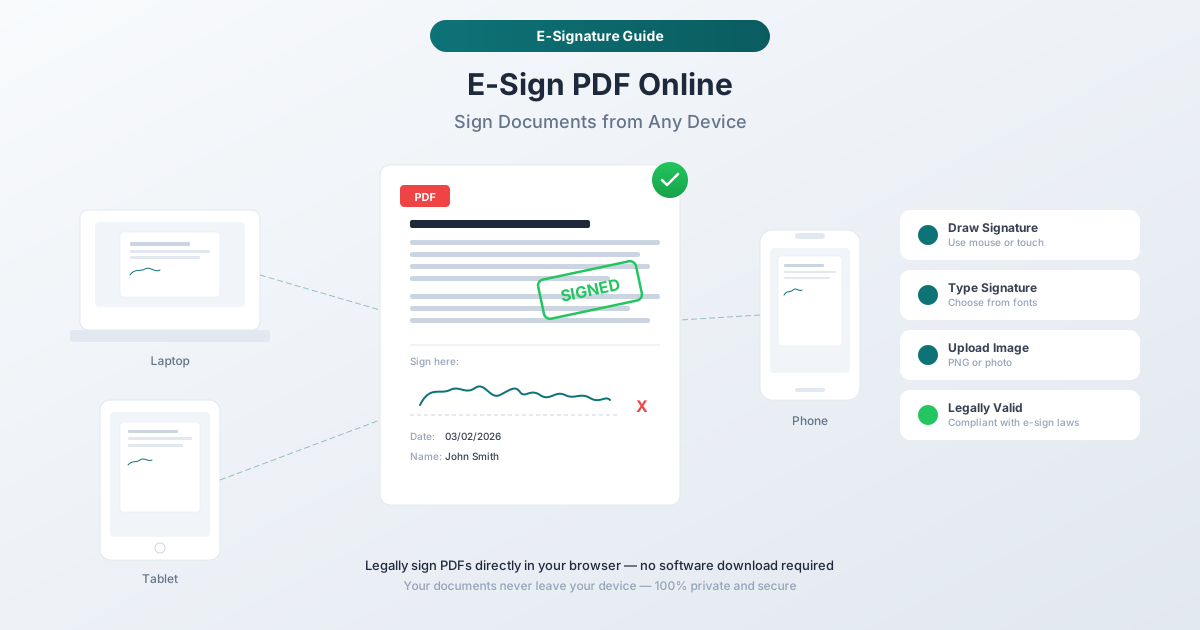
תהליך ההדפסה-חתימה-סריקה מבזבז זמן, דיו ונייר. כך ניתן לחתום דיגיטלית על כל קובץ PDF ישירות במחשב או בטלפון - באופן חוקי ומבלי לשלם.
מישהו שולח לך קובץ PDF. הסכם שכירות, הסכם סודיות (NDA), טופס קליטה למשאבי אנוש, אישור יציאה לטיול בית ספר של הילד. הם צריכים את החתימה שלך. אז אתה מדפיס את המסמך, תופס עט, חותם עליו, הולך לסורק, סורק אותו בחזרה לקובץ PDF ושולח אותו במייל.
זרימת עבודה זו הייתה הגיונית בשנת 2005. בשנת 2026, היא שוות ערך לשיגור צילום מסך בפקס.
תהליך ההדפסה-חתימה-סריקה עולה לך נייר, דיו, זמן ונסיעה למדפסת שאולי תעבוד ואולי לא. הוא גם מפיק תוצאה גרועה יותר - קובץ PDF סרוק גדול יותר בגודלו, באיכות נמוכה יותר, וקשה יותר לחיפוש מאשר המקור. ואם חתמת במקום הלא נכון או שהסורק חתך את הדף? התחל מחדש.
חתימות אלקטרוניות מבטלות כל שלב בין "קבלת PDF" ל-"שליחה חתומה בחזרה". אין מדפסת. אין סורק. אין עט. והן מחייבות מבחינה חוקית כמעט בכל מדינה שחשובה לעסקים.
מדריך זה מכסה שלוש שיטות לחתימה דיגיטלית על קובצי PDF, את המסגרת החוקית שהופכת חתימות אלקטרוניות לתקפות, ושיטות עבודה מומלצות לחתימה על מסמכים באופן אלקטרוני.
תהליך ההדפסה-חתימה-סריקה מת
בואו נכמת מדוע כדאי להפסיק להדפיס קובצי PDF כדי לחתום עליהם.
עלות זמן. תהליך ההדפסה-חתימה-סריקה הממוצע לוקח 8 עד 15 דקות - מציאת המדפסת, המתנה להתחממותה, חתימה, סריקה, מתן שם לקובץ ושליחתו חזרה במייל. חתימה אלקטרונית לוקחת פחות מ-60 שניות.
עלות כספית. הדפסה עולה 0.05-0.15 דולר לדף. זניח למסמך אחד, אך עסקים המעבדים מאות מסמכים חתומים מדי חודש מוציאים 500-2,000 דולר בשנה רק על הדפסה - בתוספת תחזוקת סורק וטונר.
עלות איכות. כל סריקה פוגעת במסמך. הטקסט הופך מטושטש, הצבעים משתנים, גודל הקובץ מתנפח מקילובייט למגה-בייט. לאחר שני סיבובים בתהליך ההדפסה-סריקה, המסמך נראה כמו צילום של צילום.
עלות זמינות. אי אפשר להדפיס-לחתום-לסרוק מהטלפון, מבית קפה, או ב-23:00 בלילה כשסוף סוף מגיעים לאותו חוזה. חתימות אלקטרוניות עובדות בכל מקום שיש בו מסך.
תהליך ההדפסה-חתימה-סריקה נמשך מתוך הרגל. המחסומים החוקיים והטכניים לחתימות אלקטרוניות הוסרו לפני שנים.
מהי חתימה אלקטרונית?
חתימה אלקטרונית היא כל אינדיקציה אלקטרונית של כוונה להסכים או לאשר מסמך. זהו הגדרה רחבה בכוונה. היא כוללת:
- ציור החתימה שלך על מסך באמצעות עכבר, משטח מגע או סטיילוס
- הקלדת שמך בשדה חתימה
- העלאת תמונה של חתימתך בכתב יד
- לחיצה על כפתור "אני מסכים" או סימון תיבת הסכמה
- שימוש בתעודה דיגיטלית לחתימה קריפטוגרפית על מסמך
המושג המשפטי המרכזי הוא כוונה. חתימה אלקטרונית תקפה כאשר החותם התכוון באופן מוכח לחתום על המסמך. השיטה הספציפית - ציור, הקלדה, לחיצה - משנית להוכחת כוונה זו.
זה לא מושג חדש. חתימות אלקטרוניות מוכרות באופן חוקי בארצות הברית מאז שנת 2000, באיחוד האירופי מאז שנת 2000 (עם מסגרת מעודכנת מאז 2016), וברוב הכלכלות הגדולות האחרות למעלה מעשור.
מסגרת חוקית
שלושה חוקים מהווים את עמוד השדרה של חוקיות חתימות אלקטרוניות ברחבי העולם:
חוק ESIGN (ארצות הברית, 2000). חוק החתימות האלקטרוניות במסחר גלובלי ולאומי קובע כי לחתימות אלקטרוניות יש משקל חוקי זהה לחתימות בכתב יד למסחר בין-מדינתי ובינלאומי. "לא ניתן לשלול אפקט חוקי, תוקף או אכיפה של חוזה רק בגלל שנעשה שימוש בחתימה אלקטרונית או ברישום אלקטרוני ביצירתו."
UETA (ארצות הברית, ברמת המדינה). חוק העסקאות האלקטרוניות האחיד, שאומץ על ידי 49 מדינות בתוספת וושינגטון די.סי. ואיי הבתולה של ארה"ב (לניו יורק יש מקבילה משלה, חוק החתימות והרישומים האלקטרוניים), מספק את המסגרת החוקית ברמת המדינה. UETA מאשר כי רישומים וחתימות אלקטרוניים עומדים בדרישות החוק לכתבים וחתימות.
eIDAS (האיחוד האירופי, 2014/2016). תקנת זיהוי אלקטרוני, אימות ושירותי אמון מגדירה שלוש רמות: חתימות אלקטרוניות פשוטות (הקלדת שמך נחשבת), חתימות אלקטרוניות מתקדמות (מקושרות באופן ייחודי לחותם עם זיהוי שינויים), וחתימות אלקטרוניות מוסמכות (מבוססות תעודה, בעלות משקל חוקי זהה לחתימות בכתב יד בכל מדינות האיחוד האירופי). רוב החתימות היומיומיות על מסמכים נופלות תחת קטגוריות פשוטות או מתקדמות והן תקפות ללא תשתית מיוחדת.
מה ניתן ומה לא ניתן לחתום דיגיטלית
מקובל לחתימה דיגיטלית ברוב תחומי השיפוט: חוזים עסקיים, הסכמי סודיות, מסמכי תעסוקה (מכתבי הצעת עבודה, טפסי W-4, הרשמה להטבות), הסכמי שכירות, הזמנות רכש, חשבוניות, בקשות ביטוח, טפסי מס (רשות המסים האמריקאית מקבלת חתימות דיגיטליות על טפסים רבים), אישורי הורים, ובקשות לבנק.
חריגים (משתנים לפי תחום שיפוט): צוואות ועזבונות (רוב מדינות ארה"ב עדיין דורשות חתימות פיזיות), שטרי מכר מסוימים, הגשות לבית משפט, מסמכים נוטריוניים (ייפוי כוח מקוון מרחוק חוקי ברבות אך לא בכל המדינות), וכמה ייפויי כוח.
במקרה של ספק, התייעץ עם איש מקצוע משפטי. עבור הרוב המכריע של מסמכים עסקיים, חתימות אלקטרוניות תקפות לחלוטין.
שיטה 1: PDFSub חתימה דיגיטלית על PDF (מומלץ)
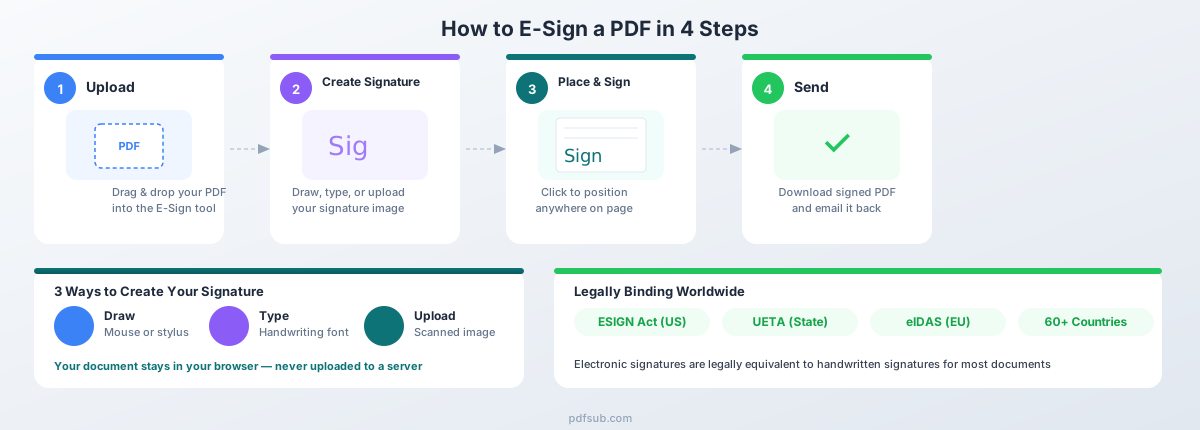
כלי E-Sign PDF של PDFSub מאפשר לך להוסיף את חתימתך לכל קובץ PDF ישירות בדפדפן שלך. המסמך לעולם לא עוזב את המכשיר שלך - הכל מעובד בצד הלקוח.
שלב אחר שלב: כיצד לחתום דיגיטלית על PDF באמצעות PDFSub
שלב 1: העלה את קובץ ה-PDF שלך. פתח את כלי E-Sign PDF וגרור ושחרר את המסמך שלך, או לחץ כדי לדפדף. קובץ ה-PDF נטען באופן מיידי בתצוגה המקדימה בדפדפן.
שלב 2: צור את החתימה שלך. יש לך שלוש אפשרויות ליצירת החתימה שלך:
- צייר אותה. השתמש בעכבר, במשטח המגע או בסטיילוס כדי לצייר את חתימתך ישירות על המסך. מופיע חלון ציור שבו תוכל לכתוב באופן טבעי. אם אינך מרוצה מהתוצאה, נקה ונסה שוב.
- הקלד אותה. הקלד את שמך ו-PDFSub יעבד אותו בגופן בסגנון כתב יד. זוהי האפשרות המהירה ביותר ומפיקה חתימה נקייה ועקבית בכל פעם.
- העלה תמונה. אם כבר יש לך תמונה סרוקה של חתימתך (PNG, JPG, או SVG), העלה אותה ישירות. זה נותן לך את התוצאה האותנטית ביותר.
שלב 3: מקם את החתימה שלך על המסמך. לחץ במקום שבו אתה רוצה שהחתימה תופיע ב-PDF. ניתן לשנות את גודלה ולמקם אותה מחדש עד שהיא תהיה בדיוק היכן שאתה צריך אותה. צריך לחתום על מספר עמודים? מקם את החתימה שלך על כל עמוד.
שלב 4: הורד את קובץ ה-PDF החתום. לחץ על הורדה ותקבל קובץ PDF סופי עם החתימה שלך משולבת ישירות במסמך. הפלט הוא קובץ PDF רגיל - הנמען רואה את חתימתך כמו כל תוכן אחר בדף.
מדוע PDFSub מתאים לחתימה דיגיטלית
פרטיות מבוססת דפדפן. המסמך שלך מעובד כולו בדפדפן שלך. קובץ ה-PDF לעולם אינו מועלה לשרת כלשהו. עבור מסמכים רגישים - הסכמי תעסוקה, חוזים פיננסיים, טפסים רפואיים - זה חשוב. אינך סומך על שרת צד שלישי עם המסמכים החסויים שלך.
אין צורך בחשבון לשימוש בסיסי. ניתן לחתום דיגיטלית על PDF מבלי ליצור חשבון. פתח את הכלי, העלה, חתום, הורד. PDFSub מציע ניסיון חינם של 7 ימים לגישה מלאה לכל הכלים, כולל תכונת E-Sign.
עובד על כל מכשיר. מחשב שולחני, מחשב נייד, טאבלט או טלפון. כל דפדפן מודרני. אין תוכנה להתקנה, אין אפליקציה להורדה. אם אתה צריך לחתום על משהו מהטלפון שלך ב-22:00 בלילה, אתה יכול.
הוסף תאריכים וחתימות ראשוניות. מעבר לחתימה שלך, ניתן להוסיף הערות טקסט לתאריכים, חתימות ראשוניות ושדות אחרים שמסמכים דורשים בדרך כלל לצד חתימה.
חתימות לשימוש חוזר. לאחר שיצרת חתימה, תוכל להשתמש בה שוב במסמכים מרובים מבלי ליצור אותה מחדש בכל פעם.
שיטה 2: Preview ב-Mac
אם אתה משתמש ב-Mac, האפליקציה המובנית Preview כוללת תכונת חתימה שעובדת לצרכי חתימה פשוטים.
כיצד לחתום דיגיטלית על PDF באמצעות Preview
שלב 1: פתח את קובץ ה-PDF ב-Preview (זהו מציג ה-PDF ברירת המחדל ב-macOS).
שלב 2: לחץ על כפתור סרגל הכלים סימון (הוא נראה כמו קצה עט בעיגול) בסרגל הכלים, או עבור אל View > Show Markup Toolbar.
שלב 3: לחץ על כפתור Sign בסרגל הכלים סימון.
שלב 4: צור את החתימה שלך באמצעות אחת משתי שיטות:
- משטח מגע: לחץ על "Trackpad", ואז השתמש באצבעך כדי לצייר את חתימתך על משטח המגע. לחץ על "Done" בסיום.
- מצלמה: לחץ על "Camera", ואז החזק פיסת נייר לבנה חתומה מול מצלמת ה-Mac שלך. Preview יזהה את החתימה וילכוד אותה.
- iPhone/iPad: אם יש לך iPhone או iPad בקרבת מקום, תוכל לצייר את חתימתך על המכשיר והיא תועבר ל-Preview.
שלב 5: לחץ על המסמך במקום שבו אתה רוצה למקם את החתימה. גרור את הפינות כדי לשנות את גודלה.
שלב 6: שמור את קובץ ה-PDF (File > Save, או Command-S).
מגבלות של Preview
- חותם יחיד בלבד. אין זרימת עבודה להעברת מסמכים למספר חותמים.
- אין שדות תאריך או חתימות ראשוניות. ניתן להוסיף הערות טקסט בנפרד, אך אין שדות ייעודיים לחותמת תאריך או חתימות ראשוניות.
- Mac בלבד. לא זמין ב-Windows, Linux או במובייל (אם כי ל-iOS יש תכונה דומה באפליקציית Files).
- אין אימות חתימה. החתימה היא רק אלמנט ויזואלי - אין אימות קריפטוגרפי או יומן ביקורת.
Preview טוב לחתימה מהירה על מסמך בודד ב-Mac. עבור מספר חותמים, שדות תאריך או גישה חוצת פלטפורמות, כלי ייעודי עובד טוב יותר.
שיטה 3: Adobe Acrobat Reader (חינם)
Adobe Acrobat Reader - מציג ה-PDF החינמי - כולל תכונה "Fill & Sign" (מילוי וחתימה) שמטפלת בחתימה דיגיטלית בסיסית.
כיצד לחתום דיגיטלית על PDF באמצעות Adobe Acrobat Reader
שלב 1: פתח את קובץ ה-PDF ב-Adobe Acrobat Reader (הורדה חינם מאתר Adobe).
שלב 2: לחץ על Fill & Sign בפאנל הימני, או עבור אל Tools > Fill & Sign.
שלב 3: לחץ על סמל Sign (ראש סיכה) בסרגל הכלים.
שלב 4: בחר Add Signature או Add Initials.
שלב 5: צור את החתימה שלך על ידי הקלדה, ציור או העלאת תמונה. Adobe מיישמת עיבוד בסגנון כתב יד לחתימות מוקלדות.
שלב 6: לחץ על המסמך כדי למקם את החתימה. שנה גודל ומיקום לפי הצורך.
שלב 7: שמור את קובץ ה-PDF החתום.
מגבלות של Adobe Acrobat Reader
- דורש חשבון Adobe. אתה צריך חשבון Adobe חינמי כדי להשתמש ב-Fill & Sign - עוד שם משתמש וסיסמה לנהל.
- לחץ לשדרוג. Adobe משתמשת ב-Reader כמשפך ל-Acrobat Pro (22.99$ לחודש). חלק מהתכונות שנראות זמינות הן רק לגרסת Pro.
- נדרשת אפליקציית שולחן עבודה. חווית Fill & Sign המלאה דורשת את אפליקציית שולחן העבודה. אפליקציית המובייל מתנהגת אחרת.
- העלאת קבצים לתכונות ענן. חתימה שיתופית (שליחה לאחרים) מעלה מסמכים לשרתי Adobe. חתימה עצמית בסיסית עובדת מקומית.
Adobe Acrobat Reader סביר אם הוא כבר מותקן אצלך. אבל אם מתחילים מאפס, כלי מבוסס דפדפן חוסך את ההורדה, יצירת החשבון וההצעות לשדרוג.
חתימה אלקטרונית לעומת חתימה דיגיטלית לעומת חתימה פיזית
שלושת המונחים הללו משמשים לסירוגין, אך הם משמעותם שונה. הבנת ההבדל חשובה כאשר מישהו מבקש ממך "לחתום דיגיטלית" על מסמך.
חתימה אלקטרונית
מהי: כל סימן או תהליך אלקטרוני המצורף למסמך המציין כוונה לחתום. זוהי הקטגוריה הרחבה ביותר.
דוגמאות: שם מוקלד בשדה חתימה, חתימה מצוירת על מסך מגע, תמונת חתימה שהועלתה, לחיצה על כפתור "אני מסכים", אישור מייל להסכמה.
רמת אבטחה: נמוכה עד בינונית. מוכיחה כוונה אך אינה מאמתת קריפטוגרפית את זהות החותם או מזהה שינויים.
מתי להשתמש: ברוב המסמכים העסקיים היומיומיים - חוזים, הסכמי סודיות, טפסי משאבי אנוש, הסכמי שכירות, אישורי הורים. זה מה ש-95% מהאנשים מתכוונים אליו כשהם אומרים "e-sign".
חתימה דיגיטלית
מהי: סוג ספציפי של חתימה אלקטרונית המשתמשת בתשתית מפתח ציבורי (PKI) קריפטוגרפית כדי לאמת את זהות החותם ולהבטיח שהמסמך לא שונה לאחר החתימה.
איך זה עובד: לחותם יש תעודה דיגיטלית שהונפקה על ידי רשות אישורים. גיבוב קריפטוגרפי של המסמך מוצפן באמצעות המפתח הפרטי של החותם. אם אפילו תו אחד משתנה לאחר החתימה, האימות נכשל.
רמת אבטחה: גבוהה. מספקת אימות (מי חתם), שלמות (המסמך ללא שינויים), ואי-הכחשה (החותם אינו יכול להכחיש חתימה).
מתי להשתמש: הגשות ממשלתיות, תעשיות מפוקחות, חוזים בעלי ערך גבוה, ומצבים הדורשים זיהוי שינויים. עולה 20-500 דולר לשנה עבור התעודה.
חתימה פיזית
מהי: חתימה פיזית שנעשתה בדיו על נייר. הצורה המקורית של חתימת מסמכים.
רמת אבטחה: משתנה. קלה לזיוף, אין זיהוי שינויים, אין יומן ביקורת מובנה. האימות תלוי בעדות עדים ובניתוח כתב יד.
מתי להשתמש: כאשר נדרש חוקית (צוואות ברוב המדינות, מסמכים מסוימים הדורשים נוטריון, הגשות ספציפיות לבית משפט) או כאשר הצד השני מתעקש על כך.
טבלת השוואה
| תכונה | חתימה אלקטרונית | חתימה דיגיטלית | חתימה פיזית |
|---|---|---|---|
| תוקף חוקי | תקף (ESIGN, UETA, eIDAS) | תקף (הרמה הגבוהה ביותר תחת eIDAS) | תקף |
| אימות זהות | נמוך - מבוסס על מייל/כוונה | גבוה - מבוסס תעודה | נמוך - השוואה ויזואלית |
| זיהוי שינויים | אין | אימות גיבוב קריפטוגרפי | אין |
| חתימה מרחוק | כן | כן | לא - דורש נוכחות פיזית |
| עלות | חינם עד נמוך | 20-500 דולר לשנה עבור תעודה | חינם (בתוספת עלויות הדפסה/סריקה) |
| מהירות | שניות | שניות (לאחר הגדרה) | דקות עד ימים |
| יומן ביקורת | תלוי בכלי | מובנה בתעודה | רק רישומים פיזיים |
עבור רוב האנשים הקוראים מדריך זה, חתימה אלקטרונית היא מה שאתה צריך. חתימות דיגיטליות מיועדות למקרים מיוחדים שבהם נדרש אימות קריפטוגרפי על פי תקנה או מדיניות.
שיטות עבודה מומלצות לחתימה על מסמכים דיגיטליים
השתמש בחתימה עקבית
צור חתימה אחת והשתמש בה בכל מקום. עקביות עוזרת אם חתימה כלשהי מוטלת בספק - חתימה אלקטרונית עקבית על פני עשרות מסמכים קלה יותר לאימות מאשר חתימה שנראית שונה בכל פעם.
אם יש לך חתימה אישית וחתימה עסקית, צור את שתיהן פעם אחת והשתמש בהן מחדש. PDFSub וכלי E-Sign אחרים מאפשרים לך לשמור חתימות לשימוש חוזר.
תמיד הוסף את התאריך
רוב המסמכים החתומים זקוקים לתאריך לצד החתימה. חתימה ללא תאריך יוצרת עמימות לגבי מועד עריכת ההסכם. השתמש בפורמט הצפוי על ידי הצד השני - MM/DD/YYYY בארה"ב, DD/MM/YYYY באירופה. במקרה של ספק, כתוב את שם החודש (למשל, "2 במרץ 2026") כדי למנוע אי-בהירות.
שמור עותקים של כל מסמך חתום
הורד את קובץ ה-PDF החתום מיד לאחר החתימה. אל תסתמך על הצד השני שישלח את הגרסה הסופית. אחסן מסמכים חתומים במקום שתוכל למצוא אותם - תיקייה ייעודית, כונן ענן, או מערכת ניהול מסמכים. עבור מסמכי מס, רשות המסים ממליצה לשמור רישומים למשך 7 שנים. חוזים יש לשמור למשך התקופה בתוספת 3-6 שנים.
השתמש בחתימות ראשוניות למסמכים מרובי עמודים
עבור מסמכים ארוכים מכמה עמודים, חתום בחתימות ראשוניות על כל עמוד - לא רק על עמוד החתימה. זה מונע מחלוקות לגבי האם החותם הסכים לכל העמודים. רוב כלי ה-E-Sign תומכים בחתימות ראשוניות כאלמנט נפרד מהחתימה המלאה שלך.
אשר לפני החתימה
קרא את המסמך לפני החתימה. הקלות של חתימות אלקטרוניות גורמת לפיתוי ללחוץ "חתום" מבלי לקרוא. חתימה אלקטרונית נושאת את אותו משקל חוקי כמו חתימה בכתב יד - אתה מחויב למה שאתה חותם. שים לב במיוחד לסעיפי בוררות, תנאי חידוש אוטומטי, הוראות אי-תחרות, והגבלות אחריות.
אשר קבלת המסמך
לאחר שליחת מסמך חתום בחזרה, אשר שהנמען קיבל אותו. משלוח דואר אלקטרוני אינו מובטח - הודעות נתפסות במסנני דואר זבל ובמגבלות גודל קבצים מצורפים. אישור מהיר לוקח חמש שניות ומונע משני הצדדים להניח שהצד השני מחזיק בעותק החתום.
טיפים ליצירת חתימה טובה
ציור על המסך
חתימות מצוירות בעכבר נוטות להיות רועדות יותר מחתימות בעט. זה בסדר - תוקף חוקי אינו תלוי באסתטיקה. לתוצאות טובות יותר: השתמש בזרוע כולה (לא רק פרק כף היד), עבור מהר יותר מאשר לאט (מהירות מייצרת קווים טבעיים יותר), ונסה מספר פעמים. רוב הכלים מאפשרים לך לנקות ולצייר מחדש.
שימוש בסטיילוס או בטאבלט
סטיילוס על טאבלט (iPad עם Apple Pencil, Samsung Galaxy Tab עם S Pen) מפיק את החתימות המצוירות הטובות ביותר. רגישות הלחץ מחקה מקרוב חתימה עם עט. אם אתה חותם לעיתים קרובות, צור את החתימה שלך פעם אחת על טאבלט ושמור את התמונה לשימוש חוזר.
סריקת חתימה בכתב יד
אם אתה רוצה שהחתימה האלקטרונית שלך תיראה בדיוק כמו חתימתך בכתב יד:
- חתום עם עט לבד או ג'ל שחור על נייר לבן (קווים עבים יותר נסרקים טוב יותר).
- צלם או סרוק אותה - מצלמת טלפון עובדת בסדר עם תאורה אחידה.
- חתוך הדוק סביב החתימה.
- אופציונלי, הסר את הרקע הלבן כדי ליצור PNG שקוף.
- שמור את קובץ התמונה במקום נגיש לשימוש חוזר במסמכים.
שאלות נפוצות
האם חתימה אלקטרונית מחייבת מבחינה חוקית?
כן, ברוב המקרים. תחת חוק ESIGN (ארה"ב), UETA (ברמת מדינה בארה"ב), ו-eIDAS (האיחוד האירופי), חתימות אלקטרוניות שוות ערך חוקית לחתימות בכתב יד עבור רוב המסמכים. החריגים העיקריים הם צוואות (ברוב מדינות ארה"ב), עסקאות נדל"ן מסוימות, הגשות לבית משפט, ומסמכים ספציפיים הדורשים נוטריון. עבור חוזים עסקיים סטנדרטיים, מסמכי תעסוקה, הסכמי שכירות, ורוב המסמכים היומיומיים האחרים, חתימות אלקטרוניות מחייבות מבחינה חוקית לחלוטין.
האם אני יכול לחתום דיגיטלית על מסמך בשם מישהו אחר?
רק עם הרשאה חוקית מתאימה - ייפוי כוח, מעמד נציג מורשה, או אישור כתוב מפורש. חתימה על שם של מישהו אחר ללא הרשאה היא זיוף, בין אם אלקטרוני או בכתב יד. אם אתה חותם כנציג, השתמש בפורמט כמו "ג'יין סמית', בשם ג'ון סמית'" כדי להבהיר את הקשר.
כיצד לטפל במסמך הדורש מספר חותמים?
שתי גישות: חתימה עוקבת (חתום על חלקך, שמור את קובץ ה-PDF, שלח לחותם הבא) או חתימה מקבילה באמצעות פלטפורמה ייעודית כמו DocuSign או Adobe Sign שמנתבת את המסמך לכל החותמים בזרימת עבודה (10-50 דולר לחודש). עבור חוזים פשוטים בין שני צדדים, חתימה עוקבת עם כלי כמו PDFSub עובדת בצורה מושלמת - חתום על העותק שלך, שלח אותו במייל, והצד השני יוסיף את חתימתו על אותו מסמך.
האם ניתן לבטל או למשוך חתימה אלקטרונית?
לא באופן חד-צדדי. לאחר שנמסרה לצד השני, חתימה אלקטרונית - כמו חתימה בכתב יד - מחייבת. שני הצדדים יכולים להסכים לבטל או לתקן את החוזה. אם חתמת בטעות או תחת לחץ, אותם סעדים משפטיים החלים על חתימות בכתב יד חלים כאן. המסקנה המעשית: קרא לפני שאתה חותם.
האם שם מוקלד הוא חתימה תקפה?
כן. תחת ESIGN ו-eIDAS, שם מוקלד מהווה חתימה אלקטרונית תקפה כאשר קיימת כוונה מוכחת לחתום. חתימות מוקלדות נושאות פחות משקל הוכחתי מחתימה מצוירת או מבוססת תעודה, אך הן תקפות מבחינה חוקית לרוב המטרות - הן כבר סטנדרטיות בהסכמי מייל וחוזים בלחיצה.
מה אם הצד השני לא מקבל חתימות אלקטרוניות?
שאל אם הם יקבלו חתימה מצוירת על PDF (חלק מהצדדים דוחים "לחץ-כדי-לחתום" אך מקבלים זאת). לחלופין, השתמש בחתימה דיגיטלית עם תעודה לאבטחה גבוהה יותר. כמוצא אחרון, הדפס-חתום-סרוק. עבור הגשות ממשלתיות, בדוק אם הסוכנות עדכנה את מדיניות החתימה האלקטרונית שלה - רבות הרחיבו את הקבלה בשנים האחרונות.
האם חתימות אלקטרוניות עובדות בינלאומית?
כן. למעלה מ-60 מדינות חוקקו חקיקה בנושא חתימות אלקטרוניות. חוק ESIGN מכסה את ארה"ב, eIDAS מכסה את האיחוד האירופי (בתוספת מדינות ה-EEA), ורוב הכלכלות הגדולות - קנדה, אוסטרליה, יפן, דרום קוריאה, ברזיל, הודו, סין, בריטניה - יש להן חוקים משלהן. עבור חוזים חוצי גבולות, תחומי השיפוט של שני הצדדים צריכים להכיר בחתימות אלקטרוניות, וזה המצב עבור הרוב המכריע של עסקאות עסקיות בינלאומיות.
סיכום
חתימה דיגיטלית על PDF היא פשוטה עם הכלי הנכון. כך שלוש השיטות משתוות:
| שיטה | עלות | פלטפורמה | נדרש חשבון | פרטיות |
|---|---|---|---|---|
| PDFSub E-Sign | ניסיון חינם של 7 ימים | כל דפדפן (כל המכשירים) | לא (לשימוש בסיסי) | המסמך נשאר בדפדפן שלך |
| Preview (Mac) | חינם | macOS בלבד | לא | עיבוד מקומי |
| Adobe Acrobat Reader | חינם | Windows, Mac, מובייל | כן (חשבון Adobe) | מקומי לחתימה עצמית |
עבור רוב האנשים, כלי ה-E-Sign מבוסס הדפדפן של PDFSub הוא הדרך המהירה ביותר מ-"קיבלתי PDF" ל-"שלחתי אותו חזרה חתום". אין תוכנה להתקנה, ניסיון חינם של 7 ימים להתחלה, והמסמך שלך לעולם לא עוזב את המכשיר שלך.
התוקף החוקי של חתימות אלקטרוניות מבוסס היטב. חוק ESIGN, UETA ו-eIDAS מכסים יחד את ארצות הברית, האיחוד האירופי, ורוב הכלכלות הגדולות. עבור מסמכים עסקיים סטנדרטיים - חוזים, הסכמי סודיות, טפסי תעסוקה, הסכמי שכירות - חתימה אלקטרונית נושאת את אותו משקל חוקי כמו דיו על נייר.
הפסק להדפיס קובצי PDF כדי לחתום עליהם. המדפסת שלך תודה לך. הסורק שלך יודה לך. ובפעם הבאה שמישהו ישלח לך חוזה ב-23:00 בלילה, תחתום עליו ותשלח אותו בחזרה לפני שיסיימו לצחצח שיניים.