ממירי כתב יד לטקסט הטובים ביותר באמצעות AI (2026)
צריכים להפוך הערות בכתב יד, מתכונים או טפסים לדיגיטלי? הנה כלי ה-AI הטובים ביותר להמרת כתב יד לטקסט הניתן לעריכה.
PDFSub הכי טוב עבור:
- משתמשים עם קבצי PDF בכתב יד שזקוקים להמרה מבוססת ראייה ממוחשבת עם עיבוד אצווה
- אנשי מקצוע שרוצים המרת כתב יד בתוספת 84+ כלי PDF נוספים במנוי אחד
- זיהוי כתב יד רב-לשוני ביותר מ-130 שפות
PDFSub לא הכי טוב עבור:
- צילומים מהירים של תמונה בודדת - כלים חינמיים בטלפון כמו Google Lens או Apple Live Text מהירים יותר
- קלט כתב יד בזמן אמת מבוסס סטיילוס (אפליקציות ייעודיות כמו Pen to Print בנויות לכך)
- משתמשים שזקוקים להמרת כתב יד רק מדי פעם ומעדיפים להשתמש בכלי חינמי בטלפון מאשר להתחיל תקופת ניסיון של 7 ימים
כולנו מכירים אותם – מחברות מלאות בהערות פגישות, מתכונים בכתב יד שעברו מדור לדור, יומנים, רשימות מטלות שכתובות במהירות על דפי נייר, טפסים שמולאו ידנית. הבעיה היא שטקסט בכתב יד לכוד למעשה. אי אפשר לחפש אותו, להעתיק ולהדביק אותו, או לשתף אותו דיגיטלית מבלי להקליד מחדש כל מילה.
זיהוי כתב יד באמצעות AI השתפר באופן דרמטי בשנים האחרונות. מה שבעבר דרש חומרה מיוחדת (כמו סורקי העטים הישנים משנות ה-2000) עובד כעת ממצלמת טלפון או העלאת קובץ PDF. הטכנולוגיה סוף סוף טובה מספיק כדי להיות מעשית לשימוש יומיומי.
הנה הכלים הטובים ביותר להמרת כתב יד לטקסט הניתן לעריכה בשנת 2026 – מאפשרויות מצלמת טלפון חינמיות ועד כלי המרת PDF ייעודיים.
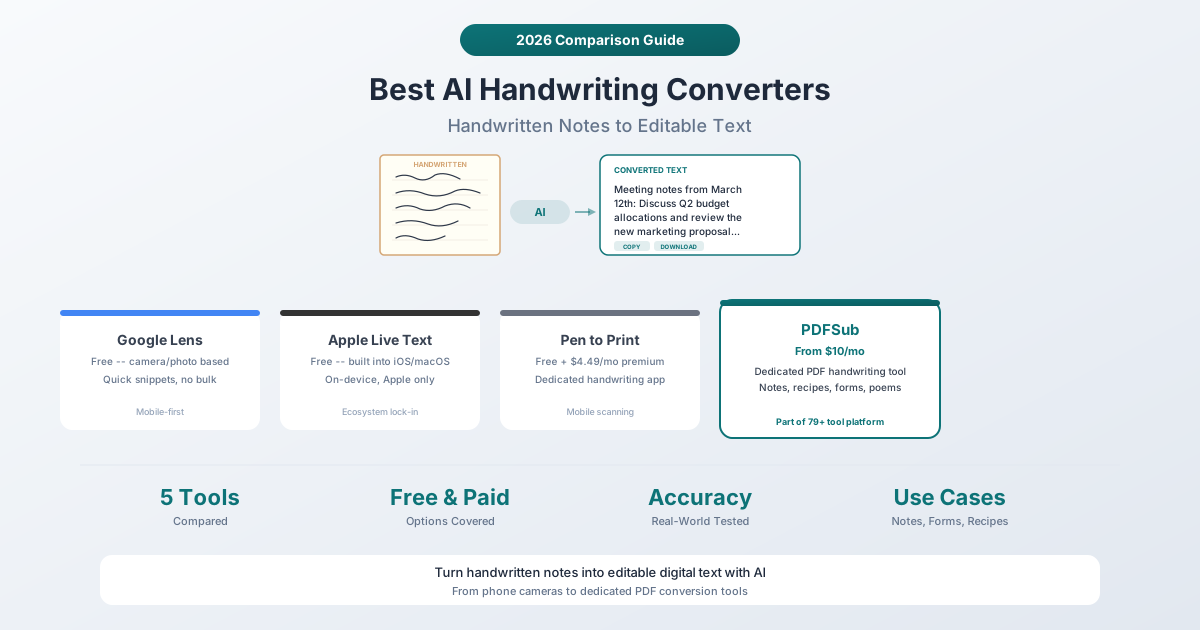
השוואה מהירה
| כלי | מחיר | פלטפורמה | תמיכה באצווה | קלט PDF | דיוק |
|---|---|---|---|---|---|
| Google Lens | חינם | Android, iOS, Web | לא | לא | טוב להדפסה, סביר לכתב יד נטוי |
| Apple Live Text | חינם | iOS 15+, macOS | לא | לא | טוב להדפסה, סביר לכתב יד נטוי |
| Microsoft OneNote | חינם (עם חשבון MS) | כל הפלטפורמות | בערך | לא | בינוני |
| Pen to Print | חינם + 4.49$/חודש | iOS, Android | מוגבל | לא | טוב, מאומן לכתב יד נטוי |
| PDFSub | 20$/משתמש/חודש שנתי | דפדפן (כל מכשיר) | כן | כן (ייעודי) | טוב מאוד, ראייה ממוחשבת |
1. Google Lens
הכי טוב עבור: המרה מהירה וחינמית של טקסט קצר בכתב יד מתמונות.
Google Lens היא נקודת הכניסה הקלה ביותר לזיהוי כתב יד. כוונו את המצלמה שלכם לטקסט בכתב יד (או בחרו תמונה), ו-Google Lens יזהה את הטקסט ויאפשר לכם להעתיק אותו. זה חינם, לא דורש חשבון לשימוש בסיסי, ועובד גם באנדרואיד וגם ב-iOS.
כיצד להשתמש: פתחו את Google Lens (או את אפליקציית Google), כוונו לטקסט בכתב יד, לחצו על "Text" (טקסט), ובחרו את הטקסט שברצונכם להעתיק. במחשב שולחני, ניתן להעלות תמונות ל-Google Lens דרך Google Photos או Google Search.
יתרונות:
- חינם לחלוטין ללא הגבלות שימוש
- עובד על כל טלפון עם מצלמה
- מהיר – התוצאות מופיעות תוך שניות
- דיוק טוב על כתב יד מסודר והדפסה
- יכול לתרגם טקסט בכתב יד תוך כדי תנועה
מגבלות:
- עובד על תמונות בודדות בלבד – ללא עיבוד אצווה
- לא יכול לעבד קבצי PDF ישירות
- הדיוק יורד משמעותית עם כתב יד מבולגן או כתב יד לא שגרתי
- ללא שימור עיצוב – הכל יוצא כטקסט רגיל
- ללא עיבוד ברמת המסמך (תמונה אחת בכל פעם)
מקרה שימוש מיטבי: אתם במסעדה ורוצים להפוך במהירות מתכון בכתב יד לדיגיטלי. צלמו תמונה, העתיקו את הטקסט, הדביקו אותו ב'הערות'.
2. Apple Live Text
הכי טוב עבור: משתמשי Apple שרוצים זיהוי כתב יד חלק, על המכשיר.
Apple Live Text (הוצג ב-iOS 15 ו-macOS Monterey) מזהה טקסט בתמונות ומאפשר לכם ליצור איתו אינטראקציה – לבחור, להעתיק, לתרגם או לחפש. הוא עובד באפליקציית המצלמה, תמונות, Safari ו-Quick Look.
כיצד להשתמש: פתחו תמונה עם טקסט בכתב יד באפליקציית התמונות. לחצו על סמל Live Text (סמל קווי הסריקה). בחרו את הטקסט שזוהה והעתיקו אותו.
יתרונות:
- מעובד כולו על המכשיר שלכם – שום דבר לא מועלה לשרתים של Apple
- עובד בכל מערכת Apple (אייפון, אייפד, מק)
- משולב במערכת ההפעלה – אין צורך באפליקציה נפרדת
- חינם ללא הגבלות שימוש
- תומך באנגלית, סינית, צרפתית, איטלקית, גרמנית, יפנית, קוריאנית, פורטוגזית, ספרדית ואוקראינית
מגבלות:
- מכשירי Apple בלבד – אין תמיכה באנדרואיד או Windows
- כמו Google Lens, הוא עובד על תמונות בודדות, לא על קבצי PDF או מסמכים מרובי עמודים
- ללא עיבוד אצווה
- הדיוק משתנה בהתאם לאיכות כתב היד
- ללא אפשרויות ייצוא – רק העתק-הדבק
מקרה שימוש מיטבי: צילמתם תמונה של הערות מלוח בפגישה ורוצים להעתיק את הטקסט למייל.
3. Microsoft OneNote
הכי טוב עבור: אנשים שכבר משתמשים ב-OneNote שרוצים לחפש הערות בכתב יד.
ל-OneNote יש תכונה פחות מוכרת: היא יכולה לזהות כתב יד בתוך הערות הדיו שלה ולהפוך אותן לניתנות לחיפוש. אם אתם רושמים הערות בכתב יד ישירות ב-OneNote (באמצעות סטיילוס על טאבלט), הטקסט הופך לניתן לחיפוש. ניתן גם להכניס תמונות של טקסט בכתב יד ולהשתמש בתכונה "העתק טקסט מתמונה".
כיצד להשתמש: הכניסו תמונה של טקסט בכתב יד לדף OneNote. לחצו לחיצה ימנית על התמונה ובחרו "העתק טקסט מתמונה". OneNote משתמש במנוע ה-OCR שלו כדי לחלץ את הטקסט.
יתרונות:
- חינם עם חשבון Microsoft
- עובד על כל הפלטפורמות (Windows, Mac, iOS, Android, Web)
- משתלב עם מערכת Microsoft (Teams, Outlook, OneDrive)
- יכול לחפש הערות דיו בכתב יד ישירות
מגבלות:
- דיוק ה-OCR עבור כתב יד נמוך באופן ניכר מ-Google Lens או Apple Live Text
- תכונת "העתק טקסט מתמונה" יכולה להיות איטית ולעיתים מפספסת טקסט
- לא מיועדת ככלי המרת כתב יד ייעודי – זו אפליקציית רישום הערות עם OCR כתכונה משנית
- אין תמיכה בקלט PDF
- התוצאות יכולות להיות מבולגנות עם כתב יד מורכב
מקרה שימוש מיטבי: אתם כבר משתמשים ב-OneNote להערות דיגיטליות ורוצים להפוך את הערות הדיו הידניות הישנות שלכם לניתנות לחיפוש.
4. Pen to Print
הכי טוב עבור: המרת כתב יד קבועה עם אפליקציית מובייל ייעודית.
Pen to Print היא אחת מהאפליקציות המעטות שתוכננו במיוחד להמרת כתב יד לטקסט. היא משתמשת במודלים של AI שאומנו במיוחד על טקסט בכתב יד (כולל כתב נטוי), מה שמעניק לה יתרון דיוק על פני כלים למטרות כלליות.
תמחור: הגרסה החינמית כוללת המרות בסיסיות עם פרסומות וסימני מים. המנוי הפרימיום הוא 4.49$ לחודש או 24.99$ לשנה ומסיר פרסומות, מוסיף עיבוד אצווה, ומספק מודלי דיוק גבוהים יותר.
כיצד להשתמש: סרקו טקסט בכתב יד באמצעות מצלמת הטלפון שלכם או העלו תמונה. האפליקציה מעבדת אותו ומחזירה טקסט הניתן לעריכה שניתן לייצא לוורד, PDF או טקסט רגיל.
יתרונות:
- מיועדת במיוחד לכתב יד, כולל כתב נטוי
- אומנה במיוחד על טקסט בכתב יד (לא רק OCR כללי)
- תומכת בסריקת אצווה של מספר עמודים
- אפשרויות ייצוא: Word, PDF, טקסט, לוח
- תוכנית פרימיום במחיר סביר
מגבלות:
- מובייל בלבד (iOS ואנדרואיד) – ללא גרסת ווב או דסקטופ
- לא יכולה לעבד קבצי PDF קיימים ישירות (קלט מצלמה/תמונה בלבד)
- הדיוק עדיין תלוי בקריאות כתב היד
- השכבה החינמית כוללת פרסומות וסימני מים
- חברה קטנה יותר – תמיכה פחות אמינה לטווח ארוך בהשוואה לגוגל או אפל
מקרה שימוש מיטבי: יש לכם ערימה של הערות פגישות בכתב יד ואתם רוצים להמיר את כולן לקבצי טקסט בטלפון שלכם.
5. המרת כתב יד ב-PDFSub
הכי טוב עבור: המרת מסמכי כתב יד סרוקים (קבצי PDF) לטקסט הניתן לעריכה באמצעות ראייה ממוחשבת.
כלי המרת כתב יד של PDFSub מיועד במיוחד למסמכי PDF המכילים תוכן בכתב יד – הערות סרוקות, טפסים שמולאו, מתכונים בכתב יד, תוכניות עסקיות, שירים וחישובים. הוא משתמש במודלי ראייה ממוחשבת כדי לנתח את כתב היד ולהמיר אותו לטקסט מובנה וניתן לעריכה.
תמחור: תוכנית הכל-כלול עולה 20$/משתמש/חודש (שנתי) או 25$/משתמש/חודש (חודשי) וכוללת את כל 84+ הכלים. PDFSub הוא על בסיס מנוי בלבד – כל תוכנית כוללת תקופת ניסיון חינם של 7 ימים עם גישה מלאה לתכונת המרת כתב יד. ניתן לבטל בכל עת בלחיצה אחת.
איך זה עובד: העלו קובץ PDF המכיל תוכן בכתב יד. מודל הראייה הממוחשבת מנתח את תמונות העמודים, מזהה את כתב היד (אפילו כתב נטוי מבולגן), ומחזיר טקסט נקי ומעוצב. המערכת יכולה לטפל בהערות, רשימות, חישובים וכתיבה חופשית. היא שומרת על המבנה הלוגי – פסקאות נשארות פסקאות, רשימות נשארות רשימות.
יתרונות:
- עובד ישירות עם קבצי PDF (אין צורך לצלם תמונות של תמונות)
- מודלי ראייה ממוחשבת מטפלים בכתב נטוי, הדפסה ותערובת כתבי יד
- שומר על מבנה המסמך (פסקאות, רשימות, כותרות)
- תומך בסוגי מסמכים מרובים: הערות, מתכונים, טפסים, שירים, תוכניות עסקיות, חישובים
- חלק מפלטפורמה שלמה – לאחר ההמרה, ניתן לתרגם, למזג או לעצב את התוצאה
- מבוסס דפדפן – עובד על כל מכשיר כולל Chromebooks וטאבלטים
- תמיכה ביותר מ-130 שפות לכתב יד בשפות שונות
מגבלות:
- דורש חיבור לאינטרנט לעיבוד AI (צד שרת)
- על בסיס מנוי בלבד – תוכנית הכל-כלול היא 20$/משתמש/חודש (שנתי) או 25$/משתמש/חודש (חודשי) לאחר תקופת הניסיון החינם של 7 ימים (למרות שמקבלים 84+ כלים נוספים)
- כתב יד בלתי קריא במיוחד עדיין יפיק שגיאות
- אין סריקת מצלמת מובייל – יש לסרוק או לצלם את המסמך תחילה ולהעלות אותו כקובץ PDF
מקרה שימוש מיטבי: יש לכם ערימה של הערות פגישות בכתב יד שכבר נסרקו לקובץ PDF ואתם צריכים לחלץ ולארגן את הטקסט המלא.
בדיקת מציאות של דיוק
בואו נהיה כנים לגבי המצב הנוכחי של זיהוי כתב יד:
כתב יד מודפס מסודר: כל הכלים מטפלים בזה היטב. Google Lens, Apple Live Text, Pen to Print ו-PDFSub משיגים דיוק גבוה על אותיות דפוס ברורות.
כתב יד נטוי מסודר: הדיוק יורד אך נשאר שמיש. Pen to Print ו-PDFSub (המשתמשים במודלים שאומנו במיוחד או קיבלו הנחיות לכתב יד) נוטים להצליח טוב יותר מכלים למטרות כלליות. Google Lens ו-Apple Live Text יכולים לטפל בכתב נטוי בסיסי אך מתקשים בחיבורי אותיות פחות נפוצים.
כתב יד מבולגן: אף כלי לא מטפל בזה בצורה מושלמת. אם אינכם יכולים לקרוא את כתב היד שלכם, סביר להניח שגם ה-AI לא יכול. כל הכלים יבצעו שגיאות על כתב יד מבולגן. הכלים הטובים ביותר (Pen to Print ו-PDFSub) יקבלו 80-90% מהמילים נכון. כלים למטרות כלליות עשויים לקבל 60-70%.
תוכן מעורב (טקסט + דיאגרמות + חצים): רוב הכלים ינסו לחלץ הכל כטקסט, מה שמפיק תוצאות חסרות היגיון עבור אלמנטים שאינם טקסט. מודל הראייה הממוחשבת של PDFSub טוב יותר בהבחנה בין טקסט לציורים, אך דיאגרמות עדיין יתוארו במקום שיחולצו.
מתי להשתמש בכל כלי
| תרחיש | הכלי הטוב ביותר |
|---|---|
| תמונה מהירה של הערה בכתב יד | Google Lens (חינם, מיידי) |
| משתמש Apple שרוצה זיהוי טקסט ברמת המכשיר | Apple Live Text (חינם, על המכשיר) |
| המרת כתב יד קבועה במובייל | Pen to Print (4.49$/חודש פרימיום) |
| חיפוש הערות דיו ישנות ב-OneNote | Microsoft OneNote (חינם) |
| המרת קבצי PDF בכתב יד סרוקים | PDFSub (20$/משתמש/חודש שנתי, ראייה ממוחשבת) |
| המרת אצווה של מסמכים בכתב יד | PDFSub (תמיכה באצווה של PDF) |
| הערות בכתב יד בשפות שאינן אנגלית | PDFSub (130+ שפות) |
שאלות נפוצות
האם AI יכול לקרוא במדויק כתב יד של רופאים?
בכנות? לא באופן אמין. כתב יד של רופאים קשה באופן ידוע גם לבני אדם. כלי זיהוי כתב יד AI פועלים בצורה הטובה ביותר על כתב יד שאדם טיפוסי יכול לקרוא. כתב יד מבולגן מאוד, מקוצר, או ספציפי לתחום (מרשמים רפואיים, למשל) יפיק שגיאות. אם דיוק קריטי, תמיד בדקו את פלט ה-AI מול המקור.
איזה כלי הכי טוב להמרת מתכונים משפחתיים ישנים?
אם המתכונים כתובים על נייר ואתם רוצים עותק דיגיטלי מהיר, Google Lens או Apple Live Text חינמיים ומהירים – פשוט צלמו כל מתכון. אם המתכונים כבר נסרקו לקובץ PDF (או שאתם רוצים לסרוק ספר מתכונים שלם), כלי המרת כתב יד של PDFSub מטפל במסמכי PDF מרובי עמודים ושומר על המבנה (רשימות מרכיבים, שלבים, הערות).
האם כלים אלו יכולים לטפל בכתב יד בשפות אחרות מלבד אנגלית?
Google Lens תומך בשפות רבות. Apple Live Text תומך בכ-12 שפות. Pen to Print תומך בעיקר באנגלית עם כמה שפות נוספות. PDFSub תומך ביותר מ-130 שפות עם זיהוי שפה אוטומטי, מה שהופך אותו לאפשרות הרחבה ביותר להמרת כתב יד שאינו באנגלית.
האם עיבוד על המכשיר טוב יותר מעיבוד בענן לזיהוי כתב יד?
זה תלוי בסדרי העדיפויות שלכם. עיבוד על המכשיר (Apple Live Text) שומר על פרטיות המסמכים שלכם – שום דבר לא עוזב את הטלפון. עיבוד בענן (PDFSub, Google Lens) יכול להשתמש במודלי AI חזקים יותר, מה שלעיתים קרובות פירושו דיוק טוב יותר, במיוחד עבור כתב יד קשה. אם אתם ממירים יומנים אישיים רגישים, עיבוד על המכשיר פרטי יותר. אם אתם זקוקים לדיוק הטוב ביותר על כתב יד מבולגן, מודלי AI מבוססי ענן בדרך כלל פועלים טוב יותר.
האם ניתן להמיר מתמטיקה או משוואות בכתב יד?
חישובים בסיסיים (חיבור, חיסור, כפל) מטופלים בצורה סבירה על ידי רוב הכלים. סימון מתמטי מורכב (אינטגרלים, סכומים, מטריצות) הוא אתגר אחר. כלי כתב היד של PDFSub יכול לטפל בחישובים וינסה לזהות ביטויים מתמטיים, אך קיימים כלי OCR מתמטיים ייעודיים לתוכן מתמטי כבד. עבור רוב החישובים העסקיים הכתובים על נייר, כל אחד מהכלים הללו יעבוד.
השורה התחתונה
הטכנולוגיה להמרת כתב יד לטקסט הגיעה לנקודת מפנה מעשית. להמרות מהירות ויומיומיות, כלים חינמיים כמו Google Lens ו-Apple Live Text שימושיים באמת. להמרה ייעודית, בדיוק גבוה יותר, של מסמכי PDF, כלי המרת כתב יד של PDFSub מציע זיהוי מבוסס ראייה ממוחשבת כחלק מפלטפורמה שלמה למסמכים – תוכנית הכל-כלול היא 20$/משתמש/חודש (שנתי) עם תקופת ניסיון חינם של 7 ימים.
הכלי הטוב ביותר תלוי בפורמט הקלט שלכם: מצלמת טלפון (Google Lens, Apple Live Text, Pen to Print) לעומת מסמכי PDF (PDFSub). התחילו עם הכלים החינמיים בטלפון כדי לראות אם הם עונים על הצרכים שלכם, או נסו את תקופת הניסיון החינם של 7 ימים של PDFSub כאשר אתם זקוקים לדיוק טוב יותר במסמכי PDF או לעיבוד אצווה.