نحوه مقایسه دو فایل PDF به صورت کنار هم (Side-by-Side) در PDFSub آیا نیاز دارید هر تغییری را بین دو نسخه از یک قرارداد یا سند شناسایی کنید؟ در اینجا نحوه مقایسه فایلهای PDF و برجستهسازی خودکار تفاوتها را توضیح میدهیم. ### آموزش ### مقایسه ### PDF ### بررسی ### قراردادها آیا نیاز دارید هر تغییری را بین دو نسخه از یک قرارداد یا سند شناسایی کنید؟ در اینجا نحوه مقایسه فایلهای PDF و برجستهسازی خودکار تفاوتها را توضیح میدهیم. یک قرارداد اصلاحشده به صندوق ورودی شما میرسد. طرف مقابل میگوید «ویرایشهای جزئی» انجام داده است، اما دقیقاً چه چیزی تغییر کرده است؟ آیا شرایط پرداخت از ۳۰ روز به ۴۵ روز تغییر کرده است؟ آیا سقف مسئولیت دو برابر شده است؟ آیا بند فسخی اضافه شده که در نسخه اصلی نبوده است؟ خواندن هر دو نسخه در کنار هم، جابجایی بین اسناد و تلاش برای پیدا کردن تفاوتها در ۲۰ صفحه متن حقوقی فشرده، کاری خستهکننده و مستعد خطاست؛ دقیقاً همان کاری که از دست دادن یک کلمه تغییریافته میتواند هزاران دلار هزینه داشته باشد. مقایسه خودکار فایلهای PDF این مشکل را حل میکند. شما دو نسخه از یک سند را آپلود میکنید و ابزار، تمام موارد اضافه شده، حذف شده و اصلاحشده را برجسته میکند. هیچ چیزی از قلم نمیافتد. دیگر نیازی به خیره شدن به پاراگرافها و شک کردن در مورد تغییرات نیست. هر تفاوت به وضوح مشخص میشود. این راهنما نحوه مقایسه دو فایل PDF، ظاهر نتایج مقایسه و سناریوهای واقعی که در آن مقایسه خودکار از اشتباهات پرهزینه جلوگیری میکند را پوشش میدهد. 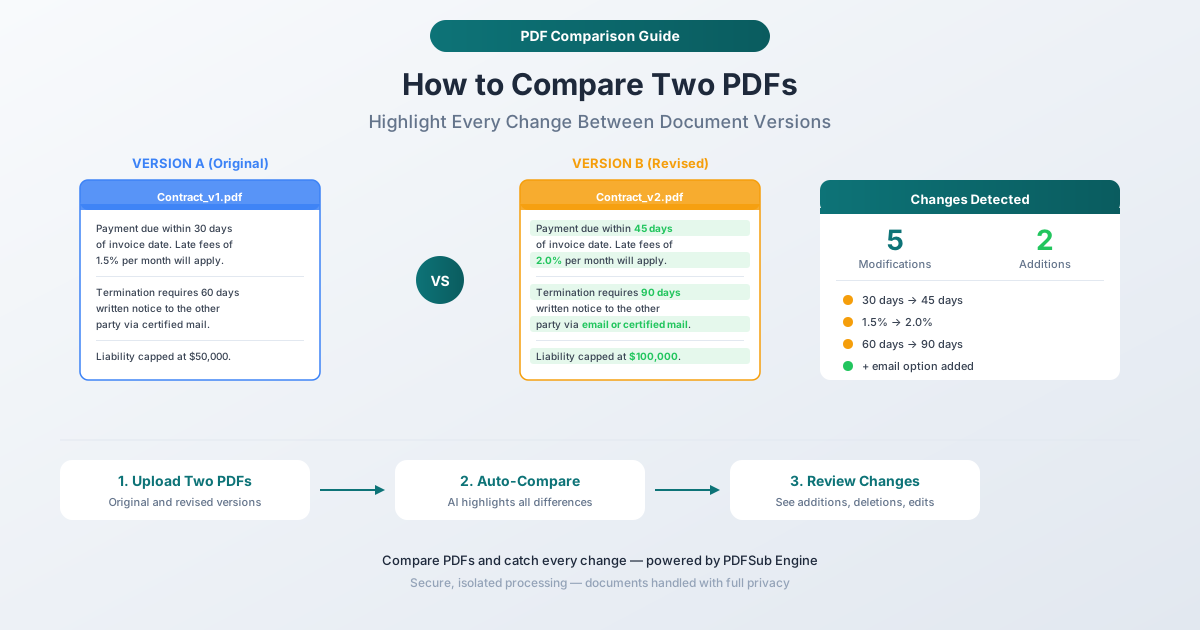 ## چرا مقایسه دستی کارساز نیست قبل از توضیح رویکرد خودکار، بهتر است بدانید چرا مقایسه دستی شکست میخورد، زیرا بسیاری از افراد هنوز آن را امتحان میکنند و تنها پس از بروز مشکل متوجه ایرادات میشوند. ### چشم انسان تغییرات در متنهای فشرده را نادیده میگیرد مطالعات روی دقت تصحیح متن نشان میدهد که انسانها حتی هنگام جستجوی دقیق، ۱۰ تا ۳۰ درصد خطاها را نادیده میگیرند. وقتی دو سند فشرده را مقایسه میکنید، نرخ خطا بالاتر است زیرا شما به دنبال غلطهای املایی نیستید، بلکه به دنبال جایگزینیهای ظریف کلمات، بندهای اضافه شده، اعداد تغییریافته و جملات حذف شده هستید. عدد «۳۰» که به «۴۵» تغییر کرده در نگاه اول تقریباً یکسان به نظر میرسد. حذف یک «نه» معنای کل جمله را تغییر میدهد. ### خستگی مشکل را تشدید میکند مقایسه اسناد از نظر ذهنی خستهکننده است. تا صفحه ۱۰، توجه شما به شدت کاهش مییابد. تا صفحه ۲۰، شما فقط متن را مرور میکنید. مهمترین تغییر در سند ممکن است در صفحه ۱۸ باشد، درست زمانی که تمرکز شما در پایینترین حد است. ### تغییرات قالببندی، تغییرات محتوا را پنهان میکند گاهی اوقات یک سند اصلاحشده دارای قالببندی متفاوتی است؛ حاشیههای تنظیمشده، فونت جدید، فاصلهگذاری متفاوت. این تغییرات بصری، تغییرات محتوا را میپوشانند. مغز شما ثبت میکند که چیزی متفاوت به نظر میرسد، اما ممکن است آن را به قالببندی نسبت دهد، در حالی که در واقع کلمات تغییر کردهاند. ### دورهای متعدد بازبینی، ریسک را چند برابر میکند قراردادها و اسناد حقوقی اغلب ۵، ۱۰ یا تعداد بیشتری دور بازبینی را پشت سر میگذارند. هر دور، تغییرات بالقوهای را ایجاد میکند. مقایسه دستی دور ۷ با دور ۶، و سپس دور ۶ با دور ۵ در دهها صفحه، ریسک نادیده گرفتن تغییرات را به صورت تصاعدی افزایش میدهد. --- ## نحوه مقایسه فایلهای PDF با PDFSub ابزار [مقایسه](/tools/compare) در PDFSub از PDFSub Engine برای استخراج و مقایسه محتوای متنی دو سند PDF استفاده میکند و تمام تفاوتها را به صورت خودکار برجسته میکند. ### دستورالعمل گامبهگام **گام ۱: ابزار مقایسه را باز کنید.** به [pdfsub.com/tools/compare](/tools/compare) بروید. نیازی به نصب هیچ نرمافزاری نیست. **گام ۲: سند اصلی را آپلود کنید.** فایل PDF اول را بکشید و رها کنید یا برای انتخاب آن مرور کنید؛ این نسخه پایه یا نسخه «قبل» شماست. **گام ۳: سند اصلاحشده را آپلود کنید.** فایل PDF دوم را آپلود کنید؛ این نسخه «بعد» است که میخواهید با نسخه اصلی مقایسه کنید. **گام ۴: مقایسه را اجرا کنید.** روی دکمه مقایسه کلیک کنید. PDFSub Engine متن را از هر دو سند استخراج کرده و مقایسهای دقیق انجام میدهد و تمام تفاوتهای بین دو نسخه را شناسایی میکند. **گام ۵: نتایج را بررسی کنید.** خروجی مقایسه سه نوع تغییر را برجسته میکند: - **موارد اضافه شده** — متنی که در نسخه اصلاحشده ظاهر شده اما در نسخه اصلی نبوده است. معمولاً با رنگ سبز برجسته میشود. - **موارد حذف شده** — متنی که در نسخه اصلی بوده اما در نسخه اصلاحشده حذف شده است. معمولاً با رنگ قرمز یا خطخورده نشان داده میشود. - **اصلاحات** — متنی که بین دو نسخه تغییر کرده است. نسخههای قدیمی و جدید نمایش داده میشوند تا دقیقاً ببینید چه چیزی تغییر کرده است. **گام ۶: بر اساس یافتهها اقدام کنید.** هر تغییر برجسته شده را بررسی کنید. تغییرات را تأیید، رد یا برای بحث یادداشت کنید. مقایسه به شما لیست کاملی میدهد؛ هیچ چیزی از قلم نمیافتد. ### نحوه عملکرد پردازش PDFSub Engine برخلاف ابزارهای مبتنی بر مرورگر (ادغام، تقسیم، مرتبسازی مجدد)، مقایسه PDF از PDFSub Engine برای پردازش سمت سرور استفاده میکند. دلیل این امر این است که استخراج و مقایسه دقیق متن در ساختارهای مختلف PDF به قدرت محاسباتی بیشتری نسبت به آنچه مرورگر میتواند به طور کارآمد ارائه دهد، نیاز دارد. PDFSub Engine اسناد شما را در یک محیط امن و ایزوله پردازش میکند. اسناد در حافظه پردازش میشوند و به طور دائم ذخیره نمیشوند. مقایسه، محتوای متنی را از هر دو PDF استخراج کرده، بخشهای مربوطه را تراز میکند و تفاوتها را در سطح کلمه و کاراکتر شناسایی میکند. --- ## ظاهر نتایج مقایسه چگونه است ### تفاوتها در سطح کلمه این مقایسه تغییرات را در سطح کلمه شناسایی میکند، نه فقط در سطح خط. اگر یک کلمه در یک پاراگراف تغییر کند، همان کلمه خاص برجسته میشود؛ نیازی نیست کل پاراگراف را دوباره بخوانید تا تغییر را پیدا کنید. **مثال:** - اصلی: «پرداخت باید ظرف **۳۰** روز از تاریخ فاکتور انجام شود.» - اصلاحشده: «پرداخت باید ظرف **۴۵** روز از تاریخ فاکتور انجام شود.» - نتیجه: «۳۰» به عنوان حذف شده و «۴۵» به عنوان اضافه شده علامتگذاری میشود. بقیه جمله بدون تغییر باقی میماند. ### پاراگرافهای اضافه و حذف شده وقتی پاراگرافهای کامل اضافه یا حذف میشوند، مقایسه به وضوح کل بلوک متن را علامتگذاری میکند. این کار شناسایی بندهای جدیدی که در نسخه اصلی وجود نداشته یا بخشهایی که حذف شدهاند را آسان میکند. ### متن جابجا شده اگر یک پاراگراف یا بخش بدون تغییر از مکانی به مکان دیگر منتقل شده باشد، مقایسه آن را به عنوان یک حذف در مکان اصلی و یک اضافه در مکان جدید نشان میدهد. بافت متن مشخص میکند که متن جابجا شده است، نه اینکه به طور مستقل حذف و اضافه شده باشد. --- ## سناریوهای واقعی مقایسه ### مذاکرات قرارداد این رایجترین و حساسترین مورد استفاده است. در طول مذاکرات قرارداد، وکلای هر طرف تغییراتی ایجاد کرده و نسخههای اصلاحشده را ارسال میکنند. هر کلمه تغییریافته مهم است. تغییر «باید» به «میتواند» یک تعهد را معکوس میکند. حذف یک «نه» یک ممنوعیت را به یک اجازه تبدیل میکند. تغییر مهلت، تغییر مبلغ، اضافه شدن یک استثنا؛ هر یک از اینها میتواند اساساً توافق را تغییر دهد. مقایسه خودکار هر تغییری را، صرفنظر از ظرافت آن، شناسایی میکند. پس از هر دور بازبینی، مقایسه را اجرا کنید تا دقیقاً ببینید طرف مقابل چه چیزی را تغییر داده است. ### بهروزرسانیهای خطمشی هنگامی که خطمشیهای شرکت (دفترچههای راهنمای منابع انسانی، رویههای ایمنی، دستورالعملهای انطباق) بهروز میشوند، کارکنان و مدیران باید بدانند چه چیزی تغییر کرده است. نسخه قدیمی را با نسخه جدید مقایسه کنید و نتایج مقایسه را همراه با خطمشی بهروز شده توزیع کنید. این کار باعث میشود همه از خواندن کل سند در زمانی که فقط دو بخش تغییر کرده است، بینیاز شوند. ### گزارشهای نظارتی گزارشهای مالی، پروندههای SEC و ارائههای نظارتی اغلب با نسخههای قبلی مقایسه میشوند تا از ثبات اطمینان حاصل شود و تغییرات ناخواسته شناسایی شوند. مقایسه گزارش 10-Q این فصل با فصل گذشته، دقیقاً مشخص میکند که چه چیزی در صورتهای مالی، عوامل ریسک و بخشهای بحث مدیریت تغییر کرده است. ### اسناد بیمه بیمهنامهها سالانه با تغییراتی تمدید میشوند که گاهی در متون حقوقی پیچیده پنهان هستند. مقایسه بیمهنامه امسال با سال گذشته، تغییرات در سقف پوشش، استثنائات، فرانشیزها و حق بیمه را آشکار میکند. این روش بسیار قابلاعتمادتر از اعتماد به نامه خلاصه تمدید است که ممکن است به همه تغییرات اشاره نکند. ### بازبینی مقالات علمی محققان نسخههای دستنوشته را مقایسه میکنند تا تغییرات بین زمان ارسال، بررسی همتایان و انتشار را پیگیری کنند. این کار بهویژه زمانی مفید است که چندین نویسنده همکار به طور همزمان در حال ویرایش هستند و تغییرات باید هماهنگ شوند. ### قانونگذاری و تحلیل حقوقی وکلا و تحلیلگران نسخههای لایحه را مقایسه میکنند تا بفهمند قانون چگونه در طول فرآیند پیشنویس تکامل یافته است. مقایسه یک لایحه معرفیشده با قانون تصویبشده، تمام اصلاحات را آشکار میکند؛ اینکه کدام بخشها در طول فرآیند قانونگذاری اضافه، حذف یا اصلاح شدهاند. --- ## نکاتی برای مقایسه مؤثر PDF ### نسخههای درست را مقایسه کنید این بدیهی به نظر میرسد، اما سردرگمی در کنترل نسخه یکی از رایجترین اشتباهات مقایسه است. مطمئن شوید که اسناد «قبل» و «بعد» درست را مقایسه میکنید. نام فایلها را به وضوح انتخاب کنید: `Contract_v1_Original.pdf` و `Contract_v2_Counterparty_Revisions.pdf` بسیار بهتر از `Contract.pdf` و `Contract (1).pdf` است. ### با یک اسکن کلی شروع کنید قبل از غرق شدن در تغییرات تکتک کلمات، نتایج مقایسه را از دید کلی بررسی کنید. چند تغییر انجام شده است؟ آیا آنها در یک بخش متمرکز هستند یا در سراسر سند پخش شدهاند؟ این کار قبل از بررسی دقیق هر تغییر، به شما زمینه میدهد. ### به تغییرات عددی توجه کنید تغییرات اعداد مهمترین و آسانترین مواردی هستند که در مقایسه دستی نادیده گرفته میشوند. مبالغ دلاری، درصدها، روزها، مقادیر و تاریخها؛ اینها اغلب تغییراتی هستند که در قراردادها و اسناد مالی بیشترین اهمیت را دارند. مقایسه خودکار آنها را مانند هر تغییر دیگری برجسته میکند، اما در طول بررسی شما شایسته توجه ویژهای هستند. ### با نسخه پایه درست مقایسه کنید در مذاکرات چند مرحلهای، تصمیم بگیرید که آیا با سند اصلی مقایسه میکنید (برای دیدن تمام تغییرات تجمعی) یا با نسخه بلافاصله قبلی (برای دیدن فقط آخرین تغییرات). هر دو مفید هستند، اما اهداف متفاوتی دارند. ### بررسی خود را مستند کنید پس از اجرای مقایسه، یادداشت کنید که کدام تغییرات را بررسی کردهاید و وضعیت آنها (تأیید شده، رد شده، نیاز به بحث) چیست. ابزار مقایسه، تغییرات را شناسایی میکند؛ تصمیم تجاری در مورد هر تغییر با شماست. --- ## محدودیتهای مقایسه ### فایلهای PDF اسکن شده اگر فایلهای PDF شما اسناد اسکن شده هستند (تصاویری از صفحات چاپ شده به جای متن دیجیتال)، ابزار مقایسه ابتدا باید متن را با استفاده از OCR استخراج کند که این کار خطاهای استخراج بالقوهای را ایجاد میکند. برای اسناد اسکن شده، قبل از اعتماد به نتایج مقایسه، تأیید کنید که متن استخراج شده به دقت نشاندهنده نسخه اصلی است. ### قالببندی پیچیده مقایسه بر محتوای متنی تمرکز دارد. تغییرات در قالببندی (فونتها، رنگها، فاصلهگذاری، تورفتگی) که بر کلمات واقعی تأثیر نمیگذارند، ممکن است علامتگذاری نشوند. اگر پیگیری تغییرات قالببندی مهم است، یک ابزار مقایسه بصری که اسناد را به عنوان تصویر روی هم قرار میدهد، ممکن است مناسبتر باشد. ### جداول و نمودارها متن داخل جداول مقایسه میشود، اما تغییرات در ساختار جدول (ردیفهای اضافه شده، ستونهای مرتبشده مجدد) ممکن است متفاوت از تغییرات متن درونخطی نمایش داده شود. نمودارها و تصاویر در سطح متن مقایسه نمیشوند؛ یک نمودار میلهای تغییریافته علامتگذاری نمیشود مگر اینکه متن زیرنویس آن تغییر کرده باشد. --- ## سؤالات متداول ### آیا میتوانم فایلهای PDF با تعداد صفحات متفاوت را مقایسه کنم؟ بله. مقایسه، محتوا را بر اساس تطبیق متن تراز میکند، نه شماره صفحه. اگر نسخه اصلاحشده صفحات اضافی داشته باشد (به دلیل محتوای اضافه شده یا تغییرات قالببندی)، ابزار همچنان شناسایی میکند که کدام متن اضافه، حذف یا تغییر یافته است، صرفنظر از اینکه در کجای طرحبندی صفحه قرار دارد. ### آیا میتوانم بیش از دو سند را همزمان مقایسه کنم؟ ابزار مقایسه PDFSub در هر بار دو سند را مقایسه میکند؛ یک نسخه اصلی و یک نسخه اصلاحشده. برای مقایسههای چند نسخهای (مثلاً سه دور بازبینی)، هر جفت متوالی را مقایسه کنید: v1 در مقابل v2، سپس v2 در مقابل v3. این کار تاریخچه تغییرات را برای هر دور بازبینی به شما میدهد. ### آیا مقایسه با فایلهای PDF دارای رمز عبور کار میکند؟ ابتدا باید فایلهای PDF را باز کنید. از [ابزار باز کردن](/tools/unlock) PDFSub برای حذف محافظت با رمز عبور استفاده کنید (باید رمز عبور را بدانید)، سپس نسخههای بدون محافظت را برای مقایسه آپلود کنید. ### دقت مقایسه چقدر است؟ مقایسه تمام تفاوتهای متنی بین دو سند را شناسایی میکند؛ هیچ تغییری را از دست نمیدهد. دقت به کیفیت استخراج متن از فایلهای PDF بستگی دارد. فایلهای PDF ایجاد شده به صورت دیجیتال (از Word، Excel و غیره) استخراج تقریباً کاملی را ارائه میدهند. فایلهای PDF اسکن شده به OCR نیاز دارند که ممکن است خطاهای جزئی در استخراج ایجاد کند. ### آیا میتوانم نتایج مقایسه را صادر کنم؟ نتایج مقایسه در مرورگر شما با تفاوتهای برجسته شده نمایش داده میشود. میتوانید از نتایج برای بررسی استفاده کنید، تغییرات شناسایی شده را کپی کنید یا برای اهداف مستندسازی اسکرینشات بگیرید. --- ## شروع مقایسه آیا نیاز دارید هر تفاوتی را بین دو نسخه سند شناسایی کنید؟ [ابزار مقایسه را باز کنید](/tools/compare) و فایلهای PDF اصلی و اصلاحشده خود را آپلود کنید. PDFSub Engine متن را استخراج و مقایسه میکند و تمام موارد اضافه شده، حذف شده و اصلاحشده را برجسته میکند. هیچ چیزی از قلم نمیافتد. برای شروع نیازی به حساب کاربری نیست و PDFSub یک دوره آزمایشی رایگان ۷ روزه با دسترسی کامل به تمام ابزارها ارائه میدهد.
PDFSub Team