কিভাবে একটি PDF থেকে পাসওয়ার্ড সরাবেন
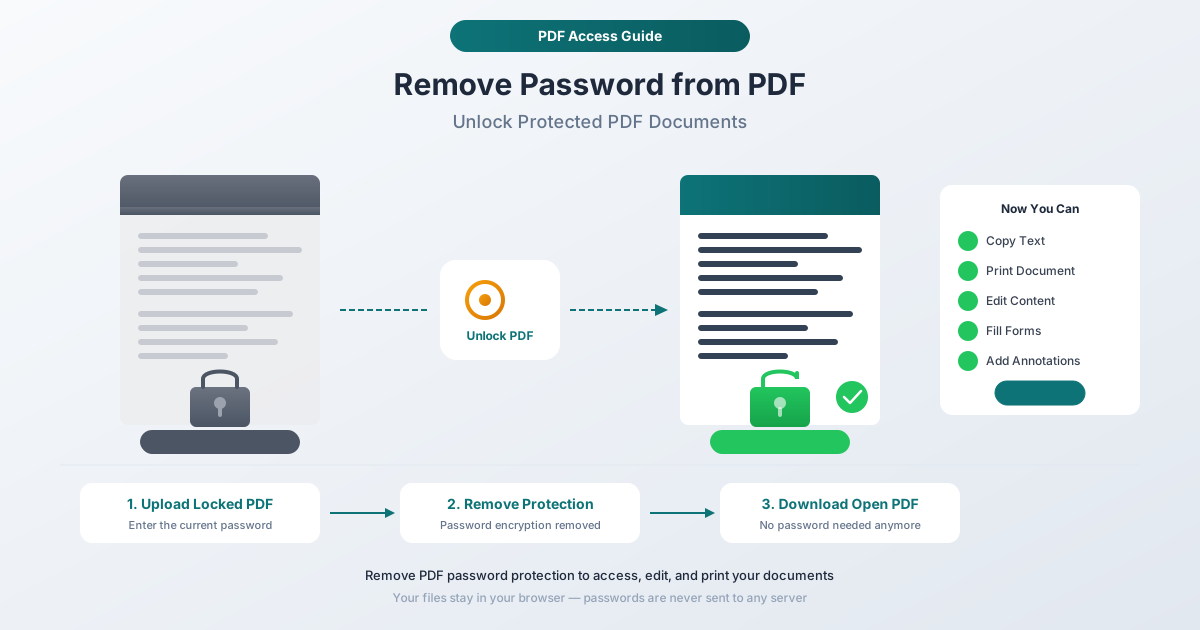
আপনি পাসওয়ার্ডটি জানেন। ফাইলটি আপনার। কিন্তু প্রতিবার ডকুমেন্ট খোলার সময় এটি টাইপ করা আপনাকে পাগল করে তুলছে। এখানে একটি PDF থেকে পাসওয়ার্ড সরানোর চারটি উপায় রয়েছে - ব্রাউজার-ভিত্তিক টুল থেকে ম্যাক এবং উইন্ডোজের বিল্ট-ইন অপশন পর্যন্ত।
আপনি আপনার আর্থিক প্রতিষ্ঠান থেকে একটি ব্যাংক স্টেটমেন্ট ডাউনলোড করেন। আপনি এটি খোলেন, আপনার সোশ্যাল সিকিউরিটি নম্বরের শেষ চারটি সংখ্যা টাইপ করেন এবং লেনদেনগুলো পড়েন। পরের মাসে, একই জিনিস। তার পরের মাসে, আবার একই জিনিস। আপনার ব্যক্তিগত ক্লাউড স্টোরেজে থাকা একটি ডকুমেন্টের জন্য যা কেবল আপনিই অ্যাক্সেস করতে পারেন, সেই পাসওয়ার্ড প্রম্পটটি নিরাপত্তার চেয়ে বেশি বিরক্তি হিসাবে মনে হয়।
অথবা এটি একটি কর্পোরেট নীতি ডকুমেন্ট হতে পারে। বিভাগের সবাই পাসওয়ার্ড জানে। এটি আক্ষরিক অর্থে অনবোর্ডিং ইমেইলে লেখা আছে। কিন্তু প্রতিবার আপনি ফাইলটি খোলার সময়, এটি সেখানে থাকে - এমন একটি ডকুমেন্টের জন্য শংসাপত্র দাবি করা একটি ডায়ালগ বক্স যা কারো কাছে গোপন নয়।
PDF পাসওয়ার্ড ভাল কারণে বিদ্যমান। কিন্তু যখন আপনি ফাইলটির মালিক হন এবং পাসওয়ার্ড জানেন, তখন সেই সুরক্ষা সরানো সম্পূর্ণ যুক্তিসঙ্গত। এই গাইডটি ঠিক এটি করার চারটি পদ্ধতি কভার করে, প্রতিটি পদ্ধতি কী সংরক্ষণ করে, কী হারায় এবং কোনটি কখন ব্যবহার করতে হবে তার একটি সৎ দৃষ্টিতে।
শুরু করার আগে: নৈতিকতা সম্পর্কে একটি গুরুত্বপূর্ণ নোট
এই গাইডটি আপনার নিজের ডকুমেন্টস থেকে পাসওয়ার্ড সরানোর জন্য যেখানে আপনি ইতিমধ্যেই পাসওয়ার্ড জানেন। এখানে বর্ণিত প্রতিটি পদ্ধতির জন্য আপনাকে প্রথমে সঠিক পাসওয়ার্ড প্রবেশ করতে হবে।
এটি আপনার নয় এমন ফাইলগুলিতে এনক্রিপশন বাইপাস করার জন্য একটি গাইড নয়। অননুমোদিতভাবে সুরক্ষিত ডকুমেন্টসগুলিতে অ্যাক্সেস নিয়ন্ত্রণগুলি এড়িয়ে যাওয়া কম্পিউটার জালিয়াতি আইন (মার্কিন যুক্তরাষ্ট্রে কম্পিউটার ফ্রড অ্যান্ড অ্যাবিউজ অ্যাক্ট, যুক্তরাজ্যে কম্পিউটার মিসইউজ অ্যাক্ট এবং বিশ্বব্যাপী অনুরূপ আইন) লঙ্ঘন করতে পারে। আইনের বাইরে, অন্যের ফাইলগুলিতে প্রবেশ করা কেবল ভুল।
আপনি যদি আপনার নিজের ডকুমেন্টের পাসওয়ার্ড ভুলে যান এবং এটি পুনরুদ্ধার করতে না পারেন, তবে আপনার বিকল্পগুলি সীমিত। আমরা শেষে FAQ-তে সেই পরিস্থিতিটি আলোচনা করব।
এই গাইডের বাকি অংশ ধরে নেয় যে আপনার কাছে পাসওয়ার্ড আছে এবং আপনি এটি বারবার প্রবেশ করা বন্ধ করতে চান।
দুটি ধরণের PDF পাসওয়ার্ড (এগুলি খুব আলাদা)
সমস্ত PDF পাসওয়ার্ড একই ভাবে কাজ করে না। PDF স্পেসিফিকেশন (ISO 32000-2:2020) দুটি স্বতন্ত্র পাসওয়ার্ড প্রকার সংজ্ঞায়িত করে, এবং পার্থক্য বোঝা গুরুত্বপূর্ণ কারণ এটি প্রভাবিত করে কোন অপসারণ পদ্ধতির প্রয়োজন আপনার।
ব্যবহারকারীর পাসওয়ার্ড (ওপেন পাসওয়ার্ড)
A ব্যবহারকারীর পাসওয়ার্ড - কখনও কখনও "ওপেন পাসওয়ার্ড" বা "ডকুমেন্ট ওপেন পাসওয়ার্ড" বলা হয় - ফাইলটি খোলার জন্য প্রয়োজন। এটি ছাড়া, আপনি কিছুই দেখতে পাবেন না। PDF ভিউয়ার একটি একক পৃষ্ঠা রেন্ডার করার আগে একটি পাসওয়ার্ড প্রম্পট প্রদর্শন করে। ডকুমেন্টের বিষয়বস্তু এনক্রিপ্ট করা হয়, এবং পাসওয়ার্ডটি এটি ডিক্রিপ্ট করার চাবি।
এটি দুটি পাসওয়ার্ড প্রকারের মধ্যে শক্তিশালী। ফাইলের বিষয়বস্তু আসলে এনক্রিপ্ট করা হয় - AES-256 এর মতো অ্যালগরিদম ব্যবহার করে অপাঠ্য সাইফারটেক্সটে স্ক্র্যাম্বল করা হয়। সঠিক পাসওয়ার্ড ছাড়া, একটি PDF ভিউয়ার কন্টেন্ট স্ট্রিম ডিকোড করতে পারে না, এবং এমনকি নিম্ন-স্তরের সরঞ্জামগুলি কেবল এনক্রিপ্ট করা বাইনারি ডেটা দেখতে পায়।
সাধারণ উদাহরণ:
- আপনার SSN বা জন্ম তারিখের শেষ চারটি সংখ্যা দ্বারা সুরক্ষিত ব্যাংক স্টেটমেন্ট
- আপনার অ্যাকাউন্ট্যান্টের কাছ থেকে ট্যাক্স ডকুমেন্ট
- একটি স্বাস্থ্যসেবা পোর্টাল থেকে মেডিকেল রেকর্ড
- একটি মামলার পক্ষগুলির মধ্যে ভাগ করা আইনি নথি
মালিকের পাসওয়ার্ড (অনুমতি পাসওয়ার্ড)
A মালিকের পাসওয়ার্ড - যা "অনুমতি পাসওয়ার্ড" বা "মাস্টার পাসওয়ার্ড" নামেও পরিচিত - আপনাকে ফাইলটি খোলা থেকে বিরত রাখে না। আপনি ডকুমেন্টটি দেখতে পারেন, প্রতিটি পৃষ্ঠা স্ক্রোল করতে পারেন এবং প্রতিটি শব্দ পড়তে পারেন। কিন্তু নির্দিষ্ট কিছু কাজ সীমাবদ্ধ থাকে: প্রিন্টিং অক্ষম হতে পারে, টেক্সট নির্বাচন কাজ নাও করতে পারে, কপি করা ব্লক করা হতে পারে, বা সম্পাদনা লক করা হতে পারে।
মালিকের পাসওয়ার্ড PDF এর এনক্রিপশন ডিকশনারিতে অনুমতি ফ্ল্যাগগুলি নিয়ন্ত্রণ করে - প্রিন্টিং, কন্টেন্ট কপি করা, সম্পাদনা, ফর্ম পূরণ করা, টীকা দেওয়া এবং পৃষ্ঠা সমাবেশ। এই ফ্ল্যাগগুলি সামঞ্জস্যপূর্ণ PDF ভিউয়ারদের বলে কোন অপারেশনগুলি অনুমতি দেওয়া হবে এবং কোনগুলি ব্লক করা হবে।
মালিকের পাসওয়ার্ড সম্পর্কে একটি বিষয় হল: এগুলি PDF ভিউয়ার সম্মতির উপর নির্ভর করে। ডকুমেন্ট কন্টেন্ট ব্যবহারকারীর পাসওয়ার্ডের মতো একই ভাবে এনক্রিপ্ট করা হয় না। একটি অনুমতি পাসওয়ার্ড ফ্ল্যাগ সেট করে যা ভাল আচরণকারী সফ্টওয়্যার (যেমন Adobe Acrobat) সম্মান করে। কিন্তু কম সীমাবদ্ধ ভিউয়াররা কেবল এই ফ্ল্যাগগুলি উপেক্ষা করতে পারে। এটি PDF অনুমতি মডেলের একটি সুপরিচিত সীমাবদ্ধতা।
আপনার কোনটি আছে তা কিভাবে বুঝবেন
- যদি আপনি পাসওয়ার্ড ছাড়া ফাইলটি খুলতে না পারেন - আপনার একটি ব্যবহারকারী (ওপেন) পাসওয়ার্ড আছে।
- যদি আপনি ফাইলটি খুলতে এবং পড়তে পারেন কিন্তু প্রিন্ট, কপি বা সম্পাদনা করতে না পারেন - আপনার একটি মালিকের (অনুমতি) পাসওয়ার্ড আছে।
- যদি এটি খোলার জন্য আপনার একটি পাসওয়ার্ডের প্রয়োজন হয় এবং নির্দিষ্ট কিছু কাজও সীমাবদ্ধ থাকে - ফাইলটিতে উভয়ই আছে। ব্যবহারকারীর পাসওয়ার্ড ডকুমেন্টটি খোলে, এবং মালিকের পাসওয়ার্ড অনুমতিগুলি নিয়ন্ত্রণ করে।
কেন একটি PDF থেকে পাসওয়ার্ড সরাবেন?
আপনার মালিকানাধীন একটি ডকুমেন্ট থেকে পাসওয়ার্ড সরানোর অনেক বৈধ কারণ রয়েছে:
সুবিধা। আপনি 24 মাসিক ব্যাংক স্টেটমেন্ট ডাউনলোড করেছেন এবং প্রতিটিতে একই পাসওয়ার্ড জিজ্ঞাসা করে। আপনি ঘর্ষণ ছাড়াই সেগুলি সংরক্ষণ করতে চান।
কর্মপ্রবাহের দক্ষতা। আপনি একজন ক্লায়েন্টের জন্য কয়েক ডজন পাসওয়ার্ড-সুরক্ষিত ডকুমেন্ট প্রক্রিয়া করছেন। প্রতিবার পাসওয়ার্ড প্রবেশ করা সময়সাপেক্ষ।
সংরক্ষণ। পাসওয়ার্ড একটি নির্ভরতা যোগ করে - যদি আপনি বছরের পর বছর পরে পাসওয়ার্ড ভুলে যান, আপনি আপনার নিজের রেকর্ডের অ্যাক্সেস হারান।
ব্যাচ প্রক্রিয়াকরণ। আপনাকে একাধিক PDF মার্জ, স্প্লিট বা রূপান্তর করতে হবে, এবং পাসওয়ার্ড সুরক্ষা স্বয়ংক্রিয় সরঞ্জামগুলিকে ফাইলগুলির সাথে কাজ করতে বাধা দেয়।
অ্যাক্সেসিবিলিটি। কিছু সহায়ক প্রযুক্তি পাসওয়ার্ড-সুরক্ষিত PDF-এর সাথে সমস্যা করে। পাসওয়ার্ড সরিয়ে দিলে স্ক্রিন রিডারগুলি ডকুমেন্ট প্রক্রিয়া করতে পারে তা নিশ্চিত করে।
পদ্ধতি ১: PDFSub এর আনলক PDF টুল (প্রস্তাবিত)
PDFSub এর আনলক PDF টুল PDF ফাইল থেকে ব্যবহারকারীর পাসওয়ার্ড এবং মালিকের পাসওয়ার্ড উভয়ই সরিয়ে দেয়। এটি সম্পূর্ণরূপে আপনার ব্রাউজারে কাজ করে - আপনার ডকুমেন্ট আপনার ডিভাইসে প্রক্রিয়া করা হয় এবং কখনই সার্ভারে আপলোড করা হয় না।
এটি কিভাবে কাজ করে
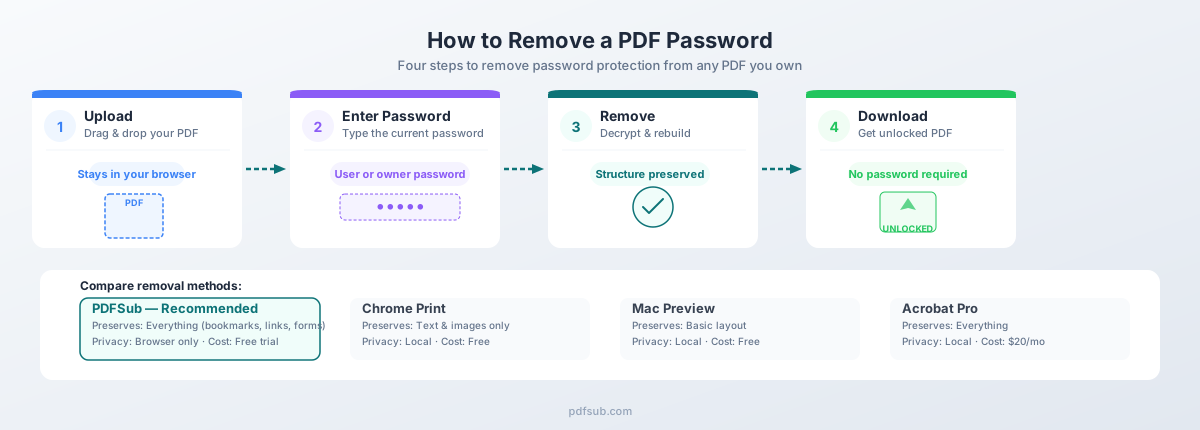
- আনলক PDF টুলে যান। pdfsub.com/tools/unlock এ নেভিগেট করুন বা টুল মেনুতে "আনলক PDF" খুঁজুন।
- আপনার PDF আপলোড করুন। পাসওয়ার্ড-সুরক্ষিত ফাইলটি ড্র্যাগ এবং ড্রপ করুন, অথবা আপনার ফাইলগুলি ব্রাউজ করতে ক্লিক করুন।
- পাসওয়ার্ড প্রবেশ করান। প্রম্পট করা হলে ডকুমেন্টের পাসওয়ার্ড টাইপ করুন। শুধুমাত্র মালিকের (অনুমতি) পাসওয়ার্ড সহ ফাইলগুলির জন্য, কিছু ভিউয়ার এমনকি পাসওয়ার্ডের প্রয়োজন নাও হতে পারে - টুলটি উভয় পরিস্থিতি পরিচালনা করে।
- সুরক্ষা সরান। আনলক বাটনে ক্লিক করুন। টুলটি ডকুমেন্টটি ডিক্রিপ্ট করে এবং কোনও পাসওয়ার্ড সুরক্ষা বা অনুমতি সীমাবদ্ধতা ছাড়াই এটি পুনরায় তৈরি করে।
- আনলক করা PDF ডাউনলোড করুন। আপনার ডিভাইসে নতুন, অসুরক্ষিত সংস্করণটি সংরক্ষণ করুন।
কেন এই পদ্ধতিটি সেরা
গোপনীয়তা। পুরো প্রক্রিয়াটি আপনার ব্রাউজারে ঘটে। আপনার পাসওয়ার্ড-সুরক্ষিত PDF - যা সংবেদনশীল বিষয়বস্তু ধারণ করে - কখনই আপনার ডিভাইস ছেড়ে যায় না। কোনও সার্ভার আপলোড নেই, কোনও ক্লাউড প্রক্রিয়াকরণ নেই, কোনও ডেটা ধরে রাখা নেই।
সম্পূর্ণ সংরক্ষণ। প্রিন্ট-টু-পিডিএফ ওয়ার্কঅ্যারাউন্ডের (পদ্ধতি ২) বিপরীতে, PDFSub মূল PDF কাঠামো সংরক্ষণ করে: বুকমার্ক, হাইপারলিঙ্ক, ফর্ম ফিল্ড, লেয়ার, মেটাডেটা, এমবেডেড ফন্ট সবই প্রক্রিয়া থেকে বেঁচে যায়। আপনি পাসওয়ার্ড ছাড়া একই ডকুমেন্ট পান।
উভয় পাসওয়ার্ড প্রকার। এটি ব্যবহারকারীর পাসওয়ার্ড (এনক্রিপ্ট করা কন্টেন্ট) এবং মালিকের পাসওয়ার্ড (সীমাবদ্ধ অনুমতি) সমানভাবে পরিচালনা করে।
কোনও সফ্টওয়্যার ইনস্টল করার প্রয়োজন নেই। এটি যেকোনো আধুনিক ব্রাউজারে - Chrome, Firefox, Safari, Edge - যেকোনো অপারেটিং সিস্টেমে চলে।
চেষ্টা করার জন্য বিনামূল্যে। PDFSub একটি 7-দিনের বিনামূল্যের ট্রায়াল অফার করে যাতে আপনি প্রতিশ্রুতিবদ্ধ হওয়ার আগে আপনার নিজের ডকুমেন্ট দিয়ে টুলটি পরীক্ষা করতে পারেন।
সীমাবদ্ধতা
- জাভাস্ক্রিপ্ট সক্ষম সহ একটি আধুনিক ওয়েব ব্রাউজার প্রয়োজন
- খুব বড় PDF (শত শত মেগাবাইট) ব্রাউজারে প্রক্রিয়া করতে ধীর হতে পারে
- আপনাকে অবশ্যই পাসওয়ার্ড জানতে হবে - এই টুলটি অজানা পাসওয়ার্ড ক্র্যাক বা বাইপাস করে না
পদ্ধতি ২: Google Chrome (প্রিন্ট টু PDF)
যদি আপনার কাছে একটি ডেডিকেটেড টুলে অ্যাক্সেস না থাকে, Google Chrome এর বিল্ট-ইন প্রিন্ট ফাংশন নির্দিষ্ট ধরণের PDF সুরক্ষা সরাতে পারে। এটি একটি সুপরিচিত ওয়ার্কঅ্যারাউন্ড যা বছরের পর বছর ধরে উপলব্ধ।
এটি কিভাবে কাজ করে
- Chrome এ PDF খুলুন। ফাইলটি একটি Chrome ব্রাউজার উইন্ডোতে টেনে আনুন, অথবা ফাইলটিতে রাইট-ক্লিক করে "Open with Google Chrome" নির্বাচন করুন।
- পাসওয়ার্ড প্রবেশ করান। যদি ফাইলে একটি ব্যবহারকারী (ওপেন) পাসওয়ার্ড থাকে, Chrome আপনাকে প্রম্পট করবে। এটি টাইপ করুন।
- প্রিন্ট ডায়ালগ খুলুন।
Ctrl+P(Windows/Linux) বাCmd+P(Mac) চাপুন। - গন্তব্য পরিবর্তন করুন। প্রিন্ট ডায়ালগে, "Destination" Save as PDF (আপনার ফিজিক্যাল প্রিন্টার নয়) এ সেট করুন।
- ফাইলটি সংরক্ষণ করুন। "Save" ক্লিক করুন এবং একটি অবস্থান নির্বাচন করুন। ফলাফলস্বরূপ PDF-এ কোনও পাসওয়ার্ড সুরক্ষা থাকবে না।
এই পদ্ধতিটি কী পরিচালনা করে
- মালিকের (অনুমতি) পাসওয়ার্ড: Chrome বেশিরভাগ PDF অনুমতি সীমাবদ্ধতা উপেক্ষা করে। যদি ফাইলটি পাসওয়ার্ড ছাড়াই খোলে তবে প্রিন্টিং এবং কপি করা সীমাবদ্ধ করে, Chrome এর প্রিন্ট-টু-পিডিএফ একটি সীমাবদ্ধ অনুলিপি তৈরি করবে।
- ব্যবহারকারীর (ওপেন) পাসওয়ার্ড: আপনি সঠিক পাসওয়ার্ড প্রবেশ করার পরে এবং ডকুমেন্টটি খোলা থাকলে, PDF-এ প্রিন্ট করা একটি অসুরক্ষিত অনুলিপি তৈরি করে।
এই পদ্ধতিটি কী হারায়
এটি গুরুত্বপূর্ণ সীমাবদ্ধতা। Chrome এর "Save as PDF" ফাংশন মূল PDF সংরক্ষণ করে না - এটি তার প্রিন্ট ইঞ্জিনের মাধ্যমে ডকুমেন্টটি পুনরায় রেন্ডার করে, একটি ব্র্যান্ড-নতুন ফাইল তৈরি করে। এই প্রক্রিয়ায়:
- বুকমার্ক এবং সূচীপত্র - চলে গেছে।
- হাইপারলিঙ্ক - অভ্যন্তরীণ এবং বাহ্যিক লিঙ্কগুলি সরানো হয়।
- ফর্ম ফিল্ড - ইন্টারেক্টিভ ফিল্ডগুলি স্থির টেক্সটে ফ্ল্যাট করা হয়।
- মেটাডেটা - ডকুমেন্টের বৈশিষ্ট্যগুলি সরানো বা প্রতিস্থাপিত হতে পারে।
- ছবির গুণমান - Chrome ছবিগুলি পুনরায় স্যাম্পল করতে পারে। উচ্চ-রেজোলিউশনের ছবিগুলির গুণমান হারাতে পারে।
- পৃষ্ঠার মাত্রা - অ-মানক পৃষ্ঠার আকারগুলি Letter বা A4 এ ডিফল্ট হতে পারে।
কখন এই পদ্ধতিটি ব্যবহার করবেন
যখন আপনার একটি দ্রুত, বিনামূল্যের সমাধান প্রয়োজন এবং ডকুমেন্টটি সহজ - প্রধানত টেক্সট এবং বেসিক ফরম্যাটিং, বুকমার্ক, লিঙ্ক বা ফর্ম ফিল্ড ছাড়াই যা আপনি রাখতে চান, তখন Chrome এর প্রিন্ট-টু-পিডিএফ ব্যবহার করুন।
পদ্ধতি ৩: ম্যাকের প্রিভিউ
আপনি যদি macOS-এ থাকেন, বিল্ট-ইন প্রিভিউ অ্যাপ্লিকেশন কোনও অতিরিক্ত সফ্টওয়্যার ইনস্টল না করেই PDF থেকে পাসওয়ার্ড সুরক্ষা সরাতে পারে।
এটি কিভাবে কাজ করে
- প্রিভিউতে PDF খুলুন। ফাইলটিতে ডাবল-ক্লিক করুন (বা "Open with Preview" নির্বাচন করে রাইট-ক্লিক করুন)।
- পাসওয়ার্ড প্রবেশ করান। প্রিভিউ পাসওয়ার্ডের জন্য প্রম্পট করে। এটি টাইপ করুন।
- একটি নতুন PDF হিসাবে এক্সপোর্ট করুন। File > Export as PDF এ যান।
- এনক্রিপশন ছাড়াই সংরক্ষণ করুন। সেভ ডায়ালগে, "Encrypt" চেকবক্সটি টিক দেবেন না। একটি ফাইলের নাম এবং অবস্থান চয়ন করুন, তারপর "Save" ক্লিক করুন।
এটাই। এক্সপোর্ট করা PDF কোনও পাসওয়ার্ড সুরক্ষা ছাড়াই একটি নতুন ফাইল।
প্রিভিউ কী সংরক্ষণ করে এবং কী হারায়
প্রিভিউ বেসিক টেক্সট ফরম্যাটিং, ছবি এবং পৃষ্ঠার মাত্রা রাখে। এটি বুকমার্ক, হাইপারলিঙ্ক, ইন্টারেক্টিভ ফর্ম ফিল্ড, লেয়ার এবং জটিল কালার প্রোফাইল হারাতে পারে। পুরানো macOS সংস্করণগুলিতে, আপনি একই ফলাফলের জন্য "Encrypt" আনচেক করে File > Save As (এটি প্রকাশ করতে Option কী ধরে রাখুন) ব্যবহার করতে পারেন।
কখন এই পদ্ধতিটি ব্যবহার করবেন
ম্যাকে দ্রুত, এককালীন পাসওয়ার্ড সরানোর জন্য প্রিভিউ একটি ভাল পছন্দ যখন ডকুমেন্টটি সহজ এবং আপনার বুকমার্ক বা লিঙ্ক সংরক্ষণ করার প্রয়োজন নেই। এটি বিনামূল্যে, কোনও ডাউনলোড প্রয়োজন হয় না, এবং প্রতিটি ম্যাকে ইতিমধ্যে উপলব্ধ।
পদ্ধতি ৪: Adobe Acrobat Pro
Adobe Acrobat Pro সবচেয়ে সম্পূর্ণ পাসওয়ার্ড অপসারণ ক্ষমতা প্রদান করে, যেমনটি PDF ফরম্যাট তৈরি করা কোম্পানির কাছ থেকে আশা করা যায়।
এটি কিভাবে কাজ করে
- Acrobat Pro তে PDF খুলুন। প্রম্পট করা হলে পাসওয়ার্ড প্রবেশ করান।
- সুরক্ষা সেটিংস খুলুন। File > Properties (বা
Ctrl+D/Cmd+Dচাপুন) এ যান, তারপর Security ট্যাবে ক্লিক করুন। - সুরক্ষা পদ্ধতি পরিবর্তন করুন। "Security Method" ড্রপডাউন থেকে, No Security নির্বাচন করুন।
- প্রম্পট করা হলে মালিকের পাসওয়ার্ড প্রবেশ করান। যদি ফাইলটিতে ব্যবহারকারীর পাসওয়ার্ড থেকে আলাদা মালিকের পাসওয়ার্ড থাকে, তবে আপনাকে এটি এখানে প্রবেশ করতে হবে।
- ফাইলটি সংরক্ষণ করুন।
Ctrl+S/Cmd+Sচাপুন। মূল ফাইল থেকে পাসওয়ার্ড সুরক্ষা সরানো হয়।
অ্যাক্রোব্যাট কী সংরক্ষণ করে
যেহেতু অ্যাক্রোব্যাট ডকুমেন্টটি পুনরায় তৈরি করার পরিবর্তে ফাইলের সুরক্ষা সেটিংস পরিবর্তন করে, সবকিছু সংরক্ষিত থাকে: বুকমার্ক, হাইপারলিঙ্ক, ফর্ম ফিল্ড, লেয়ার, মেটাডেটা, টীকা, এমবেডেড ফন্ট এবং জাভাস্ক্রিপ্ট অ্যাকশন। ডিজিটাল স্বাক্ষরগুলি অবৈধ হতে পারে, কারণ এনক্রিপশন সরানো একটি পরিবর্তন হিসাবে গণ্য হয়।
ধরা: মূল্য
Adobe Acrobat Pro সস্তা নয়:
- Acrobat Pro: $19.99/মাস (বার্ষিক প্রতিশ্রুতি) বা $29.99/মাস (মাসিক)। এটি প্রতি বছর $239.88 থেকে $359.88।
- Acrobat Standard: $12.99/মাস (বার্ষিক)। Pro এর তুলনায় সীমিত বৈশিষ্ট্য তবে পাসওয়ার্ড অপসারণ অন্তর্ভুক্ত। এটি প্রতি বছর $155.88।
যদি আপনার কাছে ইতিমধ্যে অন্যান্য কাজের জন্য Acrobat Pro সাবস্ক্রিপশন থাকে, তবে পাসওয়ার্ড অপসারণের জন্য এটি ব্যবহার করা অর্থপূর্ণ। যদি এক বা দুটি ফাইলের পাসওয়ার্ড সরানো আপনার একমাত্র প্রয়োজন হয়, তবে খরচ ন্যায্যতা দেওয়া কঠিন।
কখন এই পদ্ধতিটি ব্যবহার করবেন
যখন আপনার পরম বিশ্বস্ততা প্রয়োজন - প্রতিটি বুকমার্ক, প্রতিটি লিঙ্ক, প্রতিটি ফর্ম ফিল্ড টিকে থাকতে হবে। এটি তাদের জন্যও সঠিক পছন্দ যারা ইতিমধ্যে সাবস্ক্রিপশনের জন্য অর্থ প্রদান করছেন। অন্যদের জন্য, মাঝে মাঝে পাসওয়ার্ড অপসারণের জন্য খরচ-থেকে-মূল্য অনুপাত কাজ করে না।
PDF এনক্রিপশন বোঝা (আসলে কী ঘটছে)
যখন একটি PDF-এ একটি পাসওয়ার্ড প্রয়োগ করা হয়, তখন ডকুমেন্টের বিষয়বস্তু বিভিন্ন অ্যালগরিদমের মধ্যে একটি ব্যবহার করে এনক্রিপ্ট করা হয়। সেই এনক্রিপশনের শক্তি PDF ফরম্যাটের 30+ বছরের ইতিহাসে বিকশিত হয়েছে।
| অ্যালগরিদম | কী দৈর্ঘ্য | PDF সংস্করণ | সুরক্ষা স্তর |
|---|---|---|---|
| RC4 | 40-বিট | PDF 1.1+ | দুর্বল - আধুনিক হার্ডওয়্যারে সেকেন্ডের মধ্যে ক্র্যাক করা যায় |
| RC4 | 128-বিট | PDF 1.4+ | মাঝারি - পরিচিত সাইফার দুর্বলতার কারণে বাতিল |
| AES | 128-বিট | PDF 1.5+ | শক্তিশালী - গত দশকে ব্যাপকভাবে ব্যবহৃত |
| AES | 256-বিট | PDF 2.0 (ISO 32000-2) | সবচেয়ে শক্তিশালী - বর্তমান মান, সরকারি সিস্টেমের সমান শক্তি |
সবচেয়ে পুরানো এনক্রিপশন (40-বিট RC4) আজ কার্যত কোনও সুরক্ষা প্রদান করে না - আধুনিক GPU গুলি এক মিনিটেরও কম সময়ে এটি ব্রুট-ফোর্স করতে পারে। গত দশকে তৈরি বেশিরভাগ PDF 128-বিট AES বা তার চেয়ে শক্তিশালী ব্যবহার করে। নতুন মান, 256-বিট AES, হল PDF 2.0 ডকুমেন্টে যা আপনি পাবেন।
এটির অর্থ অপসারণের জন্য: যদি আপনি পাসওয়ার্ড জানেন, এনক্রিপশন স্তর কোন ব্যাপার না। আপনি কী প্রদান করেন, ডকুমেন্টটি ডিক্রিপ্ট হয় এবং আপনি অ্যালগরিদম নির্বিশেষে একটি অসুরক্ষিত অনুলিপি সংরক্ষণ করতে পারেন।
কখন পাসওয়ার্ড অর্থপূর্ণ (সবকিছু সরিয়ে ফেলবেন না)
আপনি দৃশ্যমান প্রতিটি পাসওয়ার্ড সরানোর আগে, সুরক্ষা আসলে কোনও উদ্দেশ্য সাধন করছে কিনা তা বিবেচনা করুন।
শেয়ার্ড স্টোরেজে আর্থিক নথিপত্রের জন্য পাসওয়ার্ড চালু রাখুন (পাসওয়ার্ড ফোল্ডার অ্যাক্সেস পেলে কেউ সুরক্ষার একটি স্তর যোগ করে), আইনি নথিগুলিতে বিশেষ অধিকারযুক্ত বিষয়বস্তু, HIPAA বা অনুরূপ বিধিবিধানের অধীন মেডিকেল রেকর্ড, এবং অনিরাপদ চ্যানেলের মাধ্যমে ইমেল করা বা স্থানান্তরিত করা নথি।
আপনার ব্যক্তিগত এনক্রিপ্ট করা স্টোরেজে ব্যক্তিগত আর্কাইভ, আপনি ইতিমধ্যে ফাইল করেছেন এমন ডকুমেন্টের সুবিধার অনুলিপি, ফাইলগুলি যা আপনাকে ব্যাচ প্রক্রিয়া করতে হবে (মার্জ, স্প্লিট, রূপান্তর, OCR), এবং অ্যাকাউন্টিং বা ডকুমেন্ট ম্যানেজমেন্ট সিস্টেমগুলিতে যাওয়ার জন্য ডকুমেন্টগুলি যা পাসওয়ার্ড-সুরক্ষিত ইনপুটগুলি পরিচালনা করতে পারে না সেগুলি থেকে পাসওয়ার্ড সরান।
সাধারণ পরিস্থিতি
ডিফল্ট পাসওয়ার্ড সহ ব্যাংক স্টেটমেন্ট
ব্যাংকগুলি ডাউনলোড করা স্টেটমেন্টগুলি অনুমানযোগ্য পাসওয়ার্ড দিয়ে সুরক্ষিত করে: আপনার SSN এর শেষ চারটি সংখ্যা, আপনার জন্ম তারিখ, বা আপনার অ্যাকাউন্ট নম্বর। একটি একক স্টেটমেন্টের জন্য, প্রম্পটটি একটি ছোটখাটো অসুবিধা। ট্যাক্স সিজনের সময় 24 মাসের স্টেটমেন্টের জন্য, এটি একটি কর্মপ্রবাহ হত্যাকারী। আপনার ব্যক্তিগত অনুলিপিগুলি থেকে পাসওয়ার্ড সরানো সম্পূর্ণ যুক্তিসঙ্গত।
শেয়ার্ড পাসওয়ার্ড সহ কর্পোরেট ডকুমেন্ট
আইটি বিভাগগুলি বিভাগ-ব্যাপী পাসওয়ার্ড সহ অভ্যন্তরীণ ডকুমেন্ট বিতরণ করে যা সবাই জানে। পাসওয়ার্ড বাহ্যিক অ্যাক্সেস প্রতিরোধ করে, অভ্যন্তরীণ ব্যবহার নয়। একবার ডকুমেন্টটি আপনার কর্পোরেট ডিভাইসে থাকলে, সহজ অ্যাক্সেসের জন্য এটি সরানো ব্যবহারিক।
পুরানো ফাইল এবং শেয়ার্ড ডকুমেন্ট
আপনি পাঁচ বছর আগে একটি ডকুমেন্ট পাসওয়ার্ড-সুরক্ষিত করেছিলেন। আপনি কি আরও পাঁচ বছরে পাসওয়ার্ড মনে রাখবেন? এটি সরিয়ে ফেলা এবং ডিভাইস-স্তরের সুরক্ষার উপর নির্ভর করা (ফুল-ডিস্ক এনক্রিপশন, বায়োমেট্রিক লক) প্রায়শই বেশি ব্যবহারিক। একইভাবে, একজন স্ত্রী বা ব্যবসায়িক অংশীদারের সাথে পাসওয়ার্ড-সুরক্ষিত ডকুমেন্ট শেয়ার করার সময়, সুরক্ষা সরানো এবং আপনার বিদ্যমান সুরক্ষিত চ্যানেলের মাধ্যমে শেয়ার করা আলাদাভাবে পাসওয়ার্ড পাঠানোর চেয়ে সহজ।
পাসওয়ার্ডের সেরা অনুশীলন
আপনি যদি একটি PDF তৈরি করার সময় পাসওয়ার্ড-সুরক্ষিত করার সিদ্ধান্ত নিচ্ছেন, তবে এখানে একটি দ্রুত গাইড রয়েছে:
- PII, সংবেদনশীল আর্থিক ডেটা, বা সম্মতি প্রয়োজনীয়তার (HIPAA, GDPR, PCI-DSS) অধীন কোনও কিছুর সাথে ডকুমেন্টগুলির জন্য ব্যবহারকারীর (ওপেন) পাসওয়ার্ড ব্যবহার করুন। এটি বিষয়বস্তু এনক্রিপ্ট করে এবং দেখার জন্য পাসওয়ার্ড প্রয়োজন।
- নৈমিত্তিক কপি করা বা প্রিন্টিং নিরুৎসাহিত করতে মালিকের (অনুমতি) পাসওয়ার্ড ব্যবহার করুন - তবে প্রকৃত সুরক্ষার জন্য এটির উপর নির্ভর করবেন না। এটি ভাল আচরণকারী সফ্টওয়্যারকে সীমাবদ্ধ করে তবে বিষয়বস্তু এনক্রিপ্ট করে না।
- পাসওয়ার্ড ম্যানেজারগুলিতে পাসওয়ার্ড সংরক্ষণ করুন (1Password, Bitwarden, KeePass) একটি টেক্সট ফাইলে বা আপনার স্মৃতিতে নয়।
- আপনার প্রাথমিক প্রতিরক্ষা হিসাবে ফুল-ডিস্ক এনক্রিপশন বিবেচনা করুন। BitLocker (Windows), FileVault (Mac), এবং LUKS (Linux) আপনার পুরো ড্রাইভ এনক্রিপ্ট করে। প্রতি-ফাইল পাসওয়ার্ড একটি দ্বিতীয় স্তর, প্রতিস্থাপন নয়।
প্রায়শই জিজ্ঞাসিত প্রশ্নাবলী
আমি কি পাসওয়ার্ড না জেনে PDF থেকে পাসওয়ার্ড সরাতে পারি?
ব্যবহারকারীর (ওপেন) পাসওয়ার্ডের জন্য: কোনও বৈধ টুল এটি বাইপাস করবে না। বিষয়বস্তু এনক্রিপ্ট করা হয়, এবং পাসওয়ার্ড ছাড়া এটি ডিক্রিপ্ট করার কোনও চাবি নেই। "ক্র্যাক" PDF পাসওয়ার্ডের দাবি করা অনলাইন টুলগুলি বেশিরভাগই স্ক্যাম বা অ্যাডওয়্যার। বিরল ব্যতিক্রম হল খুব পুরানো PDF যা 40-বিট RC4 এনক্রিপশন ব্যবহার করে, যেখানে কী স্পেস ব্রুট-ফোর্স করার জন্য যথেষ্ট ছোট - তবে এটি নগণ্য সংখ্যক ডকুমেন্টের ক্ষেত্রে প্রযোজ্য।
মালিকের (অনুমতি) পাসওয়ার্ডের জন্য: এটি প্রযুক্তিগতভাবে সহজ কারণ বিষয়বস্তু আসলে এনক্রিপ্ট করা হয় না। কিছু টুল মালিকের পাসওয়ার্ড ছাড়াই অনুমতি সীমাবদ্ধতা সরাতে পারে। তবে, আপনার মালিকানাধীন নয় এমন ডকুমেন্টে এটি করা নৈতিক এবং আইনি সমস্যা তৈরি করে।
আমি কি একসাথে একাধিক PDF থেকে পাসওয়ার্ড সরাতে পারি?
হ্যাঁ। PDFSub ব্যাচ প্রক্রিয়াকরণ সমর্থন করে - আপনি একাধিক পাসওয়ার্ড-সুরক্ষিত PDF আপলোড করতে পারেন এবং একটি সেশনে সেগুলি আনলক করতে পারেন। এটি বিশেষত ট্যাক্স সিজনের সময় কার্যকর হয় যখন আপনি কয়েক ডজন ব্যাংক স্টেটমেন্ট বা আর্থিক ডকুমেন্ট নিয়ে কাজ করছেন যেগুলিতে একই পাসওয়ার্ড রয়েছে।
আমি কি একটি পাসওয়ার্ড সরানোর পরে আবার একটি পাসওয়ার্ড যোগ করতে পারি?
অবশ্যই। PDFSub এর পাসওয়ার্ড সুরক্ষা টুল আপনাকে যেকোনো PDF-এ একটি নতুন ব্যবহারকারীর পাসওয়ার্ড, মালিকের পাসওয়ার্ড, বা উভয়ই যোগ করতে দেয়। আপনি যখন প্রক্রিয়াকরণের জন্য অস্থায়ীভাবে একটি পাসওয়ার্ড সরাতে এবং তারপরে ডকুমেন্টটি পুনরায় সুরক্ষিত করতে চান তখন এটি দরকারী।
"এনক্রিপ্ট করা" এবং "পাসওয়ার্ড-সুরক্ষিত" এর মধ্যে পার্থক্য কী?
বেশিরভাগ ব্যবহারকারীর জন্য, তারা কার্যকরভাবে একই জিনিস। একটি পাসওয়ার্ড-সুরক্ষিত PDF তার বিষয়বস্তু স্ক্র্যাম্বল করতে এনক্রিপশন ব্যবহার করে, এবং পাসওয়ার্ডটি ডিক্রিপশন কী। প্রযুক্তিগতভাবে, এনক্রিপশন পাসওয়ার্ডের পরিবর্তে ডিজিটাল সার্টিফিকেট ব্যবহার করতে পারে, তবে এটি দৈনন্দিন ডকুমেন্টের জন্য অস্বাভাবিক।
পাসওয়ার্ড সরানো কি ডিজিটাল স্বাক্ষর অবৈধ করে?
হ্যাঁ। একটি ডিজিটাল স্বাক্ষরিত PDF-এ যেকোনো পরিবর্তন - পাসওয়ার্ড সুরক্ষা সরানো সহ - স্বাক্ষর অবৈধ করে। পাসওয়ার্ড সরানোর আগে স্বাক্ষর যাচাই করুন।
আমার নিজের PDF থেকে পাসওয়ার্ড সরানো কি বৈধ?
প্রায় সমস্ত বিচারব্যবস্থায়, আপনি যে ডকুমেন্টটির মালিক এবং যার পাসওয়ার্ড আপনি জানেন তা থেকে পাসওয়ার্ড সরানো বৈধ। আপনি অ্যাক্সেস নিয়ন্ত্রণগুলি এড়িয়ে যাচ্ছেন না - আপনি আপনার ইতিমধ্যে থাকা অ্যাক্সেস ব্যবহার করে একটি অসুরক্ষিত অনুলিপি তৈরি করছেন। আইনি সমস্যাগুলি তখন দেখা দেয় যখন আপনি এমন ডকুমেন্টগুলিতে পাসওয়ার্ড বাইপাস করার চেষ্টা করেন যা অ্যাক্সেস করার জন্য আপনার অনুমোদন নেই।
আমার ব্যাংকের PDF পাসওয়ার্ড কাজ করছে না। কি ভুল?
সাধারণ সমস্যা:
- ভুল ফরম্যাট: কিছু ব্যাংক জন্ম তারিখের জন্য MMDDYYYY ব্যবহার করে, অন্যরা MM/DD/YYYY ব্যবহার করে, এবং অন্যরা DDMMYYYY ব্যবহার করে। ব্যাংকের FAQ বা ডাউনলোড পৃষ্ঠার নির্দেশাবলী পরীক্ষা করুন।
- প্রারম্ভিক শূন্য: যদি আপনার SSN এর শেষ চারটি সংখ্যা শূন্য দিয়ে শুরু হয় (যেমন, 0123), নিশ্চিত করুন যে আপনি প্রারম্ভিক শূন্য অন্তর্ভুক্ত করছেন।
- অ্যাকাউন্ট নম্বর ফরম্যাট: কিছু ব্যাংক সম্পূর্ণ অ্যাকাউন্ট নম্বর ব্যবহার করে, অন্যরা কেবল শেষ চারটি সংখ্যা ব্যবহার করে। আপনার ব্যাংক কোন ফরম্যাট নির্দিষ্ট করে তা পরীক্ষা করুন।
- ক্যাপস লক / কীবোর্ড লেআউট: স্পষ্ট, তবে পরীক্ষা করার মতো। কিছু পাসওয়ার্ড কেস-সংবেদনশীল।
সঠিক পদ্ধতি নির্বাচন
| বৈশিষ্ট্য | PDFSub | Chrome প্রিন্ট | Mac প্রিভিউ | Adobe Acrobat Pro |
|---|---|---|---|---|
| ব্যবহারকারীর পাসওয়ার্ড সরিয়ে দেয় | হ্যাঁ | হ্যাঁ | হ্যাঁ | হ্যাঁ |
| মালিকের পাসওয়ার্ড সরিয়ে দেয় | হ্যাঁ | হ্যাঁ | হ্যাঁ | হ্যাঁ |
| বুকমার্ক সংরক্ষণ করে | হ্যাঁ | না | না | হ্যাঁ |
| হাইপারলিঙ্ক সংরক্ষণ করে | হ্যাঁ | না | কখনও কখনও | হ্যাঁ |
| ফর্ম ফিল্ড সংরক্ষণ করে | হ্যাঁ | না | না | হ্যাঁ |
| মেটাডেটা সংরক্ষণ করে | হ্যাঁ | না | আংশিক | হ্যাঁ |
| ব্রাউজার-ভিত্তিক (ইনস্টল নেই) | হ্যাঁ | হ্যাঁ | N/A (শুধুমাত্র Mac) | না |
| গোপনীয়তা (আপলোড নেই) | হ্যাঁ | হ্যাঁ | হ্যাঁ | হ্যাঁ |
| খরচ | বিনামূল্যের ট্রায়াল, তারপর সাবস্ক্রিপশন | বিনামূল্যে | বিনামূল্যে | $12.99–$29.99/মাস |
| ব্যাচ প্রক্রিয়াকরণ | হ্যাঁ | না | না | হ্যাঁ |
বেশিরভাগ মানুষের জন্য, PDFSub এর আনলক PDF টুল সঠিক ভারসাম্য প্রদান করে: সম্পূর্ণ ডকুমেন্ট সংরক্ষণ, ব্রাউজার-ভিত্তিক গোপনীয়তা, কোনও সফ্টওয়্যার ইনস্টল করার প্রয়োজন নেই, এবং কেনার আগে পরীক্ষা করার জন্য একটি বিনামূল্যের ট্রায়াল। Chrome এর প্রিন্ট ট্রিকটি সাধারণ ডকুমেন্টের জন্য কাজে আসে যেখানে আপনি বুকমার্ক বা লিঙ্ক নিয়ে চিন্তা করেন না। আপনি যদি Mac-এ থাকেন এবং ডকুমেন্টটি সহজ হয় তবে প্রিভিউ সুবিধাজনক। Acrobat Pro হল এন্টারপ্রাইজ পছন্দ - সম্পূর্ণ এবং সক্ষম, তবে ব্যয়বহুল।
সারসংক্ষেপ
আপনি যদি পাসওয়ার্ড জানেন এবং ডকুমেন্টটি আপনার হয় তবে PDF থেকে পাসওয়ার্ড সরানো সহজ। মূল সিদ্ধান্তগুলি হল:
- কোন পাসওয়ার্ডের ধরণ? ব্যবহারকারীর পাসওয়ার্ড বিষয়বস্তু এনক্রিপ্ট করে; মালিকের পাসওয়ার্ড অনুমতি সীমাবদ্ধ করে। বেশিরভাগ অপসারণ টুল উভয়ই পরিচালনা করে।
- আপনি কী সংরক্ষণ করতে চান? যদি বুকমার্ক, লিঙ্ক এবং ফর্ম ফিল্ড গুরুত্বপূর্ণ হয়, তবে PDF কাঠামো সংরক্ষণ করে এমন একটি পদ্ধতি বেছে নিন (PDFSub বা Acrobat Pro)। যদি আপনার কেবল টেক্সট এবং ছবিগুলির প্রয়োজন হয়, তবে Chrome বা Preview কাজ করবে।
- কতগুলি ফাইল? একটি ফাইলের জন্য, যেকোনো পদ্ধতি কাজ করে। ট্যাক্স সিজন বা ত্রৈমাসিক পর্যালোচনার সময় ব্যাচ প্রক্রিয়াকরণের জন্য, আপনার একাধিক ফাইল সমর্থন করে এমন একটি টুলের প্রয়োজন।
- আপনার বাজেট কত? Chrome এবং Preview বিনামূল্যে। PDFSub একটি 7-দিনের বিনামূল্যের ট্রায়াল। Acrobat Pro $155.88/বছর থেকে শুরু হয়।
আপনি যে পদ্ধতিই বেছে নিন না কেন, মূল নীতিটি মনে রাখবেন: আপনার নিজের সুবিধার জন্য আপনার নিজের ডকুমেন্ট থেকে পাসওয়ার্ড সরান। ট্রানজিট, শেয়ার্ড পরিবেশ, বা নিয়ন্ত্রক সম্মতি প্রেক্ষাপটের নথিগুলির জন্য সেগুলি চালু রাখুন। এবং যদি আপনার কখনও পাসওয়ার্ড-সুরক্ষিত সংস্করণটির প্রয়োজন হয় তবে আসলগুলি সংরক্ষণ করুন।