কিভাবে একটি PDF থেকে সংবেদনশীল তথ্য গোপন করবেন
PDF-এ টেক্সটের উপর একটি কালো বাক্স আঁকলে তা সরানো যায় না। টেক্সট তখনও সেখানে থাকে, নির্বাচনযোগ্য, অনুসন্ধানযোগ্য এবং বের করা যায়। সংবেদনশীল তথ্য স্থায়ীভাবে ধ্বংস করার জন্য কিভাবে একটি PDF গোপন করবেন তা এখানে দেওয়া হল।
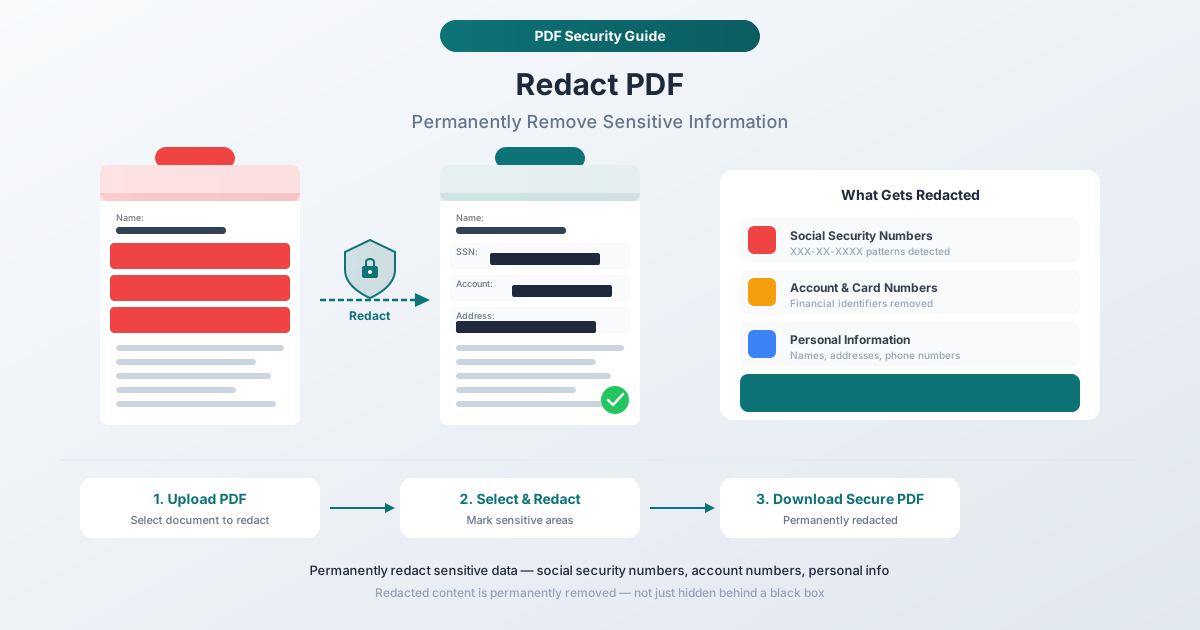
আপনার কাছে একটি PDF আছে যার ৩ নম্বর পৃষ্ঠায় একটি সোশ্যাল সিকিউরিটি নম্বর, ৭ নম্বর পৃষ্ঠায় একজন ক্লায়েন্টের বাড়ির ঠিকানা এবং ১২ নম্বর পৃষ্ঠায় একটি টেবিলে লুকানো একটি ব্যাংক অ্যাকাউন্ট নম্বর রয়েছে। আপনাকে এই নথিটি শেয়ার করতে হবে - বিরোধী আইনজীবীর সাথে, কোনও নিয়ন্ত্রক সংস্থার সাথে, কোনও ব্যবসায়িক অংশীদারের সাথে বা জনসাধারণের সাথে - তবে সেই সংবেদনশীল তথ্য অবশ্যই বাদ দিতে হবে।
সুতরাং আপনি PDF খুললেন, SSN-এর উপর একটি কালো আয়তক্ষেত্র আঁকলেন, সেভ করলেন এবং পাঠালেন।
আপনি বিশ্বের সবচেয়ে সাধারণ গোপনীয়তার ভুলটি করেছেন। টেক্সট এখনও সেখানে আছে। যে কেউ সেই PDF পাবে সে "গোপন করা" এলাকাটি নির্বাচন করতে পারে, লুকানো টেক্সট কপি করতে পারে এবং একটি টেক্সট এডিটরে পেস্ট করতে পারে। আপনার ক্লায়েন্টের SSN এখন কারও ক্লিপবোর্ডে বসে আছে।
এটি কোনও তাত্ত্বিক ঝুঁকি নয়। এটি মার্কিন যুক্তরাষ্ট্রের বিচার বিভাগ, TSA, ফরচুন ৫০০ কোম্পানি এবং উচ্চ-প্রোফাইল মামলা পরিচালনা করা আইন সংস্থাগুলির সাথে ঘটেছে। আসল গোপনীয়তা - যা আসলে তথ্য স্থায়ীভাবে সরিয়ে দেয় - তার জন্য একটি নির্দিষ্ট প্রক্রিয়ার প্রয়োজন। টেক্সটের উপর আকার আঁকা এটি নয়।
এই গাইডটি আসল গোপনীয়তা কী, এটি নকল সংস্করণ থেকে কীভাবে আলাদা এবং এটি সঠিকভাবে করার তিনটি পদ্ধতি - যার মধ্যে একটি আপনার নথি সম্পূর্ণরূপে আপনার ব্রাউজারে প্রক্রিয়া করে যাতে সংবেদনশীল বিষয়বস্তু কখনও কোনও সার্ভারে স্পর্শ না করে।
গোপনীয়তা আসলে কী বোঝায়
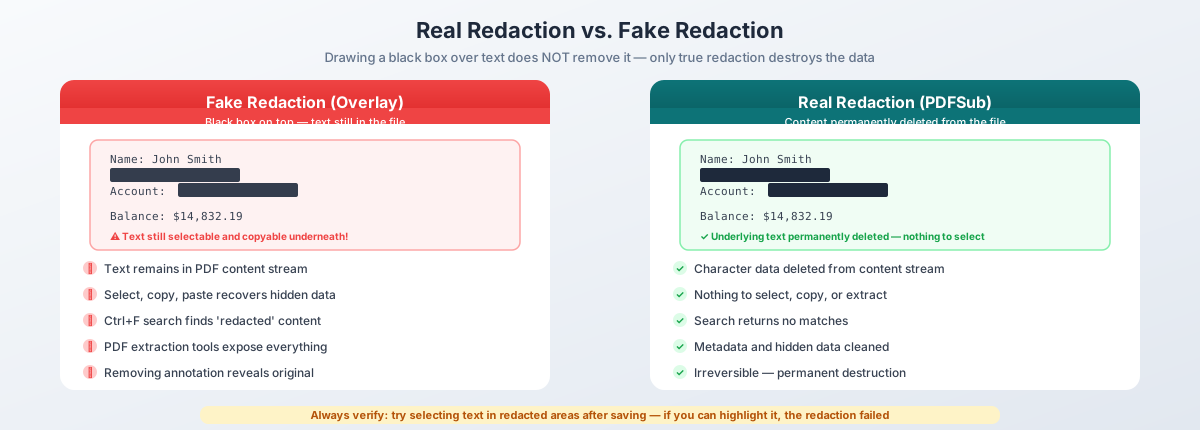
গোপনীয়তা হল একটি নথি থেকে তথ্যের স্থায়ী, অপরিবর্তনীয় অপসারণ। লুকানো নয়। ঢাকা নয়। অপসারণ।
যখন আপনি সঠিকভাবে একটি PDF গোপন করেন: দৃশ্যমান টেক্সট একটি কালো বাক্স দিয়ে প্রতিস্থাপিত হয়, অন্তর্নিহিত অক্ষর ডেটা PDF-এর কন্টেন্ট স্ট্রিম থেকে মুছে ফেলা হয়, টেক্সটটি আর অনুসন্ধানযোগ্য থাকে না, কপি-পেস্ট বা প্রোগ্রাম্যাটিক এক্সট্রাকশন এটি পুনরুদ্ধার করতে পারে না এবং সম্পর্কিত মেটাডেটা (বুকমার্ক, মন্তব্য, ফর্ম ফিল্ড) পরিষ্কার করা হয়। যদি এই শর্তগুলির কোনওটি পূরণ না হয়, তবে আপনার কাছে একটি ভিজ্যুয়াল ওভারলে আছে - গোপনীয়তা নয়।
PDF কিভাবে টেক্সট সংরক্ষণ করে (এবং কেন ওভারলে ব্যর্থ হয়)
কেন কালো বাক্স কাজ করে না তা বোঝার জন্য, আপনাকে বুঝতে হবে PDF কিভাবে টেক্সট সংরক্ষণ করে।
একটি PDF পৃষ্ঠা হল একটি কন্টেন্ট স্ট্রিম - অপারেটরগুলির একটি ক্রম যা একটি ক্যানভাসে সুনির্দিষ্ট x,y স্থানাঙ্কে পৃথক অক্ষর স্থাপন করে। "SSN: 123-45-6789" টেক্সটটি নির্দিষ্ট স্থানে প্রতিটি অক্ষর স্থাপন করার জন্য পজিশনিং কমান্ড হিসাবে সংরক্ষিত হয়। সেই টেক্সটের উপরে একটি কালো আয়তক্ষেত্র আঁকলে কন্টেন্ট স্ট্রিমে একটি নতুন গ্রাফিক্যাল উপাদান যুক্ত হয়, কিন্তু মূল টেক্সট অপারেটরগুলি অপরিবর্তিত থাকে। টেক্সটটি ফাইলে রয়ে গেছে। এটি এখনও নির্বাচনযোগ্য। এটি এখনও বের করা যায়।
এটিকে একটি মুদ্রিত নথিতে একটি লাইনের উপর কালো কাগজের একটি টুকরো টেপ করার মতো ভাবুন। কালি এখনও নীচের পৃষ্ঠায় রয়েছে। আসল গোপনীয়তা হল পৃষ্ঠা থেকে সেই লাইনটি সম্পূর্ণভাবে কেটে ফেলা এবং স্ক্র্যাপগুলি পুড়িয়ে ফেলার ডিজিটাল সমতুল্য।
আসল গোপনীয়তা বনাম নকল গোপনীয়তা
| আসল গোপনীয়তা | নকল গোপনীয়তা | |
|---|---|---|
| দৃশ্যমান চেহারা | কন্টেন্টের উপর কালো বাক্স | কন্টেন্টের উপর কালো বাক্স |
| অন্তর্নিহিত টেক্সট | স্থায়ীভাবে মুছে ফেলা হয়েছে | ফাইলে উপস্থিত রয়েছে |
| নির্বাচন এবং কপি | নির্বাচন করার কিছু নেই | টেক্সট কপি করা যেতে পারে |
| টেক্সট অনুসন্ধান | কোনও মিল নেই | মিল পাওয়া গেছে |
| প্রোগ্রাম্যাটিক এক্সট্রাকশন | কোনও ডেটা ফেরত আসেনি | সম্পূর্ণ টেক্সট বের করা হয়েছে |
| মেটাডেটা | পরিষ্কার করা হয়েছে | অপরিবর্তিত |
| পরিবর্তনযোগ্য? | না - তথ্য ধ্বংস করা হয়েছে | হ্যাঁ - ওভারলে সরান |
বাইরে থেকে, আসল এবং নকল গোপনীয়তা একই রকম দেখায়। উভয় ক্ষেত্রেই কালো বাক্সটি সেখানে থাকে। পার্থক্যটি সম্পূর্ণরূপে পৃষ্ঠের নীচে কী ঘটে তার মধ্যে রয়েছে - এবং সেই পার্থক্যটি সাম্প্রতিক ইতিহাসে কিছু বিব্রতকর তথ্য ফাঁসের কারণ হয়েছে।
বিখ্যাত গোপনীয়তার ব্যর্থতা
এগুলি কাল্পনিক পরিস্থিতি নয়। নীচের প্রতিটি ক্ষেত্রে প্রধান সংস্থাগুলির পেশাদাররা জড়িত ছিলেন যারা বিশ্বাস করেছিলেন যে তারা সংবেদনশীল তথ্য গোপন করেছেন। তারা তা করেনি।
মানাফোর্ট মামলা (২০১৯)
পল মানাফোর্টের আইনজীবীরা মার্কিন যুক্তরাষ্ট্রের ডিস্ট্রিক্ট কোর্টে একটি আদালতের নথি দাখিল করেছিলেন যেখানে তারা তাদের ক্লায়েন্টের রাশিয়ান গোয়েন্দাদের সাথে যোগাযোগের বিবরণ গোপন করার উদ্দেশ্যে করেছিলেন। "গোপন করা" অংশগুলি কালো বাক্স ছিল - তবে অন্তর্নিহিত টেক্সট সম্পূর্ণরূপে অক্ষত ছিল। সাংবাদিকরা কেবল লুকানো টেক্সট কপি এবং পেস্ট করে, মানাফোর্ট যে একজন রাশিয়ান সহকর্মীর সাথে পোলিং ডেটা শেয়ার করেছিলেন তা প্রকাশ করেছিলেন। গল্পটি একটি সম্পূর্ণ নিউজ সাইকেল dominated করেছিল। আইনি দলটি একটি ওয়ার্ড প্রসেসরের হাইলাইটিং বৈশিষ্ট্য (কালো টেক্সটের উপর কালো হাইলাইট) ব্যবহার করেছিল এবং টেক্সট স্তর সংরক্ষিত আছে তা উপলব্ধি না করে PDF-এ এক্সপোর্ট করেছিল।
TSA বিমানবন্দর নিরাপত্তা ব্লুপ্রিন্ট (২০০৯)
পরিবহন নিরাপত্তা প্রশাসন (TSA) তার বিমানবন্দর নিরাপত্তা স্ক্রীনিং পদ্ধতির ম্যানুয়ালের একটি গোপন করা সংস্করণ প্রকাশ করেছে। গোপনীয়তাগুলি PDF-এ টেক্সটের উপর আঁকা সাধারণ কালো আয়তক্ষেত্র ছিল। নিরাপত্তা গবেষকরা ওভারলেগুলি সরিয়ে সম্পূর্ণ গোপন না করা নথিটি অ্যাক্সেস করেছিলেন, যাতে স্ক্রীনিং ব্যতিক্রম, আইন প্রয়োগকারী সনাক্তকরণ পদ্ধতি এবং চেকপয়েন্ট দুর্বলতার বিবরণ ছিল। TSA-কে তার পুরো স্ক্রীনিং প্রোটোকল সংশোধন করতে হয়েছিল।
AT&T / NSA তারের ট্যাপ মামলা (২০০৬)
ওয়ারেন্টবিহীন তারের ট্যাপ করার বিষয়ে AT&T-এর বিরুদ্ধে ইলেকট্রনিক ফ্রন্টিয়ার ফাউন্ডেশনের মামলায়, AT&T "গোপন করা" ট্রেড সিক্রেট সহ একটি আইনি সংক্ষিপ্ত দাখিল করেছিল। গোপনীয়তাগুলি PDF-এ টেক্সটের উপর কালো বাক্স ছিল। AT&T সুবিধাগুলির ভিতরে NSA-এর নজরদারি পরিকাঠামোর বর্ণনা - সম্পূর্ণ টেক্সট সহজে বের করা সম্ভব ছিল। নথিটি টেনে তোলার আগে হাজার হাজার বার ডাউনলোড করা হয়েছিল।
প্যাটার্ন
প্রতিটি ক্ষেত্রে, ব্যর্থতার ধরণ একই ছিল: টেক্সটটি না সরিয়ে টেক্সটের উপর একটি ভিজ্যুয়াল উপাদান আঁকা হয়েছিল। এবং যারা এই ভুলগুলি করেছিলেন তারা অসাবধান ছিলেন না - তারা আইনজীবী, সরকারি কর্মকর্তা এবং নিরাপত্তা পেশাদার ছিলেন। তারা যে সরঞ্জামগুলি ব্যবহার করেছিলেন (ওয়ার্ড প্রসেসর, সাধারণ PDF সম্পাদক, টীকা বৈশিষ্ট্য) সেগুলি কেবল আসল গোপনীয়তা সম্পাদন করে না।
কোন তথ্য গোপন করা উচিত?
উত্তরটি আপনার নিয়ন্ত্রক পরিবেশের উপর নির্ভর করে, তবে নিম্নলিখিত বিভাগগুলি ব্যবসায়িক নথিতে সবচেয়ে সাধারণ সংবেদনশীল ডেটা কভার করে।
ব্যক্তিগত সনাক্তকরণযোগ্য তথ্য (PII)
- সোশ্যাল সিকিউরিটি নম্বর (SSN) এবং ট্যাক্সপেয়ার সনাক্তকরণ নম্বর (TIN)
- ব্যাংক অ্যাকাউন্ট নম্বর এবং রাউটিং নম্বর
- ক্রেডিট এবং ডেবিট কার্ড নম্বর
- ড্রাইভার্স লাইসেন্স এবং পাসপোর্ট নম্বর
- জন্ম তারিখ
- বাড়ির ঠিকানা এবং ব্যক্তিগত ফোন নম্বর
- ইমেল ঠিকানা (যখন অন্য PII-এর সাথে যুক্ত থাকে)
- বায়োমেট্রিক শনাক্তকারী
আর্থিক তথ্য
- অ্যাকাউন্ট ব্যালেন্স এবং লেনদেনের ইতিহাস
- বেতন এবং ক্ষতিপূরণ
- আয়কর রিটার্ন ডেটা
- বিনিয়োগ অ্যাকাউন্ট বিবরণ
- ঋণ এবং মর্টগেজ তথ্য
- ক্রেডিট স্কোর এবং ক্রেডিট রিপোর্ট ডেটা
চিকিৎসা এবং স্বাস্থ্য তথ্য (HIPAA)
- রোগীর নাম স্বাস্থ্য ডেটার সাথে মিলিতভাবে
- মেডিকেল রেকর্ড নম্বর
- রোগ নির্ণয় এবং চিকিৎসার বিবরণ
- প্রেসক্রিপশন তথ্য
- স্বাস্থ্য বীমা পলিসি নম্বর
- ল্যাব ফলাফল এবং মেডিকেল ইমেজিং রিপোর্ট
আইনি এবং ব্যবসায়িক তথ্য
- আদালতের নথিতে নাবালকের নাম
- ফৌজদারি কার্যধারায় ভুক্তভোগী এবং সাক্ষীর পরিচয়
- অ্যাটর্নি-ক্লায়েন্ট বিশেষাধিকার যোগাযোগ
- ট্রেড সিক্রেট এবং মালিকানাধীন সূত্র
- সিল করা আদালতের রেকর্ড এবং গ্র্যান্ড জুরি সামগ্রী
- মামলার নম্বর এবং ডকেট তথ্য (নির্দিষ্ট এখতিয়ারে)
- গোপনীয় নিষ্পত্তির শর্তাবলী
মানব সম্পদ এবং কর্মসংস্থান রেকর্ড
- কর্মচারীর SSN এবং ট্যাক্স উইথহোল্ডিং ডেটা
- বেতন এবং বোনাস পরিমাণ
- শৃঙ্খলা সংক্রান্ত রেকর্ড এবং কর্মক্ষমতা পর্যালোচনা
- মেডিকেল ছুটির বিবরণ
- পটভূমি যাচাইয়ের ফলাফল
- অভ্যন্তরীণ তদন্ত নোট
সাধারণ নিয়ম: যদি তথ্যটি কোনও নির্দিষ্ট ব্যক্তিকে সনাক্ত করতে পারে, তাদের আর্থিক পরিস্থিতি প্রকাশ করতে পারে, তাদের চিকিৎসার ইতিহাস প্রকাশ করতে পারে বা সুরক্ষিত আইনি যোগাযোগ প্রকাশ করতে পারে, তবে এটি ভাগ করে নেওয়ার আগে গোপন করা উচিত যাদের এটি দেখার বৈধ প্রয়োজন নেই।
নথি প্রকার অনুসারে
বিভিন্ন নথি সংবেদনশীল ডেটা বিভিন্ন জায়গায় লুকিয়ে রাখে:
- আইনি নথি: পক্ষের নাম এবং ঠিকানা (বিশেষ করে পারিবারিক/কিশোর মামলায়), বিশেষাধিকার যোগাযোগ, সাক্ষীর পরিচয়, নিষ্পত্তির শর্তাবলী, আর্থিক প্রদর্শনীতে SSN, নাবালকের নাম
- আর্থিক নথি: অ্যাকাউন্ট এবং রাউটিং নম্বর, SSN/TIN, লেনদেনের বিবরণ, ব্যালেন্স, বেতন ডেটা
- মেডিকেল রেকর্ড (HIPAA): HIPAA-এর গোপনীয়তা বিধি (Privacy Rule) ডি-শনাক্তকরণের জন্য অপসারণ করা 18টি নির্দিষ্ট শনাক্তকারীর তালিকা করে, যার মধ্যে নাম, ভৌগলিক ডেটা, তারিখ, ফোন/ফ্যাক্স/ইমেল, SSN, মেডিকেল রেকর্ড নম্বর, স্বাস্থ্য পরিকল্পনার আইডি, অ্যাকাউন্ট নম্বর, লাইসেন্স নম্বর, ডিভাইস শনাক্তকারী, বায়োমেট্রিক ডেটা এবং ফটোগ্রাফ অন্তর্ভুক্ত। জরিমানা প্রতি লঙ্ঘনের জন্য $100 থেকে $50,000 পর্যন্ত হতে পারে।
- HR নথি: ট্যাক্স ফর্মে কর্মচারীর SSN (W-2, W-4, I-9), বেতন, শৃঙ্খলা সংক্রান্ত রেকর্ড, মেডিকেল ছুটির বিবরণ, পটভূমি যাচাইয়ের ফলাফল, ব্যক্তিগত যোগাযোগের তথ্য
পদ্ধতি ১: PDFSub গোপন PDF টুল (প্রস্তাবিত)
PDFSub-এর গোপন PDF টুল আসল গোপনীয়তা সম্পাদন করে - গোপনীয়তার চিহ্নের নীচের টেক্সট ফাইল থেকে স্থায়ীভাবে সরানো হয়, কেবল দৃশ্যত ঢাকা হয় না। এবং যেহেতু টুলটি সম্পূর্ণরূপে আপনার ব্রাউজারে চলে, তাই আপনার সংবেদনশীল তথ্য সম্বলিত নথিটি আপনার ডিভাইস ছেড়ে যায় না।
এটি কিভাবে কাজ করে
ধাপ ১: আপনার PDF আপলোড করুন। আপনার নথিটি গোপন PDF টুলে টেনে আনুন বা ব্রাউজ করতে ক্লিক করুন। ফাইলটি সরাসরি আপনার ব্রাউজারে লোড হয় - কোনও সার্ভার আপলোড হয় না।
ধাপ ২: গোপন করার জন্য এলাকা চিহ্নিত করুন। আপনি যে টেক্সট বা অঞ্চলগুলি সরাতে চান তা নির্বাচন করুন। আপনি নির্দিষ্ট শব্দ, বাক্য, সম্পূর্ণ অনুচ্ছেদ হাইলাইট করতে পারেন বা ছবি এবং ডায়াগ্রামের উপর গোপনীয়তার বাক্স আঁকতে পারেন। আপনি কমিট করার আগে টুলটি আপনাকে ঠিক কী গোপন করা হবে তা দেখায়।
ধাপ ৩: গোপনীয়তা প্রয়োগ করুন। প্রয়োগ করতে ক্লিক করুন। টুলটি স্থায়ীভাবে চিহ্নিত কন্টেন্ট PDF-এর কন্টেন্ট স্ট্রিম থেকে সরিয়ে দেয়। টেক্সট মুছে ফেলা হয় - লুকানো নয়, ওভারলে করা নয়, মুছে ফেলা হয়। যেখানে কন্টেন্ট ছিল সেখানে একটি কালো বাক্স পূরণ করে।
ধাপ ৪: ডাউনলোড করুন। গোপন করা PDF সেভ করুন। আপনি যে ফাইলটি ডাউনলোড করেন তাতে সরানো তথ্যের কোনও চিহ্ন থাকে না। আপনি গোপন করা এলাকাগুলিতে টেক্সট নির্বাচন করার চেষ্টা করে (নির্বাচন করার কিছু নেই) বা সরানো কন্টেন্টের জন্য টেক্সট অনুসন্ধান চালিয়ে (কোনও মিল পাওয়া যাবে না) এটি যাচাই করতে পারেন।
সংবেদনশীল নথির জন্য এই পদ্ধতিটি কেন সেরা
ব্রাউজার-ভিত্তিক প্রক্রিয়াকরণ। সম্পূর্ণ গোপনীয়তার প্রক্রিয়াটি আপনার ব্রাউজারে ঘটে। আপনার PDF কখনই ইন্টারনেটের মাধ্যমে ভ্রমণ করে না, কখনও কোনও তৃতীয় পক্ষের সার্ভারে পৌঁছায় না এবং কখনও লগ, ক্যাশে বা ধরে রাখা হয় না। সম্মতি-সংবেদনশীল কর্মপ্রবাহের জন্য, এটি একটি সুন্দর জিনিস নয় - এটি একটি প্রয়োজনীয়তা।
আসল গোপনীয়তা, টীকা নয়। টেক্সটটি কেবল ঢাকা না হয়ে PDF-এর অভ্যন্তরীণ ডেটা স্ট্রাকচার থেকে আসলে মুছে ফেলা হয়। গোপনীয়তার পরে, কন্টেন্ট পুনরুদ্ধারযোগ্য নয়।
সাশ্রয়ী। Adobe Acrobat Pro-এর $240/বছরের বিপরীতে, PDFSub সাশ্রয়ী মূল্যে পেশাদার গোপনীয়তা প্রদান করে। টুলটি আপনার চাহিদা পূরণ করে কিনা তা যাচাই করার জন্য একটি ৭-দিনের বিনামূল্যে ট্রায়াল দিয়ে শুরু করুন।
যেকোনো ডিভাইসে কাজ করে। Windows, Mac, Linux, Chromebooks এবং ট্যাবলেট থেকে PDF গোপন করুন - যেখানেই আপনার একটি আধুনিক ওয়েব ব্রাউজার আছে।
পদ্ধতি ২: Adobe Acrobat Pro
Adobe Acrobat Pro-তে একটি ডেডিকেটেড গোপনীয়তার টুল রয়েছে যা আসল গোপনীয়তা সম্পাদন করে। এটি আইনি এবং সরকারি কর্মপ্রবাহের জন্য শিল্প মান।
Acrobat Pro-তে কিভাবে গোপন করবেন
ধাপ ১: গোপনীয়তা টুল খুলুন। Tools > Redact-এ যান। এটি গোপনীয়তার টুলবার খোলে।
ধাপ ২: গোপন করার জন্য কন্টেন্ট চিহ্নিত করুন। টেক্সট নির্বাচন করতে ক্লিক এবং ড্র্যাগ করুন, সম্পূর্ণ পৃষ্ঠাগুলি গোপন করুন, বা পুরো নথিতে প্যাটার্নের জন্য অনুসন্ধান করতে "Find and Redact" ব্যবহার করুন (যেমন SSN ফর্ম্যাট)।
ধাপ ৩: গোপনীয়তা প্রয়োগ করুন। এটি গুরুত্বপূর্ণ ধাপ যা অনেক ব্যবহারকারী মিস করেন। চিহ্নিতকরণ টেক্সটের চারপাশে একটি লাল রূপরেখা রাখে - এটি এখনও এটি সরিয়ে দেয় না। আপনাকে স্থায়ীভাবে কন্টেন্ট মুছে ফেলার জন্য "Apply" ক্লিক করতে হবে।
ধাপ ৪: লুকানো তথ্য সরান। মেটাডেটা, মন্তব্য, ফর্ম ফিল্ড এবং এমবেডেড ফাইলগুলি পরিষ্কার করতে "Remove Hidden Information" ব্যবহার করুন।
সুবিধা এবং অসুবিধা
Acrobat Pro শিল্প মান যা ব্যাপক আইনি/সরকারি গ্রহণযোগ্যতা সহ, ব্যাচ "Find and Redact" অফার করে এবং লুকানো তথ্য সরিয়ে দেয়। তবে, এর দাম $240/বছর, ডেস্কটপ ইনস্টলেশন প্রয়োজন এবং দুই-ধাপের প্রক্রিয়া (চিহ্নিত করুন তারপর প্রয়োগ করুন) ব্যবহারকারীরা প্রয়োগ ধাপ ভুলে গেলে ত্রুটির একটি সাধারণ উৎস।
দুই-ধাপের ফাঁদ
এটি জোর দেওয়ার যোগ্য কারণ এটি বাস্তব ডেটা ফাঁসের কারণ হয়: গোপনীয়তার জন্য কন্টেন্ট চিহ্নিত করা এটি গোপন করার সমান নয়। চিহ্নিতকরণ একটি ভিজ্যুয়াল সূচক রাখে। টেক্সট এখনও ফাইলে আছে। কেবল প্রয়োগ করলে এটি মুছে যায়। যদি আপনি চিহ্নিত করার পরে কিন্তু প্রয়োগ করার আগে সেভ এবং শেয়ার করেন, তবে আপনি নকল গোপনীয়তা সহ একটি নথি শেয়ার করেছেন।
পদ্ধতি ৩: Mac-এ Preview
Apple-এর Preview অ্যাপ (macOS-এ বিল্ট-ইন) টীকা সরঞ্জাম রয়েছে যা টেক্সটের উপর কালো আয়তক্ষেত্র স্থাপন করতে পারে। অনেক Mac ব্যবহারকারী ধরে নেয় যে এটি গোপনীয়তা সম্পাদন করে। এটি করে না।
Preview আসলে কী করে
যখন আপনি টেক্সট ঢাকার জন্য Preview-এর আয়তক্ষেত্র টীকা টুল ব্যবহার করেন: ১. একটি কালো আকৃতি PDF কন্টেন্টের উপরে আঁকা হয় ২. অন্তর্নিহিত টেক্সট সম্পূর্ণ অক্ষত থাকে ৩. আয়তক্ষেত্রের নীচে ক্লিক এবং ড্র্যাগ করে টেক্সট নির্বাচন করা যেতে পারে ৪. টেক্সট অনুসন্ধানের ফলাফলে (Cmd+F) প্রদর্শিত হয় ৫. যেকোনো PDF পার্সিং টুল দ্বারা টেক্সট বের করা যেতে পারে ৬. টীকাটি সম্পূর্ণভাবে সরানো যেতে পারে, মূল টেক্সট প্রকাশ করে
সতর্কতা: Preview আসল গোপনীয়তা সম্পাদন করে না
Preview-এর টীকাগুলি গোপনীয়তা নয়। এগুলি হুবহু একই ভিজ্যুয়াল ওভারলে যা মানাফোর্ট, TSA এবং AT&T ব্যর্থতার কারণ হয়েছিল যা পূর্বে বর্ণিত হয়েছে। গোপন করার জন্য Preview ব্যবহার করে একটি PDF "গোপন" করা এবং এটি শেয়ার করা কার্যকরীভাবে গোপন না করা নথি শেয়ার করার সমতুল্য।
macOS Sequoia (২০২৫) পর্যন্ত, Preview-তে একটি আসল গোপনীয়তার বৈশিষ্ট্য অন্তর্ভুক্ত নেই। আপনি যদি Mac-এ থাকেন, তবে PDFSub-এর ব্রাউজার-ভিত্তিক গোপন PDF টুল বা Adobe Acrobat Pro ব্যবহার করুন।
Preview-এর ব্যর্থতা কিভাবে যাচাই করবেন
নিজে চেষ্টা করুন: Preview-তে যেকোনো PDF খুলুন, কিছু টেক্সটের উপর একটি কালো-ভরা আয়তক্ষেত্র আঁকুন, সেভ করুন, আবার খুলুন এবং "লুকানো" টেক্সট অনুসন্ধান করতে Cmd+F চাপুন। এটি পাওয়া যাবে। এটি কখনও সরানো হয়নি। এই ৩০-সেকেন্ডের পরীক্ষাটি দেখায় কেন টীকা সরঞ্জামগুলি গোপনীয়তার জন্য ব্যবহার করার সময় বিপজ্জনক।
গোপনীয়তার সেরা অনুশীলন
গোপনীয়তার টুলটি সঠিকভাবে পাওয়া লড়াইয়ের অর্ধেক। গোপনীয়তার চারপাশের প্রক্রিয়াটিও ততটাই গুরুত্বপূর্ণ।
১. গোপন করার পরে সর্বদা যাচাই করুন
গোপনীয়তা প্রয়োগ করার পরে, আউটপুট পরীক্ষা করুন। গোপন করা এলাকাগুলিতে টেক্সট নির্বাচন করার চেষ্টা করুন - যদি আপনি একটি কালো বাক্সের নীচে কিছু হাইলাইট করতে পারেন, তবে গোপনীয়তা ব্যর্থ হয়েছে। যে কন্টেন্ট সরানো উচিত ছিল তার জন্য অনুসন্ধান করুন (Ctrl+F / Cmd+F)। একটি ভিন্ন PDF ভিউয়ারে ফাইলটি খুলুন, কারণ কিছু টীকা ভিন্নভাবে পরিচালনা করে। উচ্চ-ঝুঁকির গোপনীয়তার জন্য (আইনি কার্যধারা, নিয়ন্ত্রক জমা), সমস্ত টেক্সট ডাম্প করতে এবং গোপন করা কন্টেন্ট অনুপস্থিত তা নিশ্চিত করতে একটি টেক্সট এক্সট্রাকশন টুল ব্যবহার করুন।
২. মেটাডেটা সরান
দৃশ্যমান টেক্সট গোপন করা প্রয়োজনীয় তবে যথেষ্ট নয়। PDF গুলি মেটাডেটা বহন করে যা সংবেদনশীল তথ্য প্রকাশ করতে পারে: নথির বৈশিষ্ট্য (লেখক, সংস্থা, তৈরির তারিখ), মন্তব্য এবং টীকা, ফর্ম ফিল্ড ডেটা, এমবেডেড ফাইল সংযুক্তি, বুকমার্ক, জাভাস্ক্রিপ্ট এবং XMP মেটাডেটা। একটি পুঙ্খানুপুঙ্খ গোপনীয়তার কর্মপ্রবাহ দৃশ্যমান কন্টেন্টের পাশাপাশি এই সমস্ত কিছু সরিয়ে দেয়।
৩. একটি কপি থেকে কাজ করুন
কখনই মূল নথি গোপন করবেন না। একটি কপি তৈরি করুন, মূলটি একটি নিরাপদ স্থানে সংরক্ষণ করুন, কপিটিতে সমস্ত গোপনীয়তা সম্পাদন করুন, যাচাই করুন এবং কেবল গোপন করা সংস্করণটি বিতরণ করুন। অপ্রকাশিত মূলটি পরে আইনি কার্যধারা, অডিট ট্রেল বা অভ্যন্তরীণ পর্যালোচনার জন্য প্রয়োজন হতে পারে।
৪. সামঞ্জস্যপূর্ণ গোপনীয়তার চেহারা ব্যবহার করুন
আপনার সংস্থার জুড়ে গোপনীয়তার চেহারা মানসম্মত করুন। আইনি এবং সরকারি নথির জন্য কালো বাক্সগুলি মান। গোপনীয়তার লেবেল যুক্ত করার কথা বিবেচনা করুন (যেমন, "REDACTED," "PRIVILEGED," "PII REMOVED") যাতে পাঠকরা জানতে পারে কেন কন্টেন্ট সরানো হয়েছে।
৫. নথিভুক্ত করুন এবং পর্যালোচনা করুন
আইনি এবং সম্মতি উদ্দেশ্যে, কে গোপনীয়তা সম্পাদন করেছে, কখন, কোন বিভাগের তথ্য সরানো হয়েছে এবং কোন টুল ব্যবহার করা হয়েছে তার একটি রেকর্ড বজায় রাখুন। এটি গোপনীয়তার পর্যাপ্ততা নিয়ে প্রশ্ন উঠলে একটি অডিট ট্রেল তৈরি করে।
আপনার সংস্থা ছাড়ার আগে গোপন করা নথিটি দ্বিতীয় ব্যক্তি দ্বারা পর্যালোচনা করার ব্যবস্থা করুন। একটি তাজা জোড়া চোখ মিস করা গোপনীয়তা, অসম্পূর্ণ অপসারণ এবং প্রাসঙ্গিক ক্লুগুলি ধরতে পারে যা একজন পাঠক পার্শ্ববর্তী টেক্সট থেকে গোপন করা কন্টেন্ট অনুমান করতে পারে। দুই-ব্যক্তি পর্যালোচনা সরকারি FOIA অফিসগুলিতে স্ট্যান্ডার্ড অনুশীলন।
ব্যাচ গোপনীয়তা: প্যাটার্ন খোঁজা এবং সরানো
যখন আপনাকে একটি বড় নথিতে একই ধরণের তথ্য গোপন করতে হবে, তখন ম্যানুয়াল নির্বাচন অবাস্তব হয়ে যায়। ব্যাচ গোপনীয়তা প্যাটার্নগুলির জন্য অনুসন্ধান করে এবং সমস্ত মিল একবারে চিহ্নিত করে প্রক্রিয়াটি স্বয়ংক্রিয় করে।
সাধারণ প্যাটার্নগুলি ব্যাচ-গোপন করার জন্য:
| ডেটার ধরণ | প্যাটার্ন ফর্ম্যাট |
|---|---|
| সোশ্যাল সিকিউরিটি নম্বর | XXX-XX-XXXX, XXX XX XXXX, XXXXXXXXX |
| ইমেল ঠিকানা | [email protected] |
| ফোন নম্বর | (XXX) XXX-XXXX, XXX-XXX-XXXX, +1XXXXXXXXXX |
| ক্রেডিট কার্ড নম্বর | 13-19 অঙ্কের ক্রম, প্রায়শই চারটির গ্রুপে |
| অ্যাকাউন্ট নম্বর | "Account #" বা "Acct" অনুসরণ করে 8-17 অঙ্কের ক্রম |
| জন্ম তারিখ | MM/DD/YYYY, Month DD, YYYY, DD-MM-YYYY |
ওয়ার্কফ্লো: আপনার প্যাটার্নগুলি সংজ্ঞায়িত করুন, সমস্ত পৃষ্ঠা জুড়ে অনুসন্ধান চালান, প্রতিটি মিল পর্যালোচনা করুন (প্রতিটি প্যাটার্ন মিল আসলে সংবেদনশীল নয়), একবারে প্রয়োগ করুন, তারপর আপনার প্যাটার্নের সাথে মেলেনি এমন কন্টেন্টের জন্য একটি ম্যানুয়াল সুইপ করুন। নাম, ঠিকানা এবং ফ্রি-টেক্সট বিবরণগুলি সাধারণত সাধারণ প্যাটার্নের সাথে মেলে না এবং মানব পর্যালোচনার প্রয়োজন হয়।
গোপনীয়তার জন্য আইনি প্রয়োজনীয়তা
গোপনীয়তা কেবল একটি সেরা অনুশীলন নয়। অনেক প্রেক্ষাপটে, এটি একটি আইনি প্রয়োজনীয়তা।
FOIA (Freedom of Information Act)। ফেডারেল সংস্থাগুলি FOIA অনুরোধের প্রতিক্রিয়া জানাতে বাধ্য তবে নয়টি নির্দিষ্ট ব্যতিক্রমের অধীনে থাকা তথ্য গোপন করতে বাধ্য - যার মধ্যে জাতীয় নিরাপত্তা তথ্য, ট্রেড সিক্রেট, ব্যক্তিগত গোপনীয়তা এবং আইন প্রয়োগকারী রেকর্ড অন্তর্ভুক্ত। রাজ্য-স্তরের উন্মুক্ত রেকর্ড আইন অনুরূপ প্রয়োজনীয়তা আরোপ করে। অনুপযুক্ত গোপনীয়তা মামলা, আদালতের আদেশ এবং সংস্থার নিষেধাজ্ঞার কারণ হতে পারে।
GDPR। ইউরোপীয় ইউনিয়নের সাধারণ ডেটা সুরক্ষা বিধি (GDPR) অনুসারে, ডেটা সাবজেক্ট অ্যাক্সেস অনুরোধের (ধারা ১৫) প্রতিক্রিয়া জানানো সংস্থাগুলিকে একই নথিতে তৃতীয় পক্ষের ব্যক্তিগত ডেটা গোপন করতে হবে। "মুছে ফেলার অধিকার" (ধারা ১৭) সংস্থাটিকে অন্যথায় ধরে রাখতে হবে এমন নথি থেকে ব্যক্তিগত ডেটা গোপন করার প্রয়োজন হতে পারে। লঙ্ঘন 20 মিলিয়ন ইউরো বা বার্ষিক বিশ্বব্যাপী রাজস্বের 4% পর্যন্ত জরিমানা হতে পারে।
HIPAA। সুরক্ষিত স্বাস্থ্য তথ্য (Protected health information) অ-চিকিৎসা উদ্দেশ্যে প্রকাশের আগে ডি-শনাক্ত করা আবশ্যক। "সেফ হারবার" পদ্ধতির জন্য পূর্ব তালিকাভুক্ত 18টি শনাক্তকারী বিভাগ অপসারণের প্রয়োজন। জরিমানা প্রতি লঙ্ঘনের জন্য $100 থেকে $50,000 পর্যন্ত।
আদালতের আদেশ। আদালতগুলি নিয়মিতভাবে জনসাধারণের ফাইলিংগুলিতে নাবালকের নাম, ট্রেড সিক্রেট, তথ্যদাতার পরিচয় এবং সিল করা সামগ্রী গোপন করার আদেশ দেয়। অ-সম্মতি অবমাননা নিষেধাজ্ঞা, মামলা বাতিল বা অ্যাটর্নি শৃঙ্খলার কারণ হতে পারে।
রাজ্য গোপনীয়তা আইন। ক্যালিফোর্নিয়ার CCPA/CPRA, ভার্জিনিয়ার CDPA, কলোরাডোর CPA এবং অনুরূপ রাজ্য আইনগুলি GDPR-এর মতো বাধ্যবাধকতা আরোপ করে। ভোক্তা ডেটা অনুরোধের প্রতিক্রিয়া জানানো সংস্থাগুলিকে প্রকাশের আগে তৃতীয় পক্ষের তথ্য গোপন করতে হবে।
প্রায়শই জিজ্ঞাসিত প্রশ্নাবলী
গোপন করা টেক্সট কি পুনরুদ্ধার করা যায়?
যদি গোপনীয়তা সঠিকভাবে একটি আসল গোপনীয়তা টুল ব্যবহার করে সম্পাদিত হয় - না। অক্ষর ডেটা স্থায়ীভাবে মুছে ফেলা হয়। কোনও লুকানো স্তর নেই, কোনও এনক্রিপ্ট করা ব্যাকআপ নেই, কোনও ফরেনসিক পুনরুদ্ধারের পথ নেই। যদি "গোপনীয়তা" কেবল টেক্সটের উপর একটি আকৃতি আঁকা হয় (নকল গোপনীয়তা), তবে হ্যাঁ - যে কেউ একটি মৌলিক PDF ভিউয়ার দিয়ে লুকানো টেক্সট নির্বাচন, কপি এবং পেস্ট করতে পারে।
আমি কি একটি PDF-এর মধ্যে থাকা ছবি থেকে তথ্য গোপন করতে পারি?
হ্যাঁ। গোপনীয়তা সরঞ্জামগুলি এমবেডেড চিত্রগুলির অঞ্চলগুলির উপর বাক্স স্থাপন করতে পারে, প্রভাবিত অঞ্চলটিকে একটি কঠিন ফিল দিয়ে রাস্টারাইজ করে যাতে মূল পিক্সেলগুলি ধ্বংস হয়ে যায়। এটি স্ক্যান করা নথির জন্য গুরুত্বপূর্ণ যেখানে টেক্সট নির্বাচনযোগ্য অক্ষরগুলির পরিবর্তে একটি চিত্র হিসাবে বিদ্যমান।
ফর্ম ফিল্ড গোপন করার বিষয়ে কী?
PDF ফর্ম ফিল্ডগুলি দৃশ্যমান পৃষ্ঠা কন্টেন্ট থেকে আলাদাভাবে ডেটা সংরক্ষণ করে। একটি ফর্ম ফিল্ডের দৃশ্যমান অবস্থানের উপর একটি গোপনীয়তার বাক্স স্বয়ংক্রিয়ভাবে সংরক্ষিত ডেটা সরিয়ে দেয় না। একটি পুঙ্খানুপুঙ্খ গোপনীয়তার জন্য ফর্ম ফিল্ড এবং তাদের সংশ্লিষ্ট ডেটা ফ্ল্যাটেন বা অপসারণ করাও প্রয়োজন।
গোপনীয়তা কি পৃষ্ঠার লেআউট পরিবর্তন করে?
না। গোপন করা এলাকাগুলি সরানো কন্টেন্টের মতো একই স্থান দখলকারী সলিড-কালার বাক্স দিয়ে প্রতিস্থাপিত হয়। পার্শ্ববর্তী টেক্সট এবং লেআউট তাদের আসল অবস্থানে থাকে।
আমি কি একটি গোপনীয়তা বাতিল করতে পারি?
না - এটাই মূল বিষয়। গোপনীয়তা স্থায়ী এবং অপরিবর্তনীয়। এই কারণেই আপনার সর্বদা একটি কপি থেকে কাজ করা উচিত এবং অপ্রকাশিত মূলটি নিরাপদে সংরক্ষণ করা উচিত।
গোপনীয়তা এনক্রিপশন থেকে কিভাবে আলাদা?
এনক্রিপশন পুরো নথিটি কে অ্যাক্সেস করতে পারে তা সীমাবদ্ধ করে। গোপনীয়তা একটি নথির মধ্যে কোন কন্টেন্ট দৃশ্যমান তা সীমাবদ্ধ করে যা যে কেউ অ্যাক্সেস করতে পারে। তারা ভিন্ন উদ্দেশ্য পরিবেশন করে এবং প্রায়শই একসাথে ব্যবহৃত হয়।
টেক্সটের উপর কভার করার পরে PDF-এ প্রিন্ট করা কি একটি বৈধ গোপনীয়তার পদ্ধতি?
অনির্ভরযোগ্য। কিছু প্রিন্ট-টু-পিডিএফ ড্রাইভার ভিজ্যুয়াল স্তর ফ্ল্যাটেন করে এবং অন্তর্নিহিত টেক্সট সরিয়ে দেয়। কিছু এটি সংরক্ষণ করে। সংবেদনশীল গোপনীয়তার জন্য এই পদ্ধতিটি কখনই নির্ভর করা উচিত নয়। একটি ডেডিকেটেড গোপনীয়তা টুল ব্যবহার করুন।
আমি কি একটি পাসওয়ার্ড-সুরক্ষিত PDF গোপন করতে পারি?
গোপন করার আগে আপনাকে PDF আনলক করতে হবে। যদি PDF-এর মালিকের পাসওয়ার্ড (সম্পাদনা সীমাবদ্ধ করে) বা ব্যবহারকারীর পাসওয়ার্ড (খোলার সীমাবদ্ধ করে) থাকে, তবে আপনার প্রথমে সেই পাসওয়ার্ড প্রয়োজন। আনলক হওয়ার পরে, গোপনীয়তার প্রক্রিয়াটি যেকোনো অসুরক্ষিত PDF-এর মতোই।
উপসংহার
একটি নথি যা গোপন করা হয়েছে বলে মনে হয় কিন্তু আসলে গোপন করা হয়নি তা একটি গোপন না করা নথির চেয়েও খারাপ - এটি একটি মিথ্যা নিরাপত্তার অনুভূতি তৈরি করে যা মানুষকে এমন সংবেদনশীল তথ্য শেয়ার করতে পরিচালিত করে যা তারা অন্যথায় সুরক্ষিত রাখত।
তিনটি takeaway:
১. একটি আসল গোপনীয়তা টুল ব্যবহার করুন। টেক্সটের উপর আকার আঁকলে কিছুই গোপন হয় না। টেক্সট ফাইলে রয়ে যায়। এমন একটি টুল ব্যবহার করুন যা অন্তর্নিহিত কন্টেন্ট মুছে ফেলে। ২. প্রতিবার যাচাই করুন। গোপন করা এলাকাগুলিতে টেক্সট নির্বাচন করার চেষ্টা করুন, সরানো কন্টেন্টের জন্য অনুসন্ধান করুন এবং দ্বিতীয় অ্যাপ্লিকেশনে পরীক্ষা করুন। ৩. প্রক্রিয়াকরণের সময় নথিটি রক্ষা করুন। যদি আপনার টুল আপনার PDF একটি সার্ভারে আপলোড করে, তবে আপনার সংবেদনশীল নথিটি এখন একটি তৃতীয় পক্ষের সার্ভারে রয়েছে। PDFSub-এর গোপন PDF টুল আপনার ব্রাউজারে নথিগুলি প্রক্রিয়া করে - ফাইলটি কখনই আপনার ডিভাইস ছেড়ে যায় না।
গোপনীয়তা ভুল করার খরচ হল প্রকাশিত SSN, ফাঁস হওয়া মেডিকেল রেকর্ড, প্রকাশিত ট্রেড সিক্রেট এবং লক্ষ লক্ষ পর্যন্ত পৌঁছানো নিয়ন্ত্রক জরিমানা। এটি সঠিকভাবে করার খরচ হল আপনার কিছু মিনিটের সময়।
PDFSub-এর গোপন PDF টুলটি ৭ দিনের জন্য বিনামূল্যে চেষ্টা করুন এবং নিজের জন্য যাচাই করুন যে সংবেদনশীল কন্টেন্ট স্থায়ীভাবে চলে গেছে।