শিক্ষকদের জন্য পিডিএফ টুলস: কোর্সের উপকরণ একত্রিত, সংকুচিত এবং শেয়ার করুন
শিক্ষকরা প্রায় অন্য যেকোনো পেশার চেয়ে বেশি পিডিএফ তৈরি এবং বিতরণ করেন — ওয়ার্কশীট, সিলেবাস, হ্যান্ডআউট, প্রেজেন্টেশন এবং রিপোর্ট। এখানে আপনার এলএমএস-এর সাথে লড়াই না করে বা আপনার বাজেট নষ্ট না করে কীভাবে কোর্সের উপকরণগুলি একত্রিত, সংকুচিত, রূপান্তর এবং শেয়ার করবেন।
আপনি সম্ভবত শিক্ষকতা পেশায় এসেছেন ফাইল ফরম্যাটের সাথে লড়াই করার জন্য নয়। কিন্তু আপনি এখানে, রবিবার রাতে, ক্যানভাসে একটি ৪৭ পৃষ্ঠার কোর্স প্যাকেট আপলোড করার চেষ্টা করছেন এবং একটি ফাইল সাইজের দেয়ালে ধাক্কা খাচ্ছেন। অথবা ১৫০ জন ছাত্রছাত্রীকে একটি সিলেবাস ইমেল করছেন এবং অ্যাটাচমেন্ট খুব বড় হওয়ার কারণে এটি ফেরত আসছে। অথবা আপনার স্কুলে অ্যাডোবি অ্যাক্রোব্যাট লাইসেন্স না থাকায় ছয়টি ওয়ার্কশীটকে একটি হ্যান্ডআউটে একত্রিত করতে ২০ মিনিট ব্যয় করছেন।
শিক্ষকরা প্রায় অন্য যেকোনো পেশার চেয়ে বেশি পিডিএফ তৈরি এবং বিতরণ করেন। ওয়ার্কশীট। সিলেবাস। পাঠ পরিকল্পনা। হ্যান্ডআউট। শিক্ষার্থীদের অ্যাক্সেসের জন্য রূপান্তরিত স্লাইড ডেক। রিপোর্ট কার্ড। অনুমতিপত্র। সুপারিশপত্র। আইইপি নথি। মূল্যায়ন রুব্রিক। এই তালিকা অন্তহীন।
তবুও, এই সমস্ত নথিগুলি পরিচালনা করার জন্য উপলব্ধ সরঞ্জামগুলি প্রায়শই ব্যয়বহুল, বিভ্রান্তিকর, বা প্রাতিষ্ঠানিক আইটি বিভাগের পিছনে লক করা থাকে যা হিমবাহের গতিতে চলে। গড় শিক্ষক প্রতি বছর ক্লাসরুম সরবরাহের জন্য $৮৯৫ নিজের পকেট থেকে ব্যয় করেন — যা ২০১৫ সাল থেকে ৪৯% বৃদ্ধি পেয়েছে — এবং পিডিএফ সফ্টওয়্যারে অর্থ ব্যয় করাকে সাধারণত অগ্রাধিকার হিসাবে মনে হয় না যখন আপনার মার্কার, নোটবুক এবং ক্ষুধার্ত শিশুদের জন্য স্ন্যাকসের প্রয়োজন হয়।
এই গাইডটি একজন শিক্ষকের ওয়ার্কফ্লোতে প্রতিটি সাধারণ পিডিএফ কাজকে ব্যবহারিক সমাধানের সাথে ম্যাপ করে। আপনি ৩০ জন শিক্ষার্থী পরিচালনা করা একজন K-12 শিক্ষক হোন, একাধিক সেকশন সমন্বয়কারী একজন কলেজ অধ্যাপক হোন, বা অনলাইন কোর্স তৈরি করা একজন নির্দেশনামূলক ডিজাইনার হোন, এখানে এমন একটি ওয়ার্কফ্লো রয়েছে যা আপনার সময় বাঁচাবে।
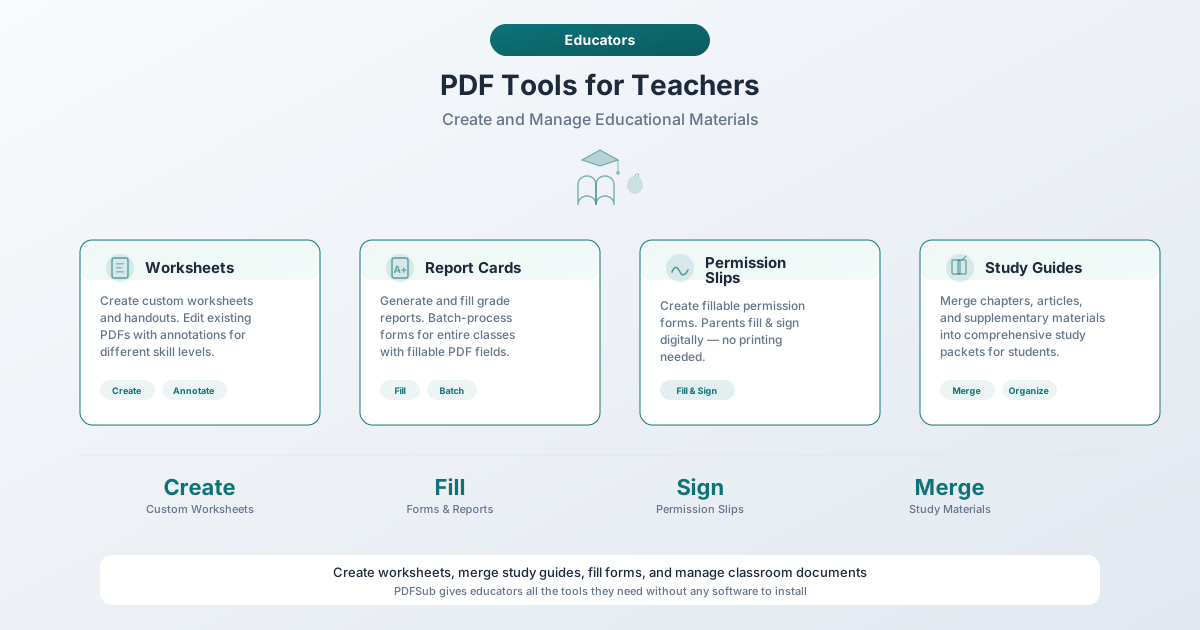
শিক্ষায় লুকানো পিডিএফ সমস্যা
আপনার গত সপ্তাহের শিক্ষকতার কথা ভাবুন। এর মধ্যে কতগুলি আপনি করেছেন?
- একটি পিডিএফ থেকে ওয়ার্কশীট প্রিন্ট করেছেন
- ছাত্রছাত্রী বা অভিভাবকদের একটি নথি ইমেল করেছেন
- আপনার লার্নিং ম্যানেজমেন্ট সিস্টেমে ফাইল আপলোড করেছেন
- পাওয়ারপয়েন্টকে পিডিএফ-এ রূপান্তর করেছেন যাতে ছাত্রছাত্রীরা এটি যেকোনো ডিভাইসে দেখতে পারে
- একটি অনুমতিপত্র, মূল্যায়ন ফর্ম, বা প্রশাসনিক নথি স্বাক্ষর করেছেন
- একটি পাঠ্যপুস্তক বা ওয়ার্কবুক থেকে একটি পৃষ্ঠা স্ক্যান করেছেন
- একাধিক ফাইলকে একটি একক হ্যান্ডআউটে একত্রিত করেছেন
যদি আপনি দুটির বেশি নির্বাচন করেন, তবে আপনি প্রতি সপ্তাহে পিডিএফ ব্যবস্থাপনায় উল্লেখযোগ্য সময় ব্যয় করছেন - এমন সময় যা পাঠ পরিকল্পনা, গ্রেডিং, বা কাজ না করার বিরল বিলাসের জন্য ব্যবহার করা যেতে পারে।
বেশিরভাগ স্কুল গুগল ওয়ার্কস্পেস বা মাইক্রোসফ্ট ৩৬৫ সরবরাহ করে, যা নথি তৈরি ভালোভাবে পরিচালনা করে কিন্তু যখন আপনার পিডিএফ মার্জ করার, বড় ফাইল সংকুচিত করার, ফর্ম পূরণ করার, বা স্ক্যান করা পৃষ্ঠাগুলি অনুসন্ধানযোগ্য করার প্রয়োজন হয় তখন তা অপর্যাপ্ত। এই ঘাটতি অনেক শিক্ষকে এলোমেলো বিনামূল্যের ওয়েবসাইট থেকে ওয়ার্কফ্লো তৈরি করতে বাধ্য করে - এই প্রক্রিয়ায় সংবেদনশীল ছাত্রছাত্রী নথি অজানা সার্ভারে আপলোড করে।
একটি ভাল উপায় আছে। আসুন আমরা শিক্ষকদের দ্বারা সর্বাধিক করা ছয়টি পিডিএফ কাজের মাধ্যমে যাই, প্রতিটির জন্য ব্যবহারিক সমাধান সহ।
১. মার্জ: হ্যান্ডআউট একত্রিত করে ছাত্রছাত্রীদের প্যাকেট তৈরি করুন
সমস্যা
সোমবারের পাঠের জন্য একটি রিডিং প্যাসেজ, একটি শব্দভাণ্ডার ওয়ার্কশীট, একটি গ্রাফিক অর্গানাইজার এবং একটি হোমওয়ার্ক অ্যাসাইনমেন্ট প্রয়োজন। প্রতিটি একটি পৃথক ফাইল হিসাবে বিদ্যমান। আপনি সেগুলি আলাদাভাবে প্রিন্ট করতে পারেন - ফটোকপিয়ারের চারটি ট্রিপ, স্ট্যাপলার জ্যাম হওয়ার চারটি সুযোগ - অথবা আপনি সেগুলিকে একটি একক পিডিএফ-এ একত্রিত করতে পারেন যা ছাত্রছাত্রীরা ডিজিটালভাবে অ্যাক্সেস করে বা আপনি একটি প্যাকেট হিসাবে প্রিন্ট করেন।
কোর্স প্যাকেটগুলি শিক্ষকদের সবচেয়ে সাধারণ পিডিএফ কাজগুলির মধ্যে একটি, এবং সেগুলি বিভিন্ন রূপে আসে:
- সাপ্তাহিক প্যাকেট - সেই সপ্তাহের রিডিং, ওয়ার্কশীট এবং অ্যাসাইনমেন্ট একত্রিত করা
- ইউনিট উপকরণ - একটি বহু-সপ্তাহের ইউনিটের জন্য সমস্ত সংস্থান একটি নথিতে
- সেমিস্টার সিলেবাস - সিলেবাস, কোর্সের সময়সূচী, গ্রেডিং নীতি, একাডেমিক সততা বিবৃতি, এবং আবাসন তথ্য একটি একক ব্যাপক নথিতে একত্রিত করা
- পরীক্ষার পর্যালোচনা প্যাকেট - একাধিক ইউনিট জুড়ে অধ্যয়ন গাইড, অনুশীলন সমস্যা, এবং মূল ধারণা সারাংশ সংকলন করা
- সাব প্ল্যান - একজন বিকল্প শিক্ষকের যা প্রয়োজন তা একটি সংগঠিত ফাইলে একত্রিত করা
সমাধান
PDFSub-এর পিডিএফ মার্জ করুন টুল আপনাকে একাধিক পিডিএফ ফাইল ড্র্যাগ এবং ড্রপ করতে, সেগুলিকে আপনার ইচ্ছামত পুনরায় সাজাতে এবং একটি একক নথিতে একত্রিত করতে দেয়। সবকিছু আপনার ব্রাউজারে ঘটে - আপনার ফাইলগুলি আপনার ডিভাইসে থাকে।
সাপ্তাহিক প্যাকেটের জন্য একটি ব্যবহারিক ওয়ার্কফ্লো:
১. প্রতিটি ওয়ার্কশীট, রিডিং এবং অ্যাসাইনমেন্টকে একটি পৃথক পিডিএফ হিসাবে সংরক্ষণ করুন ২. মার্জ টুল খুলুন এবং সমস্ত ফাইল ড্রপ করুন ৩. পুনরায় সাজানোর জন্য ড্র্যাগ করুন - নির্দেশাবলী প্রথমে, তারপর রিডিং, তারপর ওয়ার্কশীট রাখুন ৪. একত্রিত করুন এবং সম্মিলিত পিডিএফ ডাউনলোড করুন ৫. একক ফাইলটি আপনার এলএমএস-এ আপলোড করুন বা ডাবল-সাইডেড প্রিন্ট করুন
এটি বিশেষ করে একটি সেমিস্টারের শুরুতে উপযোগী। আপনার কোর্সের পৃষ্ঠায় ৮টি পৃথক নীতি নথি আপলোড করার পরিবর্তে, সিলেবাস, সময়সূচী, গ্রেডিং রুব্রিক, দেরিতে কাজের নীতি, একাডেমিক সততা বিবৃতি, অফিসের সময়, প্রযুক্তিগত প্রয়োজনীয়তা এবং অ্যাক্সেসিবিলিটি বিবৃতিকে একটি "কোর্স তথ্য" পিডিএফ-এ মার্জ করুন। শিক্ষার্থীরা পুরো সেমিস্টার জুড়ে ডাউনলোড এবং রেফারেন্স করার জন্য একটি ফাইল পায়।
সময় সাশ্রয়
ম্যানুয়ালি ৫-৮টি নথি মার্জ করা (প্রতিটি খোলা, পিডিএফ-এ প্রিন্ট করা, পুনর্বিন্যাস করা) সাধারণত ১০-১৫ মিনিট সময় নেয়। একটি ডেডিকেটেড মার্জ টুল এটি ৬০ সেকেন্ডের কম সময়ে করে দেয়।
২. কম্প্রেস: এলএমএস আপলোড এবং ইমেলের জন্য ফাইল সঙ্কুচিত করুন
সমস্যা
প্রতিটি লার্নিং ম্যানেজমেন্ট সিস্টেমে ফাইল সাইজের সীমা থাকে এবং শিক্ষকরা প্রতিনিয়ত সেগুলি অতিক্রম করেন। এখানে আপনি যে ব্যবহারিক সীমাবদ্ধতাগুলির মধ্যে কাজ করছেন:
| প্ল্যাটফর্ম | আপলোড সীমা | নোট |
|---|---|---|
| ক্যানভাস | প্রতি ফাইল ৫০০ এমবি | প্রাতিষ্ঠানিক কোটা কম হতে পারে; ছাত্রছাত্রীদের ভিডিও জমা প্রায়শই ৫০০ এমবিতে সীমাবদ্ধ |
| ব্ল্যাকবোর্ড | ডিফল্ট ৫০০ এমবি | অ্যাডমিনিস্ট্রেটররা কম সীমা কনফিগার করতে পারে; অনেক প্রতিষ্ঠান ১০০-২৫০ এমবি সেট করে |
| গুগল ক্লাসরুম | ড্রাইভ স্টোরেজ নির্ভর | প্রতি ফাইলের সীমা নেই, তবে স্কুল গুগল ওয়ার্কস্পেস অ্যাকাউন্টগুলিতে সম্মিলিত স্টোরেজ কোটা থাকে |
| মুডল | ডিফল্ট ১৬ এমবি | ১ জিবি পর্যন্ত কনফিগার করা যেতে পারে, তবে অনেক স্কুল ডিফল্টটি রেখে দেয় |
| ইমেল অ্যাটাচমেন্ট | ১০-২৫ এমবি | জিমেইল ২৫ এমবিতে সীমাবদ্ধ; আউটলুক ২০ এমবিতে; অনেক স্কুল ইমেল সিস্টেম ১০ এমবিতে |
সবচেয়ে সাধারণ অপরাধী হল স্ক্যান করা নথি - ৩০০ ডিপিআইতে ১০ পৃষ্ঠার একটি ফ্ল্যাটবেড স্ক্যান সহজেই একটি ৪০-৫০ এমবি পিডিএফ তৈরি করতে পারে। এমবেডেড ছবি সহ পাওয়ারপয়েন্ট প্রেজেন্টেশন প্রায়শই ২০ এমবি ছাড়িয়ে যায়। এবং মার্জ করা প্যাকেটগুলি দ্রুত যোগ হয়। মুডলের ১৬ এমবি ডিফল্ট শিক্ষকদের অন্য যেকোনো সীমার চেয়ে বেশি অবাক করে।
সমাধান
PDFSub-এর পিডিএফ কম্প্রেস করুন টুল ফাইলটিকে পঠনযোগ্য রেখে ফাইলের আকার হ্রাস করে। আপনি আপনার প্রয়োজনের উপর ভিত্তি করে কম্প্রেশন স্তর বেছে নিতে পারেন - যে নথিগুলি তীক্ষ্ণ থাকা দরকার তার জন্য হালকা কম্প্রেশন, বা যে ফাইলগুলি কেবল আপলোড করার জন্য যথেষ্ট ছোট হওয়া দরকার তার জন্য ভারী কম্প্রেশন।
কখন কম্প্রেস করবেন:
- যেকোনো এলএমএস-এ স্ক্যান করা উপকরণ আপলোড করার আগে
- পিতামাতা বা ছাত্রছাত্রীদের কাছে নথি ইমেল করার আগে
- একাধিক ফাইলকে একটি বড় প্যাকেটে মার্জ করার পরে
- গুগল ড্রাইভের মাধ্যমে শেয়ার করার সময় এবং স্টোরেজ কম থাকলে
- গুগল ক্লাসরুমে অ্যাসাইনমেন্ট জমা দেওয়ার জন্য ফাইল অ্যাটাচ করার আগে
ব্যবহারিক টিপ: মার্জ করার পরে কম্প্রেস করুন। যদি আপনি একটি ৩৫ এমবি প্যাকেটে ছয়টি ওয়ার্কশীট একত্রিত করেন, তবে আপলোড করার জন্য এটিকে ৫-৮ এমবিতে নামিয়ে আনতে এটি কম্প্রেসের মাধ্যমে চালান। বেশিরভাগ টেক্সট-ভিত্তিক পিডিএফগুলি নাটকীয়ভাবে কম্প্রেস হয় - একটি ৩৫ এমবি স্ক্যান-ভারী নথি প্রায়শই ন্যূনতম মানের ক্ষতি সহ ৫ এমবি-র নিচে নামিয়ে আনা যায়।
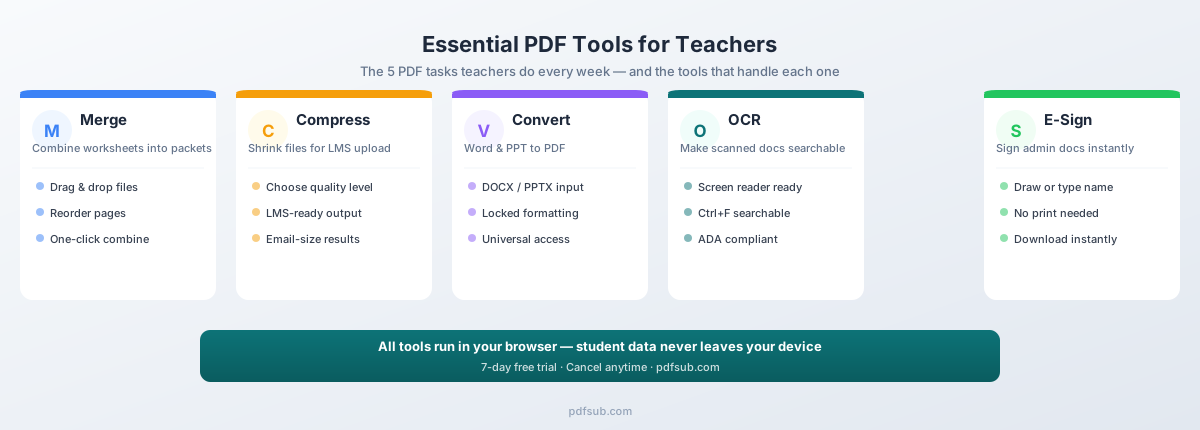
৩. কনভার্ট: প্রেজেন্টেশন এবং নথিগুলিকে ইউনিভার্সাল পিডিএফ-এ রূপান্তর করুন
সমস্যা
আপনি পাওয়ারপয়েন্টে একটি পাঠ তৈরি করেছেন। অথবা ওয়ার্ডে একটি ওয়ার্কশীট। এখন আপনার ছাত্রছাত্রীদের ফরম্যাটিং নষ্ট না করে এটি দেখতে হবে - কোনও স্থানান্তরিত ছবি নেই, কোনও ভাঙা টেবিল নেই, অভিভাবকদের কাছ থেকে "আমি এই ফাইলটি খুলতে পারছি না" ইমেল নেই। পিডিএফ হল সর্বজনীন রিড-অনলি ফরম্যাট: ফরম্যাটিং অক্ষত থাকে, ছাত্রছাত্রীরা দুর্ঘটনাক্রমে সম্পাদনা করতে পারে না এবং এটি ক্রোমবুক, আইপ্যাড, ফোন এবং কম্পিউটার ল্যাবের প্রাচীন ডেস্কটপে কাজ করে।
সমাধান
- ওয়ার্ড থেকে পিডিএফ - PDFSub-এর ওয়ার্ড থেকে পিডিএফ কনভার্টার DOC এবং DOCX ফাইলগুলি পরিচালনা করে, টেবিল, ছবি এবং ফরম্যাটিং সংরক্ষণ করে।
- পাওয়ারপয়েন্ট থেকে পিডিএফ - পাওয়ারপয়েন্ট থেকে পিডিএফ কনভার্টার স্লাইড ডেকগুলিকে ফ্ল্যাট পিডিএফ-এ পরিণত করে যা ছাত্রছাত্রীরা পাওয়ারপয়েন্ট ছাড়াই দেখতে এবং প্রিন্ট করতে পারে।
- পিডিএফ থেকে ওয়ার্ড - যখন আপনার একটি পিডিএফ ওয়ার্কশীট সম্পাদনা করতে হবে, সহকর্মীর হ্যান্ডআউট পরিবর্তন করতে হবে, বা গত বছরের সিলেবাস আপডেট করতে হবে - PDFSub-এর পিডিএফ থেকে ওয়ার্ড কনভার্টার একটি সম্পাদনাযোগ্য DOCX ফাইল তৈরি করে।
সেরা ওয়ার্কফ্লো: ওয়ার্ড বা পাওয়ারপয়েন্টে উপকরণ তৈরি করুন (সম্পাদনা করা সহজ), বিতরণের জন্য পিডিএফ-এ রূপান্তর করুন (লক করা ফরম্যাটিং), আপনার এলএমএস-এ আপলোড করুন এবং ভবিষ্যতের সম্পাদনার জন্য আসলটি রাখুন।
৪. ফর্ম পূরণ: ডিজিটাল ওয়ার্কশীট তৈরি এবং সম্পন্ন করুন
সমস্যা
মহামারীটি ইতিমধ্যে চলমান একটি পরিবর্তনকে ত্বরান্বিত করেছে: ছাত্রছাত্রীরা ডিজিটালভাবে কাজ সম্পন্ন করছে। কিন্তু বেশিরভাগ শিক্ষক-নির্মিত ওয়ার্কশীট ফ্ল্যাট পিডিএফ - ছাত্রছাত্রীরা সেগুলি দেখতে পারে কিন্তু উত্তর টাইপ করতে পারে না। বিকল্প পদ্ধতি? ছাত্রছাত্রীরা পিডিএফ প্রিন্ট করে, হাতে উত্তর লেখে, তাদের ফোন দিয়ে ছবি তোলে এবং ছবিটি আপলোড করে। ফলাফল হল একটি ঝাপসা, পাশাপাশি ছবি যা গ্রেড করা বেদনাদায়ক।
ফিলযোগ্য পিডিএফ ফর্মগুলি এটি সমাধান করে। ছাত্রছাত্রীরা পিডিএফ খোলে, নির্দিষ্ট ক্ষেত্রগুলিতে সরাসরি টাইপ করে এবং একটি পরিষ্কার, পাঠযোগ্য নথি জমা দেয়। কোনও প্রিন্টিং নেই, কোনও ছবি নেই, কোনও হাতের লেখা squinting নেই।
ছাত্রছাত্রীদের ওয়ার্কশীট ছাড়াও, শিক্ষকরা তাদের প্রশাসনিক কাজে প্রতিনিয়ত ফিলযোগ্য ফর্মের সম্মুখীন হন:
- জেলা মূল্যায়ন ফর্ম
- পেশাগত উন্নয়ন লগ
- বাজেট অনুরোধ ফর্ম
- ফিল্ড ট্রিপ অনুমতিপত্র
- ছাত্রছাত্রী আবাসন পরিকল্পনা
- অনুদান আবেদন
সমাধান
PDFSub-এর পিডিএফ ফর্ম ফিলার বিদ্যমান পিডিএফগুলিতে ইন্টারেক্টিভ ফর্ম ক্ষেত্রগুলি সনাক্ত করে এবং আপনাকে সরাসরি আপনার ব্রাউজারে সেগুলি পূরণ করতে দেয়। পেশাগত উন্নয়ন লগ, মূল্যায়ন কাগজপত্র, বাজেট অনুরোধ, অনুমতিপত্র, সুপারিশ টেমপ্লেট, এইচআর ফর্ম - কোনও পৃষ্ঠা প্রিন্ট না করেই সেগুলি সম্পন্ন এবং সংরক্ষণ করুন।
ফিলযোগ্য ওয়ার্কশীট তৈরির টিপ: ওয়ার্ড বা গুগল ডক্সে ফর্ম ক্ষেত্র (টেক্সট ইনপুট বক্স) সহ ওয়ার্কশীট ডিজাইন করুন যেখানে আপনি ছাত্রছাত্রীদের উত্তর চান। পিডিএফ-এ রূপান্তরিত হলে, এই ক্ষেত্রগুলি ইন্টারেক্টিভ হয়ে ওঠে - ছাত্রছাত্রীরা ডকুমেন্টে সরাসরি ক্লিক এবং টাইপ করে।
৫. ই-সাইন: প্রিন্ট না করে প্রশাসনিক নথি স্বাক্ষর করুন
সমস্যা
শিক্ষকরা প্রতি বছর একটি বিশাল সংখ্যক নথিতে স্বাক্ষর করেন। কলেজ আবেদনকারী ছাত্রছাত্রীদের জন্য সুপারিশপত্র। প্রশাসনিক মূল্যায়ন। পেশাগত উন্নয়ন সার্টিফিকেট। পিতামাতার যোগাযোগ লগ। ফিল্ড ট্রিপ অনুমোদন। চুক্তি নবীকরণ। আইইপি নথি।
প্রচলিত ওয়ার্কফ্লো: ইমেলের মাধ্যমে একটি পিডিএফ পান, এটি প্রিন্ট করুন, কলম দিয়ে স্বাক্ষর করুন, আবার পিডিএফ-এ স্ক্যান করুন, আবার ইমেল করুন। ১০ সেকেন্ডের কাজ যা চারটি ধাপ এবং ফটোকপিয়ারের একটি ট্রিপ নেয়।
সমাধান
PDFSub-এর ই-সাইন পিডিএফ টুল আপনাকে সরাসরি আপনার ব্রাউজারে যেকোনো পিডিএফ-এ আপনার স্বাক্ষর যোগ করতে দেয়। মাউস বা ট্র্যাকপ্যাড দিয়ে আপনার স্বাক্ষর আঁকুন, টাইপ করুন, বা আপনার স্বাক্ষরের একটি ছবি আপলোড করুন। এটি নথিতে রাখুন, আকার সামঞ্জস্য করুন এবং স্বাক্ষরিত পিডিএফ ডাউনলোড করুন।
এটি সুপারিশপত্র (বিশেষ করে শরৎকালে যখন আপনার ২০-৩০টি স্বাক্ষর করতে হতে পারে), প্রশাসনিক মূল্যায়ন, পেশাগত উন্নয়ন ডকুমেন্টেশন, পিতামাতার যোগাযোগ ফর্ম এবং কর্মসংস্থান চুক্তিগুলি কভার করে।
সুপারিশের মরসুমে সময় সাশ্রয়: ২৫টি সুপারিশপত্র লেখা একজন শিক্ষক প্রতিটি প্রিন্ট, স্বাক্ষর, স্ক্যান এবং পুনরায় আপলোড করার চেয়ে ডিজিটালভাবে স্বাক্ষর করে এক ঘন্টার বেশি সময় বাঁচান।
৬. ওসিআর: স্ক্যান করা উপকরণ অনুসন্ধানযোগ্য এবং অ্যাক্সেসযোগ্য করুন
সমস্যা
প্রতিটি শিক্ষক এটি করেছেন: একটি পাঠ্যপুস্তক থেকে একটি পৃষ্ঠা, একটি সম্পূরক রিসোর্স থেকে একটি অধ্যায়, বা সহকর্মীর কাছ থেকে একটি ওয়ার্কশীট ফটোকপি করেছেন। ফলাফল হল একটি স্ক্যান করা পিডিএফ - এটি পাঠ্যের মতো দেখায়, কিন্তু এটি আসলে একটি ছবি। আপনি এটি অনুসন্ধান করতে পারবেন না, এটি থেকে পাঠ্য নির্বাচন করতে পারবেন না, বা একটি স্ক্রিন রিডার এটিকে জোরে পড়তে পারবে না।
এটি দুটি কারণে গুরুত্বপূর্ণ। প্রথমত, এটি অসুবিধাজনক - ছাত্রছাত্রীরা একটি শব্দ খুঁজে পেতে Ctrl+F ব্যবহার করতে পারে না, তাদের প্রবন্ধের জন্য একটি উদ্ধৃতি কপি করতে পারে না, এবং ছোট স্ক্রিনে পাঠ্যের আকার পরিবর্তন করতে পারে না। দ্বিতীয়ত, এবং আরও গুরুত্বপূর্ণভাবে, এটি একটি অ্যাক্সেসিবিলিটি সমস্যা।
সমাধান
PDFSub-এর ওসিআর - টেক্সট এক্সট্র্যাক্ট করুন টুল স্ক্যান করা পিডিএফগুলিকে অনুসন্ধানযোগ্য, নির্বাচনযোগ্য পাঠ্যে রূপান্তর করে। মূল ভিজ্যুয়াল লেআউট সংরক্ষিত থাকে, তবে নীচে একটি টেক্সট স্তর যুক্ত করা হয় যা বিষয়বস্তুকে মেশিন-পঠনযোগ্য করে তোলে।
শিক্ষকদের কখন ওসিআর প্রয়োজন:
- স্ক্যান করা পাঠ্যপুস্তক পৃষ্ঠা - ছাত্রছাত্রীরা নির্দিষ্ট অনুচ্ছেদ খুঁজে পেতে পারে তাই সেগুলি অনুসন্ধানযোগ্য করুন।
- ফটোকপি করা ওয়ার্কশীট - চিত্র-ভিত্তিক কপিগুলিকে পাঠ্যে রূপান্তর করুন যা স্ক্রিন রিডার প্রক্রিয়া করতে পারে।
- ঐতিহাসিক নথি - ছাত্রছাত্রীদের গবেষণার জন্য প্রাথমিক উৎস উপকরণগুলি অ্যাক্সেসযোগ্য করুন।
- হাতে লেখা নোট - PDFSub-এর হাতে লেখা রূপান্তর টুল হাতে লেখা নোটগুলিকে সম্পাদনাযোগ্য ডিজিটাল পাঠ্যে রূপান্তর করতে পারে।
- সংরক্ষিত উপকরণ - পুরানো ওয়ার্কশীট এবং পাঠ পরিকল্পনার ফাইল ক্যাবিনেটগুলিকে অনুসন্ধানযোগ্য নথিতে ডিজিটাইজ করুন।
অ্যাক্সেসিবিলিটি: কেন এটি গুরুত্বপূর্ণ এবং আইন কী প্রয়োজন
এই অংশটি ঐচ্ছিক পাঠ নয়। আপনি যদি একটি পাবলিক স্কুলে বা ফেডারেল তহবিল প্রাপ্ত কোনও প্রতিষ্ঠানে কাজ করেন, তবে অ্যাক্সেসিবিলিটি একটি আইনি প্রয়োজনীয়তা - এবং প্রয়োগের ক্ষেত্রটি আরও কঠোর হচ্ছে।
আইনি কাঠামো
পুনর্বাসন আইনের ধারা ৫০৮ এবং ADA-এর শিরোনাম II ফেডারেল তহবিল প্রাপ্ত প্রতিষ্ঠানগুলিতে - পাবলিক স্কুল সহ - ডিজিটাল উপকরণগুলি প্রতিবন্ধী ব্যক্তিদের জন্য অ্যাক্সেসযোগ্য হতে হবে। শিক্ষা বিভাগের নাগরিক অধিকার কার্যালয় ডিজিটালভাবে অ্যাক্সেসযোগ্য নথির জন্য জেলাগুলির (সিয়াটল পাবলিক স্কুল এবং ভার্জিনিয়ার আর্লিংটন পাবলিক স্কুল সহ) সক্রিয়ভাবে তদন্ত করেছে।
সম্মতি সময়সীমা বাস্তব: ৫০,০০০+ বাসিন্দা সহ কাউন্টির K-12 স্কুলগুলিকে ২৪শে এপ্রিল, ২০২৬ এর মধ্যে আপডেট করা ডিজিটাল অ্যাক্সেসিবিলিটি মান পূরণ করতে হবে। ছোট জেলাগুলির জন্য ২৪শে এপ্রিল, ২০২৭ পর্যন্ত সময় আছে।
অ্যাক্সেসযোগ্য পিডিএফ-এর জন্য কী প্রয়োজন
WCAG ২.১ লেভেল AA মান পূরণ করার অর্থ হল আপনার পিডিএফগুলিতে অনুসন্ধানযোগ্য পাঠ্য (চিত্র-ভিত্তিক স্ক্যান নয়), যৌক্তিক পঠন ক্রম, ছবিতে বিকল্প পাঠ্য, পর্যাপ্ত রঙের বৈসাদৃশ্য, সঠিক শিরোনামের অনুক্রম (H1, H2, H3 - শুধু বোল্ড টেক্সট নয়), চিহ্নিত টেবিল হেডার এবং নথির বৈশিষ্ট্যগুলিতে ভাষার সনাক্তকরণ প্রয়োজন।
তিনটি ব্যবহারিক পদক্ষেপ
আপনাকে রাতারাতি অ্যাক্সেসিবিলিটি বিশেষজ্ঞ হওয়ার দরকার নেই। এই তিনটি পদক্ষেপ সবচেয়ে সাধারণ সমস্যাগুলি সমাধান করে:
১. সমস্ত স্ক্যান করা জিনিসের উপর ওসিআর চালান। স্ক্যান করা নথিগুলি ছবি, পাঠ্য নয় - স্ক্রিন রিডারগুলি সেগুলি প্রক্রিয়া করতে পারে না। PDFSub-এর ওসিআর টুল এবং অনুসন্ধানযোগ্য করুন টুল এক ধাপে এটি ঠিক করে।
২. বোল্ড টেক্সটের পরিবর্তে হেডিং স্টাইল ব্যবহার করুন। ওয়ার্ড বা গুগল ডক্সে অন্তর্নির্মিত হেডিং ১, ২, ৩ স্টাইলগুলি কাঠামোগত অনুক্রম তৈরি করে যা স্ক্রিন রিডারগুলি নেভিগেট করে। বোল্ড টেক্সট যা একটি হেডিংয়ের মতো দেখায় কোনও কাঠামোগত তথ্য সরবরাহ করে না।
৩. ছবিতে অল্ট টেক্সট যোগ করুন। পিডিএফ-এ রূপান্তর করার আগে ছবিগুলিতে ডান-ক্লিক করুন এবং বিবরণ যোগ করুন। একটি চার্ট স্ক্রিন রিডারের জন্য অর্থহীন যদি না আপনি এটি কী দেখায় তা বর্ণনা করেন।
এলএমএস আপলোড সেরা অনুশীলন
প্রতিটি এলএমএস-এর নিজস্ব বৈশিষ্ট্য রয়েছে। এখানে চারটি সবচেয়ে সাধারণ প্ল্যাটফর্মের জন্য অপরিহার্য বিষয়গুলি রয়েছে।
- ক্যানভাস - প্রতি ফাইলে ৫০০ এমবি পর্যন্ত অনুমতি দেয়, তবে প্রাতিষ্ঠানিক স্টোরেজ কোটা কম হতে পারে। ক্যানভাসে রিচ কন্টেন্টের জন্য একটি অন্তর্নির্মিত অ্যাক্সেসিবিলিটি চেকার রয়েছে, তবে এটি পিডিএফ ফাইলগুলি স্ক্যান করে না - আপলোড করার আগে সেগুলি অ্যাক্সেসযোগ্য করুন। প্রতিটি সপ্তাহের জন্য মডিউল তৈরি করুন যাতে ছাত্রছাত্রীরা উপকরণগুলি ক্রমানুসারে দেখতে পায়।
- ব্ল্যাকবোর্ড - ডিফল্ট সীমা ৫০০ এমবি, তবে অনেক প্রতিষ্ঠান ১০০-২৫০ এমবি ক্যাপ কনফিগার করে। ব্যাচ আপলোড সমর্থন করে, তাই আপনি এক সেশনে এক সপ্তাহের উপকরণ আপলোড করতে পারেন। বর্ণনামূলক কন্টেন্ট এলাকার নাম ব্যবহার করুন।
- গুগল ক্লাসরুম - প্রতি ফাইলের কোনও সীমা নেই, তবে সমস্ত আপলোড গুগল ড্রাইভে যায় যেখানে স্কুল অ্যাকাউন্টগুলিতে সম্মিলিত স্টোরেজ থাকে। পিডিএফ ওয়ার্কশীটের জন্য, "ছাত্রছাত্রীরা ফাইল দেখতে পারে" ব্যবহার করুন ("একটি কপি তৈরি করুন" বিকল্পটি কেবল গুগল ডক্সের সাথে কাজ করে)।
- মুডল - ডিফল্ট আপলোড সীমা মাত্র ১৬ এমবি, যেকোনো প্রধান এলএমএস-এর মধ্যে সর্বনিম্ন। অনেক স্কুল এই ডিফল্টটি রেখে দেয়। আপনি যদি স্ক্যান করা উপকরণ আপলোড করেন, তবে আপনাকে প্রায় নিশ্চিতভাবে প্রথমে কম্প্রেস করতে হবে।
ক্রস-প্ল্যাটফর্ম টিপস
- ফাইলগুলির বর্ণনামূলক নাম দিন।
ENG101_Week3_ReadingPacket.pdfscan2026030201.pdf-এর চেয়ে ভালো। - আপলোড করার আগে কম্প্রেস করুন। আপলোড ব্যর্থতা সমস্যা সমাধানের চেয়ে দ্রুত।
- ছাত্রছাত্রী ভিউ পরীক্ষা করুন। প্রতিটি এলএমএস-এ একটি ছাত্রছাত্রী প্রিভিউ থাকে - ফাইলগুলি সঠিকভাবে খোলে কিনা তা যাচাই করতে এটি ব্যবহার করুন।
- মূল ফাইলগুলি রাখুন। ভবিষ্যতের সম্পাদনার জন্য স্থানীয়ভাবে আনকম্প্রেসড সংস্করণগুলি বজায় রাখুন।
কোর্স ম্যাটেরিয়াল প্যাকেট তৈরি করা
এখানে তিনটি প্যাকেট টেমপ্লেট রয়েছে যা সেমিস্টারের বেশিরভাগ অংশ কভার করে। প্রতিটির শুরুতে একটি মার্জ ধাপ এবং শেষে একটি কম্প্রেস ধাপ রয়েছে।
সেমিস্টার ওয়েলকাম প্যাকেট - সিলেবাস, কোর্স ক্যালেন্ডার, গ্রেডিং রুব্রিক, দেরিতে কাজের নীতি, একাডেমিক সততা বিবৃতি, প্রযুক্তিগত প্রয়োজনীয়তা, আবাসন বিবৃতি, এবং যোগাযোগের তথ্য একটি পিডিএফ-এ মার্জ করুন। ছাত্রছাত্রীরা পৃথক নথি হারায়। একটি একক BIO201_Spring2026_CourseInfo.pdf পুরো সেমিস্টার জুড়ে খুঁজে পাওয়া এবং রেফারেন্স করা সহজ।
সাপ্তাহিক লার্নিং প্যাকেট - সপ্তাহের ওভারভিউ, প্রয়োজনীয় রিডিং, আলোচনার প্রশ্ন, ওয়ার্কশীট, এবং হোমওয়ার্ক অ্যাসাইনমেন্ট মার্জ করুন। মার্জ করার পরে কম্প্রেস করুন - ১০ এমবি-র নিচে লক্ষ্য রাখুন যাতে মোবাইল ডেটাতে থাকা ছাত্রছাত্রীরা সমস্যা ছাড়াই ডাউনলোড করতে পারে।
পরীক্ষার পর্যালোচনা সংকলন - স্টাডি গাইড, শব্দভাণ্ডার শীট, প্রতিটি ইউনিট থেকে অনুশীলন সমস্যা, উত্তর কী (আপনার বিবেচনার ভিত্তিতে প্রকাশিত), এবং পরীক্ষার লজিস্টিকস মার্জ করুন। এই সংকলনগুলি ছাত্রছাত্রীদের সপ্তাহের পর সপ্তাহ এলএমএস আপলোডগুলির মাধ্যমে খুঁজতে বাঁচায়।
আপনার শিক্ষাগত পিডিএফগুলি সংগঠিত করা
একটি অগোছালো ফাইল সিস্টেম প্রতি সেমিস্টারে সময় নষ্ট করে। দুটি অভ্যাস এটি ঠিক করে।
একটি সামঞ্জস্যপূর্ণ নামকরণের নিয়ম ব্যবহার করুন: [কোর্স]_[টাইপ]_[বিষয়]_[সপ্তাহ].pdf
ENG101_Worksheet_CharacterAnalysis_W03.pdfBIO201_Reading_CellDivision_W07.pdfMATH150_Exam_Midterm_F2026.pdf
কোর্স উপসর্গ এটি অবিলম্বে স্পষ্ট করে তোলে যে একটি ফাইল কোথায় belongs। টাইপ আপনাকে বলে এটি কী। বিষয় আপনাকে এটি খুঁজে পেতে সহায়তা করে। সপ্তাহের সংখ্যা এটিকে প্রসঙ্গে রাখে।
সেমিস্টার অনুসারে, তারপর কোর্স অনুসারে, তারপর সপ্তাহ অনুসারে সংগঠিত করুন। প্রতিটি একাডেমিক বছরের জন্য একটি শীর্ষ-স্তরের ফোল্ডার, প্রতিটি কোর্সের জন্য সাবফোল্ডার, এবং সেগুলির মধ্যে সাপ্তাহিক ফোল্ডার তৈরি করুন। পুনরায় ব্যবহারযোগ্য উপকরণগুলির জন্য একটি পৃথক টেমপ্লেট ফোল্ডার রাখুন যা ফরোয়ার্ড হয়। প্রতিটি সেমিস্টারের শেষে, ভবিষ্যতের রেফারেন্সের জন্য প্রতি কোর্সের জন্য একটি একক "সম্পূর্ণ উপকরণ" পিডিএফ-এ সমস্ত ছাত্রছাত্রী হ্যান্ডআউট মার্জ করুন, তারপরে সেমিস্টার ফোল্ডারটি আর্কাইভ করুন। এটি ৩০ মিনিট সময় নেয় এবং "গত বসন্তে ব্যবহৃত সেই ওয়ার্কশীট" খোঁজার ঘন্টা বাঁচায়।
বাজেট বাস্তবতা
আসুন ঘরের হাতিটিকে সম্বোধন করি। শিক্ষকরা অবহেলিত, এবং ডেটা স্পষ্ট:
- গড় শিক্ষক প্রতি বছর ক্লাসরুম সরবরাহের জন্য $৮৯৫ পকেট থেকে ব্যয় করেন
- ৯৭% শিক্ষক বলেন যে তাদের স্কুল-প্রদত্ত বাজেট অপর্যাপ্ত
- স্কুলগুলি দ্বারা প্রদত্ত মধ্যম স্কুল সরবরাহ বাজেট মাত্র $২০০
- ২০% শিক্ষক দ্বিতীয় চাকরি করেন - ২০২৩ সাল থেকে ২৫% বৃদ্ধি
অ্যাডোবি অ্যাক্রোব্যাটের জন্য $২০/মাস ব্যয় করা বাস্তবসম্মত নয় যখন আপনি ইতিমধ্যে আপনার ছাত্রছাত্রীদের জন্য মার্কার এবং গ্রানোলা বার কিনছেন। এই কারণেই শিক্ষায় সাশ্রয়ী এবং বিনামূল্যের বিকল্পগুলি এত গুরুত্বপূর্ণ।
PDFSub একটি ৭-দিনের বিনামূল্যের ট্রায়াল অফার করে যাতে আপনি প্রতিশ্রুতিবদ্ধ হওয়ার আগে প্রতিটি টুল পরীক্ষা করতে পারেন। শিক্ষকদের দ্বারা সর্বাধিক ব্যবহৃত কোর পিডিএফ টুলস - মার্জ, কম্প্রেস, কনভার্ট, এবং ফর্ম পূরণ - এন্টারপ্রাইজ প্রাইসিংয়ের প্রয়োজন ছাড়াই উপলব্ধ। এবং যেহেতু বেশিরভাগ প্রক্রিয়াকরণ সরাসরি আপনার ব্রাউজারে ঘটে, তাই আপনি বেসিক অপারেশনের জন্য সার্ভার সময়ের জন্য অর্থ প্রদান করছেন না।
এমনকি যে শিক্ষকরা পকেট থেকে সরঞ্জাম কিনছেন তাদের জন্যও, প্রথম সপ্তাহে খরচ নিজেই পরিশোধ করে যখন আপনি ফাইল সাইজ এবং ফরম্যাট রূপান্তরগুলির সাথে লড়াই করা বন্ধ করেন।
প্রায়শই জিজ্ঞাসিত প্রশ্নাবলী
আমি কি ওয়ার্ড ডকুমেন্টের একটি ফোল্ডারকে ব্যাচ-কনভার্ট করে পিডিএফ করতে পারি?
হ্যাঁ। PDFSub-এর ব্যাচ কনভার্ট টুল আপনাকে একবারে একাধিক ফাইল রূপান্তর করতে দেয়। যদি আপনার ওয়ার্ড ফরম্যাটে ১৫টি ওয়ার্কশীট থাকে যা আপনার এলএমএস-এর জন্য পিডিএফ হওয়া দরকার, তবে আপনি প্রতিটি ফাইল আলাদাভাবে খোলার পরিবর্তে এক ধাপে সেগুলি রূপান্তর করতে পারেন।
আমি কীভাবে ফিলযোগ্য কুইজ তৈরি করব যা ছাত্রছাত্রীরা ডিজিটালভাবে সম্পন্ন করতে পারে?
ওয়ার্ড বা গুগল ডক্সে প্রতিটি উত্তরের জন্য ফর্ম ফিল্ড (টেক্সট ইনপুট বক্স) ব্যবহার করে আপনার কুইজ তৈরি করুন, তারপরে পিডিএফ-এ রূপান্তর করুন। ফর্ম ফিল্ডগুলি ইন্টারেক্টিভ ফিল্ড হিসাবে স্থানান্তরিত হয় যা ছাত্রছাত্রীরা টাইপ করতে পারে। মাল্টিপল-চয়েস কুইজের জন্য, পরিবর্তে আপনার এলএমএস-এর অন্তর্নির্মিত কুইজ বিল্ডার ব্যবহার করুন - ক্যানভাস, ব্ল্যাকবোর্ড, গুগল ফর্মস এবং মুডল সবগুলির স্বয়ংক্রিয়-গ্রেডিং কুইজ বৈশিষ্ট্য রয়েছে।
আমার স্ক্যান করা পাঠ্যপুস্তক পৃষ্ঠাগুলি বিশাল। আমি কীভাবে ফাইলের আকার হ্রাস করব?
স্ক্যান করা পৃষ্ঠাগুলি বড় কারণ সেগুলি ছবি হিসাবে সংরক্ষণ করা হয়। দুটি ধাপ নাটকীয়ভাবে আকার হ্রাস করবে:
১. প্রথমে ওসিআর চালান - PDFSub-এর ওসিআর টুল চিত্র-ভিত্তিক পাঠ্যকে আসল পাঠ্যে রূপান্তর করে, যা অন্তর্নিহিতভাবে পিক্সেল ডেটার চেয়ে ছোট। ২. তারপরে কম্প্রেস করুন - পিডিএফ কম্প্রেস করুন টুল ছবির গুণমানকে এমন স্তরে হ্রাস করে যা এখনও পুরোপুরি পঠনযোগ্য তবে অনেক ছোট। ১০টি পাঠ্যপুস্তক পৃষ্ঠার একটি ৫০ এমবি স্ক্যান সাধারণত ৩-৫ এমবিতে কম্প্রেস করা যেতে পারে।
ইমেল কাজ না করলে আমি কীভাবে বড় ফাইল শেয়ার করব?
ইমেল অ্যাটাচমেন্ট সীমা (আপনার প্রদানকারীর উপর নির্ভর করে ১০-২৫ এমবি) অতিক্রমকারী ফাইলগুলির জন্য:
- আপনার এলএমএস-এ আপলোড করুন এবং লিঙ্কটি শেয়ার করুন - এটি ছাত্রছাত্রীদের জন্য সবচেয়ে নির্ভরযোগ্য পদ্ধতি।
- গুগল ড্রাইভ বা ওয়ানড্রাইভে আপলোড করুন এবং একটি ভিউ-অনলি লিঙ্ক শেয়ার করুন।
- প্রথমে পিডিএফ কম্প্রেস করুন - ইমেল সীমা অতিক্রমকারী অনেক ফাইল থ্রেশহোল্ডের নিচে কম্প্রেস করা যেতে পারে।
আমি কি পিডিএফগুলিকে এমন ফরম্যাটে রূপান্তর করতে পারি যা ছাত্রছাত্রীরা সম্পাদনা করতে পারে?
হ্যাঁ। PDFSub-এর পিডিএফ থেকে ওয়ার্ড কনভার্টার সম্পাদনাযোগ্য DOCX ফাইল তৈরি করে। এটি দরকারী যখন আপনি চান ছাত্রছাত্রীরা একটি টেমপ্লেট পরিবর্তন করুক - একটি গ্রাফিক অর্গানাইজার পূরণ করুক, একটি অনুচ্ছেদ টীকা করুক, বা একটি কাঠামোগত লেখার অ্যাসাইনমেন্ট সম্পন্ন করুক। পিডিএফকে ওয়ার্ডে রূপান্তর করুন, DOCX শেয়ার করুন, এবং ছাত্রছাত্রীরা সরাসরি সম্পাদনা করতে পারে।
আমি কীভাবে দৃষ্টি প্রতিবন্ধী ছাত্রছাত্রীদের জন্য একটি পিডিএফ অ্যাক্সেসযোগ্য করব?
তিনটি ধাপ: (১) স্ক্যান করা নথিগুলিতে ওসিআর চালান যাতে স্ক্রিন রিডারগুলি পাঠ্য প্রক্রিয়া করতে পারে, (২) আপনার উৎস নথিগুলিতে সঠিক হেডিং স্টাইল (H1, H2, H3) ব্যবহার করুন যাতে পঠন ক্রম যৌক্তিক হয়, এবং (৩) পিডিএফ-এ রূপান্তর করার আগে ছবিগুলিতে অল্ট টেক্সট যোগ করুন। আপনার স্কুলের অক্ষমতা পরিষেবা অফিসের অতিরিক্ত নির্দেশিকা আছে কিনা তা পরীক্ষা করুন।
আমি একই কোর্সের একাধিক সেকশন পড়াই। কীভাবে আমি দক্ষতার সাথে উপকরণগুলি পরিচালনা করব?
কোর্সের জন্য একটি মাস্টার ফোল্ডার তৈরি করুন, সেকশনের জন্য নয়। মাস্টার ফাইলটি কপি করুন এবং কেবল সেকশন-নির্দিষ্ট বিবরণ (পরীক্ষার তারিখ, নির্ধারিত তারিখ) পরিবর্তন করুন। পার্থক্য করার জন্য নামকরণের নিয়ম ব্যবহার করুন: ENG101_S01_Syllabus_Spring2026.pdf বনাম ENG101_S02_Syllabus_Spring2026.pdf।
আপনার ওয়ার্কফ্লো, সরলীকৃত
পিডিএফ মাথাব্যথা ছাড়াই শিক্ষকতা যথেষ্ট জটিল। এখানে ওয়ার্কফ্লো রয়েছে যা শিক্ষকদের প্রয়োজনীয় ৯০% কভার করে:
১. তৈরি করুন ওয়ার্ড, গুগল ডক্স, বা পাওয়ারপয়েন্টে উপকরণ - যা আপনার জন্য আরামদায়ক ২. বিতরণের জন্য পিডিএফ-এ রূপান্তর করুন - লক করা ফরম্যাটিং, সর্বজনীন অ্যাক্সেস ৩. সম্পর্কিত উপকরণগুলিকে প্যাকেটে মার্জ করুন - প্রতি সপ্তাহে বা ইউনিটের জন্য একটি ফাইল ৪. আপলোড করার আগে কম্প্রেস করুন - যেকোনো এলএমএস সীমা ফিট করে, যেকোনো সংযোগে দ্রুত ডাউনলোড হয় ৫. যা কিছু স্ক্যান করা হয়েছে তার ওসিআর করুন - এক ধাপে অ্যাক্সেসিবিলিটি এবং অনুসন্ধানযোগ্যতা ৬. প্রশাসনিক নথিগুলিতে স্বাক্ষর করুন - আর প্রিন্ট-সাইন-স্ক্যান লুপ নয়
PDFSub ছয়টি ধাপই পরিচালনা করে, এবং আপনি pdfsub.com-এ ৭ দিনের জন্য বিনামূল্যে প্রতিটি টুল চেষ্টা করতে পারেন। আপনার ফাইলগুলি বেশিরভাগ অপারেশনের জন্য আপনার ব্রাউজারে থাকে, যার অর্থ আপনি অজানা সার্ভারে ছাত্রছাত্রী উপকরণ বা সংবেদনশীল প্রশাসনিক নথি আপলোড করছেন না।
আপনি শিক্ষিত করার জন্য শিক্ষক হয়েছিলেন, ফাইল ফরম্যাট সমস্যা সমাধানের জন্য নয়। সঠিক সরঞ্জামগুলি আপনাকে সেই কাজে ফিরিয়ে নিয়ে যায় যা আসলে গুরুত্বপূর্ণ।