কিভাবে একটি ক্ষতিগ্রস্ত PDF ফাইল অনলাইনে মেরামত করবেন
PDF খুলছে না বা ত্রুটি দেখাচ্ছে? ক্ষতিগ্রস্ত PDF ফাইল মেরামত করার উপায় এখানে রয়েছে - ক্ষতিগ্রস্ত হেডার, ভাঙা ক্রস-রেফারেন্স এবং ছেঁটে ফেলা ডেটা ঠিক করুন।
আপনি একটি PDF-এ ডাবল-ক্লিক করেন এবং কিছুই হয় না। অথবা এটি খোলে কিন্তু পৃষ্ঠাগুলি খালি দেখায়। অথবা আপনার PDF ভিউয়ার একটি ত্রুটি দেখায়: "এই নথিটি ক্ষতিগ্রস্ত এবং মেরামত করা যাবে না"। একটি ক্ষতিগ্রস্ত PDF সেই সমস্যাগুলির মধ্যে একটি যা বিপর্যয়কর মনে হয় - বিশেষ করে যখন ফাইলে গুরুত্বপূর্ণ ডেটা থাকে এবং আপনার কাছে অন্য কোনও অনুলিপি থাকে না।
সুখবর: অনেক ক্ষতিগ্রস্ত PDF মেরামত করা যেতে পারে। ক্ষতি সাধারণত কাঠামোগত হয়, বিষয়বস্তুর স্তরে নয়। টেক্সট এবং ছবিগুলি ফাইলের ভিতরেই থাকে; অভ্যন্তরীণ বুককিপিং যা PDF ভিউয়ারকে বলে কোথায় সেগুলি খুঁজে বের করতে হবে, সেটাই ভেঙে গেছে।
এই গাইডটি ব্যাখ্যা করে কেন PDF ক্ষতিগ্রস্ত হয়, কোন মেরামত সরঞ্জামগুলি আসলে ঠিক করে, কীভাবে একটি ক্ষতিগ্রস্ত PDF মেরামত করতে হয় এবং কখন স্বীকার করতে হয় যে একটি ফাইল পুনরুদ্ধারের বাইরে।
কেন PDF ক্ষতিগ্রস্ত হয়
PDF দুর্নীতি এলোমেলো নয়। প্রায় সবসময় একটি নির্দিষ্ট কারণ থাকে এবং এটি বোঝা ভবিষ্যতের ক্ষতি প্রতিরোধে সহায়তা করে।
অসম্পূর্ণ ডাউনলোড
সবচেয়ে সাধারণ কারণ। আপনার ব্রাউজার বা ডাউনলোড ম্যানেজার ফাইলটি ডাউনলোড করা শেষ করেনি। PDFটি ছেঁটে ফেলা হয়েছে - এটি সঠিকভাবে শুরু হয় কিন্তু প্রবাহের মধ্যে হঠাৎ শেষ হয়ে যায়। হেডার এবং প্রাথমিক পৃষ্ঠাগুলি অক্ষত থাকতে পারে, তবে পরবর্তী পৃষ্ঠাগুলি এবং শেষের গুরুত্বপূর্ণ ক্রস-রেফারেন্স টেবিলটি অনুপস্থিত।
ইমেল সংযুক্তি ক্ষতি
কিছু ইমেল সিস্টেম ট্রানজিটের সময় বাইনারি সংযুক্তিগুলি পরিবর্তন করে। পুরানো মেইল সার্ভার, আক্রমণাত্মক ভাইরাস স্ক্যানার বা এনকোডিং অমিল বাইট স্ট্রিমকে ক্ষতিগ্রস্ত করতে পারে। ফাইলটি একটি PDF (সঠিক এক্সটেনশন, সঠিক আইকন) হিসাবে আসে তবে অভ্যন্তরীণ ডেটা নষ্ট হয়ে যায়।
ডিস্ক এবং স্টোরেজ ত্রুটি
হার্ড ড্রাইভে খারাপ সেক্টর, ফ্ল্যাশ ড্রাইভের দুর্নীতি বা স্টোরেজ মিডিয়ার অবনতি ফাইলের মধ্যে পৃথক বাইটগুলিকে ক্ষতিগ্রস্ত করতে পারে। এমনকি ভুল অবস্থানে একটি একক বিট ফ্লিপ করা ফাইলটিকে অপঠনযোগ্য করে তুলতে পারে।
বাধাগ্রস্ত সেভ
যদি অ্যাপ্লিকেশনটি PDF লেখার সময় ক্র্যাশ করে - অথবা যদি আপনি একটি ফাইল সংরক্ষণ করার সময় একটি USB ড্রাইভ টেনে বের করেন - তবে ফলাফলটি একটি আংশিকভাবে লেখা ফাইল। পুরানো সংস্করণটি চলে গেছে, এবং নতুন সংস্করণটি সম্পূর্ণ নয়।
সফ্টওয়্যার বাগ
PDF তৈরির সফ্টওয়্যার নিখুঁত নয়। যে টুলটি PDF তৈরি করেছে তাতে একটি বাগ কাঠামোগত ত্রুটি সহ একটি ফাইল তৈরি করতে পারে - কিছু ভিউয়ারে খোলার জন্য যথেষ্ট বৈধ কিন্তু অন্যদের মধ্যে ভাঙা। এটি স্বয়ংক্রিয় PDF জেনারেটরগুলির সাথে আশ্চর্যজনকভাবে সাধারণ।
ফাইল স্থানান্তর দুর্নীতি
টেক্সট মোডে (বাইনারি মোডের পরিবর্তে) FTP স্থানান্তর, अविश्वसनीय নেটওয়ার্ক ড্রাইভগুলিতে অনুলিপি অপারেশন বা ক্লাউড স্টোরেজে সিঙ্ক দ্বন্দ্ব দুর্নীতি ঘটাতে পারে। যেকোনো প্রক্রিয়া যা একটি PDF-এর কাঁচা বাইটগুলিকে পরিবর্তন করে - এমনকি সামান্যও - এটি ভেঙে দিতে পারে।
PDF মেরামত আসলে কি ঠিক করে
একটি PDF ফাইলের একটি নির্দিষ্ট অভ্যন্তরীণ কাঠামো রয়েছে। এটি বোঝা মেরামতের কী অর্জন করতে পারে সে সম্পর্কে বাস্তবসম্মত প্রত্যাশা নির্ধারণ করতে সহায়তা করে।
PDF কাঠামো (সরলীকৃত)
হেডার - ফাইলটিকে PDF এবং সংস্করণ হিসাবে চিহ্নিত করে
বডি - আসল বিষয়বস্তু (টেক্সট, ছবি, ফন্ট, পৃষ্ঠা)
ক্রস-রেফ - ফাইলে প্রতিটি অবজেক্ট কোথায় শুরু হয় তা তালিকাভুক্ত করে একটি টেবিল
ট্রেলার - ক্রস-রেফারেন্স টেবিল এবং রুট অবজেক্টের দিকে নির্দেশ করে
ক্রস-রেফারেন্স টেবিল (xref) হল সবচেয়ে গুরুত্বপূর্ণ কাঠামোগত উপাদান। এটি একটি বইয়ের সূচীর মতো - এটি PDF ভিউয়ারকে বলে কোথায় ফাইলের মধ্যে প্রতিটি পৃষ্ঠা, ছবি এবং টেক্সট ব্লক খুঁজে বের করতে হবে। যদি xref ক্ষতিগ্রস্ত হয়, ভিউয়ার বিষয়বস্তু সনাক্ত করতে পারে না, যদিও বিষয়বস্তু নিজেই অক্ষত থাকে।
কি মেরামত সরঞ্জাম ঠিক করে
ক্ষতিগ্রস্ত বা অনুপস্থিত ক্রস-রেফারেন্স টেবিল। মেরামত টুল পুরো ফাইল স্ক্যান করে, সমস্ত অবজেক্ট খুঁজে বের করে এবং স্ক্র্যাচ থেকে xref টেবিল পুনর্নির্মাণ করে। এটি দুর্নীতির সবচেয়ে সাধারণ প্রকার ঠিক করে।
ভাঙা বা অনুপস্থিত হেডার। যদি PDF হেডার ক্ষতিগ্রস্ত হয়, টুলটি ফাইলটিতে পাওয়া বিষয়বস্তুর উপর ভিত্তি করে এটি পুনর্গঠন করে।
ক্ষতিগ্রস্ত স্ট্রিম ডেটা। PDF বিষয়বস্তু সংকুচিত স্ট্রিমগুলিতে সংরক্ষণ করা হয়। যদি কোনও স্ট্রিমের মেটাডেটা (দৈর্ঘ্য, সংকোচন পদ্ধতি) ভুল হয় তবে স্ট্রিম ডেটা অক্ষত থাকে, টুলটি সঠিক মানগুলি পুনরায় গণনা করতে পারে।
ছেঁটে ফেলা ফাইল। যদি ফাইলটি সংক্ষিপ্ত করা হয় (অসম্পূর্ণ ডাউনলোড), টুলটি অক্ষত অংশে বিদ্যমান যেকোনো বিষয়বস্তু পুনরুদ্ধার করে। আপনি 10 পৃষ্ঠার মধ্যে 8টি ফেরত পেতে পারেন - কিছুই না থাকার চেয়ে ভাল।
লিনিয়ারাইজেশন ত্রুটি। লিনিয়ারাইজড PDF (ওয়েব দেখার জন্য অপ্টিমাইজ করা) অতিরিক্ত কাঠামো রয়েছে যা অসঙ্গত হতে পারে। মেরামত সরঞ্জামগুলি লিনিয়ারাইজেশন ডেটা অপসারণ বা পুনর্নির্মাণ করতে পারে।
কি মেরামত সরঞ্জাম ঠিক করতে পারে না
ওভাররাইট করা বিষয়বস্তু। যদি কোনও নির্দিষ্ট পৃষ্ঠার টেক্সট বা ছবি সংরক্ষণকারী বাইটগুলি আবর্জনা ডেটা দিয়ে প্রতিস্থাপিত হয়, তবে কোনও সরঞ্জাম মূল বিষয়বস্তু পুনর্গঠন করতে পারে না। তথ্যটি চলে গেছে।
হারানো পাসওয়ার্ড সহ এনক্রিপ্ট করা ফাইল। একটি এনক্রিপ্ট করা PDF-এর নিরাপত্তা ডেটার দুর্নীতি মানে বিষয়বস্তু ডিক্রিপ্ট করা যাবে না। মেরামত কাঠামোগত সমস্যাগুলি ঠিক করতে পারে, তবে যদি এনক্রিপশন কীগুলি ক্ষতিগ্রস্ত হয় তবে বিষয়বস্তু অ্যাক্সেসযোগ্য নয়।
গুরুতর বাইট-স্তরের দুর্নীতি। যদি ফাইলের বড় অংশগুলি ক্ষতিগ্রস্ত হয় (কেবলমাত্র কাঠামোগত বুককিপিং নয়), পুনরুদ্ধার অক্ষত থাকা বিষয়বস্তুর মধ্যে সীমাবদ্ধ।
শূন্য-বাইট ফাইল। যদি ফাইলটি সম্পূর্ণ খালি থাকে তবে মেরামত করার কিছু নেই।
কিভাবে একটি PDF অনলাইনে মেরামত করবেন (ধাপে ধাপে)
ধাপ ১: ক্ষতিগ্রস্ত PDF আপলোড করুন
PDFSub-এর Repair PDF টুল এ যান এবং আপনার ক্ষতিগ্রস্ত ফাইলটি আপলোড করুন। ফাইলটি প্রক্রিয়াকরণের জন্য PDFSub Engine-এ পাঠানো হয় একটি সুরক্ষিত, বিচ্ছিন্ন পরিবেশে।
ধাপ ২: বিশ্লেষণ এবং মেরামত করুন
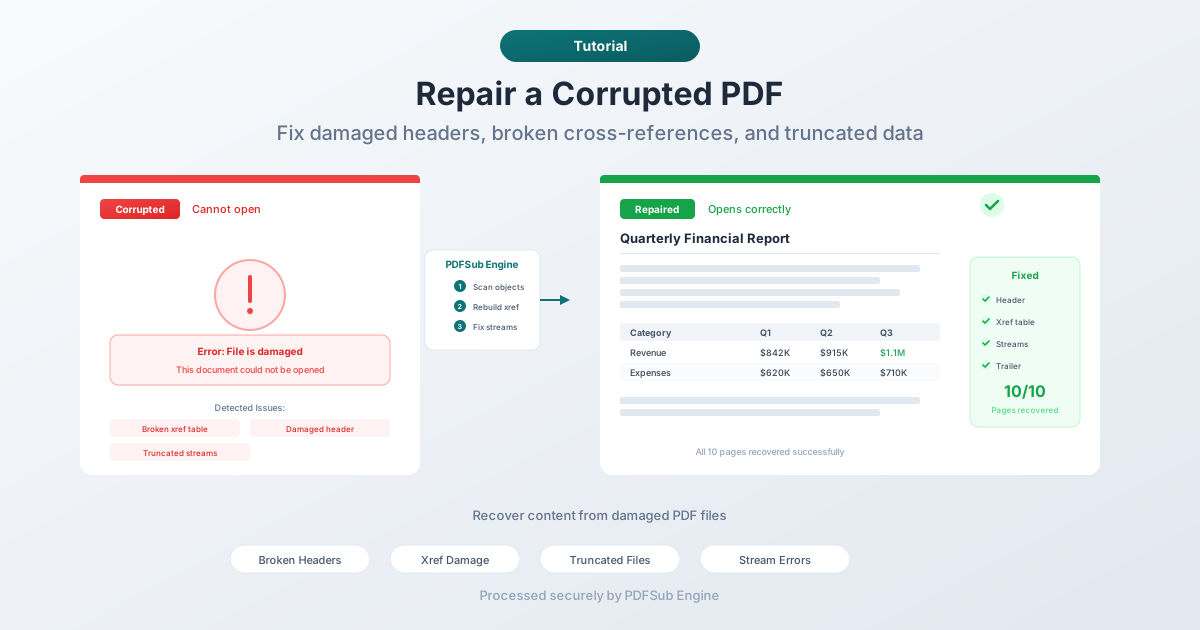
PDFSub Engine ফাইলের কাঠামো বিশ্লেষণ করে, দুর্নীতির ধরণ সনাক্ত করে এবং মেরামতের চেষ্টা করে:
- ফাইলে সমস্ত PDF অবজেক্টের জন্য স্ক্যান করে
- ক্রস-রেফারেন্স টেবিল পুনর্নির্মাণ করে
- প্রয়োজনে ট্রেলার এবং হেডার পুনর্গঠন করে
- স্ট্রিম ডেটা যাচাই করে এবং দৈর্ঘ্যের অমিল ঠিক করে
- সংশোধিত কাঠামো সহ ফাইলটি পুনরায় একত্রিত করে
প্রক্রিয়াটি সাধারণত কয়েক সেকেন্ড সময় নেয়।
ধাপ ৩: মেরামত করা ফাইল ডাউনলোড করুন
যদি মেরামত সফল হয়, তবে ঠিক করা PDF ডাউনলোড করুন। আপনার PDF ভিউয়ারে এটি খুলুন এবং যাচাই করুন যে বিষয়বস্তু অক্ষত আছে - সমস্ত পৃষ্ঠা, ছবি এবং টেক্সট পরীক্ষা করুন।
ধাপ ৪: পুঙ্খানুপুঙ্খভাবে যাচাই করুন
শুধু প্রথম পৃষ্ঠাটি পরীক্ষা করবেন না। পুরো নথিটি স্ক্রোল করুন:
- সমস্ত পৃষ্ঠা উপস্থিত আছে কি?
- ছবিগুলি কি সঠিকভাবে প্রদর্শিত হচ্ছে?
- টেক্সট কি নির্বাচনযোগ্য (যদি এটি আগে ছিল)?
- হাইপারলিঙ্কগুলি কি কাজ করে?
- এমবেডেড ফন্টগুলি কি সঠিকভাবে রেন্ডার হচ্ছে?
যদি কিছু বিষয়বস্তু অনুপস্থিত থাকে, তবে দুর্নীতি সম্ভবত বিষয়বস্তুর ডেটাতেই ছিল, কেবল কাঠামোতে নয়। মেরামত করা ফাইলে যা পুনরুদ্ধারযোগ্য ছিল তা সবই রয়েছে।
অন্যান্য মেরামত পদ্ধতি
একটি ভিন্ন PDF ভিউয়ার চেষ্টা করুন
মেরামত টুল চালানোর আগে, ফাইলটি একটি ভিন্ন PDF ভিউয়ারে খোলার চেষ্টা করুন। বিভিন্ন অ্যাপ্লিকেশনের কাঠামোগত ত্রুটির প্রতি সহনশীলতা ভিন্ন। একটি ফাইল যা একটি ভিউয়ারে খোলে না তা অন্যটিতে ঠিকঠাক খুলতে পারে।
চেষ্টা করার জন্য সাধারণ ভিউয়ার:
- আপনার ওয়েব ব্রাউজার (Chrome, Firefox, Edge সবগুলিতে বিল্ট-ইন PDF রেন্ডারার রয়েছে)
- Adobe Acrobat Reader
- Foxit Reader
- SumatraPDF (Windows)
- Preview (macOS)
কিছু ভিউয়ার স্বয়ংক্রিয়ভাবে মেরামতের চেষ্টা করে যখন তারা কাঠামোগত সমস্যা সনাক্ত করে। আপনি একটি বার্তা দেখতে পারেন যেমন "এই ফাইলটি ক্ষতিগ্রস্ত। এটি মেরামত করার চেষ্টা করা হয়েছে।"
ফাইলটি পুনরায় ডাউনলোড করুন
যদি ফাইলটি ডাউনলোড থেকে আসে, তবে এটি আবার ডাউনলোড করুন। অসম্পূর্ণ ডাউনলোডগুলি দুর্নীতির সবচেয়ে সাধারণ কারণ, এবং পুনরায় ডাউনলোড করা প্রায়শই সমস্যাটি তাত্ক্ষণিকভাবে সমাধান করে। ফাইলটি খোলার আগে ডাউনলোডটি সম্পূর্ণভাবে সম্পন্ন হয়েছে তা নিশ্চিত করুন।
ব্যাকআপ থেকে পুনরুদ্ধার করুন
ব্যাকআপ কপিগুলির জন্য পরীক্ষা করুন:
- ক্লাউড স্টোরেজ সংস্করণ ইতিহাস (Google Drive, Dropbox, OneDrive)
- Time Machine (macOS) বা File History (Windows)
- ইমেল সংযুক্তি (যদি কেউ আপনাকে ফাইলটি পাঠিয়ে থাকে)
- আসল উৎস (প্রেরক কি পুনরায় পাঠাতে পারে?)
ব্যাকআপ থেকে একটি পরিষ্কার অনুলিপি সর্বদা একটি মেরামত করা ফাইলের চেয়ে ভাল।
যা সম্ভব তা বের করুন
যদি মেরামত ব্যর্থ হয়, আপনি এখনও আংশিক বিষয়বস্তু বের করতে সক্ষম হতে পারেন:
- টেক্সট কপি করুন: কিছু ভিউয়ার আংশিকভাবে ক্ষতিগ্রস্ত ফাইল থেকেও টেক্সট নির্বাচন এবং কপি করতে পারে
- ছবি বের করুন: ইমেজ এক্সট্রাকশন টুলগুলি কখনও কখনও ক্ষতিগ্রস্ত PDF থেকে এমবেডেড ছবি বের করতে পারে
- যা খোলে তা রূপান্তর করুন: যদি কিছু পৃষ্ঠা রেন্ডার হয়, আপনি সেই পৃষ্ঠাগুলিকে একটি নতুন PDF-এ প্রিন্ট করতে পারেন
PDF দুর্নীতি প্রতিরোধ
ডাউনলোড যাচাই করুন
একটি PDF ডাউনলোড করার পরে, ফাইলের আকার পরীক্ষা করুন। যদি প্রেরক আপনাকে প্রত্যাশিত আকার জানাতে পারে, তবে তুলনা করুন। প্রত্যাশার চেয়ে উল্লেখযোগ্যভাবে ছোট একটি ফাইল সম্ভবত ছেঁটে ফেলা হয়েছিল।
ফাইল স্থানান্তরের জন্য বাইনারি মোড ব্যবহার করুন
FTP বা অন্যান্য ফাইল স্থানান্তর সরঞ্জামগুলির মাধ্যমে PDF স্থানান্তর করার সময়, সর্বদা বাইনারি মোড ব্যবহার করুন। টেক্সট মোড লাইন এন্ডিংগুলি রূপান্তর করে বাইনারি ফাইলগুলিকে ক্ষতিগ্রস্ত করতে পারে।
সেভগুলি বাধাগ্রস্ত করবেন না
অ্যাপ্লিকেশন বন্ধ করার, ড্রাইভগুলি বের করার বা শাট ডাউন করার আগে PDF সেভ এবং এক্সপোর্ট সম্পূর্ণ হওয়ার জন্য অপেক্ষা করুন। একটি অগ্রগতি বার যা এখনও চলছে তার মানে ফাইলটি শেষ হয়নি।
ব্যাকআপ রাখুন
দুর্নীতির বিরুদ্ধে সেরা বীমা হল একটি ব্যাকআপ। সংস্করণ ইতিহাস সহ ক্লাউড স্টোরেজ, স্বয়ংক্রিয় ব্যাকআপ, বা কেবল একাধিক স্থানে কপি রাখা।
বারবার PDF সম্পাদনা এড়িয়ে চলুন
প্রতিটি সম্পাদনা এবং সেভ চক্র কাঠামোগত সমস্যাগুলির সুযোগ তৈরি করে। যদি আপনার অনেক পরিবর্তন করার প্রয়োজন হয়, তবে একটি সম্পাদনাযোগ্য ফর্ম্যাটে (Word) রূপান্তর করুন, আপনার সমস্ত পরিবর্তন করুন এবং একবার ফিরে রূপান্তর করুন।
নির্ভরযোগ্য স্টোরেজ ব্যবহার করুন
ফ্ল্যাশ ড্রাইভ এবং এসডি কার্ডের সীমিত লেখার চক্র রয়েছে এবং খারাপ সেক্টর তৈরি হতে পারে। গুরুত্বপূর্ণ ফাইলগুলির জন্য, নির্ভরযোগ্য স্টোরেজ ব্যবহার করুন এবং একাধিক মিডিয়ায় কপি রাখুন।
প্রায়শই জিজ্ঞাসিত প্রশ্নাবলী
আমি কি এমন একটি PDF মেরামত করতে পারি যা "ফাইলটি ক্ষতিগ্রস্ত এবং মেরামত করা যায়নি" দেখায়?
কখনও কখনও হ্যাঁ। সেই ত্রুটি বার্তাটির অর্থ হল ভিউয়ারের অন্তর্নির্মিত মেরামত ব্যর্থ হয়েছে, তবে ডেডিকেটেড মেরামত সরঞ্জামগুলি আরও আক্রমণাত্মক পুনরুদ্ধারের কৌশল ব্যবহার করে। PDFSub-এর Repair PDF টুলে ফাইলটি আপলোড করুন - এটি সেখানে সফল হতে পারে যেখানে ভিউয়ার পারেনি। তবে, যদি বিষয়বস্তুর ডেটা নিজেই ক্ষতিগ্রস্ত হয় (কেবলমাত্র কাঠামোগত মেটাডেটা নয়), তবে সম্পূর্ণ পুনরুদ্ধার সম্ভব নয়।
মেরামত কি আমার PDF-এর বিষয়বস্তু পরিবর্তন করবে?
না। মেরামত সরঞ্জামগুলি কাঠামোগত মেটাডেটা (ক্রস-রেফারেন্স টেবিল, হেডার, স্ট্রিম দৈর্ঘ্য) ঠিক করে - তারা আসল টেক্সট, ছবি বা পৃষ্ঠাগুলি পরিবর্তন করে না। মেরামত করা ফাইলের বিষয়বস্তু আসল ফাইলের মতোই। যদি কিছু অনুপস্থিত থাকে, তবে এটি কারণ সেই ডেটা পুনরুদ্ধারের বাইরে ক্ষতিগ্রস্ত হয়েছিল, মেরামত টুল এটি সরিয়ে দিয়েছে বলে নয়।
আমি কিভাবে বলব যে আমার PDF ক্ষতিগ্রস্ত নাকি কেবল পাসওয়ার্ড-সুরক্ষিত?
বিভিন্ন ত্রুটি বার্তা বিভিন্ন সমস্যার ইঙ্গিত দেয়। "পাসওয়ার্ড প্রয়োজন" বা "এই নথিটি সুরক্ষিত" মানে ফাইলটি এনক্রিপ্ট করা হয়েছে এবং আপনার একটি পাসওয়ার্ড প্রয়োজন - এটি ক্ষতিগ্রস্ত নয়। "ফাইল খোলা যাবে না," "ফাইল ক্ষতিগ্রস্ত," বা ভিউয়ার হ্যাং/ক্র্যাশ করা দুর্নীতির ইঙ্গিত দেয়। যদি আপনি অনিশ্চিত হন, একটি ওয়েব ব্রাউজারে ফাইলটি খোলার চেষ্টা করুন - ব্রাউজারগুলি উভয় পরিস্থিতি পরিচালনা করে এবং স্পষ্ট ত্রুটি বার্তা দেয়।
মেরামতের জন্য একটি ক্ষতিগ্রস্ত ফাইল আপলোড করা কি নিরাপদ?
PDFSub-এর সাথে, হ্যাঁ। ফাইলটি PDFSub Engine দ্বারা একটি সুরক্ষিত, বিচ্ছিন্ন পরিবেশে প্রক্রিয়া করা হয়। এটি কেবল মেরামতের অপারেশনের জন্য ব্যবহৃত হয় এবং স্থায়ীভাবে সংরক্ষণ করা হয় না। সংবেদনশীল নথিগুলির জন্য, এই সার্ভার-সাইড প্রক্রিয়াকরণ সমস্ত PDFSub Engine অপারেশনের মতো একই নিরাপত্তা সহ পরিচালনা করা হয়।
ক্লাউড স্টোরেজে সংরক্ষিত PDF-এ কি দুর্নীতি ঘটতে পারে?
বিরলভাবে, কিন্তু হ্যাঁ। সিঙ্ক দ্বন্দ্ব (একই সময়ে দুটি ডিভাইস একই ফাইল সম্পাদনা করছে), বাধাগ্রস্ত আপলোড, বা স্টোরেজ পরিষেবা বাগ দুর্নীতির কারণ হতে পারে। সংস্করণ ইতিহাস সহ ক্লাউড পরিষেবাগুলি (Google Drive, Dropbox, OneDrive) আপনাকে পূর্ববর্তী সংস্করণগুলি পুনরুদ্ধার করতে দেয়, যা দ্রুততম সমাধান। মেরামতের চেষ্টা করার আগে আপনার সংস্করণ ইতিহাস পরীক্ষা করুন।
উপসংহার
PDF দুর্নীতি চাপ সৃষ্টি করে, তবে এটি সাধারণত ঠিক করা যায়। বেশিরভাগ ক্ষতি ফাইলের অভ্যন্তরীণ কাঠামোকে প্রভাবিত করে - ক্রস-রেফারেন্স টেবিল, হেডার এবং স্ট্রিম মেটাডেটা - আসল বিষয়বস্তুকে নয়। একটি মেরামত টুল সেই কাঠামো পুনর্নির্মাণ করে, এবং বিষয়বস্তু আবার উপস্থিত হয়।
আপনার প্রত্যাশাগুলির সাথে সৎ থাকুন: যদি ফাইলের বিষয়বস্তু বাইটগুলি ওভাররাইট করা হয় বা গুরুতরভাবে ক্ষতিগ্রস্ত হয়, তবে কোনও সরঞ্জাম হারানো ডেটা পুনর্গঠন করতে পারে না। তবে সবচেয়ে সাধারণ দুর্নীতির প্রকারগুলির জন্য - অসম্পূর্ণ ডাউনলোড, ইমেল ক্ষতি, বাধাগ্রস্ত সেভ - মেরামত ভাল কাজ করে।
প্রথমে PDFSub-এর Repair PDF টুল চেষ্টা করুন। যদি সেটি কাজ না করে, তবে একটি ভিন্ন PDF ভিউয়ার চেষ্টা করুন, ফাইলটি পুনরায় ডাউনলোড করুন, বা ব্যাকআপগুলির জন্য পরীক্ষা করুন। প্রতিরোধ হল সেরা কৌশল: ডাউনলোড যাচাই করুন, ব্যাকআপ রাখুন এবং সেভগুলি বাধাগ্রস্ত করবেন না।