কিভাবে একটি পিডিএফ-এর পৃষ্ঠাগুলি অনলাইনে পুনরায় সাজাবেন (বিনামূল্যে)
পৃষ্ঠাগুলি ভুল ক্রমে আছে? এখানে কিভাবে ড্র্যাগ-এন্ড-ড্রপ করে পিডিএফ পৃষ্ঠাগুলিকে সঠিক ক্রমে সাজাবেন - বিনামূল্যে, আপনার ব্রাউজারে।
আপনি তিনটি ডকুমেন্ট মার্জ করেছেন এবং এখন পরিশিষ্টটি দুই নম্বর পৃষ্ঠায়। অথবা আপনার স্ক্যানার পৃষ্ঠাগুলি উল্টোভাবে ফিড করেছে। অথবা একজন ক্লায়েন্ট আপনাকে একটি প্রস্তাব পাঠিয়েছে যেখানে চার নম্বর বিভাগটি এক নম্বর বিভাগের আগে চলে এসেছে। যাই ঘটুক না কেন, আপনার পিডিএফ পৃষ্ঠাগুলি ভুল ক্রমে আছে এবং আপনাকে পুরো ডকুমেন্টটি নতুন করে তৈরি না করেই এটি ঠিক করতে হবে।
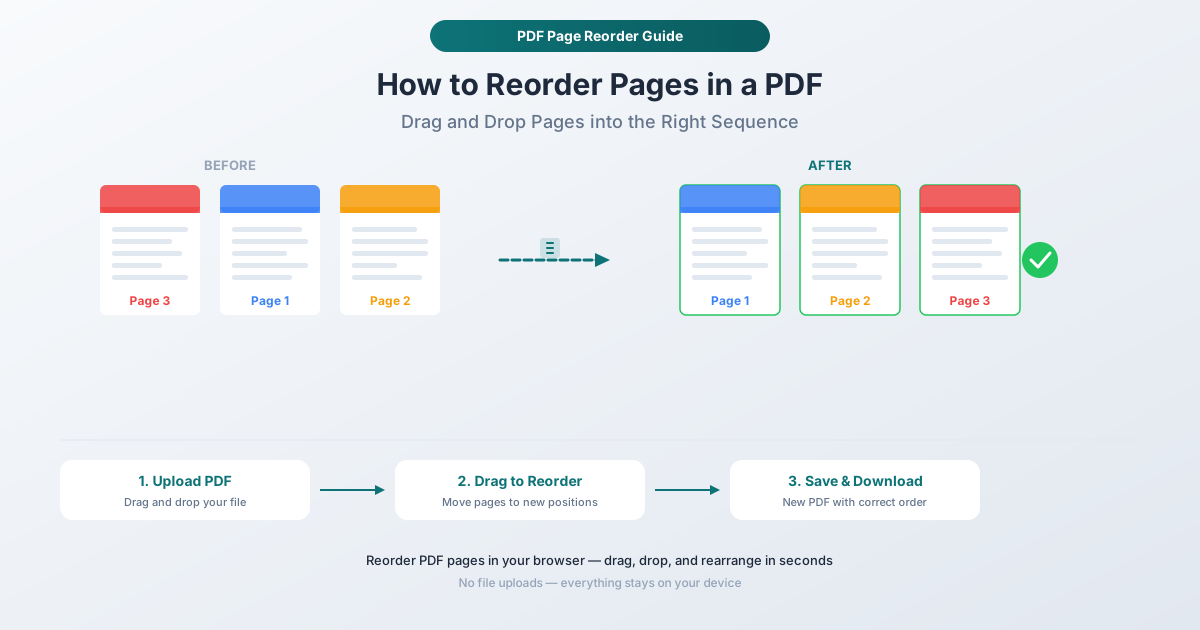
পিডিএফ পৃষ্ঠাগুলি পুনরায় সাজানো সহজ হওয়া উচিত, এবং সঠিক টুল দিয়ে এটি তাই। এই গাইডটি আপনাকে দেখাবে কিভাবে ড্র্যাগ-এন্ড-ড্রপ ইন্টারফেস ব্যবহার করে একটি পিডিএফ-এর পৃষ্ঠাগুলি পুনরায় সাজাতে হয়, ভুল ক্রমে থাকা পৃষ্ঠাগুলির সবচেয়ে সাধারণ পরিস্থিতিগুলি কভার করে এবং ব্যাখ্যা করে কেন এই কাজের জন্য ব্রাউজার-ভিত্তিক টুলগুলি সবচেয়ে নিরাপদ বিকল্প।
কেন পিডিএফ পৃষ্ঠাগুলি ভুল ক্রমে থাকে?
সমাধানগুলিতে ঝাঁপ দেওয়ার আগে, আপনি এখানে কিভাবে এসেছেন তা বোঝা সহায়ক। ভুল ক্রমে থাকা পিডিএফ পৃষ্ঠাগুলির সবচেয়ে সাধারণ কারণগুলি হল:
ভুল ক্রমে মার্জ করা ডকুমেন্ট
আপনি একাধিক পিডিএফকে একটিতে একত্রিত করেছেন, কিন্তু ভুল ক্রমে আপলোড করেছেন। এখন কভার লেটারটি জীবনবৃত্তান্তের পরে, অথবা নির্বাহী সারাংশ আর্থিক সারণীর পরে আসছে, তার আগে নয়। এটিই সবচেয়ে সাধারণ কারণ যার জন্য লোকেদের পৃষ্ঠাগুলি পুনরায় সাজানোর প্রয়োজন হয়।
স্ক্যানার পৃষ্ঠাগুলি ভুলভাবে ফিড করেছে
ডকুমেন্ট স্ক্যানারগুলি পৃষ্ঠাগুলি যে ক্রমে ফিড করা হয় সেই ক্রমে প্রক্রিয়া করে। যদি আপনি একটি স্ট্যাক মুখ-নিচে রাখেন যখন এটি মুখ-উপরে থাকা উচিত ছিল (বা এর বিপরীত), প্রতিটি পৃষ্ঠা বিপরীত ক্রমে থাকে। ফোন অ্যাপ থেকে মাল্টি-পেজ স্ক্যানগুলির একই সমস্যা হয় - যদি আপনি প্রথম ছবিটি শেষ পৃষ্ঠাটি প্রথম ফটোগ্রাফ করেন, তবে সেই ক্রমেই আপনি এটি পাবেন।
ভুল ক্রমে একত্রিত সহযোগী ডকুমেন্ট
যখন একাধিক ব্যক্তি একটি রিপোর্টে বিভাগগুলিতে অবদান রাখে, তখন চূড়ান্ত সমাবেশ সবসময় সঠিক ক্রমে হয় না। কেউ তাদের বিভাগটি ভুল জায়গায় যুক্ত করে, অথবা ফাইলগুলি যৌক্তিক ডকুমেন্ট ক্রমের পরিবর্তে ফাইলের নাম অনুসারে বর্ণানুক্রমিকভাবে একত্রিত করা হয়।
ক্লায়েন্ট বা বিক্রেতা একটি অগোছালো ফাইল পাঠিয়েছেন
আপনি অন্য কারো কাছ থেকে একটি পিডিএফ পেয়েছেন এবং পৃষ্ঠাগুলি কোনও যৌক্তিক কাঠামো অনুসরণ করে না। সম্ভবত তারা একটি কাস্টম ক্রমে স্লাইড এক্সপোর্ট করেছে, অথবা তারা বিভাগগুলি কাট এবং পেস্ট করেছে যা জট পাকিয়ে গেছে।
PDFSub দিয়ে পিডিএফ পৃষ্ঠাগুলি কীভাবে পুনরায় সাজাবেন
PDFSub-এর পৃষ্ঠা পুনরায় সাজানোর টুল আপনাকে একটি ভিজ্যুয়াল ড্র্যাগ-এন্ড-ড্রপ ইন্টারফেস ব্যবহার করে যেকোনো পিডিএফ-এর পৃষ্ঠাগুলি পুনরায় সাজাতে দেয়। পুরো প্রক্রিয়াটি আপনার ব্রাউজারে ঘটে - আপনার ফাইল আপনার ডিভাইস ছেড়ে যায় না।
ধাপে ধাপে নির্দেশাবলী
ধাপ ১: পৃষ্ঠা পুনরায় সাজানোর টুলটি খুলুন। pdfsub.com/tools/reorder এ যান। কোনো সফটওয়্যার ইনস্টল করার প্রয়োজন নেই - ৭ দিনের বিনামূল্যে ট্রায়াল দিয়ে শুরু করুন।
ধাপ ২: আপনার পিডিএফ আপলোড করুন। আপনার ফাইলটি আপলোড এলাকায় ড্র্যাগ-এন্ড-ড্রপ করুন, অথবা আপনার কম্পিউটার ব্রাউজ করতে ক্লিক করুন। টুলটি প্রতিটি পৃষ্ঠার ভিজ্যুয়াল থাম্বনেইল তৈরি করে যাতে আপনি ঠিক কী নিয়ে কাজ করছেন তা দেখতে পারেন।
ধাপ ৩: আপনার পৃষ্ঠাগুলি প্রিভিউ করুন। প্রতিটি পৃষ্ঠা তার পৃষ্ঠা নম্বর সহ একটি থাম্বনেইল হিসাবে প্রদর্শিত হয়। কোন পৃষ্ঠাগুলি সরাতে হবে এবং সেগুলি কোথায় যাওয়া উচিত তা সনাক্ত করতে স্ক্রোল করুন।
ধাপ ৪: পৃষ্ঠাগুলিকে তাদের নতুন অবস্থানে টেনে আনুন। যেকোনো পৃষ্ঠা থাম্বনেইল ক্লিক করে অন্য অবস্থানে টেনে আনুন। পরিবর্তনগুলি সামঞ্জস্য করার জন্য অন্যান্য পৃষ্ঠাগুলি স্বয়ংক্রিয়ভাবে স্থানান্তরিত হয়। আপনি একবারে একটি পৃষ্ঠা সরাতে পারেন বা একাধিক পৃষ্ঠা ক্রমানুসারে পুনরায় সাজাতে পারেন। ভিজ্যুয়াল প্রিভিউ তাৎক্ষণিকভাবে আপডেট হয় যাতে আপনি সর্বদা জানেন আপনি কোন ক্রম তৈরি করছেন।
ধাপ ৫: পুনরায় সাজানো পিডিএফ ডাউনলোড করুন। আপনার পৃষ্ঠাগুলি সঠিক ক্রমে আসার পরে, অ্যাকশন বাটনে ক্লিক করুন। আপনার নতুন পিডিএফ পৃষ্ঠাগুলি ঠিক সেই ক্রমে ডাউনলোড হবে যা আপনি সাজিয়েছেন। মূল ফাইলটি অপরিবর্তিত থাকে।
কেন এই পদ্ধতিটি সেরা কাজ করে
ভিজ্যুয়াল নিশ্চিতকরণ। আপনি প্রতিটি পৃষ্ঠার থাম্বনেইল দেখতে পান, তাই পৃষ্ঠা ৭ বনাম পৃষ্ঠা ১২-তে কী আছে তা নিয়ে কোনও অনুমান করার প্রয়োজন নেই। যখন পৃষ্ঠাগুলিতে স্পষ্ট হেডার বা বিভাগ শিরোনাম থাকে না তখন এটি গুরুত্বপূর্ণ।
ড্র্যাগ-এন্ড-ড্রপ সরলতা। পৃষ্ঠা পরিসীমা টাইপ করার বা কমান্ড মুখস্থ করার দরকার নেই। কেবল একটি পৃষ্ঠা ধরুন এবং যেখানে এটি belongs সেখানে সরান। যদি আপনি মন পরিবর্তন করেন, এটি আবার টেনে আনুন।
তাৎক্ষণিক প্রতিক্রিয়া। আপনি টেনে আনার সাথে সাথে পৃষ্ঠা ক্রমটি দৃশ্যমানভাবে আপডেট হয়, তাই ডাউনলোড করার আগে আপনি বিন্যাসটি যাচাই করতে পারেন। কোনও "প্রসেস এবং আশা" নেই - আপনি প্রতিশ্রুতিবদ্ধ হওয়ার আগে ফলাফল দেখতে পান।
গোপনীয়তা দ্বারা ডিজাইন। সবকিছু আপনার ব্রাউজারে চলে। আপনার পিডিএফ কোনো সার্ভারে আপলোড করা হয় না। চুক্তি, আর্থিক নথি, এইচআর কাগজপত্র, বা সংবেদনশীল তথ্য ধারণকারী যেকোনো কিছু পুনরায় সাজানোর সময় এটি বিশেষভাবে গুরুত্বপূর্ণ।
কোনও মানের ক্ষতি নেই। পুনরায় সাজানো আপনার বিষয়বস্তু পুনরায় এনকোড বা পুনরায় সংকুচিত করে না। টেক্সট তীক্ষ্ণ থাকে, ছবি তাদের রেজোলিউশন বজায় রাখে এবং ভেক্টর গ্রাফিক্স তীক্ষ্ণ থাকে। টুলটি বিষয়বস্তু স্পর্শ না করে অভ্যন্তরীণ পৃষ্ঠা কাঠামো পুনরায় সাজায়।
সাধারণ পুনরায় সাজানোর পরিস্থিতি
এখানে নির্দিষ্ট পরিস্থিতি রয়েছে যেখানে পৃষ্ঠাগুলি পুনরায় সাজানো অন্য যেকোনো বিকল্পের চেয়ে দ্রুত সমস্যা সমাধান করে।
একটি বিপরীত স্ক্যান ঠিক করা
আপনি একটি ২০-পৃষ্ঠার ডকুমেন্ট স্ক্যান করেছেন এবং পৃষ্ঠাগুলি বিপরীত ক্রমে এসেছে। পুনরায় স্ক্যান করার পরিবর্তে, পৃষ্ঠা পুনরায় সাজানোর টুলে পিডিএফটি খুলুন এবং পুরো ক্রমটি উল্টে দিন। শেষ পৃষ্ঠাটি নির্বাচন করুন এবং এটিকে এক নম্বর অবস্থানে টেনে আনুন, অথবা উপলব্ধ থাকলে বিপরীত ফাংশনটি ব্যবহার করুন। ২০ মিনিটের পুনরায় স্ক্যানের পরিবর্তে ২ মিনিটের সমাধান।
একটি পরিশিষ্ট শেষে সরানো
একটি মার্জ করা ডকুমেন্টে পরিশিষ্টটি মাঝখানে আটকে আছে। পরিশিষ্ট পৃষ্ঠাগুলি নির্বাচন করুন এবং সেগুলিকে ডকুমেন্টের শেষে টেনে আনুন। এটি রিপোর্ট মার্জ করার পরে সাধারণ যেখানে একটি সহায়ক বিভাগকে একটি স্বতন্ত্র ফাইল হিসাবে বিবেচনা করা হয়েছিল এবং ভুল অবস্থানে ঢোকানো হয়েছিল।
ভিন্ন দর্শকের জন্য একটি প্রতিবেদন পুনরায় সংগঠিত করা
আপনার কাছে একটি সম্পূর্ণ প্রতিবেদন আছে কিন্তু একটি নির্দিষ্ট পাঠকের জন্য বিভাগগুলি পুনরায় সাজাতে হবে। সিএফও আর্থিক সারণী প্রথমে চান; প্রকল্প পরিচালক টাইমলাইন সারাংশ সামনে চান। একটি নতুন ডকুমেন্ট তৈরি না করেই দর্শকের অগ্রাধিকারগুলির সাথে মেলে পৃষ্ঠাগুলি পুনরায় সাজান।
একটি কভার পৃষ্ঠা প্রথমে রাখা
আপনি একটি কভার পৃষ্ঠা আলাদাভাবে তৈরি করেছেন এবং এটি মার্জ করেছেন, কিন্তু এটি পৃষ্ঠা দুই হিসাবে শেষ হয়েছে। একটি একক ড্র্যাগ অপারেশন এটিকে যেখানে belongs সেখানে রাখে।
দুটি উৎস থেকে পৃষ্ঠাগুলি ইন্টারলিভ করা
দুটি ডকুমেন্ট ক্রমানুসারে মার্জ করার পরে, আপনি উপলব্ধি করেন যে পৃষ্ঠাগুলি পর্যায়ক্রমে হওয়া উচিত - ডকুমেন্ট এ থেকে পৃষ্ঠা ১, ডকুমেন্ট বি থেকে পৃষ্ঠা ১, ডকুমেন্ট এ থেকে পৃষ্ঠা ২, এবং তাই। ড্র্যাগ-এন্ড-ড্রপ ইন্টারফেস এই ইন্টারলিভিংকে সহজ করে তোলে, এমনকি খুব দীর্ঘ ডকুমেন্টের জন্য এটি ক্লান্তিকর হলেও।
দক্ষ পৃষ্ঠা পুনরায় সাজানোর জন্য টিপস
মার্জ করার আগে আপনার ফাইলগুলির নামকরণ করুন
আপনি যদি ফাইলগুলি মার্জ করেন এবং তারপরে পুনরায় সাজান, তবে মার্জ করার আগে উৎস ফাইলগুলিকে সাংখ্যিক উপসর্গ দিয়ে নামকরণ করে একটি ধাপ সংরক্ষণ করুন: 01-cover.pdf, 02-executive-summary.pdf, 03-financial-data.pdf। বেশিরভাগ মার্জ টুল বর্ণানুক্রমিকভাবে সাজায়, তাই সাংখ্যিক উপসর্গ শুরু থেকেই সঠিক ক্রম নিশ্চিত করে।
পৃষ্ঠাগুলি সনাক্ত করতে থাম্বনেইল ব্যবহার করুন
যখন পৃষ্ঠার বিষয়বস্তু একটি ছোট থাম্বনেইল থেকে অবিলম্বে স্পষ্ট হয় না, তখন স্বতন্ত্র বৈশিষ্ট্যগুলি সন্ধান করুন: কোণায় পৃষ্ঠা নম্বর, বিভাগ শিরোনাম, চার্ট বা ছবি যা আপনি চিনতে পারেন, বা বিভাগগুলির মধ্যে বিভিন্ন বিন্যাস শৈলী।
পৃষ্ঠা নম্বর যোগ করার আগে পুনরায় সাজান
আপনি যদি PDFSub-এর পৃষ্ঠা নম্বর টুল ব্যবহার করে পৃষ্ঠা নম্বর যোগ করার পরিকল্পনা করেন, তবে প্রথমে পুনরায় সাজান। পৃষ্ঠা নম্বরগুলি সেই সময়ে প্রতিটি পৃষ্ঠার অবস্থান প্রতিফলিত করে যখন সেগুলি যুক্ত করা হয়। পৃষ্ঠা নম্বর যুক্ত করার পরে পুনরায় সাজালে আপনি ভুল ক্রমে নম্বর পাবেন।
অন্যান্য অপারেশনের সাথে একত্রিত করুন
PDFSub-এর টুলগুলি ক্রমানুসারে ভাল কাজ করে। একটি সাধারণ ওয়ার্কফ্লো: কয়েকটি ডকুমেন্ট মার্জ করুন, অবাঞ্ছিত পৃষ্ঠাগুলি মুছে ফেলুন (খালি পৃষ্ঠা, ডুপ্লিকেট কভার শীট), অবশিষ্ট পৃষ্ঠাগুলি পুনরায় সাজান, এবং তারপরে পৃষ্ঠা নম্বর যুক্ত করুন। প্রতিটি ধাপ পূর্ববর্তীটির উপর ভিত্তি করে তৈরি হয়।
পুনরায় সাজানো বনাম অন্যান্য পৃষ্ঠা অপারেশন
লোকেরা কখনও কখনও পুনরায় সাজানোকে বিভক্ত করা, বের করা বা মুছে ফেলার সাথে গুলিয়ে ফেলে। পার্থক্য এখানে।
| অপারেশন | এটি কী করে | কখন ব্যবহার করবেন |
|---|---|---|
| পুনরায় সাজানো | একটি একক পিডিএফের মধ্যে পৃষ্ঠাগুলির ক্রম পরিবর্তন করে | পৃষ্ঠাগুলি সবই সঠিক কিন্তু ভুল অবস্থানে আছে |
| বিভক্ত করা | একটি পিডিএফকে একাধিক পৃথক ফাইলে বিভক্ত করে | আপনি একটি সম্মিলিত ফাইল থেকে পৃথক ডকুমেন্ট চান |
| বের করা | নির্দিষ্ট পৃষ্ঠাগুলিকে একটি নতুন পিডিএফ-এ টেনে আনে | আপনার পুরো ডকুমেন্ট নয়, কেবল নির্দিষ্ট পৃষ্ঠাগুলির প্রয়োজন |
| মুছে ফেলা | নির্দিষ্ট পৃষ্ঠাগুলি স্থায়ীভাবে সরিয়ে দেয় | পৃষ্ঠাগুলি ডকুমেন্টে থাকা উচিত নয় |
| মার্জ করা | একাধিক পিডিএফকে একটিতে একত্রিত করে | আপনার কাছে পৃথক ফাইল রয়েছে যা একসাথে থাকা উচিত |
পুনরায় সাজানোই একমাত্র অপারেশন যা আপনার সমস্ত পৃষ্ঠা রাখে এবং কেবল তাদের ক্রম পরিবর্তন করে। কিছুই যোগ বা সরানো হয় না - কেবল পুনর্বিন্যাস করা হয়।
প্রায়শই জিজ্ঞাসিত প্রশ্নাবলী
আমি কি একটি পাসওয়ার্ড-সুরক্ষিত পিডিএফ-এ পৃষ্ঠাগুলি পুনরায় সাজাতে পারি?
আপনাকে প্রথমে পাসওয়ার্ড সুরক্ষা সরাতে হবে। আপনি যদি পাসওয়ার্ড জানেন, তবে এটি সরাতে PDFSub-এর পিডিএফ আনলক টুল ব্যবহার করুন, তারপরে পৃষ্ঠাগুলি পুনরায় সাজান এবং ঐচ্ছিকভাবে পরে পিডিএফ সুরক্ষিত করুন টুল দিয়ে পুনরায় এনক্রিপ্ট করুন। আপনি যদি পাসওয়ার্ড না জানেন, তবে পিডিএফ পরিবর্তন করা যাবে না - পাসওয়ার্ড সুরক্ষার উদ্দেশ্য এটাই।
পৃষ্ঠাগুলি পুনরায় সাজানো পিডিএফের মধ্যে বুকমার্ক বা লিঙ্কগুলিকে প্রভাবিত করে কি?
বুকমার্ক এবং অভ্যন্তরীণ লিঙ্কগুলি তাদের পৃষ্ঠা নম্বর দ্বারা নির্দিষ্ট পৃষ্ঠাগুলিকে উল্লেখ করে। যখন আপনি পৃষ্ঠাগুলি পুনরায় সাজান, তখন এই রেফারেন্সগুলির আপডেটের প্রয়োজন হতে পারে। PDFSub বেশিরভাগ স্ট্যান্ডার্ড বুকমার্ক কাঠামোর জন্য এটি পরিচালনা করে, তবে জাভাস্ক্রিপ্ট-চালিত নেভিগেশন বা কাস্টম লিঙ্ক অ্যাকশন সহ জটিল পিডিএফগুলির পুনরায় সাজানোর পরে ম্যানুয়াল যাচাইকরণের প্রয়োজন হতে পারে।
আমি কতগুলি পৃষ্ঠা পুনরায় সাজাতে পারি তার কোনও সীমা আছে কি?
কোনও কঠোর পৃষ্ঠা সীমা নেই। ব্যবহারিক সীমাবদ্ধতা হল আপনার ডিভাইসের মেমরি, কারণ প্রক্রিয়াকরণ আপনার ব্রাউজারে ঘটে। শত শত পৃষ্ঠা সহ ডকুমেন্টগুলি আধুনিক কম্পিউটার এবং ট্যাবলেটগুলিতে ভাল কাজ করে। খুব বড় পিডিএফ (উচ্চ-রেজোলিউশন চিত্র সহ হাজার হাজার পৃষ্ঠা) থাম্বনেইল তৈরি করতে বেশি সময় নিতে পারে।
আমি কি আমার ফোনে পৃষ্ঠাগুলি পুনরায় সাজাতে পারি?
হ্যাঁ। PDFSub যেকোনো আধুনিক মোবাইল ব্রাউজারে চলে। ড্র্যাগ-এন্ড-ড্রপ ইন্টারফেস টাচ দিয়ে কাজ করে - একটি পৃষ্ঠা থাম্বনেইল ট্যাপ করে ধরে রাখুন, তারপরে এটিকে নতুন অবস্থানে টেনে আনুন। অনেক পৃষ্ঠা সহ ডকুমেন্টের জন্য, একটি ট্যাবলেট ফোনের স্ক্রিনের চেয়ে বেশি আরামদায়ক অভিজ্ঞতা প্রদান করে, তবে উভয়ই কাজ করে।
পুনরায় সাজানো কি আমার পিডিএফ-এর গুণমান কমিয়ে দেবে?
না। পুনরায় সাজানো আসল বিষয়বস্তু স্পর্শ না করে অভ্যন্তরীণ পৃষ্ঠা কাঠামো পরিবর্তন করে। টেক্সট, ছবি, ভেক্টর গ্রাফিক্স, টীকা এবং ফর্ম ফিল্ডগুলি ঠিক যেমন ছিল তেমনই থাকে। কোনও ধরণের পুনরায় এনকোডিং, পুনরায় সংকোচন বা গুণমান হ্রাস নেই।
পুনরায় সাজানো শুরু করুন
আপনার পৃষ্ঠার ক্রম ঠিক করতে প্রস্তুত? পৃষ্ঠা পুনরায় সাজানোর টুল খুলুন এবং আপনার পিডিএফ টেনে আনুন। আপনি প্রতিটি পৃষ্ঠার থাম্বনেইল দেখতে পাবেন, এবং কয়েকবার ড্র্যাগ-এন্ড-ড্রপ করার পরে আপনার ডকুমেন্টটি সঠিক ক্রমে থাকবে। প্রক্রিয়াকরণ সম্পূর্ণরূপে আপনার ব্রাউজারে ঘটে - আপনার ফাইল আপনার ডিভাইস ছেড়ে যায় না। শুরু করার জন্য কোনও অ্যাকাউন্টের প্রয়োজন নেই, এবং PDFSub সমস্ত সরঞ্জামগুলিতে সম্পূর্ণ অ্যাক্সেস সহ একটি ৭-দিনের বিনামূল্যে ট্রায়াল সরবরাহ করে।