কিভাবে একটি PDF অনলাইনে পাসওয়ার্ড দিয়ে সুরক্ষিত করবেন (বিনামূল্যে)
শেয়ার করার আগে একটি PDF লক করতে চান? এখানে AES-256 এনক্রিপশন সহ পাসওয়ার্ড সুরক্ষা যুক্ত করার পদ্ধতি দেওয়া হল - বিনামূল্যে, আপনার ব্রাউজারে, ফাইলগুলি আপনার ডিভাইস ছেড়ে যায় না।
আপনি বেতনের তথ্য সহ একটি চুক্তি ইমেল করতে চলেছেন। অথবা ফাইল-শেয়ারিং পরিষেবার মাধ্যমে আপনার অ্যাকাউন্ট্যান্টের সাথে ট্যাক্স নথি শেয়ার করছেন। অথবা আপনার সোশ্যাল সিকিউরিটি নম্বর সহ একটি বীমা দাবির জন্য আপলোড করছেন। নথিটি সঠিক ব্যক্তির কাছে পৌঁছানো দরকার, তবে এটি পথে অন্য কারো দ্বারা অ্যাক্সেস করা যাবে না।
একটি PDF-কে পাসওয়ার্ড দিয়ে সুরক্ষিত করলে এনক্রিপশনের একটি স্তর যুক্ত হয় যা পাসওয়ার্ড ছাড়া কাউকে ফাইলটি খোলা বা দেখতে বাধা দেয়। এটি একটি পোস্টকার্ড পাঠানো এবং একটি সিল করা খাম পাঠানোর মধ্যে পার্থক্য - এই ক্ষেত্রে, "সিল" হল সামরিক-গ্রেডের AES-256 এনক্রিপশন যা বর্তমান কম্পিউটিং শক্তি দিয়ে ভাঙতে বিলিয়ন বছর সময় লাগবে।
এই গাইডটি কভার করে কিভাবে একটি PDF-কে পাসওয়ার্ড দিয়ে সুরক্ষিত করবেন, PDF পাসওয়ার্ডের দুটি প্রকার এবং কখন কোনটি ব্যবহার করবেন, এবং কেন ব্রাউজার-ভিত্তিক এনক্রিপশন আপনার নথি সুরক্ষিত করার সবচেয়ে ব্যক্তিগত উপায়।
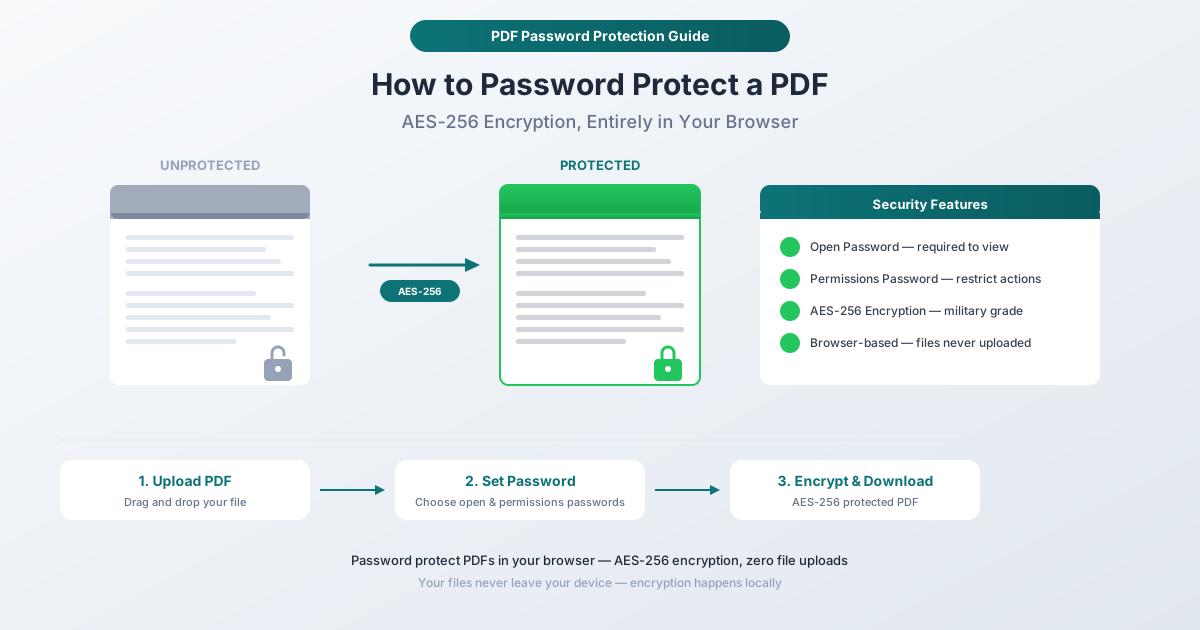
PDF পাসওয়ার্ডের দুটি প্রকার
PDF এনক্রিপশন দুটি স্বতন্ত্র পাসওয়ার্ড সমর্থন করে, প্রতিটির একটি ভিন্ন উদ্দেশ্য রয়েছে। পার্থক্য বোঝা গুরুত্বপূর্ণ কারণ ভুলটি ব্যবহার করলে আপনার নথিটি আপনার ধারণার চেয়ে কম সুরক্ষিত থাকবে।
ওপেন পাসওয়ার্ড (ব্যবহারকারী পাসওয়ার্ড)
একটি ওপেন পাসওয়ার্ড পাসওয়ার্ড প্রবেশ না করে কাউকে নথি দেখতে বাধা দেয়। যখন কেউ PDF খোলার চেষ্টা করে, তখন তাদের ভিউয়ার কোনও বিষয়বস্তু প্রদর্শনের আগে একটি পাসওয়ার্ডের জন্য অনুরোধ করে। সঠিক পাসওয়ার্ড ছাড়া, নথিটি সম্পূর্ণ অ্যাক্সেসযোগ্য নয় - আংশিকভাবে লুকানো নয়, ঝাপসা নয়, বরং সম্পূর্ণ অপঠনযোগ্য।
একটি ওপেন পাসওয়ার্ড ব্যবহার করুন যখন:
- নথিতে সংবেদনশীল ব্যক্তিগত তথ্য (SSN, আর্থিক ডেটা, চিকিৎসা রেকর্ড) রয়েছে
- আপনি ইমেল বা ক্লাউড স্টোরেজের মাধ্যমে শেয়ার করছেন এবং অননুমোদিত অ্যাক্সেস প্রতিরোধ করতে চান
- ভুল ব্যক্তির দ্বারা পড়া হলে নথিটি ক্ষতি করতে পারে
- ডেটা সুরক্ষা প্রয়োজনীয়তা (HIPAA, GDPR, FTC Safeguards Rule) মেনে চলতে হবে
পারমিশন পাসওয়ার্ড (মালিক পাসওয়ার্ড)
একটি পারমিশন পাসওয়ার্ড দেখা প্রতিরোধ করে না - এটি নির্দিষ্ট কার্যকলাপ সীমাবদ্ধ করে। আপনি নিয়ন্ত্রণ করতে পারেন প্রাপকরা:
- নথিটি প্রিন্ট করতে পারবে
- টেক্সট বা ছবি কপি করতে পারবে
- বিষয়বস্তু সম্পাদনা বা পরিবর্তন করতে পারবে
- পৃষ্ঠাগুলি এক্সট্র্যাক্ট করতে পারবে
- টীকা বা মন্তব্য যোগ করতে পারবে
- ফর্ম ফিল্ড পূরণ করতে পারবে
পাসওয়ার্ড ছাড়াই নথিটি স্বাভাবিকভাবে খোলে, তবে একটি সীমাবদ্ধ অ্যাকশনের চেষ্টা করার জন্য পারমিশন পাসওয়ার্ড প্রয়োজন।
একটি পারমিশন পাসওয়ার্ড ব্যবহার করুন যখন:
- আপনি চান লোকেরা নথিটি পড়ুক কিন্তু প্রিন্ট বা কপি করতে না পারুক
- আপনি দেখার অনুমতি দেওয়ার সময় সম্পাদনা প্রতিরোধ করতে চান
- আপনি একটি ফর্ম বিতরণ করছেন যা পূরণ করা উচিত তবে কাঠামোগতভাবে পরিবর্তন করা উচিত নয়
- আপনি পুনরায় বিতরণের জন্য সাধারণ টেক্সট কপি করা নিরুৎসাহিত করতে চান
উভয় একসাথে ব্যবহার করা
সর্বোচ্চ নিয়ন্ত্রণের জন্য, উভয় পাসওয়ার্ড সেট করুন। ওপেন পাসওয়ার্ড অননুমোদিত দেখা সম্পূর্ণভাবে প্রতিরোধ করে। পারমিশন পাসওয়ার্ড সীমাবদ্ধ করে যে অনুমোদিত দর্শকরা নথির সাথে কী করতে পারে। এটি সংবেদনশীল নথিগুলির জন্য সাধারণ যা নির্দিষ্ট লোকেরা পড়তে হবে তবে প্রিন্ট, কপি বা সম্পাদনা করা উচিত নয়।
PDFSub দিয়ে কিভাবে একটি PDF পাসওয়ার্ড দিয়ে সুরক্ষিত করবেন
PDFSub-এর Protect PDF টুল যেকোনো PDF-এ পাসওয়ার্ড সুরক্ষা এবং AES-256 এনক্রিপশন যুক্ত করে। সম্পূর্ণ এনক্রিপশন প্রক্রিয়াটি আপনার ব্রাউজারে ঘটে - আপনার অরক্ষিত ফাইলটি কখনই কোথাও পাঠানো হয় না।
ধাপে ধাপে নির্দেশাবলী
ধাপ ১: Protect PDF টুল খুলুন। pdfsub.com/tools/protect এ যান। কোনও সফ্টওয়্যার ইনস্টল করার দরকার নেই - ৭ দিনের বিনামূল্যে ট্রায়াল দিয়ে শুরু করুন।
ধাপ ২: আপনার PDF আপলোড করুন। ফাইলটি আপলোড এলাকায় টেনে আনুন এবং ড্রপ করুন, অথবা ব্রাউজ করতে ক্লিক করুন। টুলটি আপনার নথি স্থানীয়ভাবে ব্রাউজারে লোড করে।
ধাপ ৩: আপনার ওপেন পাসওয়ার্ড সেট করুন। একটি শক্তিশালী পাসওয়ার্ড লিখুন যা নথিটি দেখার জন্য প্রাপকদের প্রয়োজন হবে। এটি গুরুত্বপূর্ণ পাসওয়ার্ড - এটি ছাড়া কেউ ফাইলটি খুলতে পারবে না।
ধাপ ৪: পারমিশন সেট করুন (ঐচ্ছিক)। আপনি যদি নির্দিষ্ট ক্রিয়াগুলি (প্রিন্টিং, কপি করা, সম্পাদনা করা) সীমাবদ্ধ করতে চান তবে পারমিশন সেটিংস কনফিগার করুন। আপনি ঐচ্ছিকভাবে একটি পৃথক পারমিশন পাসওয়ার্ড সেট করতে পারেন।
ধাপ ৫: এনক্রিপশন শক্তি নির্বাচন করুন। AES-256 এনক্রিপশন নির্বাচন করুন - উপলব্ধ সবচেয়ে শক্তিশালী বিকল্প। এটি একই এনক্রিপশন স্ট্যান্ডার্ড যা সরকার এবং আর্থিক প্রতিষ্ঠানগুলি ব্যবহার করে।
ধাপ ৬: এনক্রিপ্ট এবং ডাউনলোড করুন। অ্যাকশন বাটনে ক্লিক করুন। টুলটি নির্দিষ্ট পাসওয়ার্ড এবং সেটিংস সহ আপনার PDF এনক্রিপ্ট করে। সুরক্ষিত ফাইলটি ডাউনলোড করুন। মূল অরক্ষিত সংস্করণটি আপনার ডিভাইসে থাকে।
কেন ব্রাউজার-ভিত্তিক এনক্রিপশন গুরুত্বপূর্ণ
এখানে গুরুত্বপূর্ণ বিষয় হল: যখন আপনি একটি অনলাইন টুল ব্যবহার করেন যা এনক্রিপশনের জন্য আপনার ফাইল সার্ভারে আপলোড করে, তখন আপনার আনএনক্রিপ্টেড নথি প্রক্রিয়াকরণের সময় সেই সার্ভারে বিদ্যমান থাকে। আপনি যে ফাইলটি সুরক্ষিত করার চেষ্টা করছেন তা কিছু সময়ের জন্য অন্যের কম্পিউটারে কোনও সুরক্ষা ছাড়াই পড়ে থাকে।
PDFSub-এর Protect টুল এই ঝুঁকি সম্পূর্ণরূপে দূর করে। এনক্রিপশন আপনার ব্রাউজারে, আপনার ডিভাইসে ঘটে। আপনার ফাইলের অরক্ষিত সংস্করণটি কখনই আপনার কম্পিউটার ছেড়ে যায় না। কোনও আপলোড নেই, কোনও সার্ভার প্রক্রিয়াকরণ নেই, কোনও দুর্বলতার উইন্ডো নেই। একমাত্র ফাইল যা তাত্ত্বিকভাবে বাধাগ্রস্ত হতে পারে তা হল ইতিমধ্যে এনক্রিপ্ট করা আউটপুট - যা পাসওয়ার্ড ছাড়া অকেজো।
আর্থিক ডেটা, ব্যক্তিগত স্বাস্থ্য তথ্য, আইনি উপকরণ, বা অন্য কোনও সংবেদনশীল বিষয়বস্তু ধারণকারী নথিগুলির জন্য, এই পার্থক্যটি গুরুত্বপূর্ণ।
AES-256 এনক্রিপশন বোঝা
AES-256 (256-বিট কী সহ অ্যাডভান্সড এনক্রিপশন স্ট্যান্ডার্ড) হল সিমেট্রিক এনক্রিপশনের স্বর্ণমান। এখানে এর ব্যবহারিক অর্থ কী।
এটি কতটা শক্তিশালী?
একটি 256-বিট কী-এর 2^256 সম্ভাব্য সংমিশ্রণ রয়েছে - এটি 77-সংখ্যার একটি সংখ্যা। এটিকে দৃষ্টান্তে রাখতে: যদি পৃথিবীর প্রতিটি কম্পিউটার প্রতিটি সম্ভাব্য কী চেষ্টা করার জন্য একসাথে কাজ করে, তবে একটি একক AES-256 এনক্রিপ্ট করা ফাইল ভাঙতে মহাবিশ্বের বয়সের চেয়ে বেশি সময় লাগবে। এটি তাত্ত্বিক নয় - এটি কী স্পেসের উপর ভিত্তি করে গাণিতিক নিশ্চয়তা।
কারা AES-256 ব্যবহার করে?
- মার্কিন সরকার (TOP SECRET পর্যন্ত শ্রেণীবদ্ধ নথি)
- ব্যাংক এবং আর্থিক প্রতিষ্ঠান
- স্বাস্থ্যসেবা সংস্থা (HIPAA সম্মতি)
- ভিপিএন প্রদানকারী
- ক্লাউড স্টোরেজ পরিষেবা
- সামরিক যোগাযোগ
যখন আপনি AES-256 দিয়ে একটি PDF এনক্রিপ্ট করেন, তখন আপনি একই স্ট্যান্ডার্ড ব্যবহার করছেন যা জাতীয় নিরাপত্তা তথ্য রক্ষা করে। একটি চুক্তি বা ট্যাক্স নথির জন্য, এটি যথেষ্টর বেশি।
পুরানো এনক্রিপশন স্ট্যান্ডার্ড
কিছু টুল এখনও RC4 বা AES-128 এনক্রিপশন অফার করে। যদিও এগুলি সহজে ভাঙা যায় না, তবে এগুলি AES-256 এর চেয়ে দুর্বল বলে বিবেচিত হয়। যদি পছন্দ দেওয়া হয়, সর্বদা AES-256 নির্বাচন করুন। কোনও পারফরম্যান্স জরিমানা নেই - সাধারণ নথির আকারের জন্য এনক্রিপশন একই পরিমাণ সময় নেয়, কী দৈর্ঘ্যের নির্বিশেষে।
কখন একটি PDF পাসওয়ার্ড দিয়ে সুরক্ষিত করবেন
সংবেদনশীল নথি ইমেল করার আগে
ইমেল সুরক্ষিত নয়। বার্তাগুলি বাধাগ্রস্ত হতে পারে, ফরওয়ার্ড করা হতে পারে, বা আপোস করা অ্যাকাউন্টগুলির মাধ্যমে অ্যাক্সেস করা যেতে পারে। যখন আপনি সংবেদনশীল সামগ্রী সহ একটি PDF ইমেল করেন - আর্থিক বিবৃতি, আইনি চুক্তি, চিকিৎসা রেকর্ড, ট্যাক্স ফাইলিং - এটিকে পাসওয়ার্ড দিয়ে সুরক্ষিত করা নিশ্চিত করে যে ইমেলটি বাধাগ্রস্ত হলেও, সংযুক্তিটি অপঠনযোগ্য।
সেরা অভ্যাস: পাসওয়ার্ডটি একটি ভিন্ন চ্যানেলের মাধ্যমে পাঠান। এনক্রিপ্ট করা PDF ইমেল করুন, তারপর প্রাপককে টেক্সট বা ফোন করে পাসওয়ার্ড জানান। এইভাবে, একজন আক্রমণকারীকে উভয় যোগাযোগ চ্যানেল আপোস করতে হবে।
ক্লাউড স্টোরেজে আপলোড করার আগে
Google Drive, Dropbox, OneDrive, এবং অন্যান্য ক্লাউড পরিষেবাগুলিতে ফাইলগুলি তৃতীয় পক্ষের সার্ভারে সংরক্ষণ করা হয়। যদিও এই পরিষেবাগুলি ডেটা এনক্রিপশন ব্যবহার করে, তারা প্রযুক্তিগতভাবে আপনার ফাইলগুলি অ্যাক্সেস করতে পারে (এবং আইনি প্রক্রিয়ার মাধ্যমে বাধ্য হতে পারে)। PDF-কে পাসওয়ার্ড দিয়ে সুরক্ষিত করলে এনক্রিপশনের একটি স্তর যুক্ত হয় যা আপনি নিয়ন্ত্রণ করেন - ক্লাউড প্রদানকারীও বিষয়বস্তু পড়তে পারে না।
চুক্তি এবং আইনি নথি শেয়ার করার আগে
চুক্তি আলোচনায় প্রায়শই একাধিক পক্ষের সাথে খসড়া চুক্তি শেয়ার করা জড়িত থাকে। পাসওয়ার্ড সুরক্ষা নিশ্চিত করে যে কেবল উদ্দিষ্ট প্রাপকরাই শর্তাবলী দেখতে পারে - মূল্য, শর্তাবলী, বা কৌশলগত অবস্থানগুলির অকাল প্রকাশ প্রতিরোধ করে।
আর্থিক রেকর্ড আর্কাইভ করার আগে
ট্যাক্স রিটার্ন, ব্যাংক স্টেটমেন্ট, বিনিয়োগ রেকর্ড এবং আর্থিক প্রতিবেদনগুলি ডিজিটালি সংরক্ষণ করার সময় এনক্রিপ্ট করা উচিত। যদি আপনার কম্পিউটার চুরি হয়ে যায় বা আপনার ব্যাকআপ ড্রাইভ আপোস করা হয়, তবে এনক্রিপ্ট করা PDF গুলি সুরক্ষিত থাকে।
HR এবং কর্মচারী নথি শেয়ার করার আগে
অফার লেটার, পারফরম্যান্স রিভিউ, বেতনের তথ্য, শাস্তিমূলক রেকর্ড এবং বেনিফিট নথিগুলিতে ব্যক্তিগত তথ্য থাকে যা কখনই অবাধে অ্যাক্সেসযোগ্য হওয়া উচিত নয়। এই নথিগুলি ইলেকট্রনিকভাবে শেয়ার করার জন্য পাসওয়ার্ড সুরক্ষা ন্যূনতম মান।
শক্তিশালী পাসওয়ার্ড তৈরি করা
PDF এনক্রিপশনের শক্তি পাসওয়ার্ডের মতোই ভাল। AES-256 ব্রুট ফোর্স দ্বারা অভেদ্য, কিন্তু একটি দুর্বল পাসওয়ার্ড অনুমান করা যেতে পারে।
একটি শক্তিশালী পাসওয়ার্ড কী তৈরি করে
- জটিলতার চেয়ে দৈর্ঘ্য। "correct-horse-battery-staple" হল "P@55w0rd!" এর চেয়ে শক্তিশালী কারণ এটি দীর্ঘ এবং অনুমান করা কঠিন, মনে রাখা সহজ হওয়া সত্ত্বেও।
- কমপক্ষে 12 অক্ষর। ছোট পাসওয়ার্ডগুলি আধুনিক হার্ডওয়্যার দিয়ে ব্রুট ফোর্স করা যেতে পারে।
- শুধুমাত্র অভিধান শব্দ এড়িয়ে চলুন। "password", "contract", "confidential" - এগুলি একজন আক্রমণকারী প্রথমে চেষ্টা করে।
- ব্যবহারিক হলে অক্ষরের প্রকারগুলি মিশ্রিত করুন। অক্ষর, সংখ্যা এবং প্রতীকগুলি অনুসন্ধান স্থান বাড়ায়। কিন্তু একটি দীর্ঘ পাসফ্রেজ একটি ছোট জটিল পাসওয়ার্ডকে প্রতিবার পরাজিত করে।
পাসওয়ার্ড শেয়ারিং সেরা অভ্যাস
- কখনই ফাইলের মতো একই ইমেলে পাসওয়ার্ড অন্তর্ভুক্ত করবেন না। এটি পুরো উদ্দেশ্যকে পরাজিত করে।
- একটি ভিন্ন চ্যানেল ব্যবহার করুন। টেক্সট, ফোন কল, সুরক্ষিত মেসেজিং অ্যাপ, বা ব্যক্তিগতভাবে।
- আগে থেকে পাসওয়ার্ডে সম্মত হন। পুনরাবৃত্ত নথি বিনিময়ের জন্য, একটি ভাগ করা পাসওয়ার্ড কনভেনশন স্থাপন করুন।
- পাসওয়ার্ড পুনরায় ব্যবহার করবেন না। প্রতিটি নথির একটি অনন্য পাসওয়ার্ড থাকা উচিত, বিশেষ করে বিভিন্ন প্রাপকদের জন্য।
প্রায়শই জিজ্ঞাসিত প্রশ্নাবলী
আমি যদি পাসওয়ার্ড ভুলে যাই তবে কী হবে?
কোনও পুনরুদ্ধারের ব্যবস্থা নেই। AES-256 এনক্রিপশন এমনভাবে ডিজাইন করা হয়েছে যাতে পাসওয়ার্ডই বিষয়বস্তু অ্যাক্সেস করার একমাত্র উপায়। কেউ - PDFSub নয়, আপনার আইটি বিভাগ নয়, কোনও ফরেনসিক বিশেষজ্ঞ নয় - পাসওয়ার্ড ছাড়া বিষয়বস্তু পুনরুদ্ধার করতে পারে না। সর্বদা একটি পাসওয়ার্ড ম্যানেজারে আপনার পাসওয়ার্ডের রেকর্ড রাখুন।
আমি কি পরে পাসওয়ার্ড সরাতে পারি?
হ্যাঁ, যদি আপনি পাসওয়ার্ড জানেন। সুরক্ষিত PDF খুলুন, পাসওয়ার্ড প্রবেশ করান, এবং সুরক্ষা সরাতে PDFSub-এর Unlock PDF tool ব্যবহার করুন। এটি একটি অরক্ষিত কপি তৈরি করে। এটি করার জন্য আপনার পাসওয়ার্ড প্রয়োজন হবে - এটি ছাড়া সুরক্ষা সরানোর কোনও উপায় নেই।
পাসওয়ার্ড সুরক্ষা কি সমস্ত ডিভাইস এবং PDF ভিউয়ারে কাজ করে?
AES-256 এনক্রিপ্ট করা PDF গুলি সমস্ত আধুনিক PDF ভিউয়ার দ্বারা সমর্থিত: Adobe Acrobat Reader, Mac-এ Preview, Chrome-এর বিল্ট-ইন PDF ভিউয়ার, Foxit Reader, এবং অন্যান্য। খুব পুরানো সফ্টওয়্যার AES-256 সমর্থন নাও করতে পারে, তবে গত দশকে আপডেট করা কোনও ভিউয়ার সমস্যা ছাড়াই এটি পরিচালনা করে।
একটি পারমিশন পাসওয়ার্ড কি ওপেন পাসওয়ার্ডের মতো সুরক্ষিত?
না। পারমিশন পাসওয়ার্ডগুলি বাইপাস করা সহজ কারণ নথির বিষয়বস্তু দৃশ্যমান - এটি কেবল সীমাবদ্ধ ক্রিয়াগুলি। ডেডিকেটেড PDF এডিটিং টুলগুলি কখনও কখনও পারমিশন সীমাবদ্ধতাগুলি সরাতে পারে। বিপরীতে, একটি ওপেন পাসওয়ার্ড পুরো ফাইল বিষয়বস্তু এনক্রিপ্ট করে। প্রকৃত সুরক্ষার জন্য, সর্বদা একটি ওপেন পাসওয়ার্ড ব্যবহার করুন।
আমি কি ইতিমধ্যে পাসওয়ার্ড সুরক্ষিত একটি PDF পাসওয়ার্ড দিয়ে সুরক্ষিত করতে পারি?
আপনাকে প্রথমে বিদ্যমান সুরক্ষা সরাতে হবে (বর্তমান পাসওয়ার্ড ব্যবহার করে), তারপরে নতুন পাসওয়ার্ড দিয়ে নতুন সুরক্ষা প্রয়োগ করতে হবে। আপনি পাসওয়ার্ডের উপরে পাসওয়ার্ড স্তর করতে পারবেন না।
সুরক্ষা শুরু করুন
আপনার PDF সুরক্ষিত করতে প্রস্তুত? Protect PDF tool খুলুন এবং আপনার ফাইল আপলোড করুন। একটি শক্তিশালী পাসওয়ার্ড সেট করুন, AES-256 এনক্রিপশন নির্বাচন করুন এবং আপনার সুরক্ষিত নথি ডাউনলোড করুন। সম্পূর্ণ এনক্রিপশন প্রক্রিয়াটি আপনার ব্রাউজারে ঘটে - আপনার অরক্ষিত ফাইলটি কখনই আপনার ডিভাইস ছেড়ে যায় না। শুরু করার জন্য কোনও অ্যাকাউন্টের প্রয়োজন নেই, এবং PDFSub সম্পূর্ণ অ্যাক্সেস সহ একটি ৭ দিনের বিনামূল্যে ট্রায়াল অফার করে।