কিভাবে একটি শিটে একাধিক পিডিএফ পৃষ্ঠা রাখবেন (২-আপ, ৪-আপ, এন-আপ)
একটি শিটে ২, ৪ বা তার বেশি পিডিএফ পৃষ্ঠা ফিট করতে চান? প্রিন্টিং, হ্যান্ডআউট বা কাগজ সাশ্রয়ের জন্য এন-আপ লেআউট তৈরি করার এটিই উপায়।
আপনার একটি ৪০ পৃষ্ঠার ডকুমেন্ট আছে যা প্রিন্ট করতে হবে, কিন্তু প্রতিটি পৃষ্ঠা সম্পূর্ণ আকারে আপনার প্রয়োজন নেই। হতে পারে এটি পর্যালোচনার জন্য লেকচার স্লাইড, একটি কম্প্যাক্ট ফরম্যাটে রেফারেন্স ম্যানুয়াল, বা আপনি যে খসড়াটি প্রুফরিড করছেন এবং ৪০ শিট কাগজ নষ্ট করতে চান না। এর সমাধান হল এন-আপ প্রিন্টিং: একটি একক শিটে একাধিক পিডিএফ পৃষ্ঠা সাজানো।
এটি এমন একটি বৈশিষ্ট্য যা সঠিকভাবে করা আশ্চর্যজনকভাবে কঠিন। আপনার প্রিন্টার ড্রাইভার "প্রতি শিটে পৃষ্ঠা" অপশন দিতে পারে, কিন্তু ফলাফল প্রায়শই অপ্রত্যাশিত হয় - বিভিন্ন প্রিন্টার এটি ভিন্নভাবে পরিচালনা করে, মার্জিন হারিয়ে যায় এবং পৃষ্ঠার ক্রম ভুল হতে পারে। প্রিন্টারে পাঠানোর আগে পিডিএফ-এর মধ্যেই এন-আপ লেআউট তৈরি করলে আপনি যেকোনো প্রিন্টারে সঠিকভাবে প্রিন্ট হওয়া একটি সামঞ্জস্যপূর্ণ, অনুমানযোগ্য ফলাফল পাবেন।
এখানে ২-আপ, ৪-আপ, ৬-আপ এবং ৯-আপ পিডিএফ লেআউট তৈরি করার উপায় রয়েছে - কখন প্রতিটি লেআউট সবচেয়ে বেশি অর্থবহ হয়।
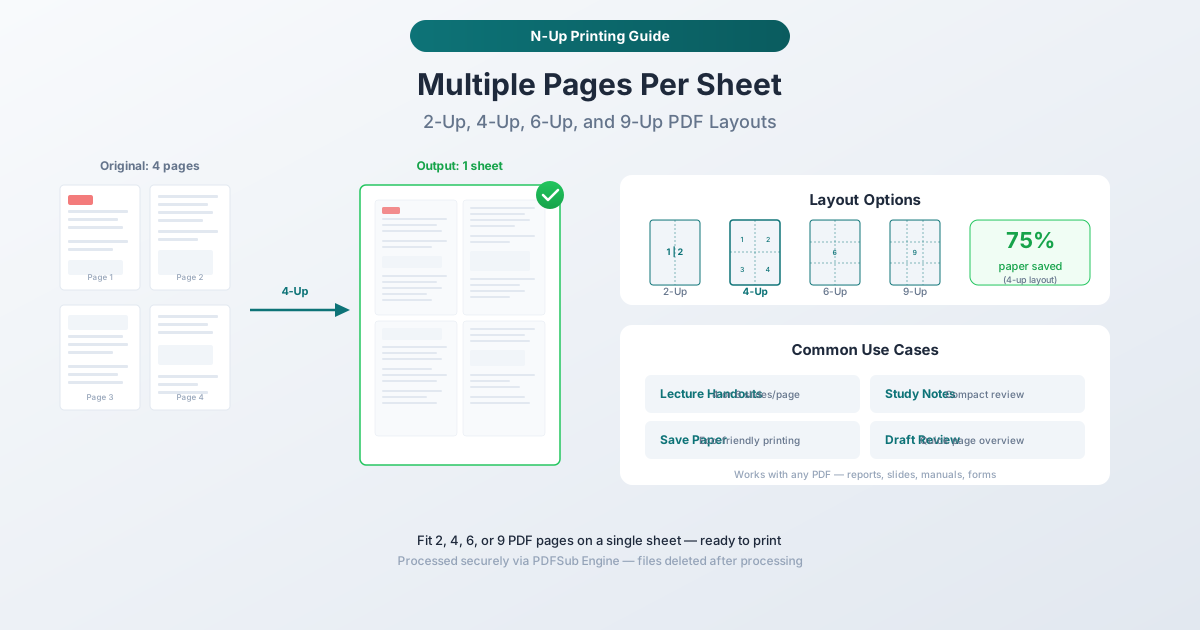
এন-আপ লেআউট বোঝা
"এন-আপ" মানে একটি একক ফিজিক্যাল শিটে N সংখ্যক পৃষ্ঠা সাজানো। এই শব্দটি প্রিন্টিং শিল্প থেকে এসেছে, যেখানে "২-আপ" মানে প্রতি শিটে দুটি পৃষ্ঠা, "৪-আপ" মানে চারটি, এবং এইভাবেই চলতে থাকে।
২-আপ (প্রতি শিটে ২ পৃষ্ঠা)
একটি শিটে পাশাপাশি দুটি পৃষ্ঠা সাজানো। প্রিন্টেড হ্যান্ডআউট এবং রেফারেন্স উপাদানের জন্য এটি সবচেয়ে সাধারণ লেআউট। প্রতিটি পৃষ্ঠা স্ট্যান্ডার্ড টেক্সট আকারে তার মূল পঠনযোগ্যতার প্রায় ৭০% বজায় রাখে।
সাজানো: একটি সারিতে দুটি পৃষ্ঠা - পৃষ্ঠা ১ বাম দিকে, পৃষ্ঠা ২ ডান দিকে (ল্যান্ডস্কেপ আউটপুটের জন্য) অথবা পৃষ্ঠা ১ উপরে, পৃষ্ঠা ২ নিচে (পোর্ট্রেট আউটপুটের জন্য)।
কাগজ সাশ্রয়: ৫০% - একটি ২০ পৃষ্ঠার ডকুমেন্ট ১০ শিটে প্রিন্ট হয়।
পঠনযোগ্যতা: ভাল। স্ট্যান্ডার্ড ১০-১২pt টেক্সট পড়া আরামদায়ক থাকে। ডায়াগ্রাম এবং চার্টগুলিও স্পষ্ট থাকে। ফাইন প্রিন্ট এবং ফুটনোটের জন্য squinting এর প্রয়োজন হতে পারে।
৪-আপ (প্রতি শিটে ৪ পৃষ্ঠা)
একটি ২x২ গ্রিডে চারটি পৃষ্ঠা সাজানো। এটি বেশিরভাগ মানুষের জন্য সেরা - যুক্তিসঙ্গত পঠনযোগ্যতা বজায় রেখে উল্লেখযোগ্য কাগজ সাশ্রয়।
সাজানো: একটি ২x২ গ্রিডে বাম থেকে ডানে, উপর থেকে নিচে পৃষ্ঠাগুলি সাজানো। পৃষ্ঠা ১ উপরের-বাম, পৃষ্ঠা ২ উপরের-ডান, পৃষ্ঠা ৩ নীচের-বাম, পৃষ্ঠা ৪ নীচের-ডান।
কাগজ সাশ্রয়: ৭৫% - একটি ৪০ পৃষ্ঠার ডকুমেন্ট ১০ শিটে প্রিন্ট হয়।
পঠনযোগ্যতা: স্ট্যান্ডার্ড টেক্সটের জন্য গ্রহণযোগ্য। প্রতিটি পৃষ্ঠা তার মূল আকারের প্রায় ৫০%। ১০-১২pt টেক্সট পঠনযোগ্য কিন্তু ছোট। চার্ট এবং ডায়াগ্রাম দৃশ্যমান তবে বিস্তারিত বোঝা কঠিন হতে পারে। যে ডকুমেন্টগুলি আপনি শব্দে শব্দে পড়ার চেয়ে পর্যালোচনা করছেন তার জন্য সেরা।
৬-আপ (প্রতি শিটে ৬ পৃষ্ঠা)
একটি ২x৩ গ্রিডে ছয়টি পৃষ্ঠা (অথবা ৩x২, ওরিয়েন্টেশনের উপর নির্ভর করে)। পাওয়ারপয়েন্ট হ্যান্ডআউট প্রিন্টিংয়ের জন্য এটি স্ট্যান্ডার্ড - মাইক্রোসফটের বিল্ট-ইন "প্রতি পৃষ্ঠায় ৩ স্লাইড" এবং "প্রতি পৃষ্ঠায় ৬ স্লাইড" অপশনগুলি একই রকম লেআউট তৈরি করে।
সাজানো: একটি ২-কলাম, ৩-সারি গ্রিডে (পোর্ট্রেট আউটপুট) বা ৩-কলাম, ২-সারি গ্রিডে (ল্যান্ডস্কেপ আউটপুট) পৃষ্ঠাগুলি সাজানো।
কাগজ সাশ্রয়: ~৮৩% - একটি ৬০ পৃষ্ঠার ডকুমেন্ট ১০ শিটে প্রিন্ট হয়।
পঠনযোগ্যতা: সীমিত। ১৪pt এর চেয়ে ছোট টেক্সট পড়া কঠিন হয়ে যায়। এই লেআউটটি ভিজ্যুয়াল কন্টেন্টের জন্য সবচেয়ে ভাল কাজ করে - প্রেজেন্টেশন স্লাইড, ডায়াগ্রাম, ছবির পৃষ্ঠা - যেখানে আপনি ফাইন টেক্সট পড়ার চেয়ে আকার এবং লেআউট চিনছেন।
৯-আপ (প্রতি শিটে ৯ পৃষ্ঠা)
একটি ৩x৩ গ্রিডে নয়টি পৃষ্ঠা। সর্বোচ্চ ঘনত্ব। প্রতিটি পৃষ্ঠা শিটের আকারের প্রায় এক-নবমাংশ।
সাজানো: একটি ৩x৩ গ্রিডে, বাম থেকে ডানে, উপর থেকে নিচে পৃষ্ঠাগুলি সাজানো।
কাগজ সাশ্রয়: ~৮৯% - একটি ৯০ পৃষ্ঠার ডকুমেন্ট ১০ শিটে প্রিন্ট হয়।
পঠনযোগ্যতা: খুব সীমিত। শুধুমাত্র বড় টেক্সট (১৮pt+) এবং প্রধান ভিজ্যুয়াল উপাদানগুলি পঠনযোগ্য থাকে। এই লেআউটটি প্রাথমিকভাবে একটি ডকুমেন্টের কাঠামোর একটি পাখির চোখের ওভারভিউ পাওয়ার জন্য দরকারী - একটি প্রেজেন্টেশনের প্রবাহ, একটি ম্যানুয়ালের বিভাগগুলির লেআউট, বা একটি ডিজাইন ডকুমেন্টের ভিজ্যুয়াল ছন্দ দেখা।
কোন লেআউটটি আপনার ব্যবহার করা উচিত?
সঠিক পছন্দ নির্ভর করে আপনি কী অর্জন করতে চান তার উপর।
| উদ্দেশ্য | প্রস্তাবিত লেআউট |
|---|---|
| একটি ডকুমেন্ট কম্প্যাক্ট ফর্মে পড়া | ২-আপ |
| একটি খসড়া বা পাণ্ডুলিপি পর্যালোচনা | ২-আপ বা ৪-আপ |
| লেকচার/প্রেজেন্টেশন হ্যান্ডআউট প্রিন্ট করা | ৪-আপ বা ৬-আপ |
| অধ্যয়নের নোট তৈরি করা | ৪-আপ |
| একটি ডকুমেন্টের ওভারভিউ পাওয়া | ৯-আপ |
| অভ্যন্তরীণ খসড়ার জন্য কাগজ সাশ্রয় | ৪-আপ |
| একটি রেফারেন্স কার্ড প্রিন্ট করা | ২-আপ |
| মিটিং হ্যান্ডআউট প্যাকেট তৈরি করা | ৪-আপ |
মূল প্রশ্ন: আপনার কি টেক্সট পড়ার প্রয়োজন আছে?
যদি হ্যাঁ, তবে ২-আপ (আরামদায়ক পঠন) বা ৪-আপ (প্রচেষ্টায় পঠনযোগ্য) ব্যবহার করুন। যদি আপনি প্রিন্টআউটটি ভিজ্যুয়াল রেফারেন্সের জন্য ব্যবহার করেন - পৃষ্ঠাগুলি চেনা, লেআউট পরীক্ষা করা, স্লাইডের ক্রম পর্যালোচনা করা - তবে ৬-আপ বা ৯-আপ ঠিকঠাক কাজ করে।
PDFSub দিয়ে কিভাবে এন-আপ লেআউট তৈরি করবেন
PDFSub-এর প্রতি শিটে পৃষ্ঠা টুল PDFSub Engine ব্যবহার করে সার্ভার-সাইডে লেআউট তৈরি করে। আপনি একটি স্ট্যান্ডার্ড পিডিএফ আপলোড করেন এবং এন-আপ লেআউট প্রয়োগ করা একটি নতুন পিডিএফ পান - যেকোনো প্রিন্টারে প্রিন্ট করার জন্য প্রস্তুত।
ধাপে ধাপে নির্দেশাবলী
ধাপ ১: টুলটি খুলুন। pdfsub.com/tools/pages-per-sheet এ যান।
ধাপ ২: আপনার পিডিএফ আপলোড করুন। ফাইলটি ড্র্যাগ এবং ড্রপ করুন অথবা ব্রাউজ করতে ক্লিক করুন। ফাইলটি PDFSub-এর সুরক্ষিত প্রসেসিং সার্ভারে আপলোড হয়।
ধাপ ৩: আপনার লেআউট চয়ন করুন। ২-আপ, ৪-আপ, ৬-আপ, বা ৯-আপ নির্বাচন করুন। একটি প্রিভিউ দেখায় কিভাবে পৃষ্ঠাগুলি সাজানো হবে।
ধাপ ৪: অপশন কনফিগার করুন। আউটপুট পৃষ্ঠার আকার (Letter, A4, বা অন্যান্য স্ট্যান্ডার্ড আকার), ওরিয়েন্টেশন (পোর্ট্রেট বা ল্যান্ডস্কেপ), এবং পৃষ্ঠা ক্রম (বাম-থেকে-ডান বা ডান-থেকে-বাম ভাষার জন্য যারা ডান-থেকে-বাম পড়ে) সেট করুন।
ধাপ ৫: জেনারেট এবং ডাউনলোড করুন। জেনারেট বাটনে ক্লিক করুন। PDFSub Engine এন-আপ লেআউট তৈরি করে এবং ফলাফল একটি নতুন পিডিএফ হিসাবে ফেরত দেয়। এটি সরাসরি প্রিন্ট করুন বা পরে ব্যবহারের জন্য সংরক্ষণ করুন।
সঠিক ওরিয়েন্টেশন নির্বাচন
পোর্ট্রেট আউটপুট সবচেয়ে ভাল কাজ করে যখন আপনার সোর্স পৃষ্ঠাগুলি পোর্ট্রেট-ওরিয়েন্টেড হয় (স্ট্যান্ডার্ড ডকুমেন্ট, চিঠি, রিপোর্ট)। ২-আপের জন্য, পৃষ্ঠাগুলি উল্লম্বভাবে স্ট্যাক করা হয়। ৪-আপের জন্য, আপনি একটি ২x২ গ্রিড পান যা পৃষ্ঠাটি ভালভাবে পূরণ করে।
ল্যান্ডস্কেপ আউটপুট সবচেয়ে ভাল কাজ করে যখন আপনার সোর্স পৃষ্ঠাগুলি ল্যান্ডস্কেপ-ওরিয়েন্টেড হয় (প্রেজেন্টেশন স্লাইড, স্প্রেডশীট, ওয়াইডস্ক্রিন কন্টেন্ট)। ২-আপের জন্য, পৃষ্ঠাগুলি পাশাপাশি বসে। ৪-আপের জন্য, ২x২ গ্রিড প্রশস্ত পৃষ্ঠের অনুপাতকে সামঞ্জস্য করে।
সাধারণ নিয়ম: যদি আপনার সোর্স পোর্ট্রেট হয়, আউটপুট পোর্ট্রেট করুন। যদি আপনার সোর্স ল্যান্ডস্কেপ হয়, আউটপুট ল্যান্ডস্কেপ করুন। এটি প্রতিটি ক্ষুদ্র পৃষ্ঠার আকার সর্বাধিক করে।
সাধারণ ব্যবহার ক্ষেত্র
লেকচার এবং প্রেজেন্টেশন হ্যান্ডআউট
এন-আপ প্রিন্টিংয়ের জন্য এটি সবচেয়ে জনপ্রিয় ব্যবহার ক্ষেত্র। অধ্যাপক, প্রশিক্ষক এবং উপস্থাপক প্রতি পৃষ্ঠায় ৪ বা ৬টি স্লাইড সহ হ্যান্ডআউট তৈরি করেন। ছাত্র এবং অংশগ্রহণকারীরা একটি কম্প্যাক্ট রেফারেন্স পান যা সেশনের সময় টীকা যোগ করা সহজ।
প্রস্তাবিত লেআউট: স্লাইডের জন্য ৪-আপ বা ৬-আপ। ৪-আপের জন্য, প্রতিটি স্লাইড বিস্তারিত দেখার জন্য যথেষ্ট বড়। ৬-আপের জন্য, আপনি প্রতি পৃষ্ঠায় আরও স্লাইড ফিট করেন তবে কিছু পঠনযোগ্যতা ত্যাগ করেন। যদি প্রেজেন্টেশনে টেক্সট-ভারী স্লাইড থাকে, তবে ৪-আপের দিকে ঝুঁকুন।
প্রো টিপ: ল্যান্ডস্কেপ আউটপুট সহ ৪-আপ প্রিন্ট করুন এবং নোটের জন্য প্রশস্ত মার্জিন ছেড়ে দিন। অনেক অংশগ্রহণকারী এটি ৬-আপের চেয়ে পছন্দ করে কারণ প্রতিটি স্লাইডের পাশে লেখার জায়গা থাকে।
খসড়া পর্যালোচনা এবং প্রুফরিডিং
একটি দীর্ঘ ডকুমেন্ট পর্যালোচনা করার সময়, পুরো জিনিসটি সম্পূর্ণ আকারে প্রিন্ট করলে কাগজ নষ্ট হয় এবং একটি অসুবিধাজনক স্ট্যাক তৈরি হয়। ৪-আপ প্রিন্টিং আপনাকে একটি পরিচালনাযোগ্য প্যাকেট দেয় যা প্রুফরিডিংয়ের জন্য যথেষ্ট পঠনযোগ্য। আপনি একটি ২৫-পৃষ্ঠার প্রিন্টআউটে ১০০ পৃষ্ঠার কন্টেন্ট দ্রুত ফ্লিপ করতে পারেন, সমস্যাগুলি চিহ্নিত করতে পারেন এবং সংশোধনের জন্য ডিজিটাল সংস্করণে ফিরে যেতে পারেন।
প্রস্তাবিত লেআউট: টেক্সট ডকুমেন্টের জন্য ৪-আপ। যদি টেক্সট ছোট হয় বা আপনাকে প্রতিটি শব্দ সাবধানে পড়তে হয় তবে ২-আপ ব্যবহার করুন।
কাগজ সাশ্রয়
পরিবেশগত সচেতনতা, অফিসের সরবরাহ বাজেট, বা কেবল কাগজের একটি পুরু স্ট্যাক বহন করতে না চাওয়া - একাধিক পৃষ্ঠা প্রতি শিটে প্রিন্ট করার জন্য এগুলি সবই ভাল কারণ। অভ্যন্তরীণ ডকুমেন্ট, খসড়া এবং রেফারেন্স কপির জন্য যা পালিশড দেখতে হবে না, ৪-আপ হল ব্যবহারিক সেরা বিকল্প।
গণিত: ১০০ পৃষ্ঠার একটি রিপোর্ট ৪-আপে প্রিন্ট করলে ১০০ এর পরিবর্তে ২৫ শিট লাগে - ৭৫ শিট এবং টোনারের ৭৫% সাশ্রয় হয়। নিয়মিত প্রিন্টিংয়ের এক বছরে, এটি কাগজ, টোনার এবং স্টোরেজ স্পেসে উল্লেখযোগ্য সাশ্রয় করে।
অধ্যয়ন এবং পরীক্ষার প্রস্তুতি
ছাত্ররা কম্প্যাক্ট পর্যালোচনা সামগ্রী তৈরি করতে এন-আপ ফরম্যাটে লেকচার নোট, পাঠ্যপুস্তক অধ্যায় এবং স্টাডি গাইড প্রিন্ট করে। কয়েকটি শিটে একটি সম্পূর্ণ অধ্যায় থাকা এটিকে বহন করা, যেতে যেতে পর্যালোচনা করা এবং অধ্যয়নের জন্য ছড়িয়ে দেওয়া সহজ করে তোলে।
প্রস্তাবিত লেআউট: টেক্সট-ভারী অধ্যয়নের উপকরণের জন্য ৪-আপ। আরও শিট কমাতে ডাবল-সাইডেড প্রিন্ট করুন।
ডকুমেন্ট ওভারভিউ এবং স্টোরিবোর্ডিং
ডিজাইনার, লেখক এবং প্রকল্প পরিচালকদের কখনও কখনও একটি নজরে পুরো ডকুমেন্টের প্রবাহ দেখতে হয় - একটি ম্যাগাজিন লেআউটের ভিজ্যুয়াল ছন্দ, একটি প্রেজেন্টেশনের গতি, বা একটি রিপোর্টের কাঠামো। ৯-আপ প্রিন্টিং প্রতি শিটে সবচেয়ে বেশি পৃষ্ঠা দেখায়, আপনাকে ডকুমেন্টের কাঠামোর একটি পাখির চোখের দৃশ্য দেয়।
প্রস্তাবিত লেআউট: ভিজ্যুয়াল ওভারভিউয়ের জন্য ৯-আপ। টেক্সট পড়ার আশা করবেন না - এটি প্যাটার্ন, লেআউট সামঞ্জস্য এবং পৃষ্ঠা প্রবাহ দেখার জন্য।
সেরা ফলাফলের জন্য টিপস
সঠিক কাগজের আকার ব্যবহার করুন
আপনি যদি উত্তর আমেরিকায় থাকেন, তবে লেটার সাইজ (৮.৫" x ১১") স্ট্যান্ডার্ড। বেশিরভাগ অন্যান্য দেশে, A4 (২১০মিমি x ২৯৭মিমি) স্ট্যান্ডার্ড। নিশ্চিত করুন যে আউটপুট কাগজের আকার আপনার প্রিন্টারে লোড করা আকারের সাথে মেলে - একটি অমিল স্কেলিং সমস্যা বা প্রিন্টিং ত্রুটির কারণ হতে পারে।
ডাবল-সাইডেড প্রিন্ট করুন
যদি আপনার প্রিন্টার ডুপ্লেক্স (ডাবল-সাইডেড) প্রিন্টিং সমর্থন করে, তবে এন-আপ ডকুমেন্টের জন্য এটি সক্ষম করুন। একটি ১০০ পৃষ্ঠার ডকুমেন্টের ৪-আপ, ডাবল-সাইডেড প্রিন্টআউট মাত্র ১৩ শিট ব্যবহার করে - ৮৭% কাগজ সাশ্রয়।
বর্ডার বিবেচনা করুন
প্রতিটি ক্ষুদ্র পৃষ্ঠার চারপাশে পাতলা বর্ডার যুক্ত করলে পৃষ্ঠাগুলি দৃশ্যত আলাদা করা সহজ হয়, বিশেষ করে ৬-আপ এবং ৯-আপ লেআউটের ক্ষেত্রে যেখানে পৃষ্ঠাগুলি কাছাকাছি থাকে। PDFSub-এর টুল ডিফল্টভাবে সূক্ষ্ম বর্ডার যুক্ত করে, যা আপনি চালু বা বন্ধ করতে পারেন।
বাইন্ড করা ডকুমেন্টের জন্য পৃষ্ঠা ক্রম
আপনি যদি একটি পুস্তিকা বা বাইন্ড করা হ্যান্ডআউট তৈরি করেন, তবে পৃষ্ঠা ক্রম গুরুত্বপূর্ণ। স্ট্যান্ডার্ড বাম-থেকে-ডান, উপর-থেকে-নিচের ক্রম বেশিরভাগ ক্ষেত্রে কাজ করে। ডান-থেকে-বাম ভাষার জন্য (আরবি, হিব্রু, ফার্সি), পৃষ্ঠা ক্রম ডান-থেকে-বাম-এ স্যুইচ করুন।
কেন প্রিন্টার ড্রাইভার ব্যবহার করবেন না?
বেশিরভাগ প্রিন্টার ড্রাইভার প্রিন্ট ডায়ালগে "প্রতি শিটে পৃষ্ঠা" অপশন দেয়। এটি কাজ করে, তবে এর বেশ কয়েকটি অসুবিধা রয়েছে:
প্রিন্টার জুড়ে অসঙ্গতি। বিভিন্ন প্রিন্টার ড্রাইভার এন-আপ ভিন্নভাবে প্রয়োগ করে। দুটি ভিন্ন প্রিন্টারে প্রিন্ট করা একই ডকুমেন্টের পৃষ্ঠার আকার, মার্জিন এবং বিন্যাস ভিন্ন হতে পারে।
কোন প্রিভিউ নেই। প্রিন্টার থেকে বের না হওয়া পর্যন্ত আপনি ফলাফল দেখতে পান না। যদি কিছু ভুল হয় - ভুল ওরিয়েন্টেশন, পৃষ্ঠাগুলি খুব ছোট, ভুল ক্রম - আপনি ইতিমধ্যে কাগজ নষ্ট করেছেন।
সীমিত নিয়ন্ত্রণ। প্রিন্টার ড্রাইভারগুলি সাধারণত বেসিক ২-আপ এবং ৪-আপ সরবরাহ করে। কাস্টম লেআউট, নির্দিষ্ট পৃষ্ঠা ক্রম এবং মার্জিন নিয়ন্ত্রণ সাধারণত উপলব্ধ থাকে না।
পোর্টেবল নয়। আপনি যদি পিডিএফ-এর মধ্যেই এন-আপ লেআউট তৈরি করেন, তবে আপনি সেই ফাইলটি যে কারো সাথে শেয়ার করতে পারেন এবং তারা যেকোনো প্রিন্টারে এটি সঠিকভাবে প্রিন্ট করবে। যদি আপনি প্রিন্টার ড্রাইভারের উপর নির্ভর করেন, তবে প্রত্যেককে তাদের নিজস্ব সেটিংস কনফিগার করতে হবে।
পিডিএফ-এর মধ্যে এন-আপ লেআউট তৈরি করলে আপনি একটি অনুমানযোগ্য, পোর্টেবল ফলাফল পাবেন যা আপনি প্রিন্ট করার আগে প্রিভিউ করতে পারেন এবং অন্যদের সাথে শেয়ার করতে পারেন।
প্রায়শই জিজ্ঞাসিত প্রশ্নাবলী
এন-আপ প্রিন্টিং কি কোয়ালিটি কমিয়ে দেয়?
না। সোর্স পৃষ্ঠাগুলি ছোট এলাকায় ফিট করার জন্য স্কেল করা হয়, তবে পিডিএফ রেজোলিউশন অপরিবর্তিত থাকে। প্রিন্ট করার সময়, কোয়ালিটি প্রিন্টারের DPI এবং প্রতিটি ক্ষুদ্র পৃষ্ঠার ফিজিক্যাল আকার দ্বারা সীমাবদ্ধ থাকে - ছোট ফিজিক্যাল আকারে রেন্ডার করা টেক্সট পড়া কঠিন হতে পারে, তবে এটি প্রিন্টার যতটা তীক্ষ্ণভাবে তৈরি করতে পারে ততটাই তীক্ষ্ণ।
আমি কি একটি প্রেজেন্টেশন ফাইল থেকে এন-আপ লেআউট তৈরি করতে পারি?
যদি আপনার প্রেজেন্টেশন ইতিমধ্যেই পিডিএফ হিসাবে এক্সপোর্ট করা থাকে, তবে হ্যাঁ - পিডিএফ আপলোড করুন এবং আপনার লেআউট চয়ন করুন। যদি এটি এখনও পাওয়ারপয়েন্ট বা গুগল স্লাইড ফরম্যাটে থাকে, তবে প্রথমে এটি পিডিএফ-এ এক্সপোর্ট করুন, তারপর এন-আপ টুল ব্যবহার করুন। পাওয়ারপয়েন্টের বিল্ট-ইন "হ্যান্ডআউট" প্রিন্ট লেআউট আরেকটি বিকল্প, তবে এটি বিন্যাস এবং ফরম্যাটিংয়ের উপর কম নিয়ন্ত্রণ সরবরাহ করে।
যদি আমার পৃষ্ঠার সংখ্যা N দ্বারা বিভাজ্য না হয় তবে কি হবে?
শেষ শিটে খালি জায়গা থাকবে যেখানে বাকি পৃষ্ঠাগুলি যাওয়ার কথা ছিল। উদাহরণস্বরূপ, ৪-আপ লেআউটে একটি ১০-পৃষ্ঠার ডকুমেন্ট তিনটি শিট তৈরি করে: দুটি সম্পূর্ণ শিট (প্রতিটি ৪ পৃষ্ঠা) এবং একটি আংশিক শিট যেখানে ২ পৃষ্ঠা এবং ২ খালি স্থান থাকবে।
আমি কি একই ডকুমেন্টে পৃষ্ঠার ওরিয়েন্টেশন মিশ্রিত করতে পারি?
যদি আপনার সোর্স পিডিএফ-এ পোর্ট্রেট এবং ল্যান্ডস্কেপ পৃষ্ঠাগুলির মিশ্রণ থাকে, তবে এন-আপ টুল সেগুলিকে একই লেআউটের মধ্যে পরিচালনা করে। প্রতিটি ক্ষুদ্র পৃষ্ঠা গ্রিডের তার বরাদ্দকৃত স্থানের মধ্যে ফিট করার জন্য স্কেল করা হয়, তার আসল ওরিয়েন্টেশন বজায় রাখে। এটি পোর্ট্রেট টেক্সট পৃষ্ঠাগুলির মধ্যে মাঝে মাঝে ল্যান্ডস্কেপ-ওরিয়েন্টেড চার্ট বা টেবিল সহ ডকুমেন্টগুলির জন্য ভাল কাজ করে।
এটি কি বুকলেট প্রিন্টিংয়ের জন্য কাজ করে?
এন-আপ লেআউট এবং বুকলেট ইম্পোজিশন ভিন্ন জিনিস। এন-আপ প্রতিটি শিটে পড়ার ক্রমে পৃষ্ঠাগুলি রাখে - শিট ১-এ পৃষ্ঠা ১, ২, ৩, ৪। বুকলেট ইম্পোজিশন পৃষ্ঠাগুলি পুনরায় অর্ডার করে যাতে শিটগুলি ভাঁজ এবং স্ট্যাপল করা হলে, পৃষ্ঠাগুলি সঠিক ক্রমে প্রদর্শিত হয়। বুকলেট তৈরির জন্য, এন-আপের পরিবর্তে একটি ডেডিকেটেড বুকলেট ইম্পোজিশন টুল ব্যবহার করুন।
সারাংশ
এন-আপ প্রিন্টিং কাগজ সাশ্রয়, কম্প্যাক্ট হ্যান্ডআউট তৈরি এবং দীর্ঘ ডকুমেন্টের পরিচালনাযোগ্য প্রিন্টআউট তৈরির একটি সহজ উপায়। মূল সিদ্ধান্তগুলি সহজ:
| লেআউট | প্রতি শিটে পৃষ্ঠা | কাগজ সাশ্রয় | সেরা |
|---|---|---|---|
| ২-আপ | ২ | ৫০% | পঠনযোগ্য কম্প্যাক্ট কপি |
| ৪-আপ | ৪ | ৭৫% | হ্যান্ডআউট, খসড়া, অধ্যয়নের নোট |
| ৬-আপ | ৬ | ৮৩% | প্রেজেন্টেশন হ্যান্ডআউট |
| ৯-আপ | ৯ | ৮৯% | ডকুমেন্ট ওভারভিউ |
বেশিরভাগ মানুষের জন্য, ৪-আপ সঠিক পছন্দ - এটি ৭৫% কাগজ সাশ্রয় করে এবং টেক্সট পর্যালোচনার জন্য যথেষ্ট পঠনযোগ্য রাখে। ২-আপ ব্যবহার করুন যখন আপনার কন্টেন্ট আরামদায়কভাবে পড়ার প্রয়োজন হয়, এবং ৬-আপ বা ৯-আপ যখন আপনি ভিজ্যুয়াল কন্টেন্টের সাথে কাজ করছেন বা কেবল একটি ওভারভিউ প্রয়োজন।
এন-আপ লেআউট তৈরি করতে প্রস্তুত? PDFSub-এর Pages Per Sheet টুলটি ব্যবহার করে দেখুন - আপনার পিডিএফ আপলোড করুন, আপনার লেআউট চয়ন করুন এবং সেকেন্ডের মধ্যে একটি প্রিন্ট-রেডি ফাইল পান।