কিভাবে একটি PDF থেকে পৃষ্ঠা অনলাইনে বের করবেন (বিনামূল্যে)
একটি বড় PDF থেকে নির্দিষ্ট পৃষ্ঠাগুলি একটি পৃথক ফাইল হিসাবে প্রয়োজন? এখানে পৃষ্ঠাগুলি বের করার পদ্ধতি রয়েছে - বিনামূল্যে, আপনার ব্রাউজারে, মূলটি অক্ষত রেখে।
আপনার ক্লায়েন্ট একটি ১২০ পৃষ্ঠার বার্ষিক প্রতিবেদন পাঠিয়েছেন, কিন্তু আপনার Q4 রাজস্বের তিনটি পৃষ্ঠা প্রয়োজন। অথবা এইচআর একটি ৫০ পৃষ্ঠার কর্মচারী হ্যান্ডবুক বিতরণ করেছে এবং আপনার দ্রুত রেফারেন্সের জন্য PTO নীতি বের করতে হবে। অথবা আপনি একটি চুক্তি পর্যালোচনা করছেন এবং আপনার অ্যাকাউন্টেন্টের সাথে কেবল পেমেন্টের শর্তাবলী শেয়ার করতে চান - পুরো ৩০ পৃষ্ঠার চুক্তি নয়।
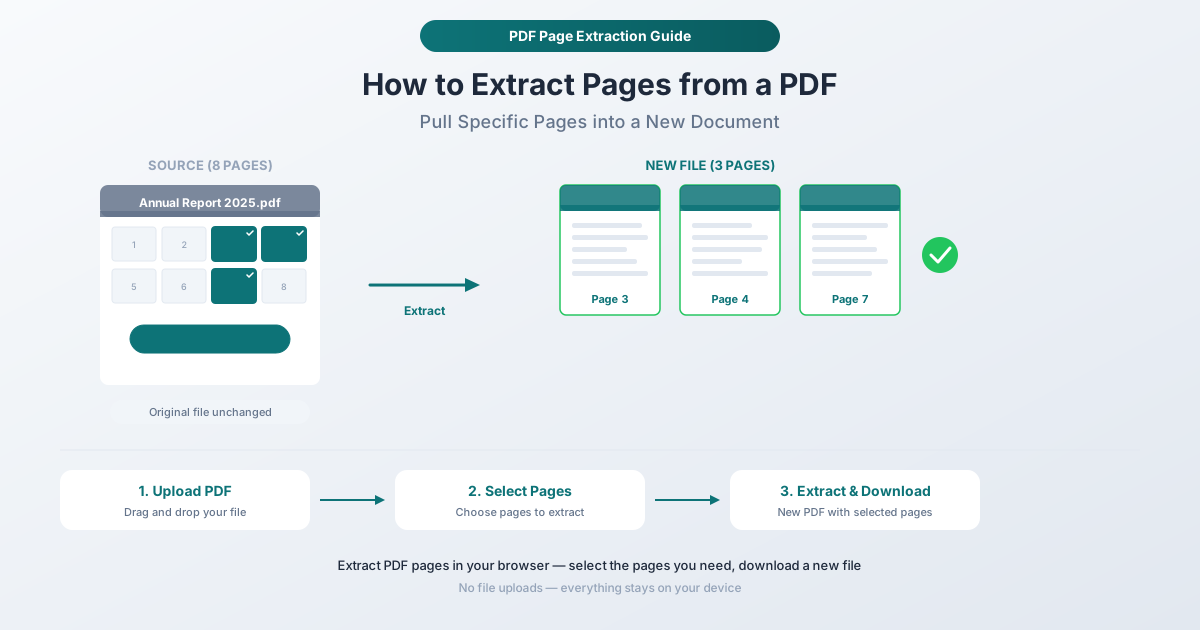
একটি PDF থেকে পৃষ্ঠা বের করলে একটি নতুন, ছোট ফাইল তৈরি হয় যাতে কেবল আপনার নির্বাচিত পৃষ্ঠাগুলি থাকে। মূল নথিটি সম্পূর্ণ অক্ষত থাকে। এটি একটি বই থেকে নির্দিষ্ট পৃষ্ঠা ফটোকপি করার মতো, তবে কপিটি একটি সঠিক PDF যেখানে মূলের সমস্ত বিন্যাস, চিত্র এবং গুণমান রয়েছে।
এই গাইডটি একটি PDF থেকে পৃষ্ঠাগুলি কীভাবে বের করতে হয় তা ব্যাখ্যা করে, বের করা এবং অনুরূপ অপারেশন যেমন স্প্লিটিং এবং ডিলিটিং এর মধ্যে পার্থক্য ব্যাখ্যা করে এবং বাস্তব-বিশ্বের পরিস্থিতিগুলি কভার করে যেখানে এক্সট্রাকশন সেরা পদ্ধতি।
এক্সট্রাক্ট বনাম স্প্লিট বনাম ডিলিট: পার্থক্য কী?
লোকেরা এই শব্দগুলি অদলবদল করে ব্যবহার করে, তবে তারা ভিন্ন কাজ করে। পার্থক্য বোঝা আপনাকে সঠিক সরঞ্জামটি বেছে নিতে সহায়তা করে।
পৃষ্ঠা এক্সট্রাক্ট করলে আপনার নির্বাচিত পৃষ্ঠাগুলি একটি নতুন PDF-এ চলে আসে। মূল ফাইল পরিবর্তন হয় না। আপনি দুটি ফাইল পান: মূল (অপরিবর্তিত) এবং আপনার নির্বাচিত পৃষ্ঠাগুলির সাথে একটি নতুন ফাইল।
স্প্লিটিং একটি PDF কে একাধিক পৃথক ফাইলে বিভক্ত করে। আপনি পৃষ্ঠা ১০-এ একটি ২০ পৃষ্ঠার নথি ভাগ করতে পারেন, দুটি ১০ পৃষ্ঠার PDF তৈরি করতে পারেন। অথবা প্রতিটি পৃষ্ঠা দ্বারা ভাগ করে, ২০টি পৃথক এক-পৃষ্ঠার ফাইল তৈরি করতে পারেন। স্প্লিটিং হল একটি নথিকে অংশে বিভক্ত করা।
ডিলিটিং একটি PDF থেকে পৃষ্ঠাগুলি সরিয়ে দেয়। আপনি মূলের চেয়ে ছোট একটি ফাইল পান। যদি আপনি বেশিরভাগ পৃষ্ঠা রাখতে চান এবং কয়েকটি সরাতে চান, তবে ডিলিটিং এক্সট্রাকশনের চেয়ে বেশি কার্যকর।
কখন এক্সট্রাক্ট করবেন: আপনি মূল নথিটি অক্ষত রেখে একটি পৃথক ফাইল হিসাবে নির্দিষ্ট পৃষ্ঠাগুলি চান। আপনি যখন একটি বৃহত্তর নথি থেকে বিষয়বস্তু বের করছেন তখন এক্সট্রাকশন সঠিক পছন্দ।
PDFSub দিয়ে পৃষ্ঠাগুলি কীভাবে এক্সট্রাক্ট করবেন
PDFSub-এর Extract Pages টুল আপনাকে যেকোনো PDF থেকে নির্দিষ্ট পৃষ্ঠা নির্বাচন করতে এবং সেগুলিকে একটি নতুন ফাইল হিসাবে ডাউনলোড করতে দেয়। প্রক্রিয়াটি সম্পূর্ণ আপনার ব্রাউজারে চলে - আপনার নথিটি কখনই আপনার ডিভাইস ছেড়ে যায় না।
ধাপে ধাপে নির্দেশাবলী
ধাপ ১: Extract Pages টুল খুলুন। pdfsub.com/tools/extract-pages এ যান। কোনো সফ্টওয়্যার ইনস্টল করার প্রয়োজন নেই - ৭ দিনের বিনামূল্যে ট্রায়াল দিয়ে শুরু করুন।
ধাপ ২: আপনার PDF আপলোড করুন। আপনার ফাইলটি আপলোড এলাকায় টেনে আনুন এবং ড্রপ করুন, অথবা ব্রাউজ করতে ক্লিক করুন। টুলটি নথি লোড করে এবং প্রতিটি পৃষ্ঠার থাম্বনেইল প্রিভিউ দেখায়।
ধাপ ৩: আপনি যে পৃষ্ঠাগুলি এক্সট্রাক্ট করতে চান তা নির্বাচন করুন। আপনার নতুন ফাইলে যে পৃষ্ঠাগুলি চান তার থাম্বনেইলগুলিতে ক্লিক করুন। নির্বাচিত পৃষ্ঠাগুলি দৃশ্যমানভাবে হাইলাইট করা হয়। আপনি যেকোনো সংমিশ্রণ নির্বাচন করতে পারেন - পরপর পৃষ্ঠা, বিক্ষিপ্ত পৃষ্ঠা, বা উভয়ের মিশ্রণ। একটি নির্বাচিত পৃষ্ঠা পুনরায় ক্লিক করে সেটি নির্বাচনমুক্ত করুন।
ধাপ ৪: আপনার নির্বাচন পর্যালোচনা করুন। এক্সট্রাক্ট করার আগে, হাইলাইট করা পৃষ্ঠাগুলি আপনার কাঙ্ক্ষিত পৃষ্ঠা কিনা তা যাচাই করুন। থাম্বনেইল প্রিভিউগুলি আপনাকে কেবল পৃষ্ঠা নম্বর দ্বারা অনুমান না করে বিষয়বস্তু নিশ্চিত করতে দেয়।
ধাপ ৫: এক্সট্রাক্ট এবং ডাউনলোড করুন। অ্যাকশন বাটনে ক্লিক করুন। টুলটি কেবল আপনার নির্বাচিত পৃষ্ঠাগুলি ধারণকারী একটি নতুন PDF তৈরি করে, মূল নথিতে তাদের উপস্থিতির ক্রমে। এটি ডাউনলোড করুন। আপনার মূল ফাইলটি সম্পূর্ণ অপরিবর্তিত থাকে।
কেন এই পদ্ধতি কার্যকর
ভিজ্যুয়াল পৃষ্ঠা নির্বাচন। থাম্বনেইলগুলি আপনাকে প্রতিটি পৃষ্ঠায় কী আছে তা নির্বাচন করার আগে দেখতে দেয়। কোন পৃষ্ঠাগুলি আপনার প্রয়োজন তা বের করার জন্য PDF আলাদাভাবে খোলার দরকার নেই - এটি টুলে দৃশ্যমান।
ডিফল্টরূপে নন-ডেস্ট্রাকটিভ। মূল PDF কখনই পরিবর্তিত হয় না। আপনি যখন একটি মাস্টার নথি থেকে পৃষ্ঠাগুলি এক্সট্রাক্ট করছেন যা আপনি ব্যবহার করতে থাকবেন, বা অন্য কারো মালিকানাধীন একটি ফাইল থেকে, তখন এটি গুরুত্বপূর্ণ।
পৃষ্ঠার গুণমান বজায় রাখে। এক্সট্রাক্ট করা পৃষ্ঠাগুলি তাদের সম্পূর্ণ গুণমান বজায় রাখে - পাঠ্য, চিত্র, ভেক্টর গ্রাফিক্স, টীকা এবং বিন্যাসগুলি মূল নথিতে যেমন দেখা যায় ঠিক তেমনই সংরক্ষিত থাকে। এক্সট্রাকশনের সময় কোনো পুনরায় এনকোডিং বা সংকোচন হয় না।
ব্রাউজার-ভিত্তিক গোপনীয়তা। পুরো অপারেশনটি আপনার ডিভাইসে ঘটে। আইনি নথি, আর্থিক রেকর্ড, চিকিৎসা ফাইল এবং অন্য কোনো সংবেদনশীল বিষয়বস্তুর জন্য, এটি তৃতীয় পক্ষের সার্ভারে আপলোড করার গোপনীয়তার ঝুঁকি দূর করে।
বাস্তব-বিশ্বের এক্সট্রাকশন পরিস্থিতি
একটি প্রতিবেদনের নির্দিষ্ট অংশ শেয়ার করা
আপনার কাছে একটি বিস্তৃত ত্রৈমাসিক প্রতিবেদন আছে, তবে বিভিন্ন স্টেকহোল্ডারদের বিভিন্ন বিভাগের প্রয়োজন। সিএফও-র জন্য আর্থিক সারসংক্ষেপ, প্রকল্প পরিচালকের জন্য প্রকল্পের সময়সূচী এবং আইনি দলের জন্য ঝুঁকি মূল্যায়ন এক্সট্রাক্ট করুন। প্রতিটি প্রাপক অপ্রাসঙ্গিক বিষয়বস্তুর মধ্য দিয়ে না গিয়ে কেবল তাদের জন্য প্রাসঙ্গিক পৃষ্ঠাগুলি পান।
একটি আইনি ফাইলিং থেকে প্রদর্শনীগুলি টানা
আদালতের ফাইলিং এবং আইনি প্যাকেজগুলিতে প্রায়শই মূল নথির সাথে যুক্ত করা অনেক প্রদর্শনী অন্তর্ভুক্ত থাকে। যখন আপনার একটি নির্দিষ্ট প্রদর্শনী উল্লেখ বা শেয়ার করার প্রয়োজন হয়, তখন পুরো ফাইলিং পাঠানোর পরিবর্তে কেবল সেই পৃষ্ঠাগুলি এক্সট্রাক্ট করুন।
একটি পোর্টফোলিও নমুনা তৈরি করা
আপনার কাছে একটি ৬০ পৃষ্ঠার পোর্টফোলিও আছে কিন্তু আপনি একজন সম্ভাব্য ক্লায়েন্টকে কেবল তিনটি প্রতিনিধি নমুনা পাঠাতে চান। প্রাপককে অভিভূত না করে আপনার সেরা কাজ প্রদর্শনকারী একটি সংক্ষিপ্ত নথিতে সেই পৃষ্ঠাগুলি এক্সট্রাক্ট করুন।
একটি একক ফর্ম আলাদা করা
সরকারি এবং কর্পোরেট PDF গুলি প্রায়শই একটি নথিতে একাধিক ফর্ম বান্ডিল করে। যদি আপনার কেবল একটি ফর্ম পূরণ এবং জমা দেওয়ার প্রয়োজন হয়, তবে এটিকে একটি পরিষ্কার একক-উদ্দেশ্য ফাইল হিসাবে কাজ করার জন্য এটি এক্সট্রাক্ট করুন।
অধ্যয়নের উপকরণ প্রস্তুত করা
একটি পাঠ্যপুস্তকের অধ্যায় একটি PDF হিসাবে উপলব্ধ, তবে আপনার কেবল সারসংক্ষেপ সারণী এবং মূল চিত্রগুলি পর্যালোচনার জন্য প্রয়োজন। একটি ফোকাসড স্টাডি রেফারেন্স তৈরি করতে সেই নির্দিষ্ট পৃষ্ঠাগুলি এক্সট্রাক্ট করুন।
একটি শংসাপত্র বা অফিসিয়াল পৃষ্ঠা এক্সট্রাক্ট করা
বীমা নথি, ডিপ্লোমা, লাইসেন্স এবং শংসাপত্রগুলি প্রায়শই বড় PDF প্যাকেজগুলিতে এমবেড করা থাকে। যখন আপনাকে এটি একটি স্বতন্ত্র নথি হিসাবে জমা দিতে হবে তখন নির্দিষ্ট শংসাপত্র পৃষ্ঠাটি এক্সট্রাক্ট করুন।
আরও ভাল এক্সট্রাকশন ফলাফলের জন্য টিপস
শুরু করার আগে আপনার পৃষ্ঠা নম্বরগুলি জানুন
খুব দীর্ঘ নথির জন্য, এক্সট্রাকশন টুল খোলার আগে আপনার প্রয়োজনীয় পৃষ্ঠা নম্বরগুলি সনাক্ত করা সহায়ক। যেকোনো ভিউয়ারে PDF খুলুন, পৃষ্ঠাগুলি নোট করুন, তারপর এক্সট্রাকশন টুলে সঠিক থাম্বনেইলগুলি দ্রুত নির্বাচন করতে সেই নম্বরগুলি ব্যবহার করুন।
সম্ভব হলে সংলগ্ন পরিসীমা এক্সট্রাক্ট করুন
যদি আপনার পৃষ্ঠা ৫ থেকে ১৫ প্রয়োজন হয়, তবে সেগুলিকে পৃথকভাবে ক্লিক করার পরিবর্তে একটি সংলগ্ন ব্লক হিসাবে নির্বাচন করুন। ফলাফল একই, তবে সংলগ্ন পরিসীমাগুলি নির্বাচন করা দ্রুত এবং ১১টি পৃথক থাম্বনেইল ক্লিক করার চেয়ে কম ত্রুটিপূর্ণ।
ক্রস-পেজ নির্ভরতা পরীক্ষা করুন
কিছু PDF বিষয়বস্তু একাধিক পৃষ্ঠা জুড়ে বিস্তৃত - একটি টেবিল যা একটি পৃষ্ঠায় শুরু হয় এবং পরেরটিতে চলতে থাকে, বা একটি অনুচ্ছেদ যা একটি পৃষ্ঠা বিরতি জুড়ে প্রবাহিত হয়। এক্সট্রাক্ট করার সময়, সম্পর্কিত বিষয়বস্তু ধারণকারী সমস্ত পৃষ্ঠাগুলি অন্তর্ভুক্ত করা নিশ্চিত করুন। পৃষ্ঠা ৮ কে বাদ দিয়ে পৃষ্ঠা ৭ এক্সট্রাক্ট করা যখন একটি টেবিল উভয় পৃষ্ঠা জুড়ে বিস্তৃত হবে তখন একটি অসম্পূর্ণ টেবিল দেবে।
এক্সট্রাকশনকে অন্যান্য টুলের সাথে একত্রিত করুন
একটি ব্যবহারিক ওয়ার্কফ্লো: আপনার প্রয়োজনীয় পৃষ্ঠাগুলি এক্সট্রাক্ট করুন, তারপরে আপনার পৃষ্ঠার ক্রম আপনার প্রয়োজনের সাথে মেলে না তবে PDFSub-এর Reorder Pages টুল ব্যবহার করুন এবং যদি এক্সট্রাক্ট করা নথিটি একটি স্বতন্ত্র ফাইল হিসাবে বিতরণ করা হয় তবে পৃষ্ঠা নম্বর যুক্ত করুন।
নথি তুলনার জন্য এক্সট্রাকশন ব্যবহার করুন
একটি নথির দুটি ভিন্ন সংস্করণের নির্দিষ্ট অংশগুলি তুলনা করার সময়, প্রতিটি সংস্করণ থেকে একই পৃষ্ঠাগুলি এক্সট্রাক্ট করুন। তারপরে কেবল সেই অংশগুলিতে কী পরিবর্তিত হয়েছে তা দেখতে PDFSub-এর Compare tool ব্যবহার করুন - অপ্রাসঙ্গিক পৃষ্ঠাগুলির গোলমাল ছাড়াই।
পেশাদার ব্যবহারের ক্ষেত্র
আইনি এবং সম্মতি
আইনজীবীরা নিয়মিতভাবে চুক্তি থেকে নির্দিষ্ট ধারা, প্রদর্শনী বা স্বাক্ষর পৃষ্ঠাগুলি পর্যালোচনা, ক্লায়েন্ট যোগাযোগ বা আদালতের ফাইলিংয়ের জন্য এক্সট্রাক্ট করেন। সম্মতি দলগুলি নিরীক্ষা বা নিয়ন্ত্রক অনুসন্ধানের প্রতিক্রিয়া জানাতে প্রাসঙ্গিক নীতি বিভাগগুলি এক্সট্রাক্ট করে।
অর্থ ও হিসাবরক্ষণ
আর্থিক বিশ্লেষকরা বার্ষিক প্রতিবেদন থেকে নির্দিষ্ট সারণী, চার্ট বা প্রকাশনা এক্সট্রাক্ট করেন। কর পেশাদাররা বান্ডিল করা কর প্যাকেজ থেকে প্রাসঙ্গিক ফর্মগুলি এক্সট্রাক্ট করেন। নিরীক্ষকরা পর্যালোচনা কমিটিগুলির জন্য নির্দিষ্ট ওয়ার্কপেপার বিভাগগুলি এক্সট্রাক্ট করেন।
রিয়েল এস্টেট
এজেন্টরা তালিকা প্যাকেজ থেকে নির্দিষ্ট ডিসক্লোজার পৃষ্ঠা, পরিদর্শন ফলাফল বা মূল্য নির্ধারণের বিভাগগুলি এক্সট্রাক্ট করেন। টাইটেল কোম্পানিগুলি পৃথক প্রক্রিয়াকরণের জন্য ক্লোজিং প্যাকেজ থেকে স্বাক্ষর পৃষ্ঠাগুলি এক্সট্রাক্ট করে।
স্বাস্থ্যসেবা
চিকিৎসা পেশাদাররা রেফারেল করার সময় বা দ্বিতীয় মতামত চাওয়ার সময় ব্যাপক রোগীর রেকর্ড থেকে নির্দিষ্ট পরীক্ষার ফলাফল, ইমেজিং রিপোর্ট বা পরামর্শ নোটগুলি এক্সট্রাক্ট করেন। HIPAA সম্মতি ব্রাউজার-ভিত্তিক প্রক্রিয়াকরণকে বিশেষভাবে মূল্যবান করে তোলে - ফাইলগুলি কখনই ডিভাইস ছেড়ে যায় না।
শিক্ষা
শিক্ষকরা পাঠ্যক্রম নির্দেশিকা থেকে নির্দিষ্ট অধ্যায়, ওয়ার্কশীট বা মূল্যায়ন বিভাগগুলি এক্সট্রাক্ট করেন। শিক্ষার্থীরা অধ্যয়নের গোষ্ঠী বা উপস্থাপনার জন্য গবেষণা পত্র বা পাঠ্যপুস্তক থেকে প্রাসঙ্গিক পৃষ্ঠাগুলি এক্সট্রাক্ট করে।
প্রায়শই জিজ্ঞাসিত প্রশ্নাবলী
পৃষ্ঠাগুলি এক্সট্রাক্ট করলে কি মূল PDF প্রভাবিত হয়?
না। এক্সট্রাকশন একটি সম্পূর্ণ নতুন ফাইল তৈরি করে। আপনার মূল PDF ঠিক যেমন ছিল তেমনই থাকে - একই সংখ্যক পৃষ্ঠা, একই বিষয়বস্তু, একই ফাইল। আপনি একই উৎস নথি থেকে একাধিকবার বিভিন্ন পৃষ্ঠা সংমিশ্রণ এক্সট্রাক্ট করতে পারেন।
আমি কি স্ক্যান করা PDF থেকে পৃষ্ঠাগুলি এক্সট্রাক্ট করতে পারি?
হ্যাঁ। এক্সট্রাকশন টুলটি এটি কীভাবে তৈরি করা হয়েছে তা নির্বিশেষে যেকোনো PDF এর সাথে কাজ করে। স্ক্যান করা নথিগুলি (যেখানে প্রতিটি পৃষ্ঠা একটি চিত্র), ডিজিটালভাবে তৈরি PDF গুলি এবং স্ক্যান করা এবং ডিজিটাল উভয় পৃষ্ঠা সহ হাইব্রিড নথিগুলি একই ভাবে এক্সট্রাক্ট হয়।
এক্সট্রাক্ট করা পৃষ্ঠাগুলি কি মূলের মতো একই ক্রমে থাকে?
হ্যাঁ। এক্সট্রাক্ট করা পৃষ্ঠাগুলি মূল নথিতে তাদের উপস্থিতির ক্রমে নতুন PDF-এ প্রদর্শিত হয়। আপনি যদি পৃষ্ঠা ৩, ৭ এবং ১২ এক্সট্রাক্ট করেন, তবে নতুন PDF-এ পৃষ্ঠা ৩ প্রথম, পৃষ্ঠা ৭ দ্বিতীয় এবং পৃষ্ঠা ১২ তৃতীয় থাকবে। যদি আপনার ভিন্ন ক্রমের প্রয়োজন হয়, তবে এক্সট্রাক্ট করা ফাইলে Reorder Pages টুল ব্যবহার করুন।
আমি কি পৃষ্ঠাগুলি বিভিন্ন ফাইল ফরম্যাটে (PDF নয়) এক্সট্রাক্ট করতে পারি?
Extract Pages টুল একটি নতুন PDF তৈরি করে। যদি আপনার বিষয়বস্তু অন্য ফরম্যাটে প্রয়োজন হয় - যেমন চিত্র (PNG, JPG) বা Word নথি - প্রথমে পৃষ্ঠাগুলি এক্সট্রাক্ট করুন, তারপরে PDFSub-এর রূপান্তর সরঞ্জামগুলি ব্যবহার করুন। উদাহরণস্বরূপ, PDF to Images PDF পৃষ্ঠাগুলিকে পৃথক চিত্র ফাইলে রূপান্তর করে।
আমি কতগুলি পৃষ্ঠা এক্সট্রাক্ট করতে পারি তার কোনো সীমা আছে কি?
কোনো কঠোর সীমা নেই। আপনি একটি পৃষ্ঠা বা শত শত পৃষ্ঠা এক্সট্রাক্ট করতে পারেন। ব্যবহারিক সীমাবদ্ধতা হল আপনার ডিভাইসের উপলব্ধ মেমরি কারণ প্রক্রিয়াকরণ ব্রাউজারে ঘটে। আধুনিক কম্পিউটার এবং ট্যাবলেটগুলি সমস্যা ছাড়াই বড় নথিগুলি পরিচালনা করে।
এক্সট্রাক্ট করা শুরু করুন
একটি PDF থেকে নির্দিষ্ট পৃষ্ঠা প্রয়োজন? Extract Pages টুল খুলুন এবং আপনার নথি আপলোড করুন। আপনি যে পৃষ্ঠাগুলি চান তা নির্বাচন করুন, সেগুলি প্রিভিউ করুন এবং কেবল সেই পৃষ্ঠাগুলি সহ একটি নতুন PDF ডাউনলোড করুন। মূলটি অক্ষত থাকে, প্রক্রিয়াকরণ ব্রাউজারে ঘটে এবং আপনার ফাইল কখনই আপনার ডিভাইস ছেড়ে যায় না। শুরু করার জন্য কোনো অ্যাকাউন্টের প্রয়োজন নেই, এবং PDFSub সমস্ত টুলে সম্পূর্ণ অ্যাক্সেস সহ একটি ৭ দিনের বিনামূল্যে ট্রায়াল সরবরাহ করে।