কিভাবে পিডিএফ মেটাডেটা (লেখক, শিরোনাম, লুকানো ডেটা) সরাবেন বা সম্পাদনা করবেন
পিডিএফ-এ লুকানো মেটাডেটা থাকে - লেখকের নাম, তৈরির তারিখ, ব্যবহৃত সফটওয়্যার, এমনকি জিপিএস স্থানাঙ্ক। শেয়ার করার আগে এটি কীভাবে দেখবেন, সম্পাদনা করবেন বা মুছে ফেলবেন তা এখানে দেওয়া হলো।
আপনি যে পিডিএফ তৈরি বা সম্পাদনা করেন, তাতে লুকানো তথ্য থাকে - মেটাডেটা যা বর্ণনা করে কে এটি তৈরি করেছে, কখন, কোন সফটওয়্যার ব্যবহার করে, কোন অপারেটিং সিস্টেমে, এবং কখনও কখনও আরও অনেক কিছু। এই তথ্য স্বাভাবিকভাবে দেখার সময় অদৃশ্য থাকে, কিন্তু যেকোনো পিডিএফ ভিউয়ারে File > Properties-এর মাধ্যমে যে কেউ এটি কয়েক সেকেন্ডে অ্যাক্সেস করতে পারে।
বেশিরভাগ সময়, মেটাডেটা ক্ষতিকর নয়। কিন্তু যখন আপনি বাহ্যিকভাবে নথি শেয়ার করেন - ক্লায়েন্ট, বিরোধী আইনজীবী, জনসাধারণ, বা বেনামী প্রাপকদের সাথে - মেটাডেটা এমন তথ্য প্রকাশ করতে পারে যা আপনি শেয়ার করতে চাননি। আপনার পুরো নাম এবং ইমেল ঠিকানা। আপনার কোম্পানির অভ্যন্তরীণ সফটওয়্যার পরিবেশ। খসড়া সংশোধনের ইতিহাস যা দেখায় কতবার নথিটি সম্পাদনা করা হয়েছে। তৈরির টাইমস্ট্যাম্প যা একটি নির্দিষ্ট সময়সীমার সাথে সাংঘর্ষিক হতে পারে। এমনকি জিপিএস স্থানাঙ্ক যদি নথিতে ফোনে তোলা ছবি থাকে।
এই গাইডটি কভার করে আপনার পিডিএফ-এ কী মেটাডেটা লুকিয়ে আছে, কেন এটি গুরুত্বপূর্ণ, এবং শেয়ার করার আগে এটি কীভাবে সম্পাদনা করবেন বা সম্পূর্ণভাবে মুছে ফেলবেন।
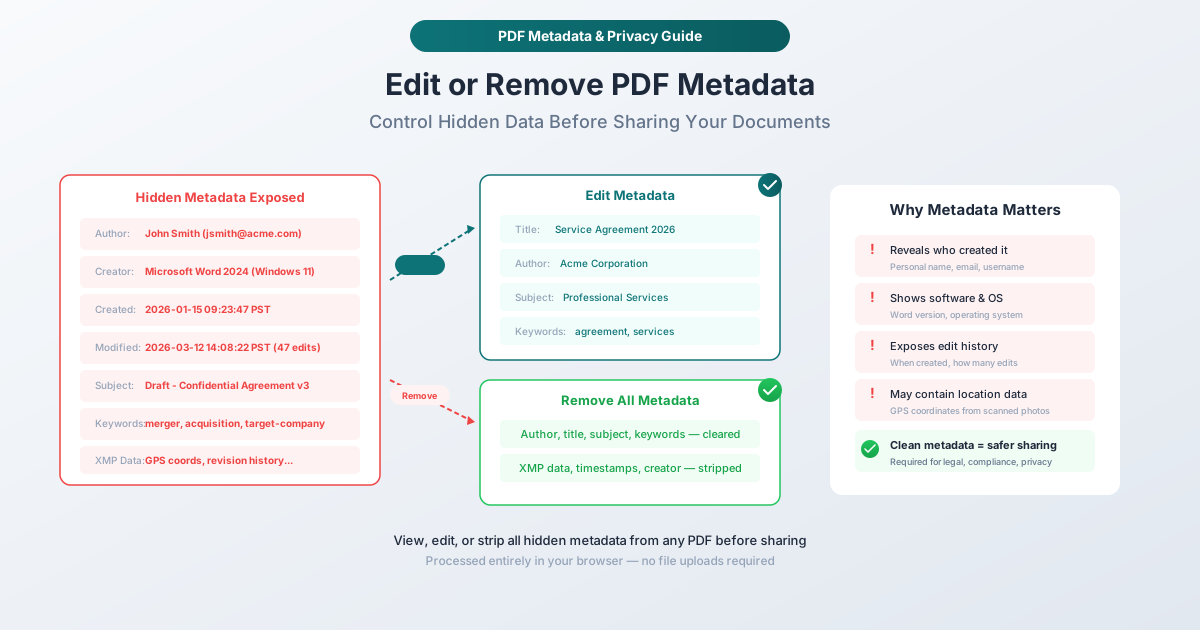
আপনার পিডিএফ-এ কী মেটাডেটা থাকে?
পিডিএফ মেটাডেটা দুটি বিভাগে পড়ে: মৌলিক নথিপত্রের বৈশিষ্ট্য (যেকোনো পিডিএফ ভিউয়ারের "Properties" ডায়ালগে দৃশ্যমান) এবং এক্সটেন্ডেড XMP মেটাডেটা (ফাইলের ভিতরে সংরক্ষিত একটি বিস্তারিত XML ব্লক)।
মৌলিক নথিপত্রের বৈশিষ্ট্য
এগুলো হলো স্ট্যান্ডার্ড ফিল্ড যা প্রতিটি পিডিএফ-এ থাকতে পারে:
শিরোনাম (Title): নথির শিরোনাম। প্রায়শই ফাইলের নাম বা উৎস নথির প্রথম হেডিং থেকে স্বয়ংক্রিয়ভাবে পূরণ করা হয়। কখনও কখনও খালি রাখা হয়, কখনও কখনও একটি অভ্যন্তরীণ কাজের শিরোনাম প্রকাশ করে (যেমন "DRAFT - Merger Agreement v3 - DO NOT DISTRIBUTE")।
লেখক (Author): যিনি নথিটি তৈরি করেছেন সেই ব্যক্তি বা সংস্থা। এটি সাধারণত পিডিএফ তৈরি করা সফটওয়্যারের ব্যবহারকারীর প্রোফাইল থেকে নেওয়া হয়। আপনি যদি আপনার ব্যক্তিগত কম্পিউটারে একটি ওয়ার্ড ডকুমেন্ট তৈরি করেন, তবে এটি সম্ভবত মাইক্রোসফ্ট অফিসের সাথে নিবন্ধিত আপনার পুরো নাম।
বিষয় (Subject): নথির বিষয়বস্তুর একটি বিবরণ। সাধারণত খালি থাকে, তবে কিছু নথি ব্যবস্থাপনা সিস্টেম স্বয়ংক্রিয়ভাবে এটি পূরণ করে।
কীওয়ার্ড (Keywords): নথির সাথে যুক্ত ট্যাগ। মাঝে মাঝে নথি ব্যবস্থাপনা সিস্টেম দ্বারা বা লেখক দ্বারা ম্যানুয়ালি পূরণ করা হয়। এটি শ্রেণিবিন্যাস তথ্য ("confidential," "restricted," "internal-only") বা বিষয়শ্রেণী প্রকাশ করতে পারে।
স্রষ্টা (Creator): উৎস নথি তৈরি করতে ব্যবহৃত অ্যাপ্লিকেশন। উদাহরণ: "Microsoft Word 2024," "Google Docs," "Adobe InDesign 2026," "LibreOffice 7.6." এটি প্রকাশ করে আপনার সংস্থা কোন সফটওয়্যার ব্যবহার করে।
প্রযোজক (Producer): পিডিএফ তৈরি করা অ্যাপ্লিকেশন বা লাইব্রেরি। এটি প্রায়শই স্রষ্টার থেকে ভিন্ন হয় - ওয়ার্ড স্রষ্টা হতে পারে, কিন্তু পিডিএফ "Microsoft Print to PDF" বা একটি নির্দিষ্ট পিডিএফ লাইব্রেরি দ্বারা উত্পাদিত হতে পারে। এটি প্রযুক্তিগত পরিকাঠামোর বিবরণ প্রকাশ করে।
তৈরির তারিখ (Creation Date): পিডিএফ কখন প্রথম তৈরি হয়েছিল। একটি সুনির্দিষ্ট টাইমস্ট্যাম্প অন্তর্ভুক্ত করে - তারিখ, সময় এবং টাইমজোন। যদি আপনি দাবি করেন যে একটি নথি মার্চ মাসের ১ তারিখে তৈরি হয়েছিল কিন্তু মেটাডেটা জানুয়ারী ১৫ দেখায়, তবে সেই অসঙ্গতি আইনি বা সম্মতি সংক্রান্ত প্রেক্ষাপটে সমস্যাযুক্ত হতে পারে।
পরিবর্তনের তারিখ (Modification Date): পিডিএফ কখন শেষবার পরিবর্তন করা হয়েছিল। তৈরির তারিখের সাথে মিলিতভাবে, এটি নথির জীবনচক্র দেখায়। জানুয়ারিতে তৈরি এবং মার্চ পর্যন্ত ৪৭ বার পরিবর্তিত একটি নথি সম্পাদনা প্রক্রিয়া সম্পর্কে একটি গল্প বলে।
এক্সটেন্ডেড XMP মেটাডেটা
XMP (Extensible Metadata Platform) হলো একটি বিস্তারিত মেটাডেটা ফরম্যাট যা পিডিএফ-এর ভিতরে XML হিসাবে এমবেড করা থাকে। এতে থাকতে পারে:
- নথির ইতিহাস: প্রতিটি সেভ, সম্পাদনা এবং রূপান্তরের একটি লগ যা নথিটি পেরিয়েছে
- অবদানকারীর তথ্য: যারা নথিতে কাজ করেছেন তাদের নাম এবং শনাক্তকারী
- অধিকার ব্যবস্থাপনা: কপিরাইট ঘোষণা, ব্যবহারের সীমাবদ্ধতা, লাইসেন্সিং শর্তাবলী
- কাস্টম বৈশিষ্ট্য: যেকোনো কী-ভ্যালু পেয়ার যা সফটওয়্যার বা ওয়ার্কফ্লো এমবেড করেছে
- থাম্বনেইল ছবি: প্রথম পৃষ্ঠার একটি প্রিভিউ ছবি, মেটাডেটাতে এমবেড করা
চিত্র-স্তরের মেটাডেটা (EXIF)
যদি আপনার পিডিএফ-এ ছবি থাকে (বিশেষ করে ফোন থেকে), সেই ছবিগুলিতে তাদের নিজস্ব EXIF মেটাডেটা থাকতে পারে:
- জিপিএস স্থানাঙ্ক: ছবিটি কোথায় তোলা হয়েছিল - কয়েক মিটার নির্ভুলতা পর্যন্ত
- ক্যামেরার তথ্য: ডিভাইসের মডেল, লেন্স, সেটিংস
- তারিখ এবং সময়: ছবিটি কখন তোলা হয়েছিল
- ওরিয়েন্টেশন এবং মাত্রা: আসল ছবির বৈশিষ্ট্য
এটি বিশেষভাবে সংবেদনশীল। আপনার বাড়ির ঠিকানার একটি ছবি সহ একটি পিডিএফ তার EXIF ডেটাতে আপনার জিপিএস স্থানাঙ্ক বহন করে।
কখন মেটাডেটা গুরুত্বপূর্ণ?
আইনি নথি শেয়ারিং
আইনি সংস্থাগুলি বিরোধী আইনজীবীদের সাথে নথি শেয়ার করার আগে নিয়মিত মেটাডেটা মুছে ফেলে। মেটাডেটা প্রকাশ করতে পারে:
- নথিটি কখন তৈরি হয়েছিল (বনাম কখন এটি তৈরি করা হয়েছে বলে দাবি করা হচ্ছে)
- কতগুলি সংশোধনী করা হয়েছিল (আলোচনা কৌশল নির্দেশ করে)
- আর কে অবদান রেখেছে (দল গঠন প্রকাশ করে)
- কোন সফটওয়্যার ব্যবহার করা হয়েছিল (প্রমাণিকতার জন্য প্রাসঙ্গিক হতে পারে)
অনেক আইনি অবহেলার দাবি মেটাডেটা জড়িত যা মুছে ফেলা উচিত ছিল কিন্তু হয়নি। এটি আইনি অনুশীলনে একটি মৌলিক পেশাদার দায়িত্ব হিসাবে বিবেচিত হয়।
পাবলিক ডকুমেন্ট রিলিজ
যখন সংস্থাগুলি জনসাধারণের জন্য নথি প্রকাশ করে - নিয়ন্ত্রক ফাইলিং, বার্ষিক প্রতিবেদন, প্রেস রিলিজ, পাবলিক রেকর্ড প্রতিক্রিয়া - মেটাডেটা পরিষ্কার হওয়া উচিত। একটি সরকারী সংস্থা একটি পাবলিক ডকুমেন্ট প্রকাশ করার সময় পৃথক কর্মচারীর নাম, তাদের ব্যক্তিগত সফটওয়্যার লাইসেন্স, বা তাদের কম্পিউটারের টাইমজোন প্রকাশ করা উচিত নয়।
সংবেদনশীল ব্যবসায়িক নথি
চুক্তি, প্রস্তাবনা, এবং আর্থিক নথি যা কোম্পানিগুলির মধ্যে শেয়ার করা হয় তা মেটাডেটার মাধ্যমে অনিচ্ছাকৃতভাবে তথ্য প্রকাশ করতে পারে। একটি প্রস্তাবনার তৈরির তারিখ দেখাতে পারে যে আপনি ক্লায়েন্টের অফিসিয়াল RFP প্রকাশের আগেই এটি প্রস্তুত করেছিলেন (অভ্যন্তরীণ জ্ঞান নির্দেশ করে)। লেখক ক্ষেত্রটি প্রকাশ করতে পারে যে আপনার দাবি করা অভ্যন্তরীণ দলের পরিবর্তে - একজন আউটসোর্স করা ঠিকাদার কাজটি প্রস্তুত করেছিল।
গোপনীয়তা এবং ব্যক্তিগত নিরাপত্তা
ব্যক্তিদের জন্য, মেটাডেটা একটি নিরাপত্তা উদ্বেগ হতে পারে। অনলাইনে বা অপরিচিতদের সাথে শেয়ার করা নথিগুলিতে আপনার পুরো নাম, ইমেল, শারীরিক অবস্থান (এমবেডেড ছবিতে জিপিএস এর মাধ্যমে), বা কোনও ব্যক্তিগত শনাক্তকারী থাকা উচিত নয়। এটি হুইসেলব্লোয়ার, সাংবাদিকদের উৎস, হয়রানির শিকার এবং যে কেউ তাদের পরিচয় প্রকাশ না করে নথি শেয়ার করতে চায় তাদের জন্য বিশেষভাবে প্রাসঙ্গিক।
GDPR এবং ডেটা সুরক্ষা সম্মতি
GDPR এবং অনুরূপ নিয়মাবলীর অধীনে, ব্যক্তিগত ডেটার মধ্যে নথির মেটাডেটাতে নাম এবং শনাক্তকারী অন্তর্ভুক্ত থাকে। আপনি যদি এমন নথি শেয়ার করেন যাতে ব্যক্তিগত তথ্য সহ মেটাডেটা থাকে, তবে আপনি কোনও আইনি ভিত্তি ছাড়াই ব্যক্তিগত ডেটা প্রক্রিয়া করছেন। শেয়ার করার আগে মেটাডেটা মুছে ফেলা একটি সহজ সম্মতি ব্যবস্থা।
মেটাডেটা সম্পাদনা বনাম মেটাডেটা অপসারণ
আপনার দুটি বিকল্প আছে, এবং সঠিক পছন্দ আপনার পরিস্থিতির উপর নির্ভর করে।
মেটাডেটা সম্পাদনা
সম্পাদনা আপনাকে মেটাডেটা মানগুলিকে আপনি যে তথ্য দেখাতে চান তা দিয়ে প্রতিস্থাপন করতে দেয়। আপনার ব্যক্তিগত নামের পরিবর্তে, লেখককে আপনার সংস্থার নাম হিসাবে সেট করুন। "DRAFT - Merger v3" এর পরিবর্তে, শিরোনামটিকে "Service Agreement 2026" হিসাবে সেট করুন। আপনার সফটওয়্যার স্ট্যাক প্রকাশ করার পরিবর্তে, স্রষ্টাকে একটি জেনেরিক মান হিসাবে সেট করুন।
কখন সম্পাদনা করবেন: যখন নথিতে মেটাডেটা থাকা উচিত - কেবল বর্তমান মানগুলি নয়। পেশাদার নথিগুলি একটি সঠিক শিরোনাম, একটি কর্পোরেট লেখক এবং প্রাসঙ্গিক কীওয়ার্ড থাকার সুবিধা পায়। সম্পাদনা আপনাকে মেটাডেটা কাঠামো অক্ষত রেখে আখ্যান নিয়ন্ত্রণ করতে দেয়।
মেটাডেটা অপসারণ
অপসারণ সমস্ত মেটাডেটা ফিল্ডগুলিকে খালি বা ডিফল্ট মানে সরিয়ে দেয়। নথিটি কে তৈরি করেছে, কখন, বা কীভাবে সে সম্পর্কে কোনও তথ্য রাখে না। এটি পারমাণবিক বিকল্প - পুঙ্খানুপুঙ্খ এবং অপরিবর্তনীয়।
কখন অপসারণ করবেন: যখন কোনও মেটাডেটা একটি দায়। আইনি নথি শেয়ারিং, পাবলিক রেকর্ড রিলিজ, বেনামী নথি শেয়ারিং, এবং এমন পরিস্থিতি যেখানে আপনি কেবল কোনও মেটাডেটা ফুটপ্রিন্ট চান না। সন্দেহ থাকলে, সবকিছু সরিয়ে ফেলুন।
PDFSub দিয়ে পিডিএফ মেটাডেটা কীভাবে সম্পাদনা করবেন
PDFSub-এর মেটাডেটা সম্পাদনা টুল আপনার ব্রাউজারে চলে। আপনার পিডিএফ স্থানীয়ভাবে প্রক্রিয়া করা হয় - ফাইলটি আপনার ডিভাইস ছেড়ে যায় না।
ধাপে ধাপে নির্দেশাবলী
ধাপ ১: টুলটি খুলুন। pdfsub.com/tools/edit-metadata এ যান।
ধাপ ২: আপনার পিডিএফ আপলোড করুন। ফাইলটি টেনে আনুন এবং ড্রপ করুন বা ব্রাউজ করতে ক্লিক করুন। পিডিএফ আপনার ব্রাউজারে লোড হবে।
ধাপ ৩: বর্তমান মেটাডেটা দেখুন। টুলটি নথিতে বর্তমানে থাকা সমস্ত মেটাডেটা ফিল্ড প্রদর্শন করে - শিরোনাম, লেখক, বিষয়, কীওয়ার্ড, স্রষ্টা, প্রযোজক, তৈরির তারিখ এবং পরিবর্তনের তারিখ।
ধাপ ৪: ফিল্ডগুলি সম্পাদনা করুন। এর মান পরিবর্তন করতে যেকোনো ফিল্ডে ক্লিক করুন। লেখককে আপনার সংস্থার নামে পরিবর্তন করুন, শিরোনামটিকে উপযুক্ত কিছুতে আপডেট করুন, কীওয়ার্ড যোগ বা সরান, অথবা তারিখগুলি সামঞ্জস্য করুন।
ধাপ ৫: সংরক্ষণ করুন। আপনার আপডেট করা মেটাডেটা সহ সংশোধিত পিডিএফ ডাউনলোড করুন।
PDFSub দিয়ে পিডিএফ মেটাডেটা কীভাবে সরাবেন
PDFSub-এর মেটাডেটা অপসারণ টুল নথি থেকে সমস্ত মেটাডেটা সরিয়ে দেয়, এটিও সম্পূর্ণভাবে আপনার ব্রাউজারে চলে।
ধাপে ধাপে নির্দেশাবলী
ধাপ ১: টুলটি খুলুন। pdfsub.com/tools/remove-metadata এ যান।
ধাপ ২: আপনার পিডিএফ আপলোড করুন। ফাইলটি টেনে আনুন এবং ড্রপ করুন বা ব্রাউজ করতে ক্লিক করুন।
ধাপ ৩: সরান। অপসারণ বাটনে ক্লিক করুন। টুলটি সমস্ত নথিপত্রের বৈশিষ্ট্য, XMP মেটাডেটা এবং এমবেডেড ছবিতে থাকা EXIF ডেটা সরিয়ে দেয়।
ধাপ ৪: ডাউনলোড করুন। পরিষ্কার করা পিডিএফ সমস্ত মেটাডেটা সরানো অবস্থায় ডাউনলোড হয়।
কী সরানো হয়
অপসারণ প্রক্রিয়া সরিয়ে দেয়:
- সমস্ত নথিপত্রের বৈশিষ্ট্য (শিরোনাম, লেখক, বিষয়, কীওয়ার্ড, স্রষ্টা, প্রযোজক)
- সমস্ত টাইমস্ট্যাম্প (তৈরির তারিখ, পরিবর্তনের তারিখ)
- সমস্ত XMP মেটাডেটা (সম্পাদনার ইতিহাস, অবদানকারীর তথ্য, কাস্টম বৈশিষ্ট্য)
- এমবেডেড ছবিতে থাকা EXIF ডেটা (জিপিএস স্থানাঙ্ক, ক্যামেরার তথ্য, তোলার তারিখ)
- মেটাডেটাতে এমবেড করা থাম্বনেইল ছবি
- নথি ব্যবস্থাপনা সিস্টেম দ্বারা যুক্ত কাস্টম মেটাডেটা ফিল্ড
কী থাকে
দৃশ্যমান নথিপত্রের বিষয়বস্তু - টেক্সট, ছবি, লেআউট, টীকা, ফর্ম ফিল্ড - সম্পূর্ণ অপরিবর্তিত থাকে। মেটাডেটা অপসারণ শুধুমাত্র লুকানো তথ্যের স্তরকে প্রভাবিত করে; নথিটি নিজেই একই রকম দেখায় এবং কাজ করে।
আপনার পিডিএফ-এর মেটাডেটা পরীক্ষা করা
সম্পাদনা বা অপসারণের আগে, আপনার জানা উচিত সেখানে কী আছে। এখানে পরীক্ষা করার কিছু উপায় রয়েছে।
যেকোনো পিডিএফ ভিউয়ারে
পিডিএফ খুলুন এবং নথিপত্রের বৈশিষ্ট্যগুলি দেখুন:
- Adobe Acrobat/Reader: File > Properties > Description ট্যাব
- Preview (Mac): Tools > Show Inspector > General ট্যাব
- Chrome/Edge ব্রাউজার: পিডিএফ খুলুন, properties আইকনে ক্লিক করুন
এটি মৌলিক মেটাডেটা ফিল্ডগুলি দেখায়। এটি সম্পূর্ণ XMP মেটাডেটা ব্লক দেখায় না।
PDFSub ব্যবহার করে
PDFSub-এর মেটাডেটা সম্পাদনা টুল এ পিডিএফ আপলোড করুন এবং এটি সমস্ত মেটাডেটা ফিল্ড প্রদর্শন করে - XMP ডেটা এবং এমবেডেড ছবির মেটাডেটা সহ যা মৌলিক ভিউয়ারগুলি দেখায় না।
মেটাডেটা হাইজিন ওয়ার্কফ্লো তৈরি করা
মেটাডেটা পরিষ্কার করাকে একটি পরবর্তী চিন্তা হিসাবে না রেখে, এটিকে আপনার নথিপত্রের ওয়ার্কফ্লোতে অন্তর্ভুক্ত করুন।
বাহ্যিক শেয়ারিংয়ের আগে
এটিকে একটি চেকলিস্ট আইটেম করুন: যেকোনো নথি বাহ্যিক পক্ষের কাছে যাওয়ার আগে, মেটাডেটা অপসারণ বা সম্পাদনার মাধ্যমে এটি চালান। এটি কয়েক সেকেন্ড সময় নেয় এবং তথ্য ফাঁসের একটি সম্পূর্ণ বিভাগ দূর করে।
টেমপ্লেট নথি
যদি আপনার সংস্থা টেমপ্লেট থেকে নথি তৈরি করে, তবে টেমপ্লেটের মেটাডেটা উপযুক্ত মানগুলিতে সেট করুন (লেখক হিসাবে সংস্থার নাম, জেনেরিক স্রষ্টা, ইত্যাদি)। এইভাবে, প্রতিটি নতুন নথি টেমপ্লেট স্রষ্টার ব্যক্তিগত তথ্য উত্তরাধিকার সূত্রে না পেয়ে পরিষ্কার মেটাডেটা দিয়ে শুরু হয়।
পিডিএফ মার্জ করার পরে
যখন আপনি বিভিন্ন উৎস থেকে একাধিক পিডিএফ মার্জ করেন, তখন ফলাফল ফাইলটি উৎস ফাইলগুলির মেটাডেটা উত্তরাধিকার সূত্রে পায় - কখনও কখনও একাধিক নথির লেখক নাম, তৈরির তারিখ এবং সফ্টওয়্যার শনাক্তকারী একত্রিত করে। যেকোনো মার্জ অপারেশনের পরে মেটাডেটা পরিষ্কার করুন।
স্ক্যান করার পরে
স্ক্যান করা নথিগুলিতে স্ক্যানার-নির্দিষ্ট মেটাডেটা থাকে (ডিভাইসের মডেল, ফার্মওয়্যার সংস্করণ, স্ক্যানিং সেটিংস)। আপনি যদি স্ক্যান করা নথিগুলি বাহ্যিকভাবে বিতরণ করেন, তবে আপনার সরঞ্জামের বিবরণ প্রকাশ এড়াতে এই মেটাডেটা সরিয়ে ফেলুন।
প্রায়শই জিজ্ঞাসিত প্রশ্নাবলী
মেটাডেটা অপসারণ কি আমার পিডিএফ-এর চেহারা পরিবর্তন করবে?
না। মেটাডেটা হলো লুকানো তথ্য যা নথিপত্রের বিষয়বস্তুর পাশাপাশি সংরক্ষিত থাকে। এটি অপসারণের ফলে নথিপত্রের চেহারা, টেক্সট, ছবি, বিন্যাস বা কার্যকারিতার উপর কোনও প্রভাব পড়ে না। একমাত্র পরিবর্তন হলো লুকানো বৈশিষ্ট্যগুলিতে - যা আপনি File > Properties পরীক্ষা করার সময় দেখতে পান।
সরানো মেটাডেটা কি পুনরুদ্ধার করা যায়?
না। একবার একটি পিডিএফ থেকে মেটাডেটা সরানো হলে, এটি চলে যায়। অপসারণ প্রক্রিয়া ফাইলটিতে মেটাডেটা ব্লকগুলি ওভাররাইট করে - কোনও আনডু বা পুনরুদ্ধারের ব্যবস্থা নেই। আপনি যদি পরে মেটাডেটা প্রয়োজন হতে পারে তবে সর্বদা মূল ফাইলের একটি অনুলিপি রাখুন।
মেটাডেটা কি ফাইলের আকারকে প্রভাবিত করে?
ন্যূনতম। মৌলিক মেটাডেটা (শিরোনাম, লেখক, তারিখ) কয়েকশ বাইট। সম্পাদনার ইতিহাস সহ এক্সটেন্ডেড XMP মেটাডেটা কয়েক কিলোবাইট হতে পারে। মেটাডেটাতে এমবেড করা থাম্বনেইল ছবিগুলি ২০-৫০ KB হতে পারে। একটি সাধারণ নথির জন্য, মেটাডেটা অপসারণ করলে ১০০ KB এর কম সাশ্রয় হয় - নথিপত্রের বিষয়বস্তুর তুলনায় নগণ্য।
মেটাডেটা কি নথিপত্রের বৈশিষ্ট্যের সমান?
নথিপত্রের বৈশিষ্ট্যগুলি মেটাডেটার একটি উপসেট। "নথিপত্রের বৈশিষ্ট্য" সাধারণত Properties ডায়ালগে দৃশ্যমান মৌলিক ক্ষেত্রগুলিকে বোঝায় (শিরোনাম, লেখক, বিষয়, কীওয়ার্ড, তারিখ)। "মেটাডেটা" একটি বিস্তৃত শব্দ যা নথিপত্রের বৈশিষ্ট্যগুলির সাথে XMP ডেটা, ছবির EXIF ডেটা, সম্পাদনার ইতিহাস এবং কাস্টম ক্ষেত্রগুলি অন্তর্ভুক্ত করে। যখন লোকেরা "মেটাডেটা অপসারণ" বলে, তখন তারা সাধারণত সবকিছু বোঝায় - কেবল দৃশ্যমান বৈশিষ্ট্যগুলি নয়।
আমি কি নির্বাচনীভাবে কিছু মেটাডেটা সরাতে পারি কিন্তু অন্য ফিল্ডগুলি রাখতে পারি?
হ্যাঁ। PDFSub-এর মেটাডেটা সম্পাদনা টুল আপনাকে পৃথক ফিল্ডগুলি পরিবর্তন করতে দেয়। উদাহরণস্বরূপ, আপনি শিরোনাম এবং কীওয়ার্ডগুলি রেখে লেখক এবং স্রষ্টাকে খালি করতে পারেন। আপনি যদি কোনও সিদ্ধান্ত ছাড়াই সম্পূর্ণ অপসারণ চান, তবে পরিবর্তে মেটাডেটা অপসারণ টুলটি ব্যবহার করুন। বেশিরভাগ লোক হয় নির্দিষ্ট ফিল্ডগুলি সম্পাদনা করে বা সবকিছু সরিয়ে দেয় - আংশিক অপসারণ কম সাধারণ তবে সম্পূর্ণরূপে সমর্থিত।
সারসংক্ষেপ
পিডিএফ মেটাডেটা হলো লুকানো তথ্য যা প্রকাশ করতে পারে কে একটি নথি তৈরি করেছে, কখন, কোন সফটওয়্যার দিয়ে, এবং কখনও কখনও কোথায়। বেশিরভাগ অভ্যন্তরীণ নথির জন্য, এটি কোনও ব্যাপার না। বাহ্যিকভাবে শেয়ার করা নথিগুলির জন্য - ক্লায়েন্ট, বিরোধী আইনজীবী, জনসাধারণ, বা বেনামী প্রাপকদের সাথে - মেটাডেটা একটি গোপনীয়তা এবং নিরাপত্তা ঝুঁকি হতে পারে।
| ক্রিয়া | কখন ব্যবহার করবেন | কী পরিবর্তন হয় |
|---|---|---|
| মেটাডেটা সম্পাদনা | পেশাদার নথি যেগুলিতে নিয়ন্ত্রিত মেটাডেটা থাকা উচিত | নির্দিষ্ট ফিল্ডগুলি নির্বাচিত মানগুলিতে আপডেট করা হয় |
| মেটাডেটা অপসারণ | সংবেদনশীল শেয়ারিং, আইনি, সম্মতি, গোপনীয়তা | সমস্ত লুকানো ডেটা সম্পূর্ণভাবে সরানো হয় |
| কিছু না করা | অভ্যন্তরীণ নথি, বিশ্বস্ত প্রাপক | কিছুই না - বিদ্যমান মেটাডেটা থাকে |
সাধারণ নিয়ম: যদি নথিটি আপনার সংস্থার বাইরে যায়, তবে মেটাডেটা পরিষ্কার করুন। এটি কয়েক সেকেন্ড সময় নেয় এবং অনিচ্ছাকৃত তথ্য প্রকাশের একটি সম্পূর্ণ বিভাগ দূর করে।
আপনার পিডিএফ পরিষ্কার করতে প্রস্তুত? কী দেখানো হচ্ছে তা নিয়ন্ত্রণ করতে মেটাডেটা সম্পাদনা করুন, অথবা সবকিছু সরাতে মেটাডেটা অপসারণ করুন - উভয় টুলই কোনও ফাইল আপলোড ছাড়াই আপনার ব্রাউজারে চলে।