কিভাবে WEBP কে অনলাইনে PDF এ রূপান্তর করবেন
WEBP ছবিকে PDF এ রূপান্তর করতে চান? এখানে Google-এর ওয়েব ইমেজ ফরম্যাটকে একটি শেয়ারযোগ্য, প্রিন্টযোগ্য PDF ডকুমেন্টে পরিণত করার উপায় রয়েছে।
আপনি একটি ওয়েবসাইট থেকে একটি ছবি ডাউনলোড করেছেন এবং এটি একটি .webp ফাইল। আপনি এটি একটি ইমেইলে সংযুক্ত করার চেষ্টা করেছেন, একটি ডকুমেন্টে ড্রপ করেছেন, বা প্রিন্টারে পাঠিয়েছেন - এবং কিছুই প্রত্যাশা অনুযায়ী কাজ করেনি। প্রাপক এটি খুলতে পারছে না, প্রিন্টার এটি চিনতে পারছে না, এবং আপনার পুরানো ইমেজ ভিউয়ার একটি খালি স্ক্রিন দেখাচ্ছে।
WEBP হল Google-এর ইমেজ ফরম্যাট, যা ওয়েব পেজগুলি দ্রুত লোড করার জন্য ডিজাইন করা হয়েছে। এটি সেই কাজে চমৎকার। কিন্তু ওয়েব ব্রাউজারগুলির বাইরে, WEBP সমর্থন সামঞ্জস্যপূর্ণ নয়। WEBP কে PDF এ রূপান্তর করলে আপনি একটি সার্বজনীনভাবে সামঞ্জস্যপূর্ণ ফাইল পাবেন যা সর্বত্র খোলে, পরিষ্কারভাবে প্রিন্ট হয় এবং যেকোনো পেশাদার প্রসঙ্গে কাজ করে।
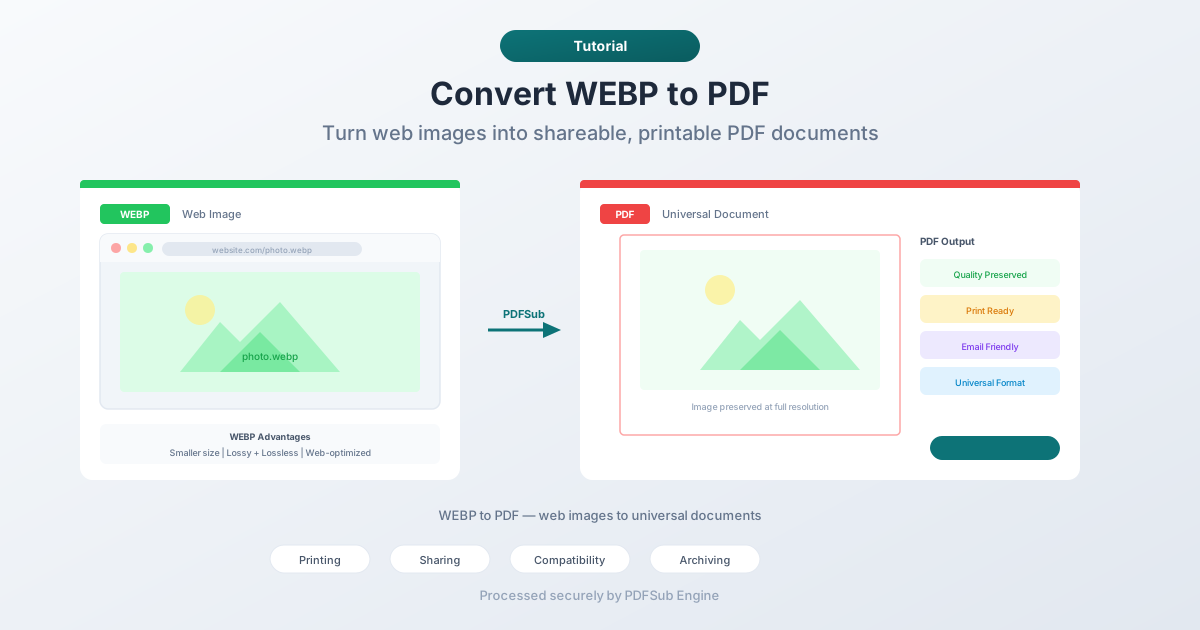
WEBP কি?
WEBP (উচ্চারণ "ওয়েপি") হল Google দ্বারা তৈরি একটি ইমেজ ফরম্যাট এবং ২০১০ সালে প্রকাশিত হয়েছিল। এটি JPEG এবং PNG এর চেয়ে ছোট ফাইল সাইজ তৈরি করতে আধুনিক কম্প্রেশন অ্যালগরিদম ব্যবহার করে, যেখানে তুলনামূলক ভিজ্যুয়াল কোয়ালিটি বজায় থাকে। বেশিরভাগ ওয়েবসাইট এখন WEBP ফরম্যাটে ছবি পরিবেশন করে কারণ এটি পেজ লোডের সময় কমিয়ে দেয়।
WEBP সমর্থন করে:
- লসসি কম্প্রেশন - JPEG এর মতো, এটি ছোট ফাইলের জন্য কিছু ডেটা বাদ দেয়
- লসলেস কম্প্রেশন - PNG এর মতো, এটি প্রতিটি পিক্সেলকে সঠিকভাবে সংরক্ষণ করে
- স্বচ্ছতা - PNG এর মতো আলফা চ্যানেল সমর্থন
- অ্যানিমেশন - GIF এর মতো ফ্রেম-ভিত্তিক অ্যানিমেশন কিন্তু উন্নত কম্প্রেশন সহ
এই ফরম্যাটটি ওয়েবে সর্বত্র ছড়িয়ে পড়েছে। Chrome, Firefox, Safari, এবং Edge সবই নেটিভভাবে WEBP ছবি প্রদর্শন করে। কিন্তু ডেস্কটপ অ্যাপ্লিকেশন, পুরানো সফ্টওয়্যার, এবং অনেক পেশাদার ওয়ার্কফ্লো এখনও WEBP ভালোভাবে পরিচালনা করে না।
কেন WEBP কে PDF এ রূপান্তর করবেন?
প্রিন্টিং
বেশিরভাগ প্রিন্ট ওয়ার্কফ্লো JPEG, PNG, TIFF, বা PDF আশা করে। WEBP সেই ইকোসিস্টেমের অংশ নয়। আপনি যদি একটি WEBP ছবি প্রিন্ট করতে চান - বাড়িতে বা প্রিন্ট সার্ভিসের মাধ্যমে - PDF এ রূপান্তর করাই সবচেয়ে সহজ উপায়।
ইমেইলের মাধ্যমে শেয়ারিং
ইমেইল ক্লায়েন্টগুলি PDF অ্যাটাচমেন্ট নির্ভরযোগ্যভাবে পরিচালনা করে। WEBP অ্যাটাচমেন্ট? সবসময় নয়। পুরানো ইমেইল ক্লায়েন্টগুলি ইনলাইন প্রিভিউ নাও দেখাতে পারে এবং প্রাপকের ফাইল খোলার জন্য সফ্টওয়্যার নাও থাকতে পারে। PDF সেই অনিশ্চয়তা দূর করে।
ডকুমেন্টে অন্তর্ভুক্তিকরণ
যখন আপনি একটি রিপোর্ট, প্রস্তাবনা, বা প্রেজেন্টেশন তৈরি করছেন এবং ওয়েব থেকে সেভ করা ছবি অন্তর্ভুক্ত করার প্রয়োজন হয়, তখন সেই ছবিগুলি সম্ভবত WEBP। সেগুলিকে PDF এ রূপান্তর করলে আপনি এমন একটি ফরম্যাট পাবেন যা আপনি টীকা যোগ করতে পারেন, অন্যান্য পৃষ্ঠার সাথে একত্রিত করতে পারেন, বা PDF প্রয়োজন এমন সিস্টেমে জমা দিতে পারেন।
ওয়েব কন্টেন্ট আর্কাইভ করা
আপনি যদি রেফারেন্সের জন্য ওয়েব কন্টেন্ট সংরক্ষণ করেন - পণ্যের ছবি, গবেষণার স্ক্রিনশট, ডিজাইনের অনুপ্রেরণা - WEBP ফাইলগুলি ব্রাউজার ইকোসিস্টেমের সাথে যুক্ত। PDF একটি আরও টেকসই আর্কাইভাল ফরম্যাট যা কয়েক দশক পরেও পঠনযোগ্য হবে।
পুরানো সিস্টেমের সাথে সামঞ্জস্যতা
WEBP ২০১০ সালে মানসম্মত হয়েছিল কিন্তু সম্প্রতি পর্যন্ত বিস্তৃত ডেস্কটপ সমর্থন অর্জন করেনি। পুরানো অপারেটিং সিস্টেম, ইমেজ ভিউয়ার, এবং ডকুমেন্ট ম্যানেজমেন্ট সিস্টেম WEBP চিনতে পারে না। PDF সর্বত্র কাজ করে।
পদ্ধতি ১: PDFSub এর সাথে অনলাইনে রূপান্তর করুন (প্রস্তাবিত)
কোনো সফটওয়্যার ইনস্টল করার প্রয়োজন নেই। আপনার WEBP আপলোড করুন, একটি PDF ডাউনলোড করুন।
ধাপে ধাপে:
১. PDFSub এর WEBP to PDF টুল এ যান ২. আপনার WEBP ফাইল আপলোড করুন - ড্র্যাগ এবং ড্রপ করুন বা ব্রাউজ করতে ক্লিক করুন ৩. ফাইলটি PDFSub Engine দ্বারা একটি নিরাপদ, বিচ্ছিন্ন পরিবেশে প্রক্রিয়া করা হয় ৪. রূপান্তরিত PDF ডাউনলোড করুন
যা আশা করা যায়:
- ছবির গুণমান মূল রেজোলিউশনে সংরক্ষিত থাকে
- স্বচ্ছতা বজায় থাকে (PDF এ সাদা পটভূমিতে রেন্ডার করা হয়)
- লসি এবং লসলেস উভয় WEBP ফাইল সমর্থিত
- অ্যানিমেটেড WEBP ফাইলগুলি অ্যানিমেশনের প্রথম ফ্রেম রূপান্তর করে (PDF এ অ্যানিমেশন সমর্থিত নয়)
এর জন্য সেরা: দ্রুত, এককালীন রূপান্তর, কিছু ইনস্টল না করেই।
পদ্ধতি ২: আপনার ব্রাউজারে রূপান্তর করুন (PDF এ প্রিন্ট করুন)
WEBP প্রদর্শন করতে পারে এমন যেকোনো ব্রাউজার প্রিন্ট ফাংশন ব্যবহার করে এটিকে PDF এ রূপান্তর করতে পারে।
ধাপে ধাপে:
১. আপনার ব্রাউজারে WEBP ফাইলটি খুলুন (একটি ব্রাউজার উইন্ডোতে ড্র্যাগ করুন) ২. Ctrl+P (Windows/Linux) বা Cmd+P (Mac) চাপুন ৩. প্রিন্টার হিসাবে "Save as PDF" নির্বাচন করুন ৪. প্রয়োজন অনুযায়ী পৃষ্ঠার সেটিংস (মার্জিন, ওরিয়েন্টেশন) সামঞ্জস্য করুন ৫. PDF সংরক্ষণ করুন
সীমাবদ্ধতা:
- ছবিটি ব্রাউজার-যুক্ত মার্জিন এবং হেডার/ফুটার সহ একটি পৃষ্ঠায় স্থাপন করা হয়
- পৃষ্ঠায় ছবিটি কীভাবে স্থাপন করা হবে তার উপর আপনার সীমিত নিয়ন্ত্রণ রয়েছে
- সুনির্দিষ্ট আউটপুটের জন্য আদর্শ নয় - ছবিটি প্রিন্ট এলাকার সাথে মানানসই করার জন্য স্কেল করা হতে পারে
এর জন্য সেরা: যখন আপনার দ্রুত কিছু প্রয়োজন এবং সুনির্দিষ্ট বিন্যাস নিয়ে চিন্তা করেন না।
পদ্ধতি ৩: স্ক্রিনশট বা ইমেজ এডিটরের মাধ্যমে রূপান্তর করুন
যদি আপনার কাছে WEBP সমর্থনকারী একটি ইমেজ এডিটর থাকে (Photoshop, GIMP, Paint.NET এর সাম্প্রতিক সংস্করণ), আপনি ফাইলটি খুলে PDF এ এক্সপোর্ট করতে পারেন।
ধাপে ধাপে:
১. আপনার ইমেজ এডিটরে WEBP ফাইলটি খুলুন ২. PDF হিসাবে এক্সপোর্ট বা সেভ করুন ৩. প্রয়োজন অনুযায়ী আউটপুট সেটিংস সামঞ্জস্য করুন
সীমাবদ্ধতা:
- WEBP আমদানি সমর্থন করে এমন সফ্টওয়্যার প্রয়োজন
- সাধারণ ফরম্যাট রূপান্তরের জন্য অতিরিক্ত
- কিছু এডিটর সরাসরি PDF এ এক্সপোর্ট করে না
এর জন্য সেরা: ব্যবহারকারীরা যাদের কাছে ইতিমধ্যে একটি সামঞ্জস্যপূর্ণ ইমেজ এডিটর ইনস্টল করা আছে।
WEBP বনাম অন্যান্য ইমেজ ফরম্যাট
WEBP কোথায় ফিট করে তা বোঝা ব্যাখ্যা করতে সাহায্য করে কেন রূপান্তর কখনও কখনও প্রয়োজন হয়।
| বৈশিষ্ট্য | WEBP | JPEG | PNG | |
|---|---|---|---|---|
| লসি কম্প্রেশন | হ্যাঁ | হ্যাঁ | না | হ্যাঁ |
| লসলেস কম্প্রেশন | হ্যাঁ | না | হ্যাঁ | হ্যাঁ |
| স্বচ্ছতা | হ্যাঁ | না | হ্যাঁ | হ্যাঁ |
| অ্যানিমেশন | হ্যাঁ | না | না | না |
| ব্রাউজার সমর্থন | সমস্ত আধুনিক | সমস্ত | সমস্ত | সমস্ত |
| প্রিন্ট ওয়ার্কফ্লো সমর্থন | সীমিত | চমৎকার | চমৎকার | চমৎকার |
| ইমেইল সামঞ্জস্যতা | পরিবর্তনশীল | চমৎকার | চমৎকার | চমৎকার |
| আর্কাইভাল মান | না | না | না | হ্যাঁ (PDF/A) |
ওয়েব পারফরম্যান্সে WEBP জয়ী হয়। বাকি সব ক্ষেত্রে PDF জয়ী হয় - প্রিন্টিং, শেয়ারিং, আর্কাইভ করা এবং সার্বজনীন সামঞ্জস্যতা।
অ্যানিমেটেড WEBP ফাইলগুলি পরিচালনা করা
অ্যানিমেটেড WEBP ফাইলগুলি GIF এর মতো কাজ করে তবে উন্নত কম্প্রেশন এবং গুণমান সহ। একটি অ্যানিমেটেড WEBP কে PDF এ রূপান্তর করার সময়, আপনি একটি স্থির ছবি পাবেন কারণ PDF অ্যানিমেশন সমর্থন করে না।
বেশিরভাগ কনভার্টার অ্যানিমেশনের প্রথম ফ্রেম বের করে। আপনার যদি একটি নির্দিষ্ট ফ্রেমের প্রয়োজন হয়, তবে রূপান্তরের আগে আপনি যে ফ্রেমটি চান তা নির্বাচন করতে একটি ইমেজ এডিটর ব্যবহার করতে হবে।
যদি অ্যানিমেশনটিই আপনার শেয়ার করার প্রয়োজন হয়, তবে PDF এর পরিবর্তে GIF বা MP4 এ রূপান্তর করার কথা বিবেচনা করুন।
সেরা ফলাফলের জন্য টিপস
১. প্রথমে ছবির মাত্রা পরীক্ষা করুন। ওয়েব থেকে WEBP ফাইলগুলি প্রায়শই ছোট রেজোলিউশনের হয় (স্ক্রিনের জন্য অপ্টিমাইজ করা)। আপনি যদি PDF প্রিন্ট করার পরিকল্পনা করেন, তবে আপনার লক্ষ্য প্রিন্ট আকারের জন্য ছবিটি যথেষ্ট বড় কিনা তা যাচাই করুন। ২. স্বচ্ছতার প্রতি মনোযোগ দিন। স্বচ্ছ পটভূমি সহ WEBP ছবিগুলি PDF এ সাদা পটভূমিতে রেন্ডার হবে। আপনার যদি ভিন্ন পটভূমির রঙের প্রয়োজন হয়, তবে রূপান্তরের আগে একটি ব্যাকগ্রাউন্ড যোগ করতে ছবিটি একটি এডিটরে খুলুন। ৩. ব্যাচ রূপান্তর সময় বাঁচায়। যদি আপনার একাধিক WEBP ফাইল রূপান্তর করতে হয়, তবে একবারে একটি রূপান্তর করার পরিবর্তে ব্যাচ আপলোড পরিচালনা করে এমন একটি টুল খুঁজুন। ৪. মূল ফাইলটি রাখুন। WEBP ফাইলগুলি ছোট এবং কার্যকর। ওয়েব-রেডি কপি হিসাবে সেগুলি রাখুন এবং প্রিন্ট এবং শেয়ারিংয়ের জন্য PDF ব্যবহার করুন।
প্রায়শই জিজ্ঞাসিত প্রশ্নাবলী
WEBP থেকে PDF রূপান্তর কি ছবির গুণমান হ্রাস করে?
না। ছবিটি তার আসল গুণমানে PDF এ এমবেড করা হয়। রূপান্তর প্রক্রিয়ার সময় কোনো পুনরায় কম্প্রেশন হয় না। PDF ফাইলটি WEBP ফাইলের চেয়ে বড় হবে কারণ PDF অভ্যন্তরীণভাবে WEBP এর কম্প্রেশন অ্যালগরিদম ব্যবহার করে না।
আমি কি একাধিক WEBP ছবিকে একটি PDF এ রূপান্তর করতে পারি?
হ্যাঁ। অনেক টুল আপনাকে কয়েকটি WEBP ফাইল আপলোড করতে এবং সেগুলিকে একটি একক মাল্টি-পেজ PDF এ একত্রিত করতে দেয়, যেখানে প্রতিটি ছবি তার নিজস্ব পৃষ্ঠায় থাকে। এটি ইমেজ পোর্টফোলিও বা ছবির সংগ্রহ তৈরি করার জন্য উপযোগী।
আমার WEBP ফাইল এত ছোট কিন্তু PDF অনেক বড় কেন?
WEBP অত্যন্ত কার্যকর কম্প্রেশন অ্যালগরিদম ব্যবহার করে যা খুব ছোট ফাইল তৈরি করে - প্রায়শই সমতুল্য JPEG এর চেয়ে ২৫-৩৫% ছোট। যখন ছবিটি একটি PDF এ এমবেড করা হয়, তখন এটি PDF-নেটিভ কম্প্রেশন ব্যবহার করে সংরক্ষণ করা হয়, যা কম কার্যকর। একটি ২০০ KB WEBP একটি ৬০০ KB PDF হতে পারে।
আমি কি আমার ফোনে WEBP কে PDF এ রূপান্তর করতে পারি?
হ্যাঁ। PDFSub এর মতো অনলাইন টুলগুলি মোবাইল ব্রাউজারে কাজ করে। আপনার ফোনের ব্রাউজারে সাইটটি খুলুন, WEBP ফাইল আপলোড করুন এবং PDF ডাউনলোড করুন। কোনো অ্যাপ ইনস্টলেশনের প্রয়োজন নেই।
WEBP থেকে PDF রূপান্তরের জন্য সর্বোচ্চ ফাইলের আকার কত?
এটি টুলের উপর নির্ভর করে। PDFSub প্ল্যাটফর্মের ফাইল সাইজ সীমা পর্যন্ত WEBP ফাইলগুলি পরিচালনা করে। বেশিরভাগ WEBP ফাইল ছোট (৫ MB এর নিচে) কারণ সেগুলি ওয়েব ব্যবহারের জন্য ডিজাইন করা হয়েছে, তাই ফাইলের আকার সাধারণত কোনো সমস্যা হয় না।
উপসংহার
WEBP ওয়েবের জন্য একটি দুর্দান্ত ফরম্যাট, কিন্তু এটি ব্রাউজারগুলির বাইরে ভালোভাবে কাজ করে না। যখন আপনাকে একটি WEBP ছবি প্রিন্ট, ইমেল, আর্কাইভ বা এমন কারো সাথে শেয়ার করার প্রয়োজন হয় যার কাছে সামঞ্জস্যপূর্ণ ভিউয়ার নাও থাকতে পারে, তখন PDF এ রূপান্তর করাই বাস্তবসম্মত সমাধান।
PDFSub এর WEBP to PDF কনভার্টার চেষ্টা করুন - আপনার WEBP ফাইল আপলোড করুন এবং কয়েক সেকেন্ডের মধ্যে একটি পরিষ্কার PDF ডাউনলোড করুন।