কিভাবে RTF কে PDF এ রূপান্তর করবেন
একটি Rich Text Format ফাইলকে PDF এ রূপান্তর করতে চান? এখানে RTF কে PDF এ রূপান্তর করার পদ্ধতি দেওয়া হলো - ফরম্যাটিং, ফন্ট এবং ছবি অপরিবর্তিত রেখে।
আপনি একটি .rtf ফাইল ইমেল অ্যাটাচমেন্ট হিসাবে পেয়েছেন, একটি পুরনো সিস্টেম থেকে একটি ডকুমেন্ট এক্সপোর্ট করেছেন, অথবা একটি সরকারি ওয়েবসাইট থেকে একটি ফাইল ডাউনলোড করেছেন। এখন আপনাকে এটি শেয়ার করতে হবে, জমা দিতে হবে, বা আর্কাইভ করতে হবে - এবং প্রাপক PDF আশা করছেন।
RTF (Rich Text Format) ১৯৮৭ সাল থেকে প্রচলিত। PDF তৈরি হওয়ার আগে এটি একটি ক্রস-প্ল্যাটফর্ম ডকুমেন্ট ফরম্যাট হিসাবে ডিজাইন করা হয়েছিল। এটি এখনও আইনি কাজে, পুরনো সিস্টেমে এবং যেখানে সাধারণ ফরম্যাট করা টেক্সট বিভিন্ন ওয়ার্ড প্রসেসরের মধ্যে কাজ করার প্রয়োজন হয় সেখানে দেখা যায়। কিন্তু আজকের বিশ্বে, ডকুমেন্ট শেয়ার করার জন্য PDF হল সার্বজনীন মান। RTF কে PDF এ রূপান্তর করা একটি দ্রুত পদক্ষেপ যা আপনার ফাইলগুলিকে সার্বজনীনভাবে অ্যাক্সেসযোগ্য করে তোলে।
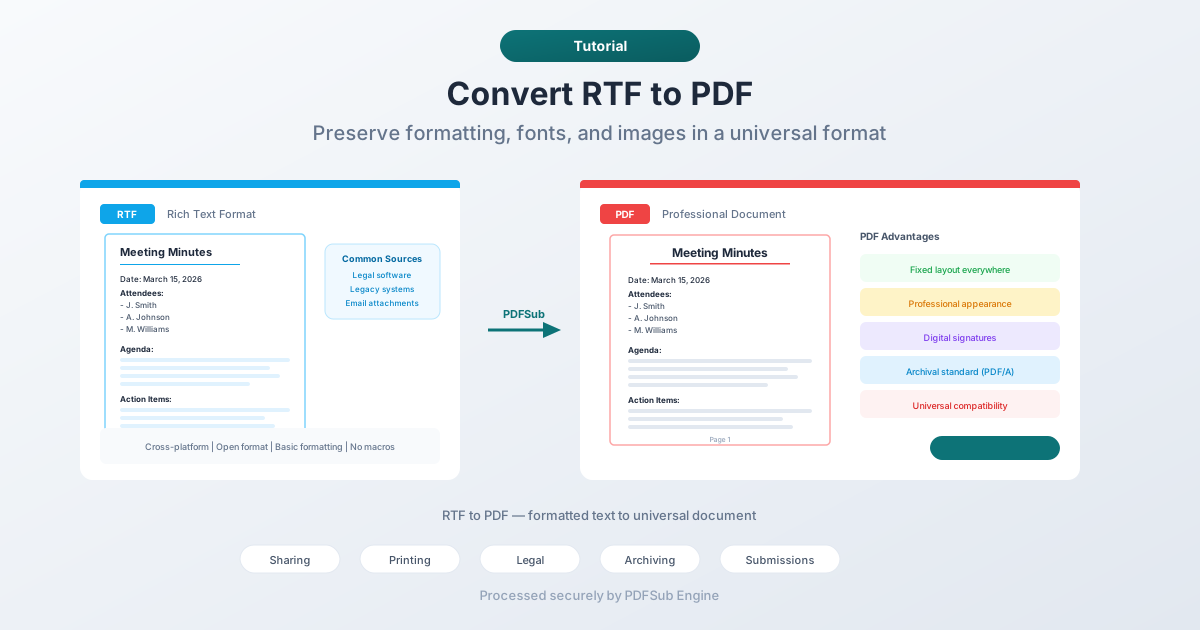
RTF কি?
Rich Text Format হল মাইক্রোসফট কর্তৃক ১৯৮০-এর দশকের শেষের দিকে তৈরি একটি ডকুমেন্ট ফাইল ফরম্যাট। সাধারণ টেক্সট (.txt) এর বিপরীতে, RTF ফরম্যাটিং সমর্থন করে - বোল্ড, ইটালিক, আন্ডারলাইন, ফন্ট, রঙ, টেবিল এবং এমবেডেড ছবি। ওয়ার্ডের .docx ফরম্যাটের বিপরীতে, RTF একটি ওপেন স্পেসিফিকেশন যা প্রায় প্রতিটি ওয়ার্ড প্রসেসর পড়তে পারে।
আপনি RTF ফাইলগুলি নিম্নলিখিত ক্ষেত্রে দেখতে পাবেন:
- আইনি সফটওয়্যার - অনেক কেস ম্যানেজমেন্ট সিস্টেম ক্রস-প্ল্যাটফর্ম সামঞ্জস্যের জন্য RTF হিসাবে ডকুমেন্ট এক্সপোর্ট করে
- পুরনো সিস্টেম - পুরানো ডেটাবেস এবং এন্টারপ্রাইজ অ্যাপ্লিকেশনগুলি ফরম্যাট করা আউটপুটের জন্য RTF ব্যবহার করে
- সরকারি ফর্ম - কিছু সংস্থা RTF ফরম্যাটে পূরণযোগ্য টেমপ্লেট বিতরণ করে
- ইমেল অ্যাটাচমেন্ট - ইমেলের জন্য .docx এর একটি নিরাপদ বিকল্প হিসাবে RTF কখনও কখনও ব্যবহৃত হয়
- ক্রস-প্ল্যাটফর্ম শেয়ারিং - যখন কেউ একটি ফরম্যাট করা ডকুমেন্ট শেয়ার করতে চায় যা Windows, macOS, এবং Linux-এ নির্দিষ্ট সফ্টওয়্যার ছাড়াই কাজ করে
RTF কার্যকরী কিন্তু সেকেলে। এটি এমবেডেড ফন্ট, উন্নত টাইপোগ্রাফি, পৃষ্ঠা-স্তরের লেআউট নিয়ন্ত্রণ বা ফর্ম ফিল্ডের মতো আধুনিক বৈশিষ্ট্যগুলিকে সমর্থন করে না। এখানেই PDF এর প্রয়োজন।
কেন RTF কে PDF এ রূপান্তর করবেন?
সার্বজনীন সামঞ্জস্যতা
যে কেউ একটি PDF খুলতে পারে। সবাই সহজে RTF ফাইল খুলতে পারে না। যদিও বেশিরভাগ ওয়ার্ড প্রসেসর RTF পরিচালনা করে, অনেকেই তা জানেন না - তারা একটি অপরিচিত এক্সটেনশন দেখে এবং মনে করে যে তারা এটি খুলতে পারবে না। PDF সমস্ত বিভ্রান্তি দূর করে।
স্থির লেআউট
RTF একটি ফ্লোয়িং ফরম্যাট - ডকুমেন্টের চেহারা দর্শকের সফ্টওয়্যার, ফন্ট এবং সেটিংসের উপর নির্ভর করে পরিবর্তিত হয়। একই RTF ফাইল Word, LibreOffice, এবং TextEdit-এ ভিন্ন দেখাতে পারে। PDF লেআউট লক করে দেয়। আপনি যা দেখেন, প্রাপকও তাই দেখবেন।
পেশাদার চেহারা
PDF ডকুমেন্টগুলি পরিশীলিত এবং উদ্দেশ্যমূলক দেখায়। RTF ডকুমেন্টগুলি প্রতিটি কম্পিউটারে ভিন্ন দেখাতে পারে। চুক্তি, প্রস্তাবনা, প্রতিবেদন, বা আনুষ্ঠানিক চিঠিপত্র জমা দেওয়ার সময়, PDF পেশাদারিত্বের ইঙ্গিত দেয়।
ডিজিটাল স্বাক্ষর
PDF ডিজিটাল স্বাক্ষর সমর্থন করে এবং আদালত, সরকারি সংস্থা এবং ব্যবসায়িক সিস্টেম দ্বারা গৃহীত হয়। RTF ডিজিটাল স্বাক্ষর সমর্থন করে না। আপনার ডকুমেন্ট যদি ইলেকট্রনিকভাবে স্বাক্ষর করার প্রয়োজন হয়, তবে PDF হল প্রয়োজনীয় ফরম্যাট।
আর্কাইভ করা
PDF/A দীর্ঘমেয়াদী ডকুমেন্ট সংরক্ষণের জন্য একটি ISO মান। RTF-এর কোনো আর্কাইভাল মান নেই। আপনি যদি বছরের পর বছর বা দশক ধরে ডকুমেন্ট সংরক্ষণ করতে চান, তবে PDF (বা PDF/A) এ রূপান্তর করলে ভবিষ্যতের পঠনযোগ্যতা নিশ্চিত হয়।
পদ্ধতি ১: PDFSub দিয়ে অনলাইনে রূপান্তর করুন (প্রস্তাবিত)
কোনো সফটওয়্যার প্রয়োজন নেই। আপনার RTF ফাইল আপলোড করুন এবং একটি PDF ডাউনলোড করুন।
ধাপে ধাপে:
- PDFSub-এর RTF থেকে PDF টুল এ যান
- আপনার RTF ফাইল আপলোড করুন - ড্র্যাগ এবং ড্রপ করুন অথবা ব্রাউজ করতে ক্লিক করুন
- ফাইলটি PDFSub Engine দ্বারা একটি নিরাপদ, বিচ্ছিন্ন পরিবেশে প্রক্রিয়া করা হয়
- রূপান্তরিত PDF ডাউনলোড করুন
যা আশা করতে পারেন:
- টেক্সট ফরম্যাটিং (বোল্ড, ইটালিক, আন্ডারলাইন, ফন্ট) সংরক্ষিত থাকে
- টেবিলগুলি তাদের কাঠামো এবং অ্যালাইনমেন্ট বজায় রাখে
- এমবেডেড ছবিগুলি PDF-এ স্থানান্তরিত হয়
- পৃষ্ঠার মার্জিন এবং ব্যবধান বজায় রাখা হয়
- হেডার এবং ফুটার সংরক্ষিত থাকে
এর জন্য সেরা: কোনো কিছু ইনস্টল না করে দ্রুত রূপান্তর।
পদ্ধতি ২: ওয়ার্ড প্রসেসরে খুলে এক্সপোর্ট করুন
RTF খুলতে পারে এমন যেকোনো ওয়ার্ড প্রসেসর PDF এ এক্সপোর্ট করতে পারে।
Microsoft Word:
- Word-এ RTF ফাইলটি খুলুন
- File > Save As (অথবা Export) এ যান
- ফরম্যাট হিসাবে PDF নির্বাচন করুন
- Save করুন
LibreOffice Writer (ফ্রি):
- LibreOffice Writer-এ RTF ফাইলটি খুলুন
- File > Export as PDF এ যান
- প্রয়োজনে সেটিংস সামঞ্জস্য করুন
- Export করুন
Google Docs:
- Google Drive-এ RTF আপলোড করুন
- Google Docs দিয়ে এটি খুলুন
- File > Download > PDF Document এ যান
- PDF ডাউনলোড করুন
সীমাবদ্ধতা:
- সফ্টওয়্যার ইনস্টলেশন প্রয়োজন (Google Docs ছাড়া)
- ওয়ার্ড প্রসেসরগুলির মধ্যে ফরম্যাটিং সামান্য পরিবর্তিত হতে পারে
- সরাসরি রূপান্তরের চেয়ে অতিরিক্ত ধাপ
এর জন্য সেরা: রূপান্তরের আগে ডকুমেন্টটি পর্যালোচনা বা সম্পাদনা করতে চান এমন ব্যবহারকারীদের জন্য।
পদ্ধতি ৩: macOS Preview বা Quick Look ব্যবহার করুন
macOS-এ, আপনি সিস্টেম প্রিন্ট ডায়ালগ ব্যবহার করে যেকোনো RTF ফাইলকে PDF হিসাবে প্রিন্ট করতে পারেন।
ধাপে ধাপে:
- TextEdit-এ RTF ফাইলটি খুলুন (ডাবল-ক্লিক করুন)
- File > Print এ যান
- নীচের-বাম কোণে "PDF" ড্রপডাউনে ক্লিক করুন
- "Save as PDF" নির্বাচন করুন
- একটি সেভ করার স্থান নির্বাচন করুন এবং Save ক্লিক করুন
এর জন্য সেরা: Mac ব্যবহারকারীদের জন্য যারা ব্রাউজার না খুলে দ্রুত রূপান্তর করতে চান।
RTF ফরম্যাটিং: কি কি সংরক্ষিত থাকে
RTF নির্দিষ্ট ফরম্যাটিং বৈশিষ্ট্য সমর্থন করে। রূপান্তরিত PDF-এ আপনি যা আশা করতে পারেন তা এখানে রয়েছে:
নির্ভরযোগ্যভাবে সংরক্ষিত
- ক্যারেক্টার ফরম্যাটিং - বোল্ড, ইটালিক, আন্ডারলাইন, স্ট্রাইকথ্রু, সুপারস্ক্রিপ্ট, সাবস্ক্রিপ্ট
- ফন্ট পরিবার এবং আকার - কনভার্টার RTF ফন্টগুলিকে PDF-সামঞ্জস্যপূর্ণ ফন্টে ম্যাপ করে
- রঙ - টেক্সট রঙ এবং ব্যাকগ্রাউন্ড/হাইলাইট রঙ
- অনুচ্ছেদ - অ্যালাইনমেন্ট (বাম, কেন্দ্র, ডান, জাস্টিফাইড), ইন্ডেন্টেশন, ব্যবধান
- তালিকা - সংখ্যাযুক্ত এবং বুলেটযুক্ত তালিকা
- সাধারণ টেবিল - বর্ডার এবং সেল ফরম্যাটিং সহ সাধারণ টেবিল কাঠামো
- পৃষ্ঠা সেটআপ - মার্জিন, পৃষ্ঠার আকার, ওরিয়েন্টেশন
পরিবর্তিত হতে পারে
- এমবেডেড ছবি - বেশিরভাগ কনভার্টার এগুলি পরিচালনা করে, তবে পজিশনিং সামান্য পরিবর্তিত হতে পারে
- জটিল টেবিল - মার্জ করা সেল, নেস্টেড টেবিল, বা অস্বাভাবিক ফরম্যাটিং সহ টেবিলগুলি পুরোপুরি রূপান্তরিত নাও হতে পারে
- কাস্টম ফন্ট - যদি RTF এমন একটি ফন্ট উল্লেখ করে যা রূপান্তর সিস্টেমে উপলব্ধ নয়, তবে একটি বিকল্প ফন্ট ব্যবহার করা হয়
RTF-এ সমর্থিত নয় (তাই PDF-এও নয়)
- এমবেডেড ভিডিও বা অডিও
- ইন্টারেক্টিভ ফর্ম ফিল্ড
- ডিজিটাল স্বাক্ষর
- উন্নত পৃষ্ঠা লেআউট (কলাম, ছবির চারপাশে টেক্সট র্যাপিং)
সেরা ফলাফলের জন্য টিপস
- প্রথমে RTF ফাইলটি খুলুন এবং পর্যালোচনা করুন। রূপান্তরের আগে ডকুমেন্টটি সঠিক দেখাচ্ছে কিনা তা নিশ্চিত করুন। রূপান্তরের আগে ওয়ার্ড প্রসেসরে যেকোনো ফরম্যাটিং সমস্যা সমাধান করুন।
- ফন্ট রেন্ডারিং পরীক্ষা করুন। যদি RTF-এ অস্বাভাবিক ফন্ট ব্যবহার করা হয়, তবে PDF সেগুলির পরিবর্তে অন্য ফন্ট ব্যবহার করতে পারে। আউটপুট টেক্সট সঠিক দেখাচ্ছে কিনা তা যাচাই করুন।
- টেবিলগুলি যাচাই করুন। যদি RTF-এ টেবিল থাকে, তবে কলামগুলি সারিবদ্ধ আছে কিনা এবং বিষয়বস্তু সেলগুলির বাইরে চলে গেছে কিনা তা দেখতে PDF পরীক্ষা করুন।
- প্রাপকের প্রয়োজনীয়তা অনুযায়ী পরীক্ষা করুন। আপনি যদি PDF কোনো নির্দিষ্ট সিস্টেমে (ই-ফাইলিং, ডকুমেন্ট পোর্টাল) জমা দেন, তবে এটি ফাইল সাইজ, পৃষ্ঠার মাত্রা এবং PDF সংস্করণের প্রয়োজনীয়তা পূরণ করে কিনা তা যাচাই করুন।
প্রায়শই জিজ্ঞাসিত প্রশ্নাবলী (FAQ)
RTF থেকে PDF রূপান্তর কি বিষয়বস্তু পরিবর্তন করে?
না। টেক্সট, ফরম্যাটিং এবং কাঠামো সংরক্ষিত থাকে। রূপান্তর শুধুমাত্র কন্টেইনার ফরম্যাট পরিবর্তন করে, বিষয়বস্তু নয়। যা পরিবর্তিত হয় তা হল ভিজ্যুয়াল সামঞ্জস্য - PDF প্রতিটি ডিভাইসে একই দেখাবে, যেখানে RTF দর্শকের উপর নির্ভর করে ভিন্ন দেখাতে পারে।
আমি কি একসাথে একাধিক RTF ফাইল PDF এ রূপান্তর করতে পারি?
ব্যাচ রূপান্তর টুলের উপর নির্ভর করে। ডেস্কটপ ওয়ার্ড প্রসেসরগুলি একবারে একটি ফাইল পরিচালনা করে। কিছু অনলাইন টুল ব্যাচ আপলোড সমর্থন করে। আপনার যদি রূপান্তর করার জন্য অনেক RTF ফাইল থাকে, তবে ব্যাচ ক্ষমতা সম্পন্ন একটি টুল খুঁজুন।
কেন কিছু RTF ফাইল বিভিন্ন প্রোগ্রামে ভিন্ন দেখায়?
RTF একটি ফ্লোয়িং ফরম্যাট। রেন্ডারিং উপলব্ধ ফন্ট, ডিফল্ট মার্জিন এবং ওয়ার্ড প্রসেসর RTF স্পেসিফিকেশনকে কীভাবে ব্যাখ্যা করে তার উপর নির্ভর করে। এই অসঙ্গতি PDF এ রূপান্তরের অন্যতম প্রধান কারণ - লেআউট স্থির হয়ে যায়।
RTF কি এখনও ব্যবহৃত হয়?
হ্যাঁ, যদিও অতীতের তুলনায় কম। RTF আইনি সফটওয়্যার (অনেক কেস ম্যানেজমেন্ট সিস্টেম RTF এক্সপোর্ট করে), পুরনো এন্টারপ্রাইজ সিস্টেম এবং এমন পরিস্থিতিতে যেখানে একটি হালকা ওজনের, ক্রস-প্ল্যাটফর্ম ফরম্যাট করা ডকুমেন্টের প্রয়োজন হয় সেখানে টিকে আছে। এটি ধীরে ধীরে PDF এবং DOCX দ্বারা প্রতিস্থাপিত হচ্ছে তবে এটি এখনও যথেষ্ট সাধারণ যে RTF থেকে PDF রূপান্তর একটি নিয়মিত প্রয়োজন।
আমি কি PDF কে RTF এ রূপান্তর করতে পারি?
হ্যাঁ। PDFSub বিপরীত রূপান্তরের জন্য একটি PDF থেকে RTF কনভার্টার সরবরাহ করে। মনে রাখবেন যে রাউন্ড-ট্রিপ নিখুঁত নয় - PDF-এর স্থির লেআউট RTF-এর ফ্লোয়িং ফরম্যাটের সাথে সরাসরি ম্যাপ করে না, তাই কিছু পজিশনিং পরিবর্তিত হতে পারে।
উপসংহার
RTF তার উদ্দেশ্য পূরণ করেছে একটি ক্রস-প্ল্যাটফর্ম ডকুমেন্ট ফরম্যাট হিসাবে, এবং এটি এখনও অনেক ওয়ার্কফ্লোতে দেখা যায়। যখন আপনাকে একটি RTF ডকুমেন্ট সার্বজনীনভাবে স্বীকৃত ফরম্যাটে শেয়ার, জমা বা আর্কাইভ করতে হবে, তখন PDF এ রূপান্তর করাই হল স্পষ্ট পথ।
রূপান্তর আপনার ফরম্যাটিং সংরক্ষণ করে এবং আপনাকে এমন একটি ডকুমেন্ট দেয় যা প্রতিটি স্ক্রিন, প্রতিটি ডিভাইস এবং প্রতিটি প্রিন্টারে একই রকম দেখায়।
PDFSub-এর RTF থেকে PDF কনভার্টার চেষ্টা করুন - আপনার RTF ফাইল আপলোড করুন এবং কয়েক সেকেন্ডে একটি পরিষ্কার PDF পান।