কিভাবে পিডিএফ কে এইচটিএমএল এ রূপান্তর করবেন
পিডিএফ কে একটি ওয়েব পেজে পরিণত করতে চান? এখানে পিডিএফ কে এইচটিএমএল এ রূপান্তর করার পদ্ধতি দেওয়া হলো - টেক্সট, লিঙ্ক এবং বেসিক ফরম্যাটিং ওয়েব পাবলিশিং এর জন্য সংরক্ষণ করা হবে।
পিডিএফ কন্টেন্ট একটি নির্দিষ্ট লেআউটে লক করে রাখে। এটি প্রিন্টিং এবং শেয়ার করার জন্য উপযুক্ত, কিন্তু ওয়েবের জন্য এটি একটি ডেড এন্ড। সার্চ ইঞ্জিন পিডিএফ টেক্সট ইনডেক্স করতে পারে, কিন্তু তারা এটিকে স্টাইল করতে পারে না, রেসপন্সিভ করতে পারে না, বা আপনার সাইটের ডিজাইনে একীভূত করতে পারে না। ভিজিটররা একটি ফাইল ডাউনলোড করার পরিবর্তে তাদের ব্রাউজারে পড়তে পারে।
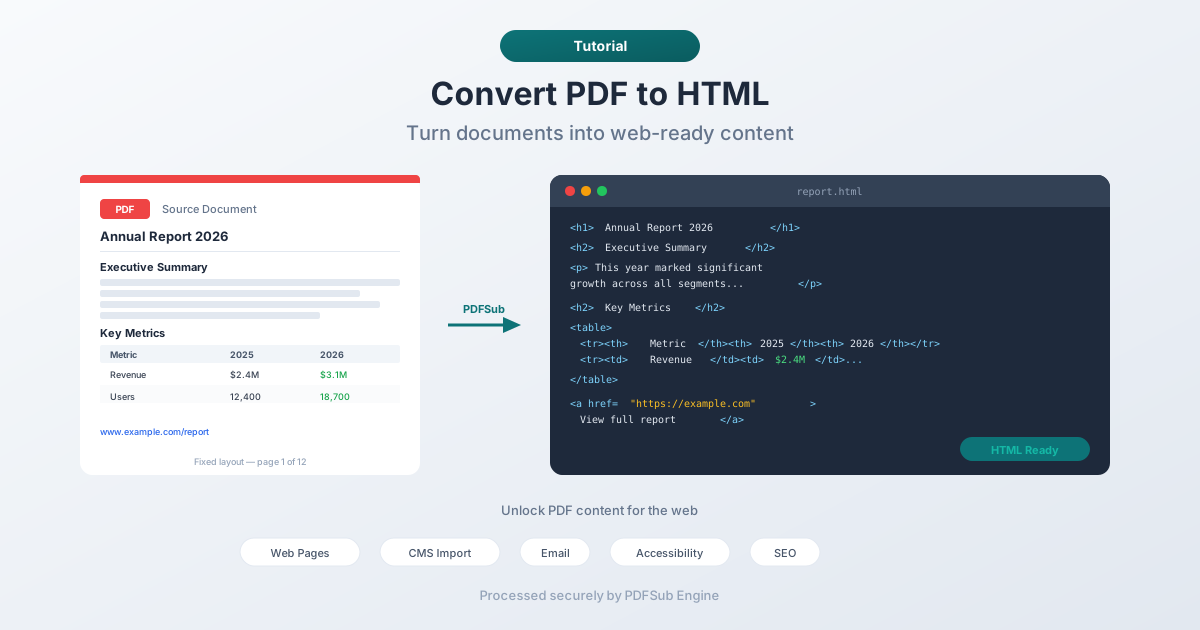
পিডিএফ কে এইচটিএমএল এ রূপান্তর করলে সেই কন্টেন্ট আনলক হয়। টেক্সট নির্বাচনযোগ্য, সার্চযোগ্য এবং স্টাইলযোগ্য হয়ে ওঠে। লিঙ্কগুলি ক্লিকযোগ্য হয়ে ওঠে। কন্টেন্ট আপনার ওয়েবসাইটে, আপনার সিএমএস-এ, একটি ইমেইলে, বা যেখানেই এইচটিএমএল যায় সেখানে থাকতে পারে।
এই গাইডটি আলোচনা করবে কেন আপনি পিডিএফ কে এইচটিএমএল এ রূপান্তর করবেন, কিভাবে এটি করবেন, আউটপুট থেকে কী আশা করবেন এবং সাধারণ চ্যালেঞ্জগুলি কীভাবে মোকাবেলা করবেন।
কেন পিডিএফ কে এইচটিএমএল এ রূপান্তর করবেন?
ওয়েব পাবলিশিং
সবচেয়ে সাধারণ কারণ। আপনার কাছে পিডিএফ ফরম্যাটে একটি রিপোর্ট, ব্রোশিওর, ম্যানুয়াল বা ডকুমেন্ট আছে এবং আপনি এটিকে একটি ওয়েব পেজ হিসাবে চান। এইচটিএমএল দ্রুত লোড হয়, মোবাইলে কাজ করে, আপনার সাইটের নেভিগেশনের সাথে একীভূত হয় এবং ভিজিটরদের কিছু ডাউনলোড না করেই পড়তে দেয়।
ইমেইল কন্টেন্ট
অনেক ইমেইল বিল্ডার এইচটিএমএল কন্টেন্ট গ্রহণ করে। একটি পিডিএফ ফ্লায়ার, নিউজলেটার, বা ঘোষণা কে এইচটিএমএল এ রূপান্তর করলে আপনি একটি পিডিএফ ফাইল অ্যাটাচ করার পরিবর্তে সরাসরি একটি ইমেইলে কন্টেন্ট এম্বেড করতে পারেন যা প্রাপকরা নাও খুলতে পারে।
সিএমএস ইম্পোর্ট
কন্টেন্ট ম্যানেজমেন্ট সিস্টেম (ওয়ার্ডপ্রেস, ড্রুপাল, স্কয়ারস্পেস, ঘোস্ট) এইচটিএমএল এর সাথে কাজ করে। আপনার পিডিএফ কন্টেন্ট কে এইচটিএমএল এ রূপান্তর করলে এটি একটি সিএমএস এডিটরে পেস্ট করা এবং একটি ব্লগ পোস্ট, পেজ, বা নলেজ বেস আর্টিকেল হিসাবে প্রকাশ করা সহজ হয়।
অ্যাক্সেসিবিলিটি
পিডিএফ অ্যাক্সেসিবিলিটির দুঃস্বপ্ন হতে পারে - বিশেষ করে স্ক্যান করা ডকুমেন্ট, ইমেজ-বহুল লেআউট, বা সঠিক ট্যাগ স্ট্রাকচার ছাড়া ফাইল। সেমান্টিক মার্কআপ (হেডিংস, প্যারাগ্রাফস, লিস্টস, অল্টারনেটিভ টেক্সট) সহ এইচটিএমএল সহজাতভাবে বেশি অ্যাক্সেসিবল। স্ক্রিন রিডার, টেক্সট-টু-স্পিচ টুলস এবং ব্রাউজার জুম এইচটিএমএল এর সাথে ভাল কাজ করে।
কন্টেন্ট পুনঃব্যবহার
আপনার কাছে পিডিএফ এ একটি হোয়াইটপেপার, কেস স্টাডি, বা গাইড আছে। এইচটিএমএল এ রূপান্তর করলে আপনি এটিকে ব্লগ পোস্ট, ল্যান্ডিং পেজ সেকশন, এফএকিউ এন্ট্রি, বা ডকুমেন্টেশন পেজে ভাগ করতে পারেন। কন্টেন্ট একই থাকে; উপস্থাপনা পরিবর্তিত হয়।
সার্চ ইঞ্জিন অপটিমাইজেশন
যদিও সার্চ ইঞ্জিন পিডিএফ টেক্সট ইনডেক্স করতে পারে, এইচটিএমএল পেজগুলি ভাল র্যাঙ্ক করে। তাদের সঠিক মেটা ট্যাগ, হেডিং স্ট্রাকচার, ইন্টারনাল লিঙ্ক এবং রেসপন্সিভ ডিজাইন সিগন্যাল থাকে। গুরুত্বপূর্ণ পিডিএফ কন্টেন্ট কে এইচটিএমএল এ রূপান্তর করে ওয়েব পেজ হিসাবে প্রকাশ করলে ডিসকভারিবিলিটি উন্নত হয়।
কিভাবে পিডিএফ কে এইচটিএমএল এ রূপান্তর করবেন (ধাপে ধাপে)
ধাপ ১: আপনার পিডিএফ আপলোড করুন
PDFSub এর পিডিএফ টু এইচটিএমএল টুল এ যান এবং আপনার ডকুমেন্ট আপলোড করুন। ফাইলটি একটি নিরাপদ, বিচ্ছিন্ন পরিবেশে প্রসেসিং এর জন্য PDFSub Engine এ পাঠানো হয়।
ধাপ ২: রূপান্তর করুন
PDFSub Engine পিডিএফ স্ট্রাকচার - টেক্সট ব্লক, হেডিংস, প্যারাগ্রাফস, লিঙ্কস, ইমেজ - বিশ্লেষণ করে এবং কন্টেন্ট উপস্থাপনকারী এইচটিএমএল তৈরি করে। রূপান্তরটি সার্ভার-সাইডে চলে এবং সাধারণত কয়েক সেকেন্ডে সম্পন্ন হয়।
ধাপ ৩: এইচটিএমএল ডাউনলোড করুন
ফলাফলস্বরূপ এইচটিএমএল ফাইলটি ডাউনলোড করুন। আউটপুট প্রিভিউ করার জন্য এটি একটি ব্রাউজারে খুলুন। এইচটিএমএল এ বেসিক ফরম্যাটিং সহ টেক্সট কন্টেন্ট সংরক্ষিত থাকে।
ধাপ ৪: ইন্টিগ্রেট করুন
এইচটিএমএল যেমন আছে তেমন ব্যবহার করুন, অথবা আপনার সিএমএস, ইমেইল বিল্ডার, বা ওয়েব প্রজেক্টে কন্টেন্ট কপি করুন। আপনার সাইটের ডিজাইনের সাথে মেলে এমন স্টাইল সামঞ্জস্য করার প্রয়োজন হতে পারে - রূপান্তরিত এইচটিএমএল কাঠামো এবং কন্টেন্ট সরবরাহ করে, যখন আপনার সাইটের সিএসএস ভিজ্যুয়াল উপস্থাপনা পরিচালনা করে।
আউটপুট থেকে কী আশা করবেন
পিডিএফ থেকে এইচটিএমএল রূপান্তর দুটি মৌলিকভাবে ভিন্ন ফরম্যাটের মধ্যে একটি অনুবাদ। পিডিএফ অ্যাবসোলিউট পজিশনিং ব্যবহার করে (প্রতিটি অক্ষরের একটি নির্দিষ্ট আকারের পৃষ্ঠায় সঠিক x,y স্থানাঙ্ক থাকে)। এইচটিএমএল ডকুমেন্ট ফ্লো ব্যবহার করে (কন্টেন্ট উপর থেকে নিচে, বাম থেকে ডানে প্রবাহিত হয়, ভিউপোর্ট ফিট করার জন্য র্যাপ করে)।
এর মানে হল রূপান্তর আউটপুট সোর্স ডকুমেন্টের উপর ব্যাপকভাবে নির্ভর করে:
সাধারণ, টেক্সট-বহুল পিডিএফ (সেরা ফলাফল)
সরল লেআউট সহ ডকুমেন্ট - লিনিয়ার টেক্সট, হেডিংস, প্যারাগ্রাফস, সাধারণ তালিকা - খুব ভালভাবে রূপান্তরিত হয়। এইচটিএমএল আউটপুট কন্টেন্ট স্ট্রাকচার সঠিকভাবে সংরক্ষণ করে, এবং টেক্সট পরিষ্কার এবং ওয়েব ব্যবহারের জন্য প্রস্তুত থাকে।
উদাহরণ: আর্টিকেল, রিপোর্ট, ম্যানুয়াল, পলিসি, গাইড, প্রবন্ধ।
টেবিল সহ পিডিএফ (ভাল ফলাফল, কিছু পরিষ্করণ প্রয়োজন হতে পারে)
টেবিলগুলি এইচটিএমএল <table> এলিমেন্টে রূপান্তরিত হয়। স্পষ্ট হেডার এবং সামঞ্জস্যপূর্ণ কলাম সহ সাধারণ টেবিলগুলি ভালভাবে অনুবাদ করে। মার্জ করা সেল, নেস্টেড টেবিল, বা অনিয়মিত কলাম প্রস্থ সহ জটিল টেবিলগুলির জন্য সামান্য পরিষ্করণ প্রয়োজন হতে পারে।
মাল্টি-কলাম লেআউট (মিশ্র ফলাফল)
দুই-কলাম বা তিন-কলাম লেআউট (যেমন নিউজলেটার বা ব্রোশিওর) চ্যালেঞ্জিং। কনভার্টারকে পড়ার ক্রম নির্ধারণ করতে হবে - কোন কলাম প্রথমে আসে? - এবং কন্টেন্ট কে একটি একক এইচটিএমএল ফ্লোতে লিনিয়ারাইজ করতে হবে। বেশিরভাগ কনভার্টার একটি যুক্তিসঙ্গত কাজ করে, তবে আপনাকে পড়ার ক্রম যাচাই করা উচিত।
ইমেজ-বহুল এবং ডিজাইন-ফরোয়ার্ড পিডিএফ (ম্যানুয়াল কাজের প্রয়োজন)
যে পিডিএফগুলি মূলত গ্রাফিক ডিজাইন পিস - মার্কেটিং ব্রোশিওর, ইনফোগ্রাফিক্স, ভিজ্যুয়ালি জটিল ফ্লায়ার - এইচটিএমএল এ ভালভাবে রূপান্তরিত হয় না। ভিজ্যুয়াল ডিজাইনটি সুনির্দিষ্ট পজিশনিং এর উপর নির্ভর করে যা এইচটিএমএল প্রতিলিপি করে না। এগুলির জন্য, স্ক্র্যাচ থেকে এইচটিএমএল/সিএসএস এ ডিজাইনটি পুনরায় তৈরি করা বা পিডিএফ কে একটি রেফারেন্স হিসাবে ব্যবহার করা ভাল।
স্ক্যান করা পিডিএফ (সীমিত)
যদি পিডিএফ একটি স্ক্যান করা ইমেজ হয় (কোন নির্বাচনযোগ্য টেক্সট নেই), কনভার্টার টেক্সট কন্টেন্ট এক্সট্রাক্ট করতে পারে না। টেক্সট কে আসল টেক্সটে রূপান্তর করার জন্য আপনার প্রথমে ওসিআর (অপটিক্যাল ক্যারেক্টার রিকগনিশন) প্রয়োজন হবে, তারপরে আপনি সেই টেক্সট কে এইচটিএমএল এ রূপান্তর করতে পারেন।
আউটপুট পরিষ্করণ
রূপান্তরিত এইচটিএমএল প্রায়শই আউট-অফ-দ্য-বক্স আপনার সাইটের স্টাইলিং এর সাথে মেলে না। এখানে সাধারণ পরিষ্করণ কাজগুলি পরিচালনা করার উপায় রয়েছে:
আপনার সাইটের স্টাইল প্রয়োগ করা
রূপান্তরিত এইচটিএমএল সেমান্টিক স্ট্রাকচার সরবরাহ করে - হেডিংস, প্যারাগ্রাফস, লিস্টস, টেবিলস। আপনার সাইটের সিএসএস উচিত বেশিরভাগ ভিজ্যুয়াল স্টাইলিং স্বয়ংক্রিয়ভাবে পরিচালনা করা যদি এইচটিএমএল সঠিক এলিমেন্ট ব্যবহার করে। যদি কনভার্টার <h1>, <h2>, <p>, এবং <ul> ট্যাগ আউটপুট করে, আপনার বিদ্যমান স্টাইলশীটগুলি সেগুলিকে ফরম্যাট করবে।
অতিরিক্ত ফরম্যাটিং অপসারণ
কিছু কনভার্টার ফন্ট সাইজ, কালার, বা পজিশনিং এর জন্য ইনলাইন স্টাইল যোগ করে যা মূল পিডিএফ এর সাথে মেলে। এগুলি আপনার সাইটের ডিজাইনের সাথে সাংঘর্ষিক হতে পারে। ইনলাইন স্টাইলগুলি সরিয়ে ফেলা এবং আপনার সিএসএস ক্লাসগুলির উপর নির্ভর করা পরিষ্কার ফলাফল তৈরি করে।
লাইন ব্রেক ফিক্স করা
পিডিএফ নির্দিষ্ট কলাম প্রস্থে লাইন ব্রেক করে। কনভার্টার এই লাইন ব্রেকগুলি সংরক্ষণ করতে পারে, এইচটিএমএল এ ছোট, খাপছাড়া লাইন তৈরি করে। প্যারাগ্রাফের মধ্যে হার্ড ব্রেকগুলি সরান যাতে টেক্সট যেকোনো ভিউপোর্ট প্রস্থে স্বাভাবিকভাবে প্রবাহিত হয়।
ইমেজ হ্যান্ডেল করা
পিডিএফ থেকে ইমেজগুলি সাধারণত আলাদাভাবে এক্সট্রাক্ট এবং এম্বেড বা রেফারেন্স করা হয়। ইমেজ পাথগুলি সঠিক কিনা তা যাচাই করুন, অ্যাক্সেসিবিলিটির জন্য অল্টার টেক্সট যোগ করুন এবং রেসপন্সিভ লেআউটের জন্য সাইজিং সামঞ্জস্য করুন।
লিঙ্ক পরীক্ষা করা
পিডিএফ এর হাইপারলিঙ্কগুলি <a> ট্যাগ হিসাবে এইচটিএমএল এ স্থানান্তরিত হওয়া উচিত। ইউআরএলগুলি সঠিক কিনা এবং অভ্যন্তরীণ ডকুমেন্ট লিঙ্কগুলি (যেমন টেবিল অফ কন্টেন্ট এন্ট্রি) এখনও কাজ করছে কিনা বা ওয়েব প্রসঙ্গে কাজ করার জন্য আপডেট করা হয়েছে কিনা তা যাচাই করুন।
বিকল্প পদ্ধতি
কপি-পেস্ট
ছোট ডকুমেন্টের জন্য, সবচেয়ে সহজ পদ্ধতি: পিডিএফ খুলুন, সমস্ত টেক্সট নির্বাচন করুন, কপি করুন এবং আপনার সিএমএস বা এইচটিএমএল এডিটরে পেস্ট করুন। আপনি ফরম্যাটিং হারাবেন, কিন্তু কয়েকটি প্যারাগ্রাফ কন্টেন্টের জন্য, সিএমএস এ ম্যানুয়াল ফরম্যাটিং একটি রূপান্তর টুল চালানোর চেয়ে দ্রুত।
পিডিএফ এম্বেড
যদি আপনার এইচটিএমএল হিসাবে কন্টেন্ট প্রয়োজন না হয় - আপনি কেবল চান যে ভিজিটররা আপনার ওয়েবসাইটে পিডিএফ দেখতে পাক - পিডিএফ সরাসরি এম্বেড করুন। বেশিরভাগ আধুনিক ব্রাউজার পিডিএফ ইনলাইন রেন্ডার করে। এটি মূল লেআউট সম্পূর্ণরূপে সংরক্ষণ করে তবে এইচটিএমএল এর এসইও, অ্যাক্সেসিবিলিটি, বা স্টাইলিং সুবিধা দেয় না।
ম্যানুয়াল পুনর্গঠন
ডিজাইন-বহুল ডকুমেন্টগুলির জন্য যেখানে রূপান্তরের গুণমান যথেষ্ট নয়, এইচটিএমএল/সিএসএস এ কন্টেন্ট পুনরায় তৈরি করলে সেরা ফলাফল পাওয়া যায়। এটি আরও বেশি কাজ, তবে আপনি ওয়েব উপস্থাপনার উপর পিক্সেল-পারফেক্ট নিয়ন্ত্রণ পাবেন।
সেরা ফলাফলের জন্য টিপস
১. একটি সুগঠিত পিডিএফ দিয়ে শুরু করুন। ওয়ার্ড, গুগল ডক্স, বা অন্যান্য টেক্সট এডিটর থেকে তৈরি পিডিএফগুলি ডিজাইন টুলস বা স্ক্যান করা ডকুমেন্ট থেকে তৈরি পিডিএফগুলির চেয়ে ভাল এইচটিএমএল তৈরি করে। ২. পড়ার ক্রম পরীক্ষা করুন। মাল্টি-কলাম এবং জটিল লেআউট কন্টেন্ট পুনরায় অর্ডার করতে পারে। টেক্সট সঠিকভাবে প্রবাহিত হচ্ছে কিনা তা যাচাই করার জন্য এইচটিএমএল এর মাধ্যমে পড়ুন। ৩. স্টাইলিং এর জন্য পরিকল্পনা করুন। রূপান্তর আপনাকে কন্টেন্ট এবং বেসিক স্ট্রাকচার দেয়। আপনার সিএসএস ভিজ্যুয়াল ডিজাইন পরিচালনা করে। এইচটিএমএল পিডিএফ এর মতো দেখাবে বলে আশা করবেন না - আশা করুন এটি একই কন্টেন্ট একটি ওয়েব-বান্ধব ফরম্যাটে ধারণ করবে। ৪. মোবাইলে পরীক্ষা করুন। পিডিএফ এর চেয়ে এইচটিএমএল এর একটি প্রধান সুবিধা হল রেসপন্সিভ ডিজাইন। রূপান্তরের পরে, মোবাইল ডিভাইসগুলিতে কন্টেন্ট ভালভাবে পড়া যায় কিনা তা যাচাই করুন। ৫. মেটাডেটা যোগ করুন। রূপান্তরিত এইচটিএমএল এ এসইও মেটা ট্যাগ, ওপেন গ্রাফ ডেটা, বা অন্যান্য ওয়েব-নির্দিষ্ট মেটাডেটা থাকবে না। প্রকাশ করার সময় এগুলি যোগ করুন।
প্রায়শই জিজ্ঞাসিত প্রশ্নাবলী
এইচটিএমএল কি মূল পিডিএফ এর মতো দেখতে হবে?
না, এবং এটি ডিজাইন অনুসারে। পিডিএফ একটি নির্দিষ্ট পৃষ্ঠার আকারের জন্য ফিক্সড পজিশনিং ব্যবহার করে। এইচটিএমএল ফ্লুইড লেআউট ব্যবহার করে যা যেকোনো স্ক্রিনে মানিয়ে নেয়। কন্টেন্ট একই থাকবে - টেক্সট, হেডিংস, লিঙ্কস, ইমেজ - কিন্তু উপস্থাপনা পিডিএফ এর ফিক্সড কোঅর্ডিনেটগুলির পরিবর্তে এইচটিএমএল/সিএসএস নিয়ম অনুসরণ করবে। এটি ওয়েব পাবলিশিং এর জন্য আসলে একটি সুবিধা।
আমি কি একটি স্ক্যান করা পিডিএফ কে এইচটিএমএল এ রূপান্তর করতে পারি?
সরাসরি নয়। একটি স্ক্যান করা পিডিএফ এ টেক্সটের ছবি থাকে, আসল টেক্সট অক্ষর নয়। টেক্সট এক্সট্রাক্ট করার জন্য আপনার প্রথমে ওসিআর (অপটিক্যাল ক্যারেক্টার রিকগনিশন) প্রয়োজন, তারপরে আপনি এক্সট্রাক্ট করা টেক্সট কে এইচটিএমএল এ রূপান্তর করতে পারেন। PDFSub এই ওয়ার্কফ্লো পরিচালনা করতে পারে এমন ওসিআর টুল সরবরাহ করে।
কনভার্টার পিডিএফ ফর্মগুলি কীভাবে হ্যান্ডেল করে?
পিডিএফ এর ফর্ম ফিল্ডগুলি (টেক্সট ইনপুট, চেকবক্স, ড্রপডাউন) তাদের এইচটিএমএল সমতুল্যগুলিতে রূপান্তরিত হতে পারে, তবে আচরণ কনভার্টারের উপর নির্ভর করে। কার্যকরী ওয়েব ফর্মগুলির জন্য, আপনাকে সম্ভবত এইচটিএমএল এ ফর্ম লজিক পুনরায় তৈরি করতে হবে - ফর্ম ভ্যালিডেশন, সাবমিশন হ্যান্ডলিং, এবং ব্যাকএন্ড প্রসেসিং পিডিএফ থেকে স্থানান্তরিত হয় না।
রূপান্তর কি নিরাপদ?
হ্যাঁ। PDFSub Engine আপনার ফাইলটি একটি নিরাপদ, বিচ্ছিন্ন পরিবেশে প্রসেস করে। ফাইলটি রূপান্তরের জন্য প্রসেস করা হয় এবং স্থায়ীভাবে সংরক্ষণ করা হয় না। ফলাফলস্বরূপ এইচটিএমএল ডাউনলোড করার জন্য আপনাকে ফেরত দেওয়া হয়।
আমি কি একসাথে একাধিক পিডিএফ রূপান্তর করতে পারি?
ব্যাচ রূপান্তরের জন্য, আপনাকে প্রতিটি পিডিএফ আলাদাভাবে প্রসেস করতে হবে। যদি আপনার অনেক পিডিএফ রূপান্তর করার থাকে, তবে কন্টেন্ট পৃথক রূপান্তরের যোগ্য কিনা বা অন্য কোনো পদ্ধতি (যেমন আপনার সাইটে একটি পিডিএফ ভিউয়ার উইজেট) আরও কার্যকর হবে কিনা তা বিবেচনা করুন।
শেষ কথা
পিডিএফ থেকে এইচটিএমএল রূপান্তর প্রিন্ট-ওরিয়েন্টেড ডকুমেন্ট এবং ওয়েবের মধ্যে ব্যবধান পূরণ করে। টেক্সট-বহুল ডকুমেন্টগুলির জন্য স্পষ্ট স্ট্রাকচার সহ, রূপান্তরটি সহজ এবং ফলাফলগুলি চমৎকার। জটিল লেআউটগুলির জন্য, কিছু পরিষ্করণ কাজের আশা করুন।
মূল অন্তর্দৃষ্টি: আপনি এইচটিএমএল এ পিডিএফ এর চেহারা প্রতিলিপি করার চেষ্টা করছেন না। আপনি কন্টেন্ট এক্সট্রাক্ট করছেন এবং এটিকে একটি ওয়েব-নেটিভ ফরম্যাট দিচ্ছেন যা সার্চযোগ্য, অ্যাক্সেসিবল, রেসপন্সিভ এবং স্টাইলযোগ্য।
PDFSub এর পিডিএফ টু এইচটিএমএল কনভার্টার চেষ্টা করে আপনার পিডিএফ কন্টেন্ট কে ওয়েব-রেডি এইচটিএমএল এ পরিণত করুন।