ই-রিডারের জন্য পিডিএফ থেকে ইপিইউবি-তে রূপান্তর করবেন যেভাবে
আপনি কি আপনার কিন্ডল বা ই-রিডারে পিডিএফ পড়তে চান? এখানে পিডিএফ থেকে ইপিইউবি-তে রূপান্তর করার পদ্ধতি দেওয়া হল - যা যেকোনো স্ক্রিনের আকারের সাথে মানানসই রিফ্লোয়েবল টেক্সট সরবরাহ করে।
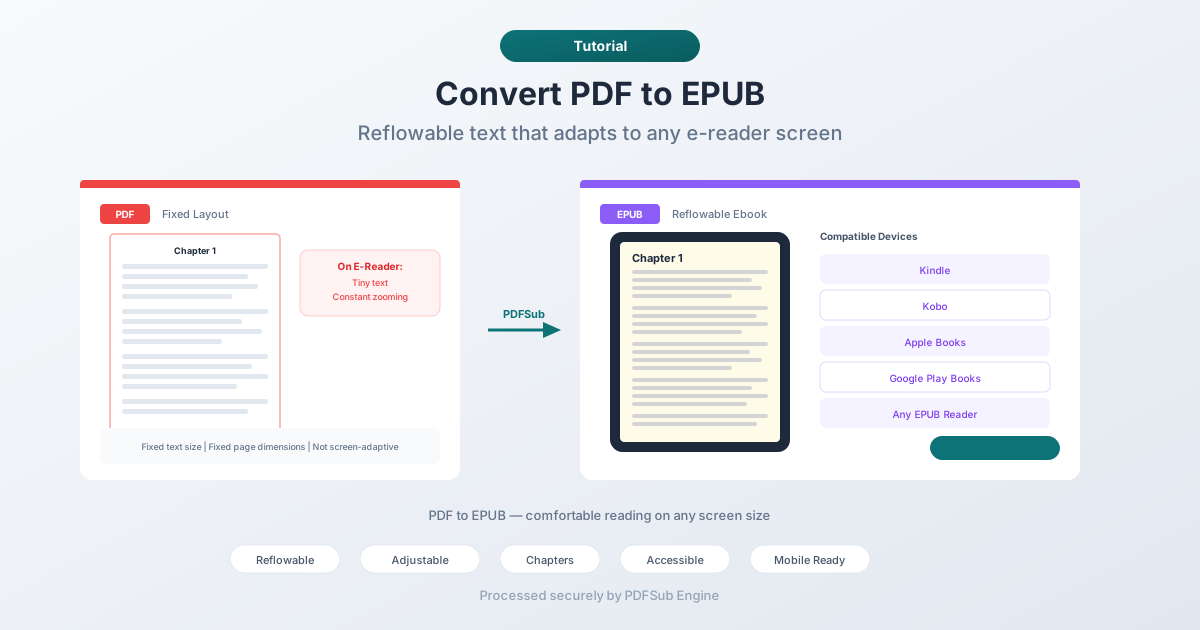
কিন্ডলে পিডিএফ পড়া কষ্টকর। টেক্সট খুব ছোট, আপনাকে ক্রমাগত জুম ইন এবং আউট করতে হয়, এবং প্রতিটি পৃষ্ঠা একটি চাবির ছিদ্র দিয়ে দেখার মতো মনে হয়। পিডিএফগুলি লেটার-সাইজ বা A4 কাগজের জন্য ডিজাইন করা হয়েছিল - ৬-ইঞ্চি ই-রিডার স্ক্রিনের জন্য নয়।
ইপিইউবি এটি ঠিক করে। এটি কিন্ডল, কোবো, অ্যাপল বুকস এবং প্রায় সব ই-রিডারে ব্যবহৃত স্ট্যান্ডার্ড ইবুক ফরম্যাট। ইপিইউবি টেক্সট যেকোনো স্ক্রিনের আকারের সাথে মানানসই রিফ্লো হয়, ফন্টের আকার পরিবর্তন করা যায় এবং পড়ার অভিজ্ঞতা আপনার ডিভাইসের সাথে মানিয়ে নেয়। পিডিএফকে ইপিইউবি-তে রূপান্তর করলে একটি অনমনীয় ডকুমেন্ট একটি আরামদায়ক পড়ার অভিজ্ঞতায় পরিণত হয়।
এই গাইডটি রূপান্তরের গুরুত্ব, এটি করার সেরা পদ্ধতি এবং আউটপুট থেকে কী আশা করা যায় তা আলোচনা করে।
কেন পিডিএফ থেকে ইপিইউবি-তে রূপান্তর করবেন?
ই-রিডারে পড়া
এটিই প্রধান কারণ। ই-রিডারগুলি (কিন্ডল, কোবো, নুক ইত্যাদি) ইপিইউবি এবং অনুরূপ রিফ্লোয়েবল ফরম্যাটের জন্য ডিজাইন করা হয়েছে। এগুলি পিডিএফও পরিচালনা করতে পারে, তবে অভিজ্ঞতা খারাপ - ছোট স্ক্রিনে স্থির পৃষ্ঠা বিন্যাস মানেই অবিরাম স্ক্রোলিং এবং জুম করা। ইপিইউবি টেক্সট স্বয়ংক্রিয়ভাবে রিফ্লো হয়, যা দীর্ঘক্ষণ পড়ার জন্য আরামদায়ক করে তোলে।
টেক্সটের আকার পরিবর্তনযোগ্য
পিডিএফ টেক্সটের আকার লক করে দেয়। যদি ফন্ট আরামদায়ক পড়ার জন্য খুব ছোট হয়, তবে আপনি আটকে যাবেন। ইপিইউবি পাঠকদের তাদের জন্য যা কাজ করে তা অনুসারে ফন্টের আকার বাড়াতে বা কমাতে দেয়। এটি বিশেষ করে দৃষ্টি প্রতিবন্ধী পাঠক বা যারা বড় টেক্সট পছন্দ করেন তাদের জন্য গুরুত্বপূর্ণ।
মোবাইল ফোনে পড়া
একটি ফোনে সম্পূর্ণ পৃষ্ঠার পিডিএফ পড়া ই-রিডারের চেয়েও খারাপ। স্ক্রিন ছোট, এবং ল্যান্ডস্কেপ মোড খুব বেশি সাহায্য করে না। ইপিইউবি যেকোনো স্ক্রিনের প্রস্থের সাথে মানানসই করার জন্য টেক্সট রিফ্লো করে, যা দীর্ঘ ডকুমেন্টের জন্য ফোন-ভিত্তিক পড়াকে ব্যবহারিক করে তোলে।
ইবুক লাইব্রেরি তৈরি করা
আপনি যদি রেফারেন্স সামগ্রী, রিপোর্ট বা পিডিএফ হিসাবে প্রাপ্ত বইগুলির একটি ব্যক্তিগত লাইব্রেরি সংগঠিত করেন, তবে ইপিইউবি-তে রূপান্তর করলে আপনি সেগুলিকে ইবুক লাইব্রেরি অ্যাপগুলিতে (অ্যাপল বুকস, ক্যালিব্রে, গুগল প্লে বুকস) মেটাডেটা, কভার এবং অধ্যায় নেভিগেশন সহ পরিচালনা করতে পারবেন।
অ্যাক্সেসিবিলিটি
পিডিএফের চেয়ে ইপিইউবি-র অ্যাক্সেসিবিলিটি সমর্থন ভালো। স্ক্রিন রিডারগুলি ইপিইউবি-র সেমান্টিক এইচটিএমএল কাঠামোর সাথে আরও নির্ভরযোগ্যভাবে কাজ করে। টেক্সট-টু-স্পিচ ইঞ্জিনগুলি ইপিইউবি-কে আরও স্বাভাবিকভাবে পরিচালনা করে। সহায়ক প্রযুক্তির উপর নির্ভরশীল পাঠকদের জন্য, ইপিইউবি হল সেরা ফরম্যাট।
পদ্ধতি ১: পিডিএফসাব (PDFSub) দিয়ে অনলাইনে রূপান্তর (প্রস্তাবিত)
একটি পিডিএফ আপলোড করুন, একটি ইপিইউবি ডাউনলোড করুন। কোনো সফটওয়্যার প্রয়োজন নেই।
ধাপে ধাপে:
১. PDFSub-এর PDF to EPUB টুল এ যান ২. আপনার পিডিএফ ফাইল আপলোড করুন - ড্র্যাগ এবং ড্রপ করুন বা ব্রাউজ করতে ক্লিক করুন ৩. ফাইলটি PDFSub Engine দ্বারা একটি নিরাপদ, বিচ্ছিন্ন পরিবেশে প্রক্রিয়া করা হয় ৪. রূপান্তরিত ইপিইউবি ডাউনলোড করুন
কী আশা করবেন:
- টেক্সট-ভারী পিডিএফ সেরা ফলাফল দেয় - উপন্যাস, রিপোর্ট, নিবন্ধ
- অধ্যায়ের শিরোনামগুলি সনাক্ত করা হয় এবং ইপিইউবি অধ্যায়ে রূপান্তরিত হয়
- ছবিগুলি সংরক্ষিত থাকে এবং ইপিইউবি-তে এমবেড করা হয়
- টেবিল এবং জটিল লেআউট রূপান্তরের সময় সরলীকৃত হতে পারে
- টেক্সট সম্পূর্ণরূপে রিফ্লোয়েবল হয়ে যায়
এর জন্য সেরা: দ্রুত রূপান্তর যখন আপনি একটি ই-রিডারে পিডিএফ ডকুমেন্ট পড়তে চান।
পদ্ধতি ২: ক্যালিব্রে (Calibre) দিয়ে রূপান্তর (ডেস্কটপ)
ক্যালিব্রে একটি বিনামূল্যের ইবুক ম্যানেজমেন্ট অ্যাপ্লিকেশন যা শক্তিশালী রূপান্তর সরঞ্জাম সরবরাহ করে।
ধাপে ধাপে:
১. calibre-ebook.com থেকে ক্যালিব্রে ডাউনলোড এবং ইনস্টল করুন ২. ক্যালিব্রে লাইব্রেরিতে আপনার পিডিএফ যুক্ত করুন ৩. বইটি নির্বাচন করুন এবং "Convert books" ক্লিক করুন ৪. আউটপুট ফরম্যাট হিসাবে ইপিইউবি নির্বাচন করুন ৫. রূপান্তর ডায়ালগে, সেটিংস সামঞ্জস্য করুন: - Look & Feel: ফন্টের আকার, লাইনের ব্যবধান - Structure Detection: অধ্যায় সনাক্তকরণ রেজেক্স - Table of Contents: অধ্যায় নেভিগেশন কীভাবে তৈরি করবেন ৬. ওকে ক্লিক করুন এবং রূপান্তরের জন্য অপেক্ষা করুন ৭. আপনার ক্যালিব্রে লাইব্রেরিতে ইপিইউবি খুঁজুন
কাস্টমাইজেশন বিকল্প:
- অধ্যায় সনাক্তকরণ প্যাটার্ন (হেডিং-ভিত্তিক, পৃষ্ঠা বিরতি-ভিত্তিক)
- ফন্ট পরিবার এবং বেস ফন্ট সাইজ
- মার্জিন এবং লাইনের ব্যবধান
- টেবিল অফ কন্টেন্টস জেনারেশন নিয়ম
- ইনপুট অক্ষর এনকোডিং
এর জন্য সেরা: ব্যবহারকারীরা যারা রূপান্তর প্রক্রিয়ার উপর সূক্ষ্ম নিয়ন্ত্রণ চান, বিশেষ করে জটিল ডকুমেন্টের জন্য।
পদ্ধতি ৩: অ্যাডোবি অ্যাক্রোব্যাট (Adobe Acrobat) ব্যবহার করুন (পেইড)
অ্যাডোবি অ্যাক্রোব্যাট প্রো পিডিএফকে ইপিইউবি ফরম্যাটে এক্সপোর্ট করতে পারে।
ধাপে ধাপে:
১. অ্যাডোবি অ্যাক্রোব্যাট প্রো-তে পিডিএফ খুলুন ২. File > Export To > EPUB-এ যান ৩. আপনার সেটিংস নির্বাচন করুন ৪. ইপিইউবি ফাইলটি সংরক্ষণ করুন
সীমাবদ্ধতা:
- একটি পেইড অ্যাক্রোব্যাট প্রো সাবস্ক্রিপশন প্রয়োজন
- পিডিএফ কাঠামোর উপর নির্ভর করে গুণমান পরিবর্তিত হয়
- ক্যালিব্রের তুলনায় সীমিত কাস্টমাইজেশন
এর জন্য সেরা: ব্যবহারকারীরা যাদের ইতিমধ্যে অ্যাক্রোব্যাট প্রো আছে এবং একটি ওয়ান-ক্লিক সমাধান চান।
বাস্তবসম্মত প্রত্যাশা নির্ধারণ
পিডিএফ থেকে ইপিইউবি রূপান্তর একটি পিক্সেল-পারফেক্ট রূপান্তর নয়। দুটি ফরম্যাটের মৌলিকভাবে ভিন্ন দর্শন রয়েছে:
- পিডিএফ হল সঠিক ভিজ্যুয়াল প্রজননের জন্য। প্রতিটি উপাদানের একটি নির্দিষ্ট আকারের পৃষ্ঠায় একটি নির্দিষ্ট অবস্থান থাকে।
- ইপিইউবি হল কন্টেন্ট নমনীয়তার জন্য। টেক্সট প্রবাহিত হয়, মানিয়ে নেয় এবং বিভিন্ন স্ক্রিনের জন্য পুনর্গঠিত হয়।
এদের মধ্যে রূপান্তর করার জন্য পিডিএফের লেআউট ব্যাখ্যা করা এবং এটিকে ফ্লোয়িং এইচটিএমএল হিসাবে পুনর্গঠন করা প্রয়োজন। এটি বাস্তবে কী বোঝায় তা এখানে:
কী ভালভাবে রূপান্তরিত হয়
- উপন্যাস এবং টেক্সট-ভারী নথি। অধ্যায়ের শিরোনাম সহ সাধারণ ফ্লোয়িং টেক্সট চমৎকার ইপিইউবি আউটপুট তৈরি করে। টেক্সট স্বাভাবিকভাবে রিফ্লো হয় এবং পড়ার অভিজ্ঞতা দুর্দান্ত।
- সাধারণ ফরম্যাটিং সহ রিপোর্ট। শিরোনাম, অনুচ্ছেদ, বুলেট তালিকা এবং মাঝে মাঝে ছবি সহ নথিগুলি নির্ভরযোগ্যভাবে রূপান্তরিত হয়।
- নিবন্ধ এবং কাগজপত্র। একক-কলামের একাডেমিক কাগজপত্র বা নিবন্ধগুলি পরিষ্কার ইপিইউবি আউটপুট তৈরি করে।
কী খারাপভাবে রূপান্তরিত হয়
- মাল্টি-কলাম লেআউট। কনভার্টারকে কলামগুলিকে একটি একক টেক্সট ফ্লোতে রৈখিক করার সিদ্ধান্ত নিতে হয়। এটি সাধারণত কাজ করে, তবে পড়ার ক্রম মূলের সাথে নাও মিলতে পারে।
- জটিল টেবিল। পিডিএফ-এ টেবিলগুলি পজিশন করা উপাদান, সেমান্টিক এইচটিএমএল টেবিল নয়। কনভার্টার সেগুলি পুনর্গঠনের চেষ্টা করে, তবে মার্জ করা সেল বা নেস্টেড স্ট্রাকচার সহ জটিল টেবিলগুলি ভেঙে যেতে পারে।
- স্ক্যান করা পিডিএফ। যদি পিডিএফ কেবল পৃষ্ঠার ছবি হয় (স্ক্যান করা নথি), তবে এক্সট্রাক্ট করার মতো কোনো টেক্সট নেই। টেক্সট এক্সট্রাক্ট করার জন্য আপনার প্রথমে ওসিআর (OCR) প্রয়োজন হবে, তারপর ইপিইউবি-তে রূপান্তর করতে হবে।
- অত্যন্ত ডিজাইন করা লেআউট। ম্যাগাজিন, ব্রোশিওর এবং মার্কেটিং উপকরণগুলি যেখানে টেক্সট ছবি, পুল কোট এবং সৃজনশীল টাইপোগ্রাফির চারপাশে মোড়ানো থাকে, সেগুলি ইপিইউবি-তে তাদের ডিজাইন হারাবে।
- গাণিতিক সূত্র। পিডিএফ-এ ল্যাটেক্স-রেন্ডার করা সূত্রগুলির কোনো সরাসরি ইপিইউবি সমতুল্য নেই। সেগুলি ছবি বা বিকৃত টেক্সট হিসাবে রূপান্তরিত হতে পারে।
কিন্ডল সামঞ্জস্যতা
কিন্ডল ই-রিডারগুলি অ্যামাজনের মালিকানাধীন ফরম্যাট (AZW, KFX) ব্যবহার করে তবে নতুন কিন্ডল ডিভাইস এবং কিন্ডল অ্যাপে সরাসরি ইপিইউবি ফাইল পড়তে পারে। পুরনো কিন্ডলগুলির জন্য, আপনি পারেন:
১. ইমেলের মাধ্যমে পাঠান - আপনার কিন্ডলের Send-to-Kindle ইমেল ঠিকানায় ইপিইউবি ইমেল করুন। অ্যামাজনের পরিষেবা এটি স্বয়ংক্রিয়ভাবে রূপান্তর করে। ২. ক্যালিব্রে ব্যবহার করুন - ক্যালিব্রের রূপান্তর সরঞ্জাম ব্যবহার করে ইপিইউবি-কে AZW3 বা MOBI ফরম্যাটে রূপান্তর করুন। ৩. Send to Kindle অ্যাপ ব্যবহার করুন - অ্যামাজনের ডেস্কটপ অ্যাপ ইপিইউবি গ্রহণ করে এবং আপনার কিন্ডলে সরবরাহ করে।
সেরা ফলাফলের জন্য টিপস
১. একটি টেক্সট-ভিত্তিক পিডিএফ দিয়ে শুরু করুন। আপনার কার্সার দিয়ে পিডিএফ-এ টেক্সট নির্বাচন করার চেষ্টা করুন। আপনি যদি টেক্সট হাইলাইট করতে পারেন, তবে এটি একটি ডিজিটাল পিডিএফ এবং ভালভাবে রূপান্তরিত হবে। আপনি যদি টেক্সট নির্বাচন করতে না পারেন, তবে এটি একটি স্ক্যান করা ছবি এবং আপনার প্রথমে ওসিআর (OCR) প্রয়োজন হবে। ২. সাধারণ লেআউটগুলি ভালভাবে রূপান্তরিত হয়। যদি আপনার কাছে একটি ডকুমেন্টের মাল্টি-কলাম সংস্করণ এবং একটি একক-কলাম সংস্করণের মধ্যে একটি পছন্দ থাকে, তবে একক-কলাম সংস্করণটি রূপান্তর করুন। ৩. অধ্যায় সনাক্তকরণ পরীক্ষা করুন। রূপান্তরের পরে, একটি ইবুক রিডারে ইপিইউবি খুলুন এবং টেবিল অফ কন্টেন্টস সঠিকভাবে কাজ করছে কিনা তা যাচাই করুন। যদি অধ্যায়গুলি সনাক্ত না হয়, তবে আপনাকে সনাক্তকরণ সেটিংস সামঞ্জস্য করতে হতে পারে। ৪. আপনার লক্ষ্য ডিভাইসে পরীক্ষা করুন। ইপিইউবি রেন্ডারিং রিডারগুলির মধ্যে সামান্য পরিবর্তিত হয়। আপনি যেখানে পড়বেন সেই আসল ডিভাইসে আউটপুট পরীক্ষা করুন।
প্রায়শই জিজ্ঞাসিত প্রশ্নাবলী (FAQ)
আমি কি একটি স্ক্যান করা পিডিএফকে ইপিইউবি-তে রূপান্তর করতে পারি?
সরাসরি নয়। স্ক্যান করা পিডিএফগুলিতে পৃষ্ঠার ছবি থাকে, এক্সট্রাক্ট করার মতো টেক্সট নয়। আপনাকে প্রথমে পিডিএফ-এ ওসিআর (অপটিক্যাল ক্যারেক্টার রিকগনিশন) চালাতে হবে ছবিগুলিকে টেক্সটে রূপান্তর করার জন্য, তারপর ওসিআর করা পিডিএফকে ইপিইউবি-তে রূপান্তর করতে হবে।
ইপিইউবি কি পিডিএফের মতো দেখতে হবে?
না, এবং এটাই উদ্দেশ্য। ইপিইউবি রিফ্লোয়েবল টেক্সট ব্যবহার করে যা আপনার স্ক্রিনের আকার এবং ফন্টের পছন্দের সাথে মানিয়ে নেয়। কন্টেন্ট একই থাকে, কিন্তু উপস্থাপনা পরিবর্তিত হয়। এটি আসলে মূল বিষয় - আপনি বিশেষভাবে ইপিইউবি-তে রূপান্তর করছেন কারণ আপনি এমন টেক্সট চান যা রিফ্লো হয়।
আমি কি ইপিইউবি-কে আবার পিডিএফ-এ রূপান্তর করতে পারি?
হ্যাঁ, তবে মূল থেকে কিছু পার্থক্য আশা করুন। প্রতিটি রূপান্তরে ব্যাখ্যা এবং পুনর্গঠন জড়িত। পিডিএফ থেকে ইপিইউবি এবং তারপর আবার পিডিএফ-এ রূপান্তর করা ইংরেজি থেকে ফরাসি এবং আবার ফিরে অনুবাদ করার মতো - অর্থ সংরক্ষিত থাকে তবে অভিব্যক্তি পরিবর্তিত হয়।
আমি কীভাবে টেক্সট এবং ছবি উভয়ই সহ একটি পিডিএফ পরিচালনা করব?
কনভার্টার স্বয়ংক্রিয়ভাবে মিশ্র কন্টেন্ট পরিচালনা করে। টেক্সট রিফ্লোয়েবল ইপিইউবি টেক্সট হয়ে যায় এবং ছবিগুলি তাদের আসল আকারে ইপিইউবি-তে এমবেড করা হয়। ছবির অবস্থান পরিবর্তিত হতে পারে কারণ ইপিইউবি নির্দিষ্ট পজিশনিং সমর্থন করে না।
রূপান্তর কি বিনামূল্যে?
PDFSub তার টুল স্যুট হিসাবে পিডিএফ থেকে ইপিইউবি রূপান্তর সরবরাহ করে। বর্তমান সীমা এবং প্ল্যান বিবরণের জন্য মূল্য পৃষ্ঠা দেখুন।
সমাপ্তি
পিডিএফ থেকে ইপিইউবি রূপান্তর ই-রিডার, ফোন এবং ট্যাবলেটে আরামদায়ক পড়ার সুযোগ খুলে দেয়। টেক্সট-ভারী নথি - বই, রিপোর্ট, নিবন্ধ - সেরা ফলাফল দেয়। জটিল লেআউটগুলি সরলীকৃত হবে, তবে কন্টেন্ট পাওয়া যাবে।
সেরা পড়ার অভিজ্ঞতার জন্য, একটি সুগঠিত, টেক্সট-ভিত্তিক পিডিএফ দিয়ে শুরু করুন এবং আপনার প্রত্যাশাগুলি সামঞ্জস্যপূর্ণ রাখুন। লক্ষ্য হল পিডিএফের সঠিক চেহারা পুনরুৎপাদন করা নয় - এটি যেকোনো স্ক্রিনে কন্টেন্ট আরামদায়কভাবে পড়া।
PDFSub-এর PDF to EPUB কনভার্টার চেষ্টা করুন - আপনার পিডিএফ আপলোড করুন এবং সেকেন্ডের মধ্যে একটি রিফ্লোয়েবল ইবুক পান।