হাতে লেখা নোটকে ডিজিটাল টেক্সটে রূপান্তর করার উপায়
আপনার হাতে লেখা নোটগুলি অনুসন্ধানযোগ্য নয়, শেয়ার করা যায় না এবং হারিয়ে যাওয়ার ঝুঁকিতে থাকে। এখানে এআই ব্যবহার করে কীভাবে হাতে লেখা রূপান্তর করে ডিজিটাল টেক্সট তৈরি করবেন - অগোছালো মিটিং নোট থেকে শুরু করে দাদির রেসিপি সংগ্রহ পর্যন্ত।
একটি মিটিং চলাকালীন আপনার মাথায় একটি চমৎকার ধারণা এসেছিল। আপনি এটি একটি নোটবুকের তিন পৃষ্ঠায় লিখেছিলেন। এখন আপনাকে এটি খুঁজে বের করতে হবে, আপনার দলের সাথে শেয়ার করতে হবে, অথবা এটিকে কার্যকরী কিছুতে পরিণত করতে হবে। কিন্তু নোটবুকটি আপনার ডেস্কে রয়েছে, ধারণাটি মুদিখানার তালিকা এবং ফোন নম্বরের মধ্যে চাপা পড়ে আছে, এবং হাতে লেখা পৃষ্ঠাগুলি অনুসন্ধান করা ঠিক ততটাই কার্যকর যতটা শোনাচ্ছে।
হাতে লেখা নোটগুলির একটি মৌলিক সমস্যা রয়েছে: সেগুলি ভৌত আকারে আটকে থাকে। আপনি সেগুলি অনুসন্ধান করতে পারবেন না। আপনি সেগুলি থেকে কপি-পেস্ট করতে পারবেন না। আপনি সেগুলি ক্লাউডে ব্যাকআপ করতে পারবেন না, গ্রুপ চ্যাটে শেয়ার করতে পারবেন না, বা স্পেল চেকারের মাধ্যমে চালাতে পারবেন না। যদি নোটবুকটি হারিয়ে যায়, জলে নষ্ট হয়ে যায়, বা ট্যাক্সিতে ফেলে রাখা হয়, তবে এর ভিতরের সবকিছুই শেষ।
এটি একটি ছোট সমস্যা নয়। গবেষকরা অনুমান করেন যে গড় পেশাদার প্রতি বছর শত শত পৃষ্ঠার হাতে লেখা নোট নেন। শিক্ষার্থীরা লেকচার নোটবুক দিয়ে পুরো তাক ভরে ফেলে। পরিবারগুলির কাছে রেসিপি, চিঠি এবং জার্নালের বাক্স রয়েছে যা এমন লোকদের দ্বারা লেখা যারা সেগুলি আবার ডিক্টেট করার জন্য আর নেই।
সমাধান হল হাতে লেখা টেক্সটকে ডিজিটাল টেক্সটে রূপান্তর করা। এবং সম্প্রতি পর্যন্ত, এর মানে হল সবকিছু হাতে টাইপ করা।
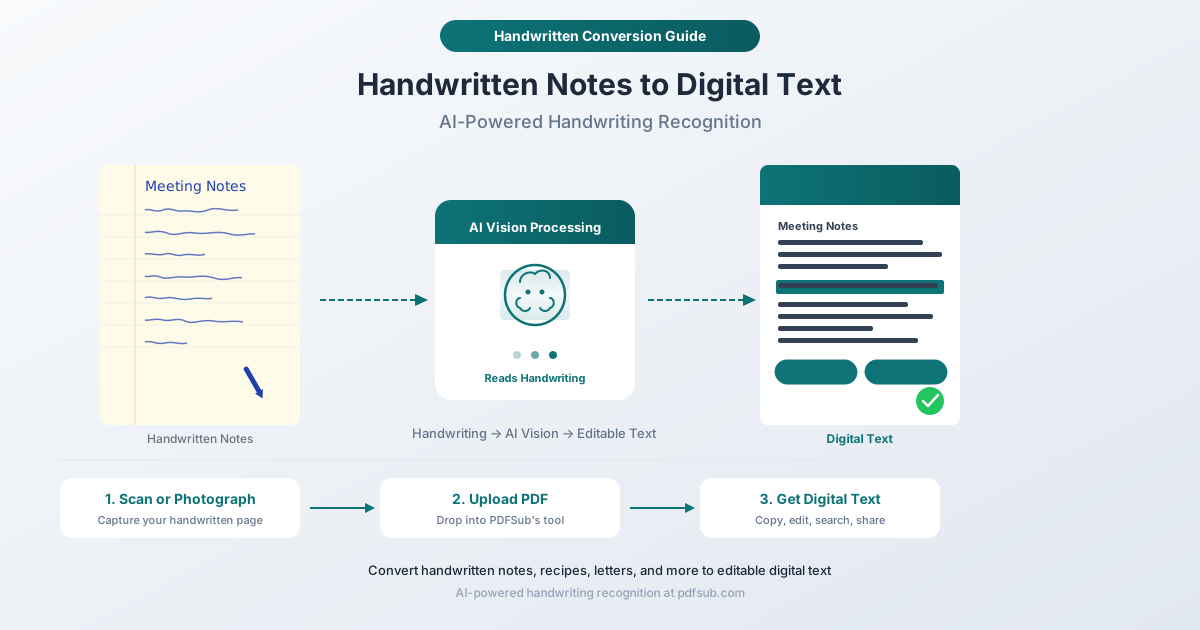
হাতে লেখা রূপান্তর আসলে কী করে?
প্রচলিত ওসিআর (অপটিক্যাল ক্যারেক্টার রিকগনিশন) মুদ্রিত টেক্সটের জন্য ডিজাইন করা হয়েছিল - সাদা কাগজে পরিষ্কার, অভিন্ন ফন্ট। এটি লেজার প্রিন্টার থেকে স্ক্যান করা নথির জন্য ভাল কাজ করে। কিন্তু হাতে লেখা সম্পূর্ণ ভিন্ন একটি চ্যালেঞ্জ। প্রত্যেক ব্যক্তি ভিন্নভাবে লেখে। একই ব্যক্তি ভিন্নভাবে লেখে কিনা তা নির্ভর করে তারা ডেস্কে বসে আছে নাকি তাদের হাঁটুর উপর একটি নোটবুক ধরে আছে। অক্ষরগুলি সংযুক্ত হয়, ওভারল্যাপ করে, আকারের ভিন্নতা থাকে এবং কখনও কখনও বেসলাইন থেকে সম্পূর্ণ বিচ্যুত হয়।
হাতে লেখা রূপান্তর প্রচলিত ওসিআর-এর পরিবর্তে এআই ভিশন মডেল ব্যবহার করে। পরিচিত ফন্টের ডেটাবেসের বিরুদ্ধে পৃথক অক্ষরের আকার মেলানোর পরিবর্তে, এআই ভিশন পৃষ্ঠার সম্পূর্ণ প্রেক্ষাপট বিশ্লেষণ করে - অক্ষরগুলি যেভাবে একসাথে প্রবাহিত হয়, বাক্যগুলির মধ্যে শব্দের গঠন এবং পাঠ্যের নিজস্ব অর্থ। যদি একটি অক্ষর একা অস্পষ্ট হয়, তবে চারপাশের শব্দগুলি এআই-কে এটি সমাধান করতে সহায়তা করে, অনেকটা যেমন আপনি আপনার বন্ধুর অগোছালো হাতের লেখা পড়তে পারেন কারণ আপনি বোঝেন তারা সম্ভবত কী বলছে।
ফলাফল হল কাঠামোগত ডিজিটাল টেক্সট যা আপনি কপি, পেস্ট, সম্পাদনা, অনুসন্ধান এবং শেয়ার করতে পারেন।
কোন ধরনের হাতে লেখা বিষয়বস্তু এটি পরিচালনা করতে পারে?
এআই-চালিত হস্তাক্ষর স্বীকৃতি বিভিন্ন ধরণের বিষয়বস্তুর উপর কাজ করে:
- মিটিং নোট এবং ব্রেইনস্টর্ম - করণীয় বিষয়, সিদ্ধান্ত, হোয়াইটবোর্ড সারাংশ
- লেকচার নোট - ক্লাসের নোট, স্টাডি গাইড, সূত্র, টীকা সহ ডায়াগ্রাম
- রেসিপি - হাতে লেখা রেসিপি কার্ড, কুকবুকের মার্জিন নোট, প্রজন্মের পর প্রজন্ম ধরে চলে আসা পারিবারিক রেসিপি
- ব্যবসায়িক পরিকল্পনা এবং রূপরেখা - প্রাথমিক ধারণা, প্রকল্পের স্কেচ, করণীয় তালিকা
- গণনা এবং চিত্র - পাটিগণিত, বাজেট, পরিমাপ (যদিও জটিল গাণিতিক নোটেশনের সীমাবদ্ধতা রয়েছে)
- কবিতা এবং সৃজনশীল লেখা - খসড়া, জার্নালিং, গানের কথা
- ফিল্ড নোট - গবেষণার পর্যবেক্ষণ, সাইট পরিদর্শনের রেকর্ড, ভ্রমণ জার্নাল
- চিকিৎসা এবং ক্লিনিকাল নোট - রোগীর তথ্য ফর্ম, ক্লিনিকাল পর্যবেক্ষণ (চিকিৎসা ডেটার জন্য সর্বদা নির্ভুলতা যাচাই করুন)
- চিঠি এবং জার্নাল - ব্যক্তিগত চিঠিপত্র, ডায়েরি এন্ট্রি, ঐতিহাসিক নথি
এআই প্রিন্ট-স্টাইল হস্তাক্ষর এবং কার্সিভ উভয়ই পরিচালনা করে। পরিচ্ছন্ন হস্তাক্ষর ভাল ফলাফল দেয়, তবে পাঠযোগ্য অগোছালো হস্তাক্ষরও কাজ করে - এআই আপনি যা আশা করেন তার চেয়ে বেশি ক্ষমাশীল।
PDFSub-এর হাতে লেখা রূপান্তর কীভাবে কাজ করে?
PDFSub-এর হাতে লেখা রূপান্তর টুল আপনার হাতে লেখা পৃষ্ঠাগুলি পড়তে এবং কাঠামোগত ডিজিটাল টেক্সট আউটপুট করতে এআই ভিশন ব্যবহার করে। এখানে যা ঘটে:
- চিত্র বিশ্লেষণ - এআই পুরো পৃষ্ঠাটিকে একটি ভিজ্যুয়াল চিত্র হিসাবে পরীক্ষা করে, টেক্সট অঞ্চল, পড়ার ক্রম এবং পৃষ্ঠার কাঠামো সনাক্ত করে।
- প্রাসঙ্গিক স্বীকৃতি - অক্ষর-বাই-অক্ষর মেলানোর পরিবর্তে, এআই ভাষা বোঝার ব্যবহার করে অস্পষ্ট অক্ষরগুলি সমাধান করে শব্দ এবং বাক্যাংশগুলি প্রসঙ্গে পড়ে।
- টেক্সট কাঠামোবদ্ধকরণ - আউটপুটটি সুসংগত অনুচ্ছেদে সংগঠিত হয়, যা আপনার নোটগুলির যৌক্তিক কাঠামো সংরক্ষণ করে, কেবল অক্ষরের একটি কাঁচা ধারা তৈরি করার পরিবর্তে।
- আউটপুট সরবরাহ - আপনি পরিষ্কার, সম্পাদনাযোগ্য টেক্সট পান যা আপনি যেকোনো অ্যাপ্লিকেশনে কপি করতে পারেন।
এটি প্রচলিত ওসিআর থেকে মৌলিকভাবে ভিন্ন। এআই কেবল আকার দেখে না - এটি পড়ে।
ধাপে ধাপে নির্দেশিকা
ধাপ ১: আপনার হাতে লেখা পৃষ্ঠাগুলি ক্যাপচার করুন
আপনার হাতে লেখা বিষয়বস্তুর একটি পিডিএফ প্রয়োজন। একটি পেতে দুটি উপায় আছে:
- পৃষ্ঠাগুলি স্ক্যান করুন একটি ফ্ল্যাটবেড স্ক্যানার বা একটি মাল্টিফাংশন প্রিন্টারের স্ক্যান বৈশিষ্ট্য ব্যবহার করে। রেজোলিউশন 300 DPI-তে সেট করুন এবং রঙ বা গ্রেস্কেল মোড ব্যবহার করুন।
- পৃষ্ঠাগুলির ছবি তুলুন আপনার ফোন ক্যামেরা ব্যবহার করে। বেশিরভাগ ফোন এখন একটি "ডকুমেন্ট স্ক্যান" মোড (ক্যামেরা অ্যাপ, নোটস অ্যাপ বা ফাইলস অ্যাপে) নিয়ে আসে যা স্বয়ংক্রিয়ভাবে ক্রপ করে, সোজা করে এবং কনট্রাস্ট সামঞ্জস্য করে। এটি ভাল কাজ করে।
যদি আপনার ফোন পিডিএফ-এর পরিবর্তে JPEG ছবি তৈরি করে, তবে আপলোড করার আগে আপনার ফটোগুলিকে একটি একক পিডিএফ-এ একত্রিত করতে আপনি PDFSub-এর Image to PDF টুল ব্যবহার করতে পারেন।
ধাপ ২: PDFSub-এ আপলোড করুন
pdfsub.com/tools/handwritten-conversion এ যান। আপনার পিডিএফ আপলোড এলাকায় টেনে আনুন এবং ড্রপ করুন, অথবা ফাইল ব্রাউজ করতে ক্লিক করুন। বহু-পৃষ্ঠার পিডিএফ স্বয়ংক্রিয়ভাবে পরিচালনা করা হয় - এআই প্রতিটি পৃষ্ঠা প্রক্রিয়া করে।
ধাপ ৩: এআই আপনার হস্তাক্ষর প্রক্রিয়া করে
এআই ভিশন মডেল আপনার পৃষ্ঠাগুলি বিশ্লেষণ করে। প্রক্রিয়াকরণের সময় পৃষ্ঠাগুলির সংখ্যা এবং হস্তাক্ষরের ঘনত্বের উপর নির্ভর করে, তবে বেশিরভাগ নথি কয়েক সেকেন্ডের মধ্যে সম্পন্ন হয়। এই ধাপটি এআই ক্রেডিট ব্যবহার করে (মূল্য নির্ধারণ সম্পর্কে আরও নিচে)।
ধাপ ৪: আপনার ডিজিটাল টেক্সট পর্যালোচনা এবং ব্যবহার করুন
টুলটি সম্পাদনাযোগ্য টেক্সট আউটপুট করে। আপনি পারেন:
- কপি এবং পেস্ট করুন Google Docs, Word, Notion, ইমেল, বা যেকোনো টেক্সট এডিটরে।
- নির্দিষ্ট শব্দ বা বাক্যাংশের জন্য টেক্সট অনুসন্ধান করুন।
- কোনও স্বীকৃতি ত্রুটি ঠিক করতে সম্পাদনা করুন।
- সহকর্মী, সহপাঠী বা পরিবারের সদস্যদের সাথে শেয়ার করুন।
সেরা ফলাফলের জন্য টিপস
ভাল ইনপুট ভাল আউটপুট তৈরি করে। এই টিপসগুলি এআই-কে তার সেরা নির্ভুলতা সরবরাহ করতে সহায়তা করে:
আলো গুরুত্বপূর্ণ। নোটগুলির ছবি তোলার সময়, সমান, ছড়িয়ে পড়া আলো ব্যবহার করুন। উপরের আলো বা আপনার নিজের হাত থেকে কঠোর ছায়া এড়িয়ে চলুন। জানালার কাছে প্রাকৃতিক দিনের আলো আদর্শ। ফ্ল্যাশ ঝলক এবং ধুয়ে যাওয়া এলাকা তৈরি করতে পারে।
সমতলভাবে ছবি তুলুন। পৃষ্ঠাটি একটি সমতল পৃষ্ঠে রাখুন এবং আপনার ফোনটি সরাসরি পৃষ্ঠার উপরে, পৃষ্ঠার সমান্তরালে ধরুন। কোণযুক্ত শটগুলি পরিপ্রেক্ষিত বিকৃতি তৈরি করে যা অক্ষরগুলিকে পড়তে কঠিন করে তোলে - মানুষ এবং এআই উভয়ের জন্যই।
হালকা কাগজে গাঢ় কালি। সাদা বা হালকা রঙের কাগজে নীল বা কালো কালি সর্বোচ্চ কনট্রাস্ট দেয়। ধূসর কাগজে পেন্সিল বা রঙিন কাগজে হালকা কালি নির্ভুলতা হ্রাস করে।
পরিষ্কার হস্তাক্ষর সাহায্য করে, তবে অগোছালোও কাজ করে। আপনার ক্যালিগ্রাফি করার দরকার নেই। যদি একজন মানুষ যুক্তিসঙ্গত প্রচেষ্টা সহ আপনার হস্তাক্ষর পড়তে পারে, তবে এআই সাধারণত এটি পড়তে পারে। অত্যন্ত তাড়াহুড়ো বা আঁটসাঁট লেখা নির্ভুলতা হ্রাস করবে, তবে পাঠযোগ্য অগোছালো ঠিক আছে।
ছবির জন্য একবারে একটি পৃষ্ঠা। যদি ছবি তোলেন, তবে একটি শটে দুটি পৃষ্ঠা ফিট করার চেষ্টা করার পরিবর্তে প্রতি ছবির জন্য একটি পৃষ্ঠা ক্যাপচার করুন। এআই প্রতিটি পৃষ্ঠার একটি সম্পূর্ণ, পরিষ্কার দৃশ্যের সাথে ভাল কাজ করে।
আপনার স্ক্যানের গুণমান পরীক্ষা করুন। আপলোড করার আগে, আপনার পিডিএফ-এ জুম করুন এবং নিশ্চিত করুন যে টেক্সট পিক্সেল স্তরে তীক্ষ্ণ এবং পাঠযোগ্য। ঝাপসা স্ক্যান ঝাপসা ফলাফল তৈরি করে।
ব্যবহারের ক্ষেত্র
শিক্ষার্থীরা লেকচার নোট ডিজিটাইজ করছে
এক সেমিস্টারের হাতে লেখা লেকচার নোট কয়েক মিনিটের মধ্যে অনুসন্ধানযোগ্য হয়ে ওঠে। একটি নির্দিষ্ট ধারণা নিয়ে অধ্যাপক কোথায় আলোচনা করেছেন তা খুঁজতে পাঁচটি নোটবুক ফ্লিপ করার পরিবর্তে, আপনি ডিজিটাল টেক্সট অনুসন্ধান করেন। বিশেষ করে পরীক্ষার আগে মূল্যবান, যখন অনুসন্ধানে ব্যয় করা সময় অধ্যয়নের জন্য সময় নয়।
পেশাদাররা মিটিং নোট আর্কাইভ করছে
মিটিং নোট দ্রুত মূল্য হারায়। গত মঙ্গলবারের মিটিংয়ের করণীয় বিষয়গুলি আজ দরকারী তবে তিন মাস পরে নোটবুকের স্তূপে খুঁজে পাওয়া প্রায় অসম্ভব। সেগুলিকে ডিজিটাল টেক্সটে রূপান্তর করার অর্থ হল সেগুলিকে আপনার অন্যান্য নথিপত্রের সাথে ফাইল, ট্যাগ এবং অনুসন্ধান করা যেতে পারে।
গবেষকরা ফিল্ড পর্যবেক্ষণ সংরক্ষণ করছেন
ফিল্ড গবেষকরা - জীববিজ্ঞানী, প্রত্নতাত্ত্বিক, ভূতত্ত্ববিদ, সমাজবিজ্ঞানী - প্রায়শই এমন পরিস্থিতিতে নোট নেন যেখানে ল্যাপটপ ব্যবহারিক নয়। সেই হাতে লেখা পর্যবেক্ষণগুলি প্রাথমিক ডেটা। সেগুলিকে ডিজিটাইজ করা অনুসন্ধানযোগ্য, শেয়ারযোগ্য রেকর্ড তৈরি করে যা গবেষণা ডেটাবেস এবং প্রকাশনাগুলির সাথে একীভূত হয়।
রাঁধুনিরা রেসিপি সংগ্রহ ডিজিটাইজ করছে
দাদির পাই ক্রাস্টের রেসিপি, একটি দাগযুক্ত সূচী কার্ডে ম্লান কালিতে লেখা, অপরিবর্তনীয়। এটিকে ডিজিটাল টেক্সটে রূপান্তর করা বিষয়বস্তুকে স্থায়ীভাবে সংরক্ষণ করে। আপনি এটি পরিবারের সাথে শেয়ার করতে পারেন, একটি রেসিপি অ্যাপে যোগ করতে পারেন, বা পরিষ্কার কপি প্রিন্ট করতে পারেন - মূল কার্ডটি একটি ড্রয়ারে নিরাপদে রেখে।
পারিবারিক চিঠি এবং জার্নাল সংরক্ষণ
পুরানো চিঠি, ডায়েরি এবং জার্নাল হল ঐতিহাসিক রেকর্ড। হাতে লেখা রূপান্তর সেগুলিকে পাঠযোগ্য, অনুসন্ধানযোগ্য এবং পরিবারের সদস্যদের মধ্যে শেয়ারযোগ্য করে তোলে। ১৯৪২ সালের একজন প্রপিতামহের জার্নাল এমন কিছু হয়ে ওঠে যা পুরো পরিবার তাদের ফোনে পড়তে পারে, একটি ভঙ্গুর মূল কপি পাস করার পরিবর্তে।
নির্ভুলতার প্রত্যাশা: সৎ হওয়া
এআই-চালিত হস্তাক্ষর স্বীকৃতি চিত্তাকর্ষক, তবে এটি নিখুঁত নয়। বাস্তবসম্মত প্রত্যাশা নির্ধারণ করলে হতাশা এড়ানো যায়।
পরিষ্কার প্রিন্ট হস্তাক্ষর: ৮৫-৯৫% অক্ষরের নির্ভুলতা। বেশিরভাগ শব্দ সঠিক। অস্পষ্ট অক্ষরগুলিতে মাঝে মাঝে ত্রুটি (a/o, u/v, l/1)।
পাঠযোগ্য কার্সিভ: ৭৫-৯০% নির্ভুলতা। এআই প্রবাহিত স্ক্রিপ্ট ভালভাবে পরিচালনা করে তবে অস্বাভাবিক অক্ষর সংযোগ বা অত্যন্ত স্টাইলাইজড লেখার ক্ষেত্রে হোঁচট খেতে পারে।
অগোছালো বা তাড়াহুড়ো হস্তাক্ষর: ৬০-৮০% নির্ভুলতা। যদি আপনি নিজের হস্তাক্ষর পড়তে সংগ্রাম করেন, তবে এআই-ও সংগ্রাম করবে। ফলাফলগুলি প্রায়শই আপনি কী লিখেছেন তা মনে করিয়ে দেওয়ার জন্য যথেষ্ট ভাল হয়, যদিও প্রতিটি শব্দ নিখুঁত না হলেও।
অ-ল্যাটিন স্ক্রিপ্ট: ভাষা এবং স্ক্রিপ্টের উপর নির্ভর করে নির্ভুলতা পরিবর্তিত হয়। এআই অনেক ভাষা পরিচালনা করে, তবে হস্তাক্ষর স্বীকৃতি ল্যাটিন-অক্ষরের ভাষাগুলির জন্য সবচেয়ে শক্তিশালী।
মূল কথা: সর্বদা আউটপুট পর্যালোচনা করুন। সাধারণ নোটগুলির জন্য, কাঁচা এআই আউটপুট সাধারণত যথেষ্ট ভাল হয়। গুরুতর কিছুর জন্য - চিকিৎসা ডেটা, আর্থিক চিত্র, আইনি বিষয়বস্তু - মূলের সাথে প্রতিটি বিবরণ যাচাই করুন।
এআই ক্রেডিট এবং মূল্য নির্ধারণ
হাতে লেখা রূপান্তর একটি এআই-চালিত বৈশিষ্ট্য যা এআই ক্রেডিট ব্যবহার করে। সাধারণ পিডিএফ সরঞ্জামগুলির (মার্জ, স্প্লিট, কম্প্রেস) বিপরীতে যা কোনও প্রতি-ব্যবহার খরচ ছাড়াই আপনার ব্রাউজারে চলে, হস্তাক্ষর স্বীকৃতির জন্য সার্ভার-সাইড এআই ভিশন প্রক্রিয়াকরণ প্রয়োজন।
এখানে এটি PDFSub-এর প্ল্যানগুলির সাথে কীভাবে কাজ করে:
- অল-ইন-ওয়ান ($২০/ব্যবহারকারী/মাস বার্ষিক; $২৫/ব্যবহারকারী/মাস মাসিক): প্রতি ব্যবহারকারীর জন্য ৫০০ এআই ক্রেডিট এবং ৫০০ ব্যাংক স্টেটমেন্ট পৃষ্ঠা অন্তর্ভুক্ত। হাতে লেখা রূপান্তর, অনুবাদ, সারাংশ এবং ডেটা এক্সট্রাকশনের মতো অন্যান্য এআই বৈশিষ্ট্যগুলির সাথে, একই ৫০০-ক্রেডিট পুল থেকে আসে।
- স্ট্যাকযোগ্য অ্যাড-অন: ৫০০ এআই ক্রেডিট, ৫০০ ব্যাংক স্টেটমেন্ট রূপান্তর পৃষ্ঠা, ৪০ জিবি স্টোরেজ, অগ্রাধিকার সমর্থন। উচ্চতর পরিমাণের জন্য আপনার প্রয়োজনীয় যতগুলি যোগ করুন।
হাতে লেখা রূপান্তরের প্রতিটি পৃষ্ঠা বিষয়বস্তুর জটিলতা এবং দৈর্ঘ্যের উপর ভিত্তি করে এআই ক্রেডিট ব্যবহার করে। একটি সাধারণ একক-পৃষ্ঠা রূপান্তর অল্প সংখ্যক ক্রেডিট ব্যবহার করে - আপনি একটি মাসিক বরাদ্দের মধ্যে কয়েক ডজন পৃষ্ঠা প্রক্রিয়া করতে পারেন।
PDFSub একটি ৭-দিনের বিনামূল্যে ট্রায়াল অফার করে যাতে এআই ক্রেডিট অন্তর্ভুক্ত থাকে, তাই আপনি প্রতিশ্রুতিবদ্ধ হওয়ার আগে আপনার নিজের নথিতে হাতে লেখা রূপান্তর পরীক্ষা করতে পারেন।
প্রায়শই জিজ্ঞাসিত প্রশ্নাবলী
এআই কি কার্সিভ হস্তাক্ষর পড়তে পারে?
হ্যাঁ। এআই ভিশন মডেল প্রিন্ট এবং কার্সিভ উভয় হস্তাক্ষর পরিচালনা করে। কার্সিভ নির্ভুলতা পরিচ্ছন্ন প্রিন্টের চেয়ে কিছুটা কম - পাঠযোগ্য কার্সিভের জন্য ৭৫-৯০% আশা করুন। খুব অলঙ্কৃত বা স্টাইলাইজড কার্সিভ (যেমন বিস্তৃত ক্যালিগ্রাফি বা ১৯ শতকের কপারপ্লেট) আরও চ্যালেঞ্জিং হবে।
আমাকে কোন ফাইল ফরম্যাট আপলোড করতে হবে?
PDFSub-এর হাতে লেখা রূপান্তর টুল পিডিএফ ফাইল গ্রহণ করে। যদি আপনার হাতে লেখা পৃষ্ঠাগুলি ছবি (JPEG বা PNG) হয়, তবে আপনি প্রথমে PDFSub-এর Image to PDF টুল ব্যবহার করে সেগুলিকে পিডিএফ-এ রূপান্তর করতে পারেন, তারপরে ফলস্বরূপ পিডিএফ আপলোড করতে পারেন।
এটি কি ইংরেজির বাইরে অন্য ভাষার হস্তাক্ষরের সাথে কাজ করে?
এআই অনেক ভাষায় হস্তাক্ষর চিনতে পারে। নির্ভুলতা ল্যাটিন-অক্ষরের ভাষাগুলির (ইংরেজি, স্প্যানিশ, ফরাসি, জার্মান, ইত্যাদি) জন্য সর্বোচ্চ এবং অন্যান্য স্ক্রিপ্টের জন্য পরিবর্তিত হতে পারে। যদি আপনার হস্তাক্ষর একটি অ-ল্যাটিন স্ক্রিপ্টে থাকে, তবে আপনার নির্দিষ্ট ভাষা এবং হস্তাক্ষর শৈলীর জন্য নির্ভুলতা পরিমাপ করতে প্রথমে একটি পরীক্ষার পৃষ্ঠা চেষ্টা করুন।
আমি একবারে কত পৃষ্ঠা রূপান্তর করতে পারি?
আপনি বহু-পৃষ্ঠার পিডিএফ আপলোড করতে পারেন এবং এআই প্রতিটি পৃষ্ঠা প্রক্রিয়া করবে। প্রধান সীমাবদ্ধতা হল আপনার এআই ক্রেডিট ব্যালেন্স - প্রতিটি পৃষ্ঠা ক্রেডিট ব্যবহার করে। বড় নোটবুকের জন্য, আপনি আপনার মাসিক ক্রেডিট বরাদ্দের মধ্যে ব্যাচগুলিতে সেগুলি প্রক্রিয়া করতে চাইতে পারেন।
এটি কি আমার নোটগুলির লেআউট হুবহু সংরক্ষণ করবে?
টুলটি পাঠযোগ্য, কাঠামোগত বিন্যাসে টেক্সট বিষয়বস্তু বের করার উপর দৃষ্টি নিবদ্ধ করে - আপনার হস্তাক্ষরের সঠিক স্থানিক বিন্যাস প্রতিলিপি করার উপর নয়। অনুচ্ছেদ এবং যৌক্তিক গোষ্ঠীগুলি সংরক্ষিত হয়, তবে আউটপুটটি আপনার নোটবুক পৃষ্ঠার ভিজ্যুয়াল প্রতিলিপি না হয়ে পরিষ্কার ডিজিটাল টেক্সট। যদি আপনার ভিজ্যুয়াল চেহারা প্রয়োজন হয়, একটি সাধারণ স্ক্যান এটি সংরক্ষণ করে।
যদি এআই কিছু ভুল পড়ে?
আউটপুট পর্যালোচনা করুন এবং ম্যানুয়ালি যেকোনো ত্রুটি সংশোধন করুন। এআই একটি শক্তিশালী প্রথম খসড়া সরবরাহ করে যা ম্যানুয়াল ট্রান্সক্রিপশন কাজের বেশিরভাগ অংশ দূর করে। বেশিরভাগ হাতে লেখা বিষয়বস্তুর জন্য, আপনি এক ঘন্টা টাইপ করার পরিবর্তে কয়েক মিনিট প্রুফরিডিংয়ে ব্যয় করবেন - এটিই আসল মূল্য। এটিকে ১০০% প্রতিস্থাপন হিসাবে নয়, ৯০% শর্টকাট হিসাবে ভাবুন।
আপনার হাতে লেখা নোটগুলি রূপান্তর শুরু করুন
যদি আপনার কাছে নোটবুক, রেসিপি কার্ড, চিঠি বা জার্নাল ডিজিটাইজ করার অপেক্ষায় থাকে, তবে প্রক্রিয়াটি সহজ:
- আপনার হাতে লেখা পৃষ্ঠাগুলি স্ক্যান বা ছবি তুলুন
- পিডিএফ আপলোড করুন pdfsub.com/tools/handwritten-conversion এ
- আউটপুট পর্যালোচনা করুন এবং যেকোনো সংশোধন করুন
- সংরক্ষণ, শেয়ার এবং অনুসন্ধান করুন আপনার নতুন ডিজিটাল টেক্সট
PDFSub একটি ৭-দিনের বিনামূল্যে ট্রায়াল অফার করে যাতে এআই ক্রেডিট অন্তর্ভুক্ত থাকে। আপনার নিজের হস্তাক্ষরের একটি পৃষ্ঠায় এটি চেষ্টা করুন এবং দেখুন এটি কীভাবে পড়ে।