কিভাবে প্রিন্ট বা শেয়ার করার জন্য EPUB কে PDF এ রূপান্তর করবেন
একটি EPUB ইবুক প্রিন্ট বা PDF হিসাবে শেয়ার করার প্রয়োজন? এখানে EPUB কে PDF এ রূপান্তর করার পদ্ধতি দেওয়া হলো - টেক্সট, ফরম্যাটিং এবং অধ্যায় কাঠামো অক্ষুণ্ণ রেখে।
EPUB ই-রিডার এবং ট্যাবলেটে পড়ার জন্য দারুণ। টেক্সট যেকোনো স্ক্রিনে ফিট করার জন্য রিফ্লো হয়, ফন্ট মসৃণভাবে রিসাইজ হয় এবং পড়ার অভিজ্ঞতা আপনার ডিভাইসের সাথে মানানসই হয়। কিন্তু যখনই আপনার একটি ইবুক প্রিন্ট করার বা এমন কারো সাথে শেয়ার করার প্রয়োজন হয় যার ই-রিডার অ্যাপ নেই, EPUB সেখানে কম পড়ে যায়।
PDF এটি ঠিক করে। এটি নির্দিষ্ট পৃষ্ঠার ডাইমেনশনে লেআউট লক করে, প্রতিটি ডিভাইসে সামঞ্জস্যপূর্ণভাবে রেন্ডার করে এবং স্ক্রিনে যেমন দেখা যায় ঠিক তেমনই প্রিন্ট হয়। EPUB কে PDF এ রূপান্তর করা একটি ফ্লেক্সিবল রিডিং ফরম্যাট এবং একটি ইউনিভার্সাল শেয়ারিং ফরম্যাটের মধ্যেকার ব্যবধান পূরণ করে।
এই গাইডটি কভার করে কেন আপনি EPUB কে PDF এ রূপান্তর করবেন, এটি করার সেরা পদ্ধতিগুলো এবং আউটপুট থেকে কী আশা করা যায়।
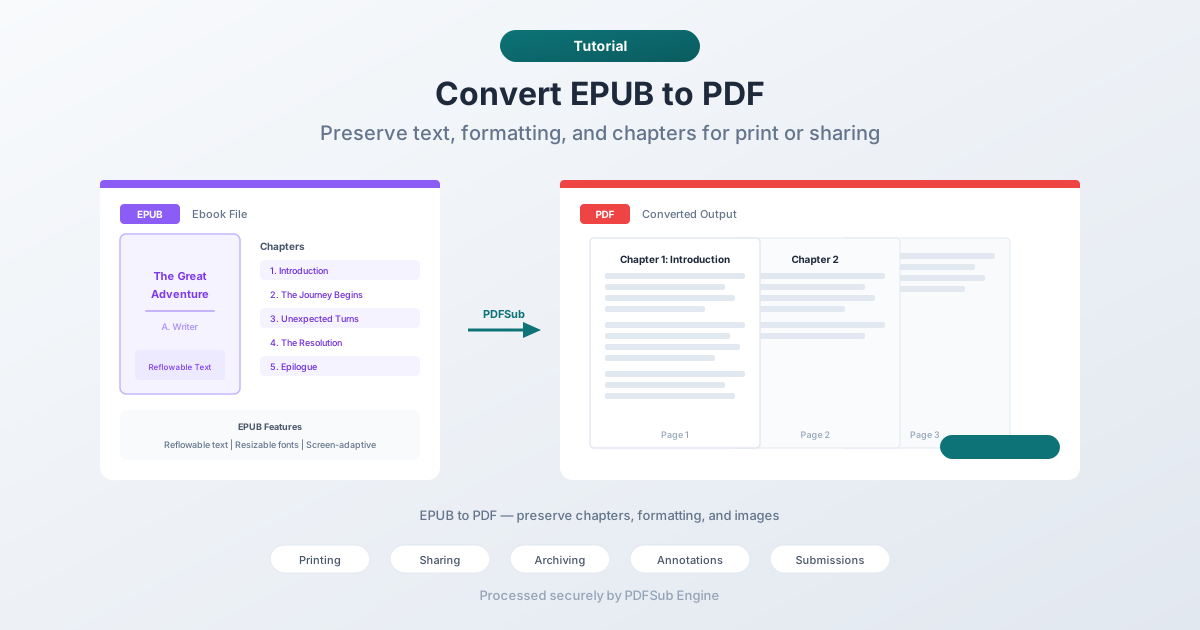
কেন EPUB কে PDF এ রূপান্তর করবেন?
EPUB এবং PDF মৌলিকভাবে ভিন্ন উদ্দেশ্য সাধন করে। EPUB পড়ার জন্য অপ্টিমাইজ করা হয়েছে। PDF শেয়ারিং এবং প্রিন্টিং এর জন্য অপ্টিমাইজ করা হয়েছে। কখন রূপান্তর করা অর্থপূর্ণ হয়:
একটি ইবুক প্রিন্ট করা
EPUB প্রিন্টের জন্য ডিজাইন করা হয়নি। এটির কোনো নির্দিষ্ট পৃষ্ঠার আকার, মার্জিন বা পৃষ্ঠা বিরতি নেই। আপনি যদি সরাসরি একটি EPUB প্রিন্ট করার চেষ্টা করেন, তবে আপনি অপ্রত্যাশিত ফলাফল পাবেন - টেক্সট ওভারফ্লো হতে পারে, ছবি পৃষ্ঠাগুলির মধ্যে ভেঙে যেতে পারে এবং অধ্যায়ের শিরোনামগুলি অসুবিধাজনক অবস্থানে পড়তে পারে।
প্রথমে PDF এ রূপান্তর করলে আপনি একটি সঠিকভাবে পেজিনেটেড ডকুমেন্ট পাবেন যাতে সামঞ্জস্যপূর্ণ মার্জিন, পৃষ্ঠা নম্বর এবং পরিষ্কার পৃষ্ঠা বিরতি থাকবে।
নন-টেকনিক্যাল প্রাপকদের সাথে শেয়ার করা
সবার কাছে EPUB রিডার নেই। যদিও টেক-স্যাভি লোকেদের কাছে Kindle অ্যাপ, Calibre বা Apple Books আছে, অনেক লোক - বিশেষ করে পেশাদার প্রেক্ষাপটে - PDF আশা করে। PDF এ রূপান্তর করার মানে হল যে কেউ কোনো বিশেষ সফ্টওয়্যার ইনস্টল না করেই যেকোনো ব্রাউজারে, যেকোনো ডিভাইসে ফাইলটি খুলতে পারবে।
আর্কাইভ করা
PDF একটি আর্কাইভ ফরম্যাট। PDF/A হল দীর্ঘমেয়াদী নথি সংরক্ষণের জন্য একটি ISO স্ট্যান্ডার্ড। আপনি যদি একটি ডিজিটাল লাইব্রেরি তৈরি করেন বা রেফারেন্স সামগ্রী আর্কাইভ করেন, তবে EPUB এর চেয়ে PDF দীর্ঘমেয়াদী স্টোরেজের জন্য বেশি সার্বজনীনভাবে সমর্থিত।
অ্যানোটেশন এবং মার্কআপ
PDF এ উন্নত অ্যানোটেশন টুল রয়েছে - হাইলাইট করা, মন্তব্য করা, মার্কআপ করা। যদিও কিছু EPUB রিডার বেসিক হাইলাইটিং সমর্থন করে, PDF এর অ্যানোটেশন ইকোসিস্টেম অনেক সমৃদ্ধ। PDF এ রূপান্তর করলে আপনি বিষয়বস্তু মার্কআপ করার জন্য যেকোনো PDF অ্যানোটেশন টুল ব্যবহার করতে পারবেন।
PDF প্রয়োজন এমন সিস্টেমে জমা দেওয়া
অনেক সাবমিশন পোর্টাল, ডকুমেন্ট ম্যানেজমেন্ট সিস্টেম এবং ইমেল ওয়ার্কফ্লো শুধুমাত্র PDF গ্রহণ করে। আপনার বিষয়বস্তু যদি EPUB ফরম্যাটে থাকে এবং গন্তব্যের জন্য PDF প্রয়োজন হয়, তবে রূপান্তরই হল পথ।
পদ্ধতি ১: PDFSub দিয়ে অনলাইনে রূপান্তর করুন (প্রস্তাবিত)
বেশিরভাগ মানুষের জন্য দ্রুততম পদ্ধতি। কোনো সফ্টওয়্যার ইনস্টল করার প্রয়োজন নেই, যেকোনো ডিভাইস থেকে ব্রাউজারের মাধ্যমে কাজ করে।
ধাপে ধাপে:
১. PDFSub এর EPUB থেকে PDF টুল এ যান ২. আপনার EPUB ফাইল আপলোড করুন - ড্র্যাগ এবং ড্রপ করুন বা ব্রাউজ করতে ক্লিক করুন ৩. ফাইলটি PDFSub Engine দ্বারা একটি সুরক্ষিত, বিচ্ছিন্ন পরিবেশে প্রক্রিয়া করা হয় ৪. রূপান্তরিত PDF ডাউনলোড করুন
কী আশা করা যায়:
- অধ্যায় কাঠামো সংরক্ষিত থাকে - প্রতিটি অধ্যায় একটি নতুন পৃষ্ঠায় শুরু হয়
- টেক্সট ফরম্যাটিং (বোল্ড, ইটালিক, হেডিং) বহন করে
- ছবিগুলি তাদের আসল রেজোলিউশনে এমবেড করা হয়
- সূচিপত্র বজায় রাখা হয়
- পৃষ্ঠার ডাইমেনশন স্ট্যান্ডার্ড আকারের (লেটার বা A4) ডিফল্ট থাকে
এর জন্য সেরা: দ্রুত রূপান্তর যখন আপনার এখনই ফলাফল প্রয়োজন। কোনো ইনস্টলেশন নেই, কোনো কনফিগারেশন নেই।
পদ্ধতি ২: Calibre দিয়ে রূপান্তর করুন (ডেস্কটপ)
Calibre একটি বিনামূল্যের, ওপেন-সোর্স ইবুক ম্যানেজমেন্ট অ্যাপ্লিকেশন। এটি বিস্তৃত কাস্টমাইজেশন বিকল্প সহ EPUB থেকে PDF রূপান্তর পরিচালনা করে।
ধাপে ধাপে:
১. calibre-ebook.com থেকে Calibre ডাউনলোড এবং ইনস্টল করুন ২. Calibre লাইব্রেরিতে আপনার EPUB ফাইল যুক্ত করুন ৩. বইটি নির্বাচন করুন এবং "Convert books" এ ক্লিক করুন ৪. আউটপুট ফরম্যাট হিসাবে PDF নির্বাচন করুন ৫. রূপান্তর ডায়ালগে সেটিংস (পৃষ্ঠার আকার, মার্জিন, ফন্ট) সামঞ্জস্য করুন ৬. OK ক্লিক করুন এবং রূপান্তর শেষ হওয়ার জন্য অপেক্ষা করুন ৭. Calibre এর লাইব্রেরি ফোল্ডারে PDF খুঁজুন
Calibre এ কাস্টমাইজেশন বিকল্প:
- পৃষ্ঠার আকার (লেটার, A4, কাস্টম ডাইমেনশন)
- মার্জিন (উপর, নিচে, বাম, ডান)
- ফন্ট পরিবার এবং আকার
- হেডার এবং ফুটার বিষয়বস্তু
- পৃষ্ঠা নম্বর
- লাইন স্পেসিং
এর জন্য সেরা: ব্যাচ রূপান্তর, কাস্টম ফরম্যাটিং এবং ব্যবহারকারীরা যারা ইতিমধ্যেই ইবুক লাইব্রেরি পরিচালনা করেন।
পদ্ধতি ৩: আপনার ই-রিডার অ্যাপের প্রিন্ট ফাংশন ব্যবহার করুন
বেশিরভাগ ই-রিডার অ্যাপ (Apple Books, Google Play Books) এর একটি "Print" অপশন আছে যা আপনার অপারেটিং সিস্টেমের প্রিন্ট ডায়ালগের মাধ্যমে PDF এ আউটপুট দিতে পারে।
এটি কিভাবে কাজ করে:
১. আপনার ই-রিডার অ্যাপে EPUB খুলুন ২. File > Print (বা শেয়ারিং মেনুতে) যান ৩. প্রিন্টার হিসাবে "Save as PDF" নির্বাচন করুন ৪. আপনার পৃষ্ঠার সেটিংস চয়ন করুন ৫. PDF সেভ করুন
সীমাবদ্ধতা:
- অ্যাপ ভেদে ফলাফল ভিন্ন হয় - কিছু পরিষ্কার PDF তৈরি করে, অন্যগুলো খারাপভাবে ফরম্যাট করা আউটপুট তৈরি করে
- পৃষ্ঠা লেআউটের উপর সীমিত নিয়ন্ত্রণ
- অধ্যায় কাঠামো বা সূচিপত্র সংরক্ষণ নাও করতে পারে
- ছবিগুলি ডাউনস্কেল করা হতে পারে
এর জন্য সেরা: দ্রুত, এককালীন রূপান্তর যখন আপনি ইতিমধ্যেই একটি রিডারে EPUB খুলছেন।
রূপান্তরের সময় কী ঘটে
রূপান্তর প্রক্রিয়া বোঝা আউটপুট মানের জন্য প্রত্যাশা নির্ধারণ করতে সাহায্য করে।
EPUB মূলত HTML ফাইল, CSS স্টাইলশীট এবং ছবি ধারণকারী একটি ZIP ফাইল। প্রতিটি অধ্যায় সাধারণত একটি পৃথক HTML ফাইল। CSS ফন্ট, রঙ এবং লেআউট নিয়ন্ত্রণ করে। যখন আপনি EPUB কে PDF এ রূপান্তর করেন, কনভার্টার:
১. HTML বিষয়বস্তু পার্স করে - টেক্সট, হেডিং, তালিকা, টেবিল এবং অন্যান্য কাঠামো বের করে ২. স্টাইল প্রয়োগ করে - ফন্ট, আকার, রঙ এবং স্পেসিং নির্ধারণ করতে CSS ব্যবহার করে ৩. পেজিনেশন করে - ফ্লোয়িং বিষয়বস্তুকে নির্দিষ্ট আকারের পৃষ্ঠায় বিভক্ত করে ৪. ছবি এমবেড করে - পেজিনেটেড লেআউটের মধ্যে উপযুক্ত অবস্থানে ছবি স্থাপন করে ৫. PDF তৈরি করে - সমস্ত বিষয়বস্তু, ফন্ট এবং ছবি এমবেড করে চূড়ান্ত ডকুমেন্ট তৈরি করে
আউটপুটের গুণমান মূলত EPUB কিভাবে তৈরি করা হয়েছিল তার উপর নির্ভর করে। পরিষ্কার HTML সহ সুগঠিত EPUB গুলি চমৎকার PDF তৈরি করে। জটিল CSS লেআউট, অস্বাভাবিক ফন্ট বা সূক্ষ্ম ফরম্যাটিং সহ EPUB গুলি রূপান্তরের সময় কিছু ভিজ্যুয়াল বিশ্বস্ততা হারাতে পারে।
সাধারণ সমস্যা এবং সেগুলি কীভাবে সমাধান করবেন
অনুপস্থিত বা প্রতিস্থাপিত ফন্ট
EPUB গুলি কখনও কখনও এমন ফন্ট উল্লেখ করে যা রূপান্তর সিস্টেমে উপলব্ধ নয়। কনভার্টার একটি অনুরূপ ফন্ট দিয়ে প্রতিস্থাপন করে, যা চেহারা পরিবর্তন করতে পারে। ফন্টের নির্ভুলতা গুরুত্বপূর্ণ হলে, আপনার রূপান্তর টুলে ফন্টের সেটিংস সামঞ্জস্য করার কথা বিবেচনা করে আউটপুট পরীক্ষা করুন।
ভুল আকারের ছবি
কিছু EPUB ছবি স্ক্রিনের প্রস্থের সাপেক্ষে আকারের হয়, যা একটি নির্দিষ্ট পৃষ্ঠার প্রস্থে সরাসরি অনুবাদ হয় না। ছবিগুলি খুব বড় বা খুব ছোট মনে হতে পারে। যদি এটি ঘটে, আপনার কনভার্টারে ছবির আকারের বিকল্পগুলি সন্ধান করুন।
দুর্বল পৃষ্ঠা বিরতি
স্বয়ংক্রিয় পেজিনেশন সবসময় আদর্শ অবস্থানে পৃষ্ঠা বিরতি দেয় না। একটি হেডিং পৃষ্ঠার নীচে বিষয়বস্তু ছাড়াই উপস্থিত হতে পারে, বা একটি ছোট অনুচ্ছেদ একটি একক পৃষ্ঠায় আটকে যেতে পারে। ভাল কনভার্টারগুলি বুদ্ধিমান বিরতি অ্যালগরিদম দিয়ে এটি পরিচালনা করে, তবে কোনো টুলই নিখুঁত নয়।
বড় ফাইল আকার
EPUB ফাইলগুলি সাধারণত ছোট হয় কারণ তারা সংকুচিত HTML ব্যবহার করে। PDF গুলি সমস্ত ফন্ট এমবেড করে এবং বিষয়বস্তু ভিন্নভাবে রেন্ডার করে, তাই PDF মূল EPUB এর চেয়ে উল্লেখযোগ্যভাবে বড় হতে পারে। ফাইল আকার গুরুত্বপূর্ণ হলে, রূপান্তরের পরে PDF কম্প্রেশন বিকল্পগুলি সন্ধান করুন।
অনুপস্থিত সূচিপত্র
কিছু কনভার্টার EPUB এর সূচিপত্র থেকে PDF বুকমার্ক তৈরি করে না। নেভিগেশন গুরুত্বপূর্ণ হলে, রূপান্তরিত PDF এর সাইডবারে ক্লিকযোগ্য বুকমার্ক আছে কিনা তা যাচাই করুন।
সেরা ফলাফলের জন্য টিপস
১. প্রথমে EPUB এর গুণমান পরীক্ষা করুন। এটি একটি ই-রিডারে খুলুন এবং নিশ্চিত করুন যে এটি সঠিক দেখাচ্ছে। EPUB এ ফরম্যাটিং সমস্যা থাকলে, সেগুলি PDF এও চলে আসবে। ২. উপযুক্ত পৃষ্ঠার আকার চয়ন করুন। US প্রিন্টিং এর জন্য লেটার সাইজ (৮.৫ x ১১ ইঞ্চি), আন্তর্জাতিকের জন্য A4। ট্যাবলেটে পড়ার জন্য ছোট পৃষ্ঠার আকার কাজ করে। ৩. যুক্তিসঙ্গত মার্জিন সেট করুন। প্রিন্টিং এর জন্য সব দিকে কমপক্ষে ০.৫ ইঞ্চি। চওড়া মার্জিন (০.৭৫-১ ইঞ্চি) পঠনযোগ্যতা উন্নত করে। ৪. আউটপুট পর্যালোচনা করুন। রূপান্তরিত PDF এর কয়েকটি অধ্যায় স্পট-চেক করুন। ফরম্যাটিং সমস্যা, অনুপস্থিত ছবি এবং অদ্ভুত পৃষ্ঠা বিরতিগুলি সন্ধান করুন। ৫. প্রয়োজনে সংকুচিত করুন। PDF ইমেল বা আপলোডের জন্য খুব বড় হলে, রূপান্তরের পরে এটি একটি PDF কম্প্রেশন টুলের মাধ্যমে চালান।
প্রায়শই জিজ্ঞাসিত প্রশ্নাবলী
EPUB থেকে PDF রূপান্তর কি হাইপারলিঙ্ক সংরক্ষণ করে?
বেশিরভাগ ক্ষেত্রে, হ্যাঁ। অভ্যন্তরীণ লিঙ্ক (যেমন অধ্যায়গুলির সাথে লিঙ্ক করা সূচিপত্রের এন্ট্রি) এবং বাহ্যিক লিঙ্ক (URL) PDF এ ক্লিকযোগ্য লিঙ্ক হিসাবে সংরক্ষিত হয়। তবে, কিছু কনভার্টার সমস্ত লিঙ্ক বহন নাও করতে পারে - আউটপুট পরীক্ষা করুন।
আমি কি DRM-সুরক্ষিত EPUB কে PDF এ রূপান্তর করতে পারি?
না। ডিজিটাল রাইটস ম্যানেজমেন্ট (DRM) সুরক্ষিত ইবুকগুলির রূপান্তর প্রতিরোধ করে। আপনি যদি DRM-সুরক্ষিত ইবুক কিনে থাকেন, তবে আপনি সাধারণত এটি কেবল অনুমোদিত অ্যাপে পড়তে পারবেন। এখানে বর্ণিত রূপান্তর পদ্ধতিগুলি DRM-মুক্ত EPUB ফাইলগুলির সাথে কাজ করে।
রূপান্তর করতে কতক্ষণ লাগে?
বেশিরভাগ EPUB (১০ MB এর নিচে) এর জন্য, একটি অনলাইন টুল দিয়ে রূপান্তর করতে কয়েক সেকেন্ড সময় লাগে। অনেক ছবি সহ বড় ফাইলগুলিতে ১০-৩০ সেকেন্ড সময় লাগতে পারে। Calibre এর মতো ডেস্কটপ টুলগুলি স্থানীয়ভাবে প্রক্রিয়াকরণ হওয়ার কারণে বড় ফাইলগুলির জন্য সাধারণত দ্রুত হয়।
PDF কি EPUB এর মতো দেখতে হবে?
ঠিক একইভাবে নয়। EPUB রিফ্লোয়েবল লেআউট ব্যবহার করে যা স্ক্রিনের আকারের সাথে মানিয়ে নেয়, যখন PDF ফিক্সড পৃষ্ঠা ব্যবহার করে। বিষয়বস্তু একই থাকবে, কিন্তু উপস্থাপনা ভিন্ন হবে - ফিক্সড পৃষ্ঠার প্রস্থ, নির্দিষ্ট পৃষ্ঠা বিরতি এবং ব্যবহারকারী-নিয়ন্ত্রণযোগ্য টেক্সটের পরিবর্তে স্থির ফন্টের আকার। এটিকে একটি ভিন্ন ফ্রেমে একই বিষয়বস্তু হিসাবে ভাবুন।
আমি কি PDF কে আবার EPUB এ রূপান্তর করতে পারি?
হ্যাঁ, কিন্তু রাউন্ড-ট্রিপ নিখুঁত নয়। PDF কে EPUB এ রূপান্তর করলে টেক্সট-ভারী নথিগুলির জন্য ব্যবহারযোগ্য ফলাফল পাওয়া যায়, তবে টেবিল, মাল্টি-কলাম টেক্সট বা সুনির্দিষ্ট পজিশনিং সহ জটিল লেআউটগুলি পরিষ্কারভাবে রূপান্তর নাও হতে পারে। প্রতিটি ফরম্যাট রূপান্তরে কিছু ব্যাখ্যা জড়িত থাকে, এবং সামনে-পিছনে যাওয়া আনুমানিকতা বাড়িয়ে তোলে।
শেষ কথা
EPUB থেকে PDF রূপান্তর সহজ, একবার আপনি কেন রূপান্তর করছেন এবং কী আশা করবেন তা জেনে গেলে। প্রিন্টিং, নন-টেকনিক্যাল প্রাপকদের সাথে শেয়ার করা, আর্কাইভ করা বা শুধুমাত্র PDF গ্রহণকারী সিস্টেমে জমা দেওয়ার জন্য, আপনার EPUB কে PDF এ রূপান্তর করলে কাজটি সম্পন্ন হবে।
অনলাইন টুলগুলি দ্রুততম কাজ করে। ডেস্কটপ টুলগুলি আরও কাস্টমাইজেশন সরবরাহ করে। যে কোনও উপায়ে, বিষয়বস্তু বহন করে - টেক্সট, ফরম্যাটিং, ছবি এবং অধ্যায় কাঠামো।
দ্রুত রূপান্তরের জন্য PDFSub এর EPUB থেকে PDF কনভার্টার চেষ্টা করুন - আপলোড করুন, রূপান্তর করুন, ডাউনলোড করুন।