কিভাবে দুটি পিডিএফ পাশাপাশি তুলনা করবেন
চুক্তি বা নথির দুটি সংস্করণের মধ্যে প্রতিটি পরিবর্তন কি খুঁজে বের করতে চান? এখানে পিডিএফ তুলনা করার এবং স্বয়ংক্রিয়ভাবে পার্থক্যগুলি হাইলাইট করার উপায় রয়েছে।
আপনার ইনবক্সে একটি সংশোধিত চুক্তি এসেছে। অন্য পক্ষ বলছে তারা "ছোটখাটো সম্পাদনা" করেছে - কিন্তু ঠিক কী পরিবর্তন হয়েছে? পেমেন্টের শর্তাবলী ৩০ দিন থেকে ৪৫ দিনে পরিবর্তিত হয়েছে? দায়বদ্ধতার সীমা দ্বিগুণ হয়েছে? মূল নথিতে ছিল না এমন কোনও ধারা যুক্ত হয়েছে? উভয় সংস্করণ পাশাপাশি রেখে, নথিগুলির মধ্যে পিছনে পিছনে গিয়ে, ২০ পৃষ্ঠার ঘন আইনি পাঠ্যের মধ্যে পার্থক্য খুঁজে বের করার চেষ্টা করা - এটি ক্লান্তিকর, ত্রুটিপূর্ণ এবং ঠিক সেই ধরণের কাজ যেখানে একটি পরিবর্তিত শব্দ মিস করলে হাজার হাজার ডলার ক্ষতি হতে পারে।
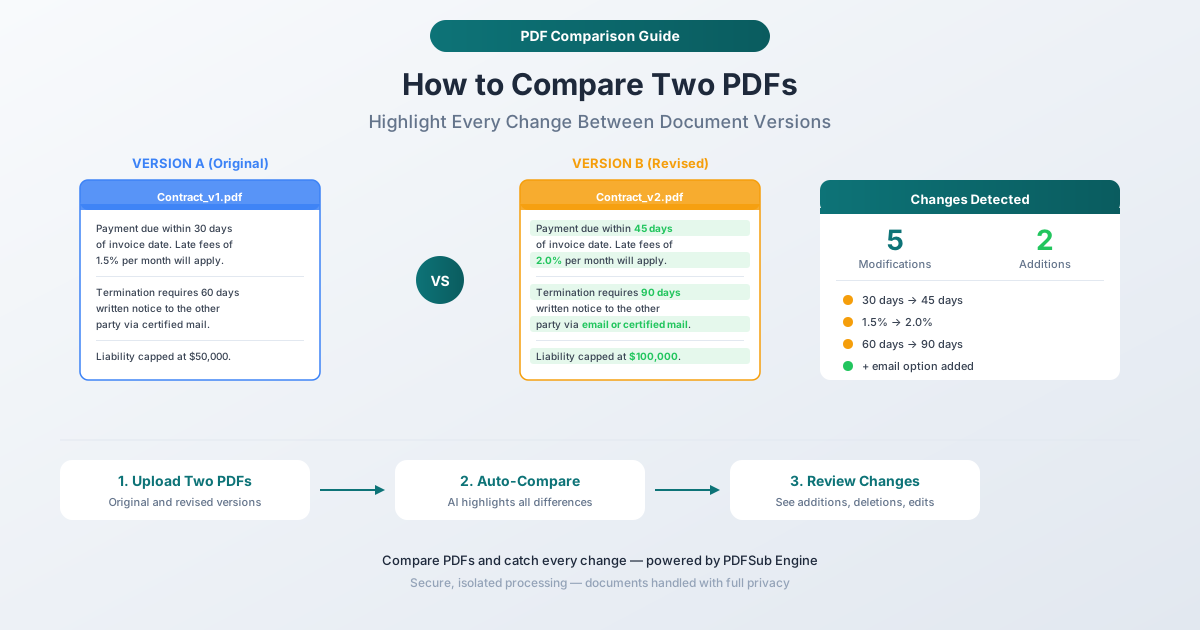
পিডিএফ স্বয়ংক্রিয়ভাবে তুলনা করলে এই সমস্যার সমাধান হয়। আপনি একটি নথির দুটি সংস্করণ আপলোড করেন এবং টুলটি প্রতিটি সংযোজন, বিয়োজন এবং পরিবর্তন হাইলাইট করে। কিছুই বাদ যায় না। কোনও অনুচ্ছেদ দেখে সন্দেহ করার দরকার নেই যে কিছু পরিবর্তিত হয়েছে কিনা। "আমার মনে হচ্ছে এই ধারাটি নতুন তবে আমি নিশ্চিত নই" - এমন আর হবে না। প্রতিটি পার্থক্য স্পষ্টভাবে চিহ্নিত করা হয়।
এই গাইডটিতে দুটি পিডিএফ কীভাবে তুলনা করবেন, তুলনার ফলাফলগুলি কেমন দেখায় এবং কোন বাস্তব-বিশ্বের পরিস্থিতিতে স্বয়ংক্রিয় তুলনা ব্যয়বহুল ভুল প্রতিরোধ করে তা আলোচনা করা হয়েছে।
কেন ম্যানুয়াল তুলনা কাজ করে না
স্বয়ংক্রিয় পদ্ধতির ব্যাখ্যা করার আগে, ম্যানুয়াল তুলনা কেন ব্যর্থ হয় তা বোঝা উচিত - কারণ অনেকে এখনও এটি চেষ্টা করে এবং কিছু ভুল হওয়ার পরেই সমস্যাগুলি আবিষ্কার করে।
ঘন পাঠ্যে মানুষের চোখ পরিবর্তন মিস করে
প্রুফরিডিং নির্ভুলতার উপর গবেষণা ধারাবাহিকভাবে দেখায় যে মানুষগুলি ত্রুটিগুলি খুঁজে বের করার চেষ্টা করার সময়ও ১০-৩০% ত্রুটি মিস করে। যখন আপনি দুটি ঘন নথি তুলনা করছেন, তখন ত্রুটির হার বেশি কারণ আপনি বানান ভুল খুঁজছেন না - আপনি সূক্ষ্ম শব্দ প্রতিস্থাপন, যুক্ত করা ধারা, পরিবর্তিত সংখ্যা এবং বাদ দেওয়া বাক্য খুঁজছেন। একটি "৩০" থেকে "৪৫" এ পরিবর্তিত হওয়া এক নজরে প্রায় অভিন্ন দেখায়। একটি "না" বাদ দিলে একটি সম্পূর্ণ বাক্যের অর্থ বিপরীত হয়ে যায়।
ক্লান্তি সমস্যা বাড়িয়ে তোলে
নথি তুলনা করা মানসিকভাবে ক্লান্তিকর। ১০ পৃষ্ঠার মধ্যে, আপনার মনোযোগ উল্লেখযোগ্যভাবে হ্রাস পেয়েছে। ২০ পৃষ্ঠার মধ্যে, আপনি কেবল চোখ বুলিয়ে যাচ্ছেন। নথির সবচেয়ে গুরুত্বপূর্ণ পরিবর্তনটি হয়তো ১৮ পৃষ্ঠায় থাকতে পারে, ঠিক যখন আপনার মনোযোগ সর্বনিম্ন পর্যায়ে থাকে।
ফরম্যাটিং পরিবর্তন বিষয়বস্তু পরিবর্তন লুকিয়ে রাখে
কখনও কখনও একটি সংশোধিত নথিতে ভিন্ন ফরম্যাটিং থাকে - সামঞ্জস্য করা মার্জিন, একটি নতুন ফন্ট, ভিন্ন ব্যবধান। এই দৃশ্যমান পরিবর্তনগুলি বিষয়বস্তুর পরিবর্তনগুলিকে লুকিয়ে রাখে। আপনার মস্তিষ্ক নিবন্ধন করে যে কিছু ভিন্ন দেখাচ্ছে, কিন্তু এটি ফরম্যাটিংয়ের কারণে পার্থক্যটি চিহ্নিত করতে পারে যখন আসলে শব্দগুলি নিজেরাই পরিবর্তিত হয়েছে।
একাধিক সংশোধন রাউন্ড ঝুঁকি বাড়ায়
চুক্তি এবং আইনি নথিগুলি প্রায়শই ৫, ১০, বা তার বেশি সংশোধন রাউন্ডের মধ্য দিয়ে যায়। প্রতিটি রাউন্ড সম্ভাব্য পরিবর্তনগুলি প্রবর্তন করে। ম্যানুয়ালি রাউন্ড ৭ কে রাউন্ড ৬ এর সাথে, তারপর রাউন্ড ৬ কে রাউন্ড ৫ এর সাথে তুলনা করা - প্রতিবার কয়েক ডজন পৃষ্ঠার মধ্যে - মিস করা পরিবর্তনগুলির ক্রমবর্ধমান ঝুঁকি তৈরি করে।
PDFSub দিয়ে পিডিএফগুলি কীভাবে তুলনা করবেন
PDFSub-এর তুলনা টুল দুটি পিডিএফ নথির পাঠ্য সামগ্রী বের করতে এবং তুলনা করতে PDFSub ইঞ্জিন ব্যবহার করে, স্বয়ংক্রিয়ভাবে প্রতিটি পার্থক্য হাইলাইট করে।
ধাপে ধাপে নির্দেশাবলী
ধাপ ১: তুলনা টুল খুলুন। pdfsub.com/tools/compare এ যান। কোনও সফ্টওয়্যার ইনস্টল করার প্রয়োজন নেই।
ধাপ ২: মূল নথি আপলোড করুন। প্রথম পিডিএফটি নির্বাচন করতে ড্র্যাগ এবং ড্রপ করুন বা ব্রাউজ করুন - এটি আপনার বেসলাইন, "আগের" সংস্করণ।
ধাপ ৩: সংশোধিত নথি আপলোড করুন। দ্বিতীয় পিডিএফটি আপলোড করুন - "পরবর্তী" সংস্করণ যা আপনি মূলের সাথে তুলনা করতে চান।
ধাপ ৪: তুলনা চালান। তুলনা বাটনে ক্লিক করুন। PDFSub ইঞ্জিন উভয় নথি থেকে পাঠ্য বের করে এবং একটি বিস্তারিত তুলনা সম্পাদন করে, দুটি সংস্করণের মধ্যে প্রতিটি পার্থক্য সনাক্ত করে।
ধাপ ৫: ফলাফল পর্যালোচনা করুন। তুলনার আউটপুট তিন ধরণের পরিবর্তন হাইলাইট করে:
- সংযোজন - সংশোধিত সংস্করণে উপস্থিত পাঠ্য যা মূলটিতে ছিল না। সাধারণত সবুজ রঙে হাইলাইট করা হয়।
- বিয়োজন - মূল নথিতে থাকা পাঠ্য যা সংশোধিত সংস্করণ থেকে সরানো হয়েছে। সাধারণত লাল রঙে হাইলাইট করা হয় বা স্ট্রাইকথ্রু সহ দেখানো হয়।
- পরিবর্তন - সংস্করণগুলির মধ্যে পরিবর্তিত পাঠ্য। পুরানো এবং নতুন সংস্করণগুলি দেখানো হয় যাতে আপনি ঠিক কী পরিবর্তিত হয়েছে তা দেখতে পারেন।
ধাপ ৬: ফলাফল অনুযায়ী কাজ করুন। প্রতিটি হাইলাইট করা পরিবর্তন পর্যালোচনা করুন। পরিবর্তনগুলি অনুমোদন করুন, প্রত্যাখ্যান করুন বা আলোচনার জন্য নোট করুন। তুলনা আপনাকে একটি সম্পূর্ণ তালিকা দেয় - কিছুই বাদ যায় না।
PDFSub ইঞ্জিন প্রক্রিয়াকরণ কীভাবে কাজ করে
ব্রাউজার-ভিত্তিক সরঞ্জামগুলির (মার্জ, স্প্লিট, রিঅর্ডার) বিপরীতে, পিডিএফ তুলনা সার্ভার-সাইড প্রক্রিয়াকরণের জন্য PDFSub ইঞ্জিন ব্যবহার করে। এর কারণ হল বিভিন্ন পিডিএফ কাঠামোর মধ্যে সঠিক পাঠ্য নিষ্কাশন এবং তুলনা করার জন্য ব্রাউজার দক্ষতার সাথে সরবরাহ করতে পারে তার চেয়ে বেশি কম্পিউটেশনাল পাওয়ার প্রয়োজন।
PDFSub ইঞ্জিন আপনার নথিগুলি একটি সুরক্ষিত, বিচ্ছিন্ন পরিবেশে প্রক্রিয়া করে। নথিগুলি মেমরিতে প্রক্রিয়া করা হয় এবং স্থায়ীভাবে সংরক্ষণ করা হয় না। তুলনা উভয় পিডিএফ থেকে পাঠ্য সামগ্রী বের করে, সংশ্লিষ্ট বিভাগগুলি সারিবদ্ধ করে এবং শব্দ এবং অক্ষর স্তরে পার্থক্য সনাক্ত করে।
তুলনার ফলাফল কেমন দেখায়
শব্দ-স্তরের পার্থক্য
তুলনাটি কেবল লাইন স্তরে নয়, শব্দ স্তরেও পরিবর্তনগুলি সনাক্ত করে। যদি একটি অনুচ্ছেদের একটি একক শব্দ পরিবর্তিত হয়, তবে সেই নির্দিষ্ট শব্দটি হাইলাইট করা হয় - আপনাকে পরিবর্তনটি খুঁজে বের করার জন্য পুরো অনুচ্ছেদটি পুনরায় পড়তে হবে না।
উদাহরণ:
- মূল: "চালানের তারিখ থেকে ৩০ দিনের মধ্যে পেমেন্ট বকেয়া থাকবে।"
- সংশোধিত: "চালানের তারিখ থেকে ৪৫ দিনের মধ্যে পেমেন্ট বকেয়া থাকবে।"
- ফলাফল: "৩০" কে বাদ দেওয়া এবং "৪৫" কে সংযোজন হিসাবে চিহ্নিত করা হয়েছে। বাক্যের বাকি অংশ unmarked।
যুক্ত এবং বাদ দেওয়া অনুচ্ছেদ
যখন সম্পূর্ণ অনুচ্ছেদ যুক্ত বা বাদ দেওয়া হয়, তখন তুলনাটি সম্পূর্ণ পাঠ্য ব্লকটিকে স্পষ্টভাবে চিহ্নিত করে। এটি নতুন ধারাগুলি সনাক্ত করা সহজ করে তোলে যা মূল নথিতে ছিল না বা বাদ দেওয়া অংশগুলি।
সরানো পাঠ্য
যদি কোনও অনুচ্ছেদ বা অংশ পরিবর্তন না করে এক স্থান থেকে অন্য স্থানে সরানো হয়, তবে তুলনাটি মূল স্থানে এটিকে একটি বিয়োজন এবং নতুন স্থানে একটি সংযোজন হিসাবে দেখায়। প্রসঙ্গটি স্পষ্ট করে যে পাঠ্যটি স্বাধীনভাবে বাদ দেওয়া এবং যুক্ত করার পরিবর্তে সরানো হয়েছিল।
বাস্তব-বিশ্বের তুলনার পরিস্থিতি
চুক্তি আলোচনা
এটি সবচেয়ে সাধারণ এবং উচ্চ-ঝুঁকিপূর্ণ ব্যবহারের ক্ষেত্র। চুক্তি আলোচনার সময়, প্রতিটি পক্ষের আইনজীবীরা পরিবর্তন করেন এবং সংশোধিত সংস্করণ পাঠান। প্রতিটি পরিবর্তিত শব্দ গুরুত্বপূর্ণ। একটি "আবশ্যক" কে "পারে" তে পরিবর্তন করা একটি বাধ্যবাধকতাকে বিপরীত করে। একটি "না" বাদ দিলে একটি নিষেধকে অনুমতিতে পরিবর্তন করে। একটি পরিবর্তিত সময়সীমা, একটি পরিবর্তিত ডলারের পরিমাণ, একটি যুক্ত বর্জন - এর কোনওটিই চুক্তিকে মৌলিকভাবে পরিবর্তন করতে পারে।
স্বয়ংক্রিয় তুলনা প্রতিটি পরিবর্তন ধরে ফেলে, তা যতই সূক্ষ্ম হোক না কেন। প্রতিটি সংশোধন রাউন্ডের পরে তুলনা চালান যাতে অন্য পক্ষ ঠিক কী পরিবর্তন করেছে তা দেখতে পারেন।
নীতি আপডেট
যখন কোম্পানির নীতিগুলি আপডেট করা হয় - এইচআর হ্যান্ডবুক, সুরক্ষা পদ্ধতি, সম্মতি নির্দেশিকা - কর্মচারী এবং পরিচালকদের জানতে হবে কী পরিবর্তন হয়েছে। পুরানো সংস্করণটিকে নতুনটির সাথে তুলনা করুন এবং আপডেট করা নীতির পাশাপাশি তুলনার ফলাফলগুলি বিতরণ করুন। এটি সবাইকে পুরো নথিটি পড়ার হাত থেকে বাঁচায় যখন কেবল দুটি বিভাগ পরিবর্তিত হয়েছিল।
নিয়ন্ত্রক ফাইলিং
আর্থিক প্রতিবেদন, এসইসি ফাইলিং এবং নিয়ন্ত্রক জমাগুলি ধারাবাহিকতা নিশ্চিত করতে এবং অনিচ্ছাকৃত পরিবর্তনগুলি ধরতে পূর্ববর্তী সংস্করণগুলির সাথে প্রায়শই তুলনা করা হয়। এই ত্রৈমাসিকের ১০-কিউ কে গত ত্রৈমাসিকের সাথে তুলনা করলে আর্থিক বিবৃতি, ঝুঁকির কারণ এবং ব্যবস্থাপনা আলোচনা বিভাগে ঠিক কী পরিবর্তন হয়েছে তা সনাক্ত করা যায়।
বীমা নথি
বীমা নীতিগুলি বার্ষিকভাবে নবায়ন করা হয় এবং পরিবর্তনগুলি কখনও কখনও ঘন আইনি ভাষায় লুকানো থাকে। এই বছরের নীতিটিকে গত বছরের সাথে তুলনা করলে কভারেজ সীমা, বর্জন, ডিডাক্টিবল এবং প্রিমিয়ামের পরিবর্তনগুলি প্রকাশ পায়। এটি নবায়ন সারাংশ পত্রের উপর নির্ভর করার চেয়ে অনেক বেশি নির্ভরযোগ্য, যা প্রতিটি পরিবর্তন উল্লেখ নাও করতে পারে।
একাডেমিক পেপার সংশোধন
গবেষকরা জমা, পিয়ার রিভিউ এবং প্রকাশের মধ্যে পরিবর্তনগুলি ট্র্যাক করতে পাণ্ডুলিপির সংস্করণগুলি তুলনা করেন। এটি বিশেষভাবে দরকারী যখন একাধিক সহ-লেখক একই সাথে সম্পাদনা করছেন এবং পরিবর্তনগুলি সমন্বয় করার প্রয়োজন হয়।
আইন প্রণয়ন এবং আইনি বিশ্লেষণ
আইনজীবী এবং বিশ্লেষকরা বিল সংস্করণগুলি তুলনা করেন যাতে খসড়া প্রক্রিয়ার সময় আইন কীভাবে বিকশিত হয়েছিল তা বুঝতে পারেন। একটি উপস্থাপিত বিলকে প্রণীত আইনের সাথে তুলনা করলে প্রতিটি সংশোধনী প্রকাশ পায় - আইন প্রণয়ন প্রক্রিয়ার সময় কোন বিভাগগুলি যুক্ত, বাদ দেওয়া বা পরিবর্তন করা হয়েছিল।
কার্যকর পিডিএফ তুলনার জন্য টিপস
সঠিক সংস্করণগুলি তুলনা করুন
এটি স্পষ্ট শোনাচ্ছে, তবে সংস্করণ নিয়ন্ত্রণ বিভ্রান্তি সবচেয়ে সাধারণ তুলনার ভুলগুলির মধ্যে একটি। নিশ্চিত করুন যে আপনি সঠিক "আগের" এবং "পরের" নথিগুলি তুলনা করছেন। ফাইলগুলির নাম স্পষ্টভাবে দিন: Contract_v1_Original.pdf এবং Contract_v2_Counterparty_Revisions.pdf হল Contract.pdf এবং Contract (1).pdf এর চেয়ে অনেক ভাল।
একটি উচ্চ-স্তরের স্ক্যান দিয়ে শুরু করুন
পৃথক শব্দ পরিবর্তনগুলিতে ঝাঁপ দেওয়ার আগে, উচ্চ-স্তরের থেকে তুলনার ফলাফলগুলি দেখুন। কতগুলি পরিবর্তন করা হয়েছে? সেগুলি কি একটি বিভাগে কেন্দ্রীভূত নাকি সর্বত্র ছড়িয়ে আছে? এটি আপনাকে প্রতিটি পরিবর্তন বিস্তারিতভাবে পরীক্ষা করার আগে প্রসঙ্গ দেয়।
সাংখ্যিক পরিবর্তনগুলিতে মনোযোগ দিন
সংখ্যা পরিবর্তনগুলি সবচেয়ে গুরুত্বপূর্ণ এবং ম্যানুয়ালি মিস করা সহজ। ডলারের পরিমাণ, শতাংশ, দিন, পরিমাণ এবং তারিখ - এগুলি প্রায়শই চুক্তি এবং আর্থিক নথিতে সবচেয়ে গুরুত্বপূর্ণ পরিবর্তন। স্বয়ংক্রিয় তুলনা এগুলিকে অন্য কোনও পরিবর্তনের মতোই হাইলাইট করে, তবে আপনার পর্যালোচনার সময় এগুলি অতিরিক্ত মনোযোগের দাবি রাখে।
সঠিক বেসলাইনের সাথে তুলনা করুন
একাধিক রাউন্ডের আলোচনায়, আপনি মূল নথির সাথে তুলনা করছেন (সমস্ত ক্রমবর্ধমান পরিবর্তন দেখতে) নাকি অবিলম্বে পূর্ববর্তী সংস্করণের সাথে (কেবলমাত্র সর্বশেষ পরিবর্তনগুলি দেখতে) তা সিদ্ধান্ত নিন। উভয়ই দরকারী, তবে তারা ভিন্ন উদ্দেশ্য সাধন করে।
আপনার পর্যালোচনা নথিভুক্ত করুন
তুলনা চালানোর পরে, কোন পরিবর্তনগুলি আপনি পর্যালোচনা করেছেন এবং আপনার সিদ্ধান্ত (গৃহীত, প্রত্যাখ্যাত, আলোচনার প্রয়োজন) নোট করুন। তুলনা টুল পরিবর্তনগুলি সনাক্ত করে; প্রতিটি পরিবর্তন সম্পর্কে ব্যবসায়িক সিদ্ধান্ত আপনার।
তুলনার সীমাবদ্ধতা
স্ক্যান করা পিডিএফ
যদি আপনার পিডিএফগুলি স্ক্যান করা নথি হয় (ডিজিটাল পাঠ্যের পরিবর্তে মুদ্রিত পৃষ্ঠার ছবি), তবে তুলনা টুলের প্রথমে OCR ব্যবহার করে পাঠ্য বের করতে হবে, যা সম্ভাব্য নিষ্কাশন ত্রুটি তৈরি করে। স্ক্যান করা নথিগুলির জন্য, তুলনার ফলাফলের উপর নির্ভর করার আগে নিষ্কাশিত পাঠ্যটি মূলটিকে সঠিকভাবে উপস্থাপন করে কিনা তা যাচাই করুন।
জটিল ফরম্যাটিং
তুলনাটি পাঠ্য সামগ্রীর উপর দৃষ্টি নিবদ্ধ করে। ফরম্যাটিংয়ের পরিবর্তনগুলি (ফন্ট, রঙ, ব্যবধান, ইন্ডেন্টেশন) যা প্রকৃত শব্দগুলিকে প্রভাবিত করে না তা ফ্ল্যাগ নাও করা হতে পারে। যদি ফরম্যাটিং পরিবর্তনগুলি ট্র্যাক করা গুরুত্বপূর্ণ হয়, তবে একটি ভিজ্যুয়াল তুলনা টুল যা চিত্র হিসাবে নথিগুলি ওভারলে করে তা আরও উপযুক্ত হতে পারে।
টেবিল এবং চার্ট
টেবিলের মধ্যে থাকা পাঠ্য তুলনা করা হয়, তবে টেবিলের কাঠামোর পরিবর্তনগুলি (যুক্ত সারি, পুনরায় সাজানো কলাম) ইনলাইন পাঠ্য পরিবর্তনের চেয়ে ভিন্নভাবে উপস্থাপিত হতে পারে। চার্ট এবং চিত্রগুলি পাঠ্য স্তরে তুলনা করা হয় না - একটি পরিবর্তিত বার চার্ট ফ্ল্যাগ করা হবে না যদি না এর ক্যাপশন পাঠ্য পরিবর্তিত হয়।
প্রায়শই জিজ্ঞাসিত প্রশ্নাবলী
আমি কি ভিন্ন পৃষ্ঠা সংখ্যা সহ পিডিএফ তুলনা করতে পারি?
হ্যাঁ। তুলনাটি পাঠ্য মিলের উপর ভিত্তি করে সামগ্রী সারিবদ্ধ করে, পৃষ্ঠা সংখ্যার উপর নয়। যদি সংশোধিত সংস্করণে অতিরিক্ত পৃষ্ঠা থাকে (যুক্ত সামগ্রী বা ফরম্যাটিং পরিবর্তনের কারণে), তবে পৃষ্ঠা বিন্যাসে এটি যেখানেই পড়ুক না কেন, কোন পাঠ্য যুক্ত, বাদ দেওয়া বা পরিবর্তিত হয়েছে তা টুলটি সনাক্ত করে।
আমি কি একসাথে একাধিক নথি তুলনা করতে পারি?
PDFSub-এর তুলনা টুল একবারে দুটি নথি তুলনা করে - একটি মূল এবং একটি সংশোধিত সংস্করণ। একাধিক সংস্করণ তুলনার জন্য (যেমন, তিনটি সংশোধন রাউন্ড), প্রতিটি ধারাবাহিক জোড়া তুলনা করুন: v1 বনাম v2, তারপর v2 বনাম v3। এটি আপনাকে প্রতিটি সংশোধন রাউন্ডের জন্য একটি পরিবর্তনের ইতিহাস দেয়।
তুলনা কি পাসওয়ার্ড-সুরক্ষিত পিডিএফগুলির সাথে কাজ করে?
আপনাকে প্রথমে পিডিএফগুলি আনলক করতে হবে। পাসওয়ার্ড সুরক্ষা সরাতে PDFSub-এর আনলক টুল ব্যবহার করুন (আপনাকে পাসওয়ার্ড জানতে হবে), তারপরে তুলনার জন্য অরক্ষিত সংস্করণগুলি আপলোড করুন।
তুলনা কতটা নির্ভুল?
তুলনাটি দুটি নথির মধ্যে প্রতিটি পাঠ্য পার্থক্য সনাক্ত করে - এটি পরিবর্তনগুলি মিস করে না। নির্ভুলতা পিডিএফগুলি থেকে পাঠ্য নিষ্কাশনের মানের উপর নির্ভর করে। ডিজিটালভাবে তৈরি পিডিএফগুলি (ওয়ার্ড, এক্সেল, ইত্যাদি থেকে) প্রায় নিখুঁত নিষ্কাশন তৈরি করে। স্ক্যান করা পিডিএফগুলির জন্য OCR প্রয়োজন, যা ছোটখাটো নিষ্কাশন ত্রুটি তৈরি করতে পারে।
আমি কি তুলনার ফলাফল রপ্তানি করতে পারি?
তুলনার ফলাফলগুলি হাইলাইট করা পার্থক্য সহ আপনার ব্রাউজারে প্রদর্শিত হয়। আপনি পর্যালোচনার জন্য ফলাফলগুলি ব্যবহার করতে পারেন, চিহ্নিত পরিবর্তনগুলি কপি করতে পারেন, বা ডকুমেন্টেশনের জন্য স্ক্রিনশট নিতে পারেন।
তুলনা শুরু করুন
দুটি নথির সংস্করণের মধ্যে প্রতিটি পার্থক্য খুঁজে বের করতে চান? তুলনা টুল খুলুন এবং আপনার মূল এবং সংশোধিত পিডিএফগুলি আপলোড করুন। PDFSub ইঞ্জিন পাঠ্য বের করে এবং তুলনা করে, প্রতিটি সংযোজন, বিয়োজন এবং পরিবর্তন হাইলাইট করে। কিছুই বাদ যায় না। শুরু করার জন্য কোনও অ্যাকাউন্টের প্রয়োজন নেই, এবং PDFSub সমস্ত সরঞ্জামগুলিতে সম্পূর্ণ অ্যাক্সেস সহ ৭ দিনের বিনামূল্যে ট্রায়াল সরবরাহ করে।