কীভাবে PDF-এ হেডার এবং ফুটার যোগ করবেন
আপনার কোম্পানির নাম, ডকুমেন্টের শিরোনাম বা তারিখ প্রতিটি পৃষ্ঠায় যোগ করতে চান? এখানে যেকোনো PDF-এ হেডার এবং ফুটার যোগ করার পদ্ধতি দেওয়া হল - কাস্টমাইজযোগ্য অবস্থান এবং ফরম্যাটিং সহ।
আপনি আপনার অ্যাকাউন্টিং সফটওয়্যার থেকে একটি আর্থিক প্রতিবেদন এক্সপোর্ট করেছেন, কিন্তু কোনো পৃষ্ঠাতেই কোম্পানির নাম নেই। আপনার কাছে একটি মাল্টি-পেজ প্রস্তাবনা আছে, কিন্তু কোনো পৃষ্ঠা নম্বর নেই - তাই যখন কেউ এটি প্রিন্ট করে এবং পৃষ্ঠাগুলি এলোমেলো হয়ে যায়, তখন সেগুলিকে আবার সাজানোর কোনো উপায় থাকে না। আপনি একটি আইনি নথি সংকলন করেছেন, কিন্তু আদালত প্রতিটি পৃষ্ঠায় হেডারে মামলার নম্বর এবং ফুটারে তারিখ থাকা আবশ্যক করেছে।
হেডার এবং ফুটার হল এমন একটি ডকুমেন্টের উপাদান যা আপনি এর অভাব না হওয়া পর্যন্ত ভাবেন না। এগুলি গুরুত্বপূর্ণ প্রসঙ্গ সরবরাহ করে: কে ডকুমেন্ট তৈরি করেছে, এটির নাম কী, কখন এটি তৈরি করা হয়েছিল এবং আপনি কোন পৃষ্ঠাটি দেখছেন। এগুলি ছাড়া, প্রিন্ট করা পৃষ্ঠাগুলির একটি স্তূপ একটি অসংগঠিত গাদা হয়ে যায় এবং একটি ডিজিটাল ডকুমেন্ট পেশাদারিত্বের অভাব দেখায়।
এই গাইডটি যেকোনো PDF-এ হেডার এবং ফুটার যোগ করার পদ্ধতি, প্রতিটি অবস্থানে কোন বিষয়বস্তু সবচেয়ে ভালো কাজ করে এবং কোন ব্যবহারিক পরিস্থিতিতে এই সাধারণ সংযোজন আপনার ডকুমেন্টগুলিকে উল্লেখযোগ্যভাবে আরও উপযোগী করে তোলে তা আলোচনা করে।
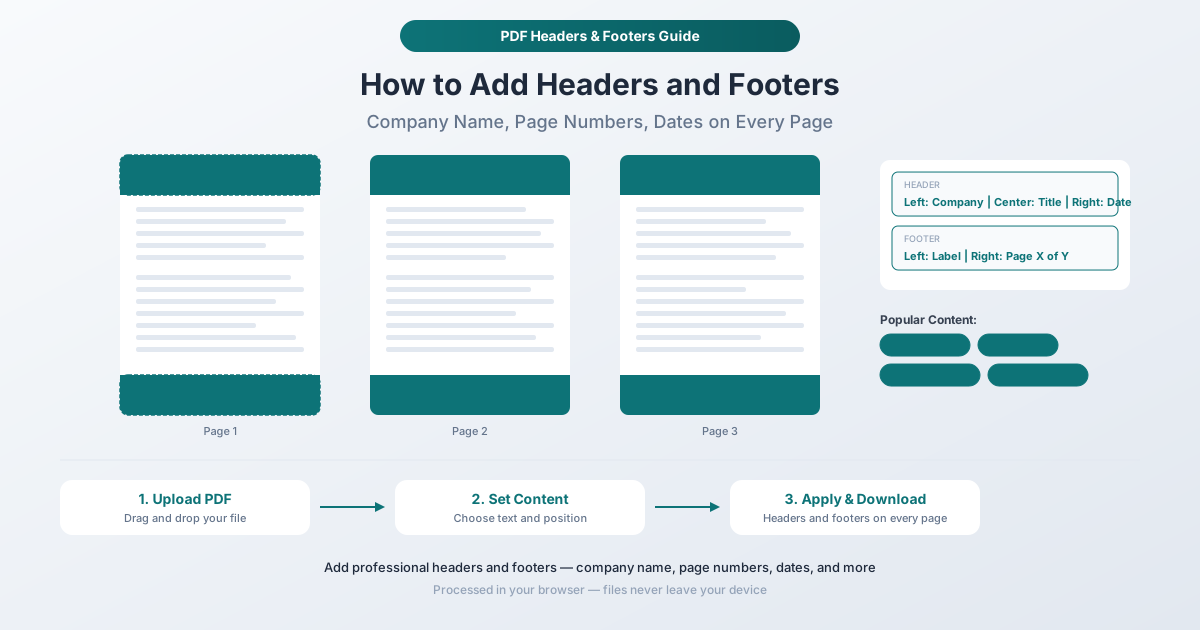
হেডারে কী থাকবে? ফুটারে কী থাকবে?
এর কোনো কঠোর নিয়ম নেই, তবে প্রচলিত রীতিনীতি কারণবশত বিদ্যমান। এখানে সাধারণত কী কোথায় থাকে তা দেওয়া হল।
সাধারণ হেডারের বিষয়বস্তু
- কোম্পানি বা সংস্থার নাম (বাম-অ্যালাইনড) - ডকুমেন্টটি কে তৈরি করেছে তা সনাক্ত করে
- ডকুমেন্টের শিরোনাম (কেন্দ্র-অ্যালাইনড) - ডকুমেন্টটি কী তা বলে
- তারিখ (ডান-অ্যালাইনড) - কখন ডকুমেন্টটি তৈরি বা শেষ আপডেট করা হয়েছে
- মামলার নম্বর বা রেফারেন্স আইডি - আইনি, বীমা বা প্রকল্প-নির্দিষ্ট ডকুমেন্টের জন্য
- বিভাগের নাম - অভ্যন্তরীণ সাংগঠনিক ডকুমেন্টের জন্য
- শ্রেণীবিভাগের লেবেল - "গোপনীয়", "শুধুমাত্র অভ্যন্তরীণ", "পাবলিক"
সাধারণ ফুটারের বিষয়বস্তু
- পৃষ্ঠা নম্বর (ডান-অ্যালাইনড বা কেন্দ্র-অ্যালাইনড) - "পৃষ্ঠা ১ এর ৫" বা শুধু "১"
- তারিখ বা টাইমস্ট্যাম্প (বাম-অ্যালাইনড) - কখন ডকুমেন্টটি প্রিন্ট বা তৈরি করা হয়েছিল
- কপিরাইট বিজ্ঞপ্তি - "(C) 2026 Acme Corp. সর্বস্বত্ব সংরক্ষিত।"
- দাবিত্যাগ টেক্সট - সংক্ষিপ্ত আইনি বা নিয়ন্ত্রক টেক্সট
- URL বা ওয়েবসাইট - পাঠকদের একটি ওয়েব রিসোর্সে নির্দেশ করে
- সংস্করণ নম্বর - "v2.1" বা "Rev. 3"
তিন-কলাম লেআউট
বেশিরভাগ পেশাদার ডকুমেন্ট হেডার এবং ফুটার উভয়ের জন্য একটি তিন-কলাম লেআউট ব্যবহার করে: বাম-অ্যালাইনড, কেন্দ্র-অ্যালাইনড এবং ডান-অ্যালাইনড টেক্সট। এটি আপনাকে অতিরিক্ত ভিড় ছাড়াই প্রতি লাইনে তিনটি তথ্য পর্যন্ত অন্তর্ভুক্ত করার অনুমতি দেয়। উদাহরণস্বরূপ:
হেডার: Acme Corp | বার্ষিক প্রতিবেদন 2026 | মার্চ 15, 2026
ফুটার: গোপনীয় | | পৃষ্ঠা ১ এর ১২
যদি আপনার কেবল দুটি উপাদানের প্রয়োজন হয় তবে কেন্দ্র অবস্থানটি খালি রাখা যেতে পারে।
PDFSub দিয়ে কীভাবে হেডার এবং ফুটার যোগ করবেন
PDFSub-এর হেডার্স ও ফুটার্স টুল আপনাকে আপনার PDF-এর প্রতিটি পৃষ্ঠার উপরে এবং নীচে কাস্টমাইজযোগ্য টেক্সট যোগ করার অনুমতি দেয়। প্রক্রিয়াটি আপনার ব্রাউজারে চলে - আপনার ডকুমেন্ট আপনার ডিভাইসেই থাকে।
ধাপে ধাপে নির্দেশাবলী
ধাপ ১: হেডার্স ও ফুটার্স টুল খুলুন। pdfsub.com/tools/headers-footers এ যান। কোনো সফটওয়্যার ইনস্টল করার প্রয়োজন নেই - ৭ দিনের বিনামূল্যের ট্রায়াল দিয়ে শুরু করুন।
ধাপ ২: আপনার PDF আপলোড করুন। আপনার ফাইলটি আপলোড এলাকায় টেনে আনুন বা ব্রাউজ করতে ক্লিক করুন। টুলটি আপনার ডকুমেন্ট লোড করে এবং একটি প্রিভিউ দেখায়।
ধাপ ৩: আপনার হেডারের টেক্সট কনফিগার করুন। প্রতিটি পৃষ্ঠার শীর্ষে প্রদর্শিত টেক্সট প্রবেশ করান। আপনি স্বাধীনভাবে বাম, কেন্দ্র এবং ডান অবস্থানের জন্য টেক্সট নির্দিষ্ট করতে পারেন। যদি আপনার কোনো অবস্থানের প্রয়োজন না হয় তবে সেটি খালি রাখুন।
ধাপ ৪: আপনার ফুটারের টেক্সট কনফিগার করুন। একই বাম, কেন্দ্র এবং ডান অবস্থান ব্যবহার করে প্রতিটি পৃষ্ঠার নীচে টেক্সট প্রবেশ করান। সাধারণ পছন্দের মধ্যে রয়েছে পৃষ্ঠা নম্বর, তারিখ এবং দাবিত্যাগ।
ধাপ ৫: ফরম্যাটিং সামঞ্জস্য করুন। আপনার ডকুমেন্টের নান্দনিকতার সাথে মানানসই ফন্টের আকার, মার্জিন এবং অন্য কোনো উপলব্ধ স্টাইলিং বিকল্প সেট করুন। হেডার এবং ফুটারের টেক্সট বিদ্যমান ডকুমেন্টের ডিজাইনের সাথে সামঞ্জস্যপূর্ণ হওয়া উচিত, সাংঘর্ষিক নয়।
ধাপ ৬: ফলাফল প্রিভিউ করুন। আপনার আসল ডকুমেন্টের পৃষ্ঠাগুলিতে হেডার এবং ফুটারগুলি কেমন দেখাচ্ছে তা পরীক্ষা করুন। যাচাই করুন যে সেগুলি বিদ্যমান বিষয়বস্তুর সাথে ওভারল্যাপ করছে না এবং বিভিন্ন ধরণের পৃষ্ঠায় পজিশনিং সঠিক দেখাচ্ছে।
ধাপ ৭: প্রয়োগ করুন এবং ডাউনলোড করুন। প্রতিটি পৃষ্ঠায় হেডার এবং ফুটার যোগ করতে অ্যাকশন বাটনে ক্লিক করুন। আপনার আপডেট করা PDF ডাউনলোড করুন। মূল ফাইলটি অপরিবর্তিত থাকে।
পৃষ্ঠা নম্বরিং: সবচেয়ে সাধারণ ব্যবহারের ক্ষেত্র
পৃষ্ঠা নম্বরগুলি, এখন পর্যন্ত, সবচেয়ে বেশি অনুরোধ করা হেডার/ফুটার বিষয়বস্তু। কেন সেগুলি গুরুত্বপূর্ণ এবং সেগুলি সঠিকভাবে কীভাবে পাবেন তা এখানে দেওয়া হল।
পৃষ্ঠা নম্বর কেন গুরুত্বপূর্ণ
- প্রিন্ট করা ডকুমেন্টগুলি সংগঠিত থাকে। যখন কেউ একটি ৩০ পৃষ্ঠার রিপোর্ট প্রিন্ট করে ফেলে দেয়, তখন পৃষ্ঠা নম্বরগুলি এটিকে সঠিকভাবে পুনরায় একত্রিত করার একমাত্র উপায়।
- রেফারেন্স সম্ভব। "পৃষ্ঠা ৭ দেখুন" কেবল তখনই কাজ করে যদি পৃষ্ঠাগুলিতে নম্বর থাকে। মিটিংয়ের কার্যবিবরণী, আইনি নথি এবং প্রযুক্তিগত ম্যানুয়ালগুলি ক্রমাগত নির্দিষ্ট পৃষ্ঠাগুলির উল্লেখ করে।
- অগ্রগতি সূচক। "পৃষ্ঠা ৩ এর ২০" পাঠককে জানায় তারা কতদূর এগিয়েছে এবং কতটা বাকি আছে।
- পেশাদার প্রত্যাশা। একটি ব্যবসায়িক ডকুমেন্টে নম্বরবিহীন পৃষ্ঠাগুলি অসম্পূর্ণ দেখায়। ক্লায়েন্ট, নিয়ন্ত্রক এবং আদালত পৃষ্ঠা নম্বর আশা করে।
পৃষ্ঠা নম্বর ফরম্যাট
বিভিন্ন প্রেক্ষাপটে বিভিন্ন ফরম্যাটের প্রয়োজন হয়:
| ফরম্যাট | উদাহরণ | সেরা |
|---|---|---|
| সাধারণ সংখ্যা | ১, ২, ৩ | সংক্ষিপ্ত অভ্যন্তরীণ ডকুমেন্ট |
| পৃষ্ঠা X এর Y | পৃষ্ঠা ১ এর ১২ | প্রতিবেদন, প্রস্তাবনা, আইনি নথি |
| ড্যাশযুক্ত | - ১ - | একাডেমিক পেপার, পাণ্ডুলিপি |
| বিভাগ-পৃষ্ঠা | ২-১, ২-২ | প্রযুক্তিগত ম্যানুয়াল, বহু-বিভাগীয় প্রতিবেদন |
পৃষ্ঠা নম্বর স্থাপন
- নীচে কেন্দ্র - একাডেমিক এবং সাহিত্যিক ডকুমেন্টের জন্য ঐতিহ্যবাহী
- নীচে ডান - ব্যবসায়িক ডকুমেন্টের জন্য সবচেয়ে সাধারণ
- উপরে ডান - আইনি নথি এবং আদালতের ডকুমেন্টের জন্য সাধারণ
- নীচে বাইরের দিকে - ডাবল-সাইডেড প্রিন্টিংয়ের জন্য পর্যায়ক্রমে বাম/ডান (ডিজিটাল ডকুমেন্টে কম সাধারণ)
যদি আপনার পৃষ্ঠা নম্বর ছাড়া অন্য কোনো হেডার/ফুটার বিষয়বস্তুর প্রয়োজন না হয়, PDFSub একটি ডেডিকেটেড পৃষ্ঠা নম্বর টুল সরবরাহ করে যা বিশেষভাবে সেই কাজের জন্য অপ্টিমাইজ করা হয়েছে।
ব্যবহারিক পরিস্থিতি
বিতরণের জন্য প্রতিবেদন প্রস্তুত করা
একটি ত্রৈমাসিক ব্যবসায়িক প্রতিবেদনে হেডারে কোম্পানির নাম এবং ফুটারে পৃষ্ঠা নম্বর থাকা প্রয়োজন। এগুলি ছাড়া, ডকুমেন্টটি একটি পালিশ করা ডেলিভারেবলের পরিবর্তে একটি অভ্যন্তরীণ খসড়ার মতো দেখায়। "Acme Corp" উপরে-বাম, "Q4 2025 আর্থিক প্রতিবেদন" উপরে-কেন্দ্রে, এবং "পৃষ্ঠা X এর Y" নীচে-ডান যোগ করা এটিকে একটি সাধারণ ডকুমেন্ট থেকে একটি পেশাদার ডকুমেন্টে রূপান্তরিত করে।
আদালতের নথি এবং আইনি কাগজপত্র
অনেক আদালত নির্দিষ্ট হেডার/ফুটার ফরম্যাটিংয়ের প্রয়োজন করে। মামলার নম্বর, ফাইলিংয়ের তারিখ, আইনজীবীর নাম এবং বেইটস নম্বর সাধারণ প্রয়োজনীয়তা। সম্মতি না হলে ফাইল প্রত্যাখ্যান হতে পারে - এটি একটি ব্যয়বহুল এবং সময়সাপেক্ষ সমস্যা।
অভ্যন্তরীণ নীতি এবং হ্যান্ডবুক
কর্মচারী হ্যান্ডবুক, নিরাপত্তা পদ্ধতি এবং নীতি ডকুমেন্টে সংস্থার নাম, ডকুমেন্টের শিরোনাম এবং একটি সংশোধনের তারিখ অন্তর্ভুক্ত করা উচিত। যখন নীতিগুলি পরিবর্তিত হয়, তখন হেডার বা ফুটারে সংশোধনের তারিখ অবিলম্বে পাঠকদের জানায় যে তারা বর্তমান সংস্করণটি দেখছে কিনা।
একাডেমিক পেপার এবং থিসিস
চলমান হেডার (সাধারণত লেখকের শেষ নাম বা একটি সংক্ষিপ্ত শিরোনাম) এবং পৃষ্ঠা নম্বরগুলি একাডেমিক জমা দেওয়ার জন্য স্ট্যান্ডার্ড ফরম্যাটিং প্রয়োজনীয়তা। অনেক স্টাইল গাইড (APA, MLA, Chicago) নির্দিষ্ট হেডার/ফুটার ফরম্যাট উল্লেখ করে।
আর্থিক বিবৃতি
বিনিয়োগকারী, নিরীক্ষক বা বোর্ড সদস্যদের কাছে বিতরণ করা আর্থিক ডকুমেন্টগুলিতে কোম্পানির নাম, রিপোর্টিং সময়কাল এবং পৃষ্ঠা নম্বর অন্তর্ভুক্ত করা উচিত। নিরীক্ষার উদ্দেশ্যে, প্রতিটি পৃষ্ঠায় এই তথ্য থাকা নিশ্চিত করে যে পৃথক পৃষ্ঠাগুলি সনাক্ত করা যায় এবং তাদের উৎস ডকুমেন্টের সাথে মিলানো যায়।
চুক্তি এবং সমঝোতা
মাল্টি-পেজ চুক্তিগুলি প্রতিটি পৃষ্ঠায় চুক্তির শিরোনাম, তারিখ এবং পৃষ্ঠা নম্বর থাকা থেকে উপকৃত হয়। এটি নির্দিষ্ট পৃষ্ঠাটি চুক্তির অন্তর্গত কিনা তা নিয়ে বিরোধ প্রতিরোধ করে এবং আলোচনার সময় সহজ রেফারেন্স পয়েন্ট সরবরাহ করে।
পেশাদার হেডার এবং ফুটারের জন্য টিপস
বিষয়বস্তু সংক্ষিপ্ত রাখুন
হেডার এবং ফুটারের সীমিত স্থান রয়েছে। একটি কোম্পানির নাম এবং একটি সংক্ষিপ্ত ডকুমেন্টের শিরোনাম কাজ করে। একটি সম্পূর্ণ কোম্পানির ঠিকানা, ফোন নম্বর এবং হেডারে একটি মিশন স্টেটমেন্ট পৃষ্ঠাটিকে ভিড় করবে এবং মূল বিষয়বস্তুকে নীচে ঠেলে দেবে।
ডকুমেন্টের ফন্ট শৈলীর সাথে মিলান
যদি আপনার ডকুমেন্ট একটি পরিষ্কার সান-সেরিফ ফন্ট ব্যবহার করে, তবে হেডার এবং ফুটারও মিলানো উচিত। একটি সান-সেরিফ ডকুমেন্টে একটি সেরিফ হেডার (বা তদ্বিপরীত) অসঙ্গত দেখায়। যখন সম্ভব, ডকুমেন্টের মূল টেক্সটের সাধারণ শৈলীর সাথে মিলান।
সমস্ত পৃষ্ঠায় সামঞ্জস্যপূর্ণ ফরম্যাটিং ব্যবহার করুন
হেডার এবং ফুটার প্রতিটি পৃষ্ঠায় অভিন্ন হওয়া উচিত (পৃষ্ঠা নম্বর ছাড়া, স্পষ্টতই)। অসঙ্গত ফরম্যাটিং - বিভিন্ন ফন্টের আকার, ভিন্ন ভিন্ন অবস্থান, বা কিছু পৃষ্ঠায় অনুপস্থিত হেডার - আপনি যে পেশাদার চেহারা তৈরি করার চেষ্টা করছেন তা নষ্ট করে।
প্রথম পৃষ্ঠা বিবেচনা করুন
কিছু ডকুমেন্ট ইচ্ছাকৃতভাবে প্রথম পৃষ্ঠা থেকে হেডার এবং ফুটার বাদ দেয় (যা একটি কভার পেজ বা টাইটেল পেজ হতে পারে)। যদি আপনার ডকুমেন্টে একটি কভার পেজ থাকে, তবে হেডার/ফুটার সেই পৃষ্ঠায় প্রদর্শিত হওয়া উচিত নাকি দ্বিতীয় পৃষ্ঠা থেকে শুরু হওয়া উচিত তা বিবেচনা করুন।
বিদ্যমান মার্জিনগুলির জন্য হিসাব করুন
যদি আপনার PDF-এ ইতিমধ্যে সংকীর্ণ মার্জিন থাকে, তবে হেডার এবং ফুটার যোগ করলে বিদ্যমান বিষয়বস্তুর সাথে ওভারল্যাপ হতে পারে। প্রয়োগ করার আগে সাবধানে প্রিভিউ পরীক্ষা করুন, বিশেষ করে যে পৃষ্ঠাগুলিতে প্রান্তের খুব কাছে বিষয়বস্তু রয়েছে। ওভারল্যাপ প্রতিরোধ করতে মার্জিন বা ফন্টের আকার সামঞ্জস্য করুন।
বিদ্যমান হেডারগুলি নকল করবেন না
যদি PDF-এ ইতিমধ্যে হেডার বা ফুটার থাকে (মূল অ্যাপ্লিকেশন থেকে যা এটি তৈরি করেছে), তবে আরেকটি স্তর যোগ করলে নকল তৈরি হয়। এগিয়ে যাওয়ার আগে ডকুমেন্টটিতে আপনি যে তথ্য যোগ করার চেষ্টা করছেন তা ইতিমধ্যে আছে কিনা তা পরীক্ষা করুন।
অন্যান্য PDF অপারেশনের সাথে হেডার/ফুটার একত্রিত করা
একটি সম্পূর্ণ ডকুমেন্ট প্রস্তুতি ওয়ার্কফ্লো দেখতে এরকম হতে পারে:
১. একাধিক উৎস ডকুমেন্টকে একটি PDF-এ একত্রিত করুন ২. যেকোনো অবাঞ্ছিত পৃষ্ঠা মুছে ফেলুন (খালি, ডুপ্লিকেট, অপ্রাসঙ্গিক বিভাগ) ৩. পৃষ্ঠাগুলিকে সঠিক ক্রমে পুনরায় সাজান ৪. কোম্পানির নাম, শিরোনাম এবং পৃষ্ঠা নম্বর সহ হেডার এবং ফুটার যোগ করুন ৫. ডকুমেন্টটিতে DRAFT বা CONFIDENTIAL স্ট্যাম্পের প্রয়োজন হলে ওয়াটারমার্ক যোগ করুন ৬. যদি বিষয়বস্তু সংবেদনশীল হয় তবে পাসওয়ার্ড দিয়ে সুরক্ষিত করুন
প্রতিটি ধাপ পূর্ববর্তীটির উপর ভিত্তি করে তৈরি হয়, এবং সমস্ত অপারেশন আপনার ব্রাউজারে ফাইল আপলোড না করেই ঘটে।
প্রায়শই জিজ্ঞাসিত প্রশ্নাবলী
আমি কি নির্দিষ্ট পৃষ্ঠাগুলিতে হেডার এবং ফুটার যোগ করতে পারি?
টুলটি PDF-এর সমস্ত পৃষ্ঠায় হেডার এবং ফুটার প্রয়োগ করে। যদি আপনার বিভিন্ন পৃষ্ঠায় বিভিন্ন হেডার প্রয়োজন হয়, তবে PDF-কে বিভাগগুলিতে বিভক্ত করতে Extract Pages tool ব্যবহার করুন, প্রতিটি বিভাগে বিভিন্ন হেডার/ফুটার প্রয়োগ করুন, তারপর সেগুলিকে আবার একত্রিত করুন।
হেডার এবং ফুটার কি বিদ্যমান বিষয়বস্তুর সাথে ওভারল্যাপ করবে?
যদি আপনার ডকুমেন্টের প্রান্তের খুব কাছে বিষয়বস্তু থাকে তবে তারা তা করতে পারে। প্রয়োগ করার আগে পরীক্ষা করার জন্য প্রিভিউ বৈশিষ্ট্যটি ব্যবহার করুন। যদি ওভারল্যাপ ঘটে, তবে হেডার/ফুটারকে পৃষ্ঠা প্রান্ত থেকে আরও দূরে ঠেলে দিতে মার্জিন সেটিংস সামঞ্জস্য করুন, অথবা একটি ছোট ফন্টের আকার চয়ন করুন।
আমি কি "পৃষ্ঠা X এর Y" ফরম্যাটে পৃষ্ঠা নম্বর যোগ করতে পারি?
হ্যাঁ। PDFSub স্বয়ংক্রিয় পৃষ্ঠা নম্বরিং সমর্থন করে যার মধ্যে "পৃষ্ঠা X এর Y" ফরম্যাট অন্তর্ভুক্ত রয়েছে যেখানে বর্তমান পৃষ্ঠা নম্বর এবং মোট পৃষ্ঠা সংখ্যা উভয়ই গতিশীলভাবে ঢোকানো হয়। মোট সংখ্যা প্রকৃত পৃষ্ঠা সংখ্যার উপর ভিত্তি করে স্বয়ংক্রিয়ভাবে আপডেট হয়।
হেডার এবং ফুটার কি ফাইলের আকার বাড়ায়?
অপ্রতুলভাবে। টেক্সট হেডার এবং ফুটার ডকুমেন্টটিতে যত পৃষ্ঠাই থাকুক না কেন, মোট ফাইল আকারে কয়েক কিলোবাইট যোগ করে। টেক্সট ভেক্টর ডেটা হিসাবে রেন্ডার করা হয়, যা অত্যন্ত সংক্ষিপ্ত।
আমি কি যোগ করা হেডার এবং ফুটারগুলি সরাতে পারি?
যদি আপনার কাছে মূল PDF (হেডার এবং ফুটার যোগ করার আগে) এখনও থাকে, তবে কেবল মূলটি ব্যবহার করুন। যেহেতু PDFSub মূল ফাইলটিকে পরিবর্তন করার পরিবর্তে একটি নতুন ফাইল তৈরি করে, তাই আপনার অপরিবর্তিত উৎস এখনও উপলব্ধ। যদি আপনি মূলটি হারিয়ে ফেলেন, তবে PDF থেকে এমবেড করা হেডার/ফুটারগুলি সরানো আরও জটিল এবং একটি ভিন্ন পদ্ধতির প্রয়োজন হতে পারে।
হেডার এবং ফুটার যোগ করা শুরু করুন
আপনার ডকুমেন্টটি পালিশ করার জন্য প্রস্তুত? হেডার্স ও ফুটার্স টুল খুলুন এবং আপনার PDF আপলোড করুন। আপনার কোম্পানির নাম, ডকুমেন্টের শিরোনাম, পৃষ্ঠা নম্বর বা আপনার প্রয়োজনীয় যেকোনো টেক্সট প্রবেশ করান। ফলাফল প্রিভিউ করুন, তারপর আপনার আপডেট করা ডকুমেন্ট ডাউনলোড করুন। সবকিছু আপনার ব্রাউজারে ঘটে - আপনার ফাইলটি কখনই আপনার ডিভাইস ছেড়ে যায় না। শুরু করার জন্য কোনো অ্যাকাউন্টের প্রয়োজন নেই, এবং PDFSub সমস্ত টুলে সম্পূর্ণ অ্যাক্সেস সহ একটি ৭ দিনের বিনামূল্যের ট্রায়াল সরবরাহ করে।