কিভাবে অনলাইনে পিডিএফ ফর্ম পূরণ করবেন
পিডিএফ ফর্ম দুই ধরনের হয়: পূরণযোগ্য (ইন্টারেক্টিভ ফিল্ড সহ) এবং ফ্ল্যাট (ফর্মের একটি ছবি মাত্র)। এখানে দুটিই পূরণ করার পদ্ধতি দেওয়া হলো - কোনো সফটওয়্যার ইনস্টল করার প্রয়োজন নেই, ৭ দিনের ফ্রি ট্রায়াল সহ।
কেউ আপনাকে একটি পিডিএফ ফর্ম ইমেল করেছে। হতে পারে এটি নতুন ক্লায়েন্টের কাছ থেকে একটি W-9, একটি ভাড়ার আবেদন, একটি বীমা দাবি, অথবা একটি স্কুল ভর্তির প্যাকেট। আপনি এটি খোলেন এবং প্রথম ফিল্ডে টাইপ করার চেষ্টা করেন। কিছুই হয় না। অথবা হয়তো কিছু হয় - একটি নীল টেক্সট বক্স দেখা যায় এবং আপনি সরাসরি এতে টাইপ করতে পারেন। এটি কাজ করে কিনা তা নির্ভর করে আপনি কোন ধরনের পিডিএফ ফর্ম দেখছেন তার উপর।
এই পার্থক্য - পূরণযোগ্য বনাম ফ্ল্যাট - পিডিএফ ফর্ম সম্পর্কে বোঝার সবচেয়ে গুরুত্বপূর্ণ বিষয়। এটি নির্ধারণ করে কোন টুলগুলি কাজ করবে, প্রক্রিয়াটি কতক্ষণ সময় নেবে এবং আপনি শেষ পর্যন্ত প্রিন্ট করবেন, হাতে পূরণ করবেন এবং ফলাফলটিকে আবার পিডিএফ-এ স্ক্যান করবেন কিনা (সবচেয়ে খারাপ সম্ভাব্য ফলাফল)।
এই গাইডটি অনলাইনে যেকোনো পিডিএফ ফর্ম পূরণ করার জন্য আপনার যা প্রয়োজন তা কভার করে, প্রকার নির্বিশেষে। কোনো সফটওয়্যার ইনস্টল করার প্রয়োজন নেই। কোনো দীর্ঘ সাইন-আপ প্রক্রিয়া নেই। শুধু আপনার ব্রাউজার খুলুন এবং কাজটি সম্পন্ন করুন।
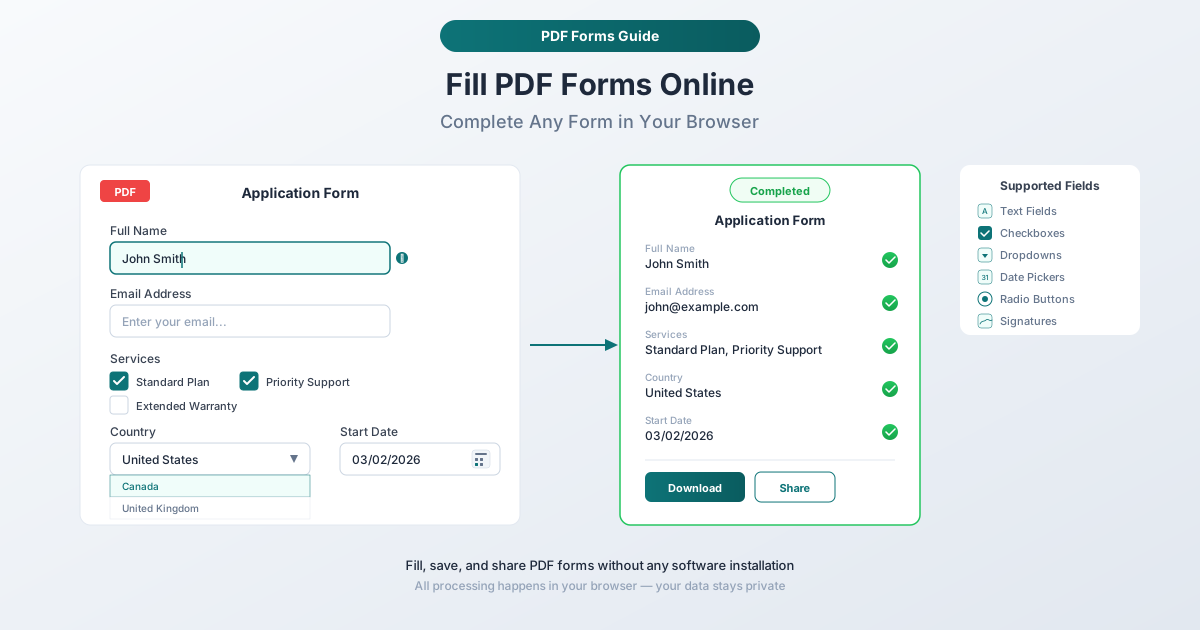
পিডিএফ ফর্মের দুটি প্রকারভেদ
আপনি যে কোনো পিডিএফ ফর্মের সম্মুখীন হবেন তা দুটি বিভাগের একটির মধ্যে পড়বে। আপনি কোনটি নিয়ে কাজ করছেন তা জানা সময় এবং হতাশা বাঁচায়।
পূরণযোগ্য (ইন্টারেক্টিভ) পিডিএফ ফর্ম
পূরণযোগ্য পিডিএফ-এ এমবেডেড ফর্ম ফিল্ড থাকে - অদৃশ্য বক্স, চেকবক্স, রেডিও বাটন এবং ড্রপডাউন যা ডকুমেন্টে প্রোগ্রাম করা থাকে। যখন আপনি একটি ফিল্ডে ক্লিক করেন, এটি সক্রিয় হয় এবং আপনাকে সরাসরি এতে টাইপ করতে দেয়।
এই ফর্মগুলি ইচ্ছাকৃতভাবে বিশেষ পিডিএফ অথরিং টুল ব্যবহার করে তৈরি করা হয়। একটি সু-নকশা করা পূরণযোগ্য পিডিএফ-এ অন্তর্ভুক্ত থাকতে পারে:
- টেক্সট ফিল্ড - নাম, ঠিকানা, ফোন নম্বর এবং অন্যান্য টাইপ করা তথ্যের জন্য
- চেকবক্স - হ্যাঁ/না প্রশ্ন, চুক্তির বক্স এবং একাধিক-নির্বাচন বিকল্পের জন্য
- রেডিও বাটন - একক-নির্বাচন পছন্দের জন্য (যেমন ট্যাক্স ফর্মে ফাইলিং স্ট্যাটাস)
- ড্রপডাউন মেনু - পূর্বনির্ধারিত বিকল্পের তালিকা থেকে নির্বাচন করার জন্য
- তারিখ পিকার - একটি সামঞ্জস্যপূর্ণ বিন্যাসে তারিখ প্রবেশ করার জন্য
- স্বাক্ষর ফিল্ড - ডিজিটাল বা ইলেকট্রনিক স্বাক্ষরের জন্য
- গণনাকৃত ফিল্ড - অন্যান্য ফিল্ডের উপর ভিত্তি করে স্বয়ংক্রিয়ভাবে মোট গণনা করে (ট্যাক্স ফর্মে সাধারণ)
আপনি সাধারণত কিছুতে ক্লিক করার আগেই একটি পূরণযোগ্য পিডিএফ সনাক্ত করতে পারেন। ফিল্ডগুলি প্রায়শই ফর্মের ব্যাকগ্রাউন্ডের বিপরীতে হালকা নীল বা সাদা আয়তক্ষেত্র হিসাবে প্রদর্শিত হয়। অনেক পূরণযোগ্য পিডিএফ Adobe Acrobat Reader-এ উপরে একটি বেগুনি ব্যানারও প্রদর্শন করে যাতে লেখা থাকে "এই ডকুমেন্টে ইন্টারেক্টিভ ফর্ম ফিল্ড রয়েছে।"
ফ্ল্যাট (নন-ইন্টারেক্টিভ) পিডিএফ ফর্ম
ফ্ল্যাট পিডিএফ মূলত ফর্মের ছবি। এগুলি স্ক্রিনে পূরণযোগ্য ফর্মের মতোই দেখায় - আপনি খালি লাইন, খালি চেকবক্স এবং লেবেলযুক্ত ফিল্ড দেখতে পান - তবে ফাইলে কোনো ইন্টারেক্টিভ উপাদান এমবেড করা নেই। একটি "ফিল্ড"-এ ক্লিক করলে কিছুই হয় না কারণ সেখানে কোনো ফিল্ড নেই, শুধু মুদ্রিত গ্রাফিক্স।
বিভিন্ন কারণে ফ্ল্যাট ফর্ম বিদ্যমান:
- স্ক্যান করা কাগজের ফর্ম। কেউ একটি ফর্ম প্রিন্ট করেছে, স্ক্যান করেছে এবং পিডিএফ হিসাবে সংরক্ষণ করেছে। ফলাফলটি কেবল একটি পিডিএফ কন্টেইনারে মোড়ানো একটি চিত্র।
- ফর্ম ফিল্ড ছাড়া এক্সপোর্ট করা। ফর্মটি Word বা অন্য কোনো লেআউট টুল ব্যবহার করে ডিজাইন করা হয়েছিল এবং ইন্টারেক্টিভ ফিল্ড যোগ না করেই পিডিএফ-এ এক্সপোর্ট করা হয়েছিল।
- পূরণ করার পরে ফ্ল্যাট করা। একটি পূর্বে পূরণযোগ্য পিডিএফ "ফ্ল্যাট" করা হয়েছে - একটি প্রক্রিয়া যা ফর্ম ডেটাকে স্থায়ীভাবে পৃষ্ঠায় যুক্ত করে এবং ইন্টারেক্টিভ ফিল্ডগুলি সরিয়ে দেয়।
- পুরানো বা লিগ্যাসি সফ্টওয়্যার। সরকারি সংস্থা এবং বড় প্রতিষ্ঠানগুলি কখনও কখনও বহু বছর আগে তৈরি করা সফ্টওয়্যার দিয়ে ফর্ম বিতরণ করে যা ইন্টারেক্টিভ ফিল্ড সমর্থন করত না।
ফ্ল্যাট ফর্মগুলি কঠিন পরিস্থিতি। স্ট্যাটিক পিডিএফ কন্টেন্টের উপরে টেক্সট এবং চিহ্ন যুক্ত করার জন্য আপনার একটি টুলের প্রয়োজন।
পার্থক্য কিভাবে বুঝবেন
এখানে দ্রুত পরীক্ষা: পিডিএফ খুলুন এবং এমন একটি ফিল্ডে ক্লিক করুন যেখানে আপনি সাধারণত টাইপ করেন (যেমন একটি নামের ফিল্ড)। যদি একটি কার্সার উপস্থিত হয় এবং আপনি টাইপ করতে পারেন, তবে এটি পূরণযোগ্য। যদি কিছুই না হয়, তবে এটি ফ্ল্যাট।
ফিল্ডগুলির মধ্যে কার্সার লাফায় কিনা তা দেখতে আপনি ট্যাবও চাপতে পারেন। একটি ফ্ল্যাট পিডিএফ-এ, ট্যাব কিছুই করে না। আরেকটি পদ্ধতি: ফর্মে টেক্সট নির্বাচন করার চেষ্টা করুন। আপনি যদি ক্লিক করে টেনে টেক্সট হাইলাইট করতে পারেন, তবে পিডিএফ-এ আসল টেক্সট কন্টেন্ট রয়েছে এবং এটি পূরণযোগ্য হতে পারে। আপনি যদি কোনো টেক্সট নির্বাচন করতে না পারেন, তবে পিডিএফ সম্ভবত একটি স্ক্যান করা চিত্র।
পদ্ধতি ১: PDFSub পিডিএফ ফর্ম ফিলার (প্রস্তাবিত)
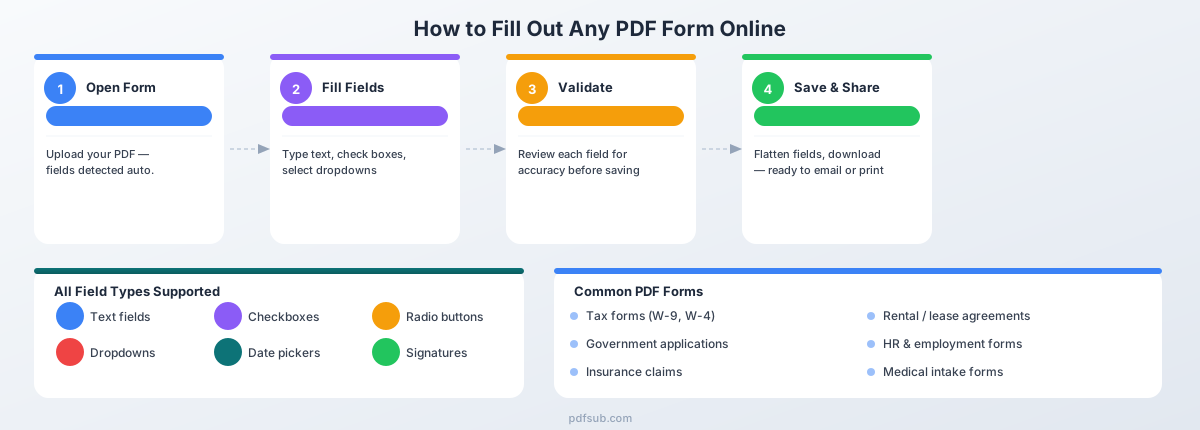
PDFSub-এর পিডিএফ ফর্ম ফিলার একটি একক টুলে পূরণযোগ্য এবং ফ্ল্যাট উভয় পিডিএফ ফর্ম পরিচালনা করে। আপনাকে প্রথমে কোন প্রকারের তা বের করতে হবে না - টুলটি স্বয়ংক্রিয়ভাবে ইন্টারেক্টিভ ফিল্ড সনাক্ত করে এবং বাকি সবকিছুর জন্য ওভারলে টুল সরবরাহ করে।
কেন এটি সেরা বিকল্প
উভয় ফর্ম প্রকারের সাথে কাজ করে। এটি মূল সুবিধা। বেশিরভাগ বিনামূল্যের টুল কেবল পূরণযোগ্য ফর্মগুলি ভালভাবে পরিচালনা করে। PDFSub আপনাকে স্বাভাবিকভাবে ইন্টারেক্টিভ ফিল্ড পূরণ করতে দেয় এবং ফ্ল্যাট ফর্মগুলিতে টেক্সট, চেকমার্ক এবং স্বাক্ষর যোগ করতে দেয় - সবই একই ইন্টারফেসে।
ব্রাউজার-ভিত্তিক প্রক্রিয়াকরণ। আপনার পিডিএফ সরাসরি আপনার ব্রাউজারে প্রক্রিয়া করা হয়। ফাইলটি সার্ভারে আপলোড করা হয় না, যা সংবেদনশীল তথ্য যেমন সোশ্যাল সিকিউরিটি নম্বর, আর্থিক বিবরণ বা মেডিকেল রেকর্ড সহ ফর্ম পূরণ করার সময় গুরুত্বপূর্ণ।
শুরু করার জন্য কোনো অ্যাকাউন্টের প্রয়োজন নেই। আপনি একটি পিডিএফ আপলোড করতে পারেন এবং অবিলম্বে পূরণ করা শুরু করতে পারেন। PDFSub একটি ৭ দিনের ফ্রি ট্রায়াল অফার করে যাতে আপনি কোনো প্রতিশ্রুতি ছাড়াই সম্পূর্ণ টুলসেট পরীক্ষা করতে পারেন।
পরিষ্কার আউটপুট। পূরণ করা ফর্মটি একটি স্ট্যান্ডার্ড পিডিএফ হিসাবে ডাউনলোড হয় যা পেশাদার দেখায় - যোগ করা টেক্সট ফর্মের স্টাইলিংয়ের সাথে মেলে, চেকবক্সগুলি পরিষ্কারভাবে চেকবক্স এলাকায় বসে এবং স্বাক্ষরগুলি স্বাভাবিক দেখায়।
ধাপে ধাপে: PDFSub দিয়ে একটি পিডিএফ ফর্ম পূরণ করুন
ধাপ ১: আপনার পিডিএফ আপলোড করুন। PDFSub-এর পিডিএফ ফর্ম ফিলার এ যান এবং আপনার পিডিএফ আপলোড এলাকায় টেনে আনুন, অথবা আপনার ফাইলগুলি ব্রাউজ করতে ক্লিক করুন। টুলটি ডকুমেন্ট লোড করে এবং ভিউয়ারে প্রদর্শন করে।
ধাপ ২: ইন্টারেক্টিভ ফিল্ড পূরণ করুন (যদি উপস্থিত থাকে)। যদি পিডিএফ-এ পূরণযোগ্য ফর্ম ফিল্ড থাকে, PDFSub সেগুলি স্বয়ংক্রিয়ভাবে সনাক্ত করে। যেকোনো ইন্টারেক্টিভ ফিল্ডে ক্লিক করুন এবং আপনার তথ্য টাইপ করুন। ফিল্ডগুলির মধ্যে যেতে ট্যাব ব্যবহার করুন। চেকবক্স এবং রেডিও বাটন একটি একক ক্লিকে কাজ করে।
ধাপ ৩: ফ্ল্যাট এলাকায় টেক্সট যোগ করুন। ফ্ল্যাট ফর্মগুলির জন্য - বা পূরণযোগ্য ফর্মের যেকোনো এলাকার জন্য যেখানে কোনো ইন্টারেক্টিভ ফিল্ড নেই - টেক্সট টুল ব্যবহার করুন। যেখানে আপনি টেক্সট যোগ করতে চান সেখানে ক্লিক করুন, আপনার এন্ট্রি টাইপ করুন এবং চারপাশের ফর্ম টেক্সটের সাথে মেলে ফন্টের আকার সামঞ্জস্য করুন।
ধাপ ৪: চেকমার্ক যোগ করুন। ফ্ল্যাট ফর্মের চেকবক্সগুলির জন্য, চেকমার্ক টুল ব্যবহার করুন। চেকবক্স এলাকায় ক্লিক করুন এবং একটি পরিষ্কার চেকমার্ক প্রদর্শিত হবে। আপনি চেকবক্সের সাথে মানানসই করার জন্য এটি পুনরায় আকার দিতে পারেন।
ধাপ ৫: একটি স্বাক্ষর যোগ করুন। যদি ফর্মের জন্য স্বাক্ষরের প্রয়োজন হয়, স্বাক্ষর টুল ব্যবহার করুন। আপনি আপনার মাউস বা ট্র্যাকপ্যাড দিয়ে আপনার স্বাক্ষর আঁকতে পারেন, আপনার নাম টাইপ করে একটি স্বাক্ষর শৈলী নির্বাচন করতে পারেন, অথবা আপনার স্বাক্ষরের একটি চিত্র আপলোড করতে পারেন।
ধাপ ৬: পর্যালোচনা এবং ডাউনলোড করুন। প্রতিটি ফিল্ড পূরণ হয়েছে কিনা তা নিশ্চিত করতে পুরো ফর্মটি স্ক্রোল করুন। সম্পন্ন পিডিএফ ডাউনলোড করতে ক্লিক করুন - ইমেল, আপলোড বা প্রিন্ট করার জন্য প্রস্তুত।
পদ্ধতি ২: Adobe Acrobat Reader (ফ্রি)
Adobe Acrobat Reader হল সবচেয়ে বেশি ইনস্টল করা পিডিএফ রিডার, এবং এর Fill & Sign বৈশিষ্ট্য বিনামূল্যে মৌলিক ফর্ম পূরণ পরিচালনা করে।
একটি পূরণযোগ্য পিডিএফ পূরণ করা
১. Adobe Acrobat Reader-এ পিডিএফ খুলুন। ২. যদি ফর্মে ইন্টারেক্টিভ ফিল্ড থাকে, Acrobat একটি বেগুনি ব্যানার প্রদর্শন করে। সমস্ত পূরণযোগ্য এলাকা দৃশ্যমান করতে "Highlight Existing Fields" ক্লিক করুন। ৩. প্রতিটি ফিল্ডে ক্লিক করুন এবং আপনার তথ্য টাইপ করুন। ফিল্ডগুলির মধ্যে যেতে ট্যাব ব্যবহার করুন। ৪. চেকবক্স এবং রেডিও বাটনের জন্য, টগল করতে ক্লিক করুন। ৫. ফাইল > Save As ব্যবহার করে পূরণ করা ফর্মটি সংরক্ষণ করুন।
একটি ফ্ল্যাট পিডিএফ পূরণ করা
১. পিডিএফ খুলুন এবং Tools > Fill & Sign-এ যান। ২. টেক্সট সন্নিবেশ বিন্দু স্থাপন করতে ফর্মে যেকোনো জায়গায় ক্লিক করুন। আপনার এন্ট্রি টাইপ করুন। ৩. ফর্মের ফন্টের আকার মেলানোর জন্য Ab টেক্সট-সাইজ বোতামগুলি ব্যবহার করুন। ৪. চেকবক্সগুলির জন্য, Fill & Sign টুলবারের checkmark icon ক্লিক করুন। ৫. স্বাক্ষরের জন্য, আপনার স্বাক্ষর আঁকতে, টাইপ করতে বা আপলোড করতে Sign > Add Signature ক্লিক করুন। ৬. সম্পন্ন ফর্মটি সংরক্ষণ করুন।
সীমাবদ্ধতা
- কিছু বৈশিষ্ট্যের জন্য Adobe অ্যাকাউন্ট প্রয়োজন। পূরণ করা ফর্ম সংরক্ষণ এবং কিছু Fill & Sign বৈশিষ্ট্যের জন্য সাইন ইন করার প্রয়োজন হতে পারে। কিছু উন্নত বৈশিষ্ট্যের জন্য Acrobat Pro সাবস্ক্রিপশন প্রয়োজন।
- সীমিত টেক্সট ফরম্যাটিং। Add Text টুল আপনাকে মৌলিক ফন্টের আকার নিয়ন্ত্রণ দেয় তবে ফন্টের নির্বাচন সীমিত। ফর্মের সঠিক টাইপফেস মেলানো কঠিন হতে পারে।
- ডেস্কটপ অ্যাপ্লিকেশন প্রয়োজন। সম্পূর্ণ Fill & Sign অভিজ্ঞতার জন্য Acrobat Reader ডাউনলোড এবং ইনস্টল করা প্রয়োজন।
- গোপনীয়তা বিবেচনা। Adobe-এর ক্লাউড বৈশিষ্ট্যগুলি Adobe-এর সার্ভারে ডেটা সিঙ্ক করে। সংবেদনশীল তথ্য সহ ফর্ম পূরণ করার সময় আপনার সিঙ্ক সেটিংস পরীক্ষা করুন।
পদ্ধতি ৩: Mac-এ Preview (বিল্ট-ইন)
আপনি যদি Mac ব্যবহার করেন, Preview কোনো কিছু ইনস্টল না করেই মৌলিক ফর্ম পূরণ পরিচালনা করতে পারে।
একটি পূরণযোগ্য পিডিএফ পূরণ করা
পিডিএফ-এ ডাবল-ক্লিক করে Preview-তে খুলুন। যদি ফর্মে ইন্টারেক্টিভ ফিল্ড থাকে, Preview সেগুলি স্বয়ংক্রিয়ভাবে সনাক্ত করে - একটি ফিল্ডে ক্লিক করুন এবং টাইপ করুন। ফিল্ডগুলির মধ্যে যেতে ট্যাব ব্যবহার করুন।
একটি ফ্ল্যাট পিডিএফ পূরণ করা
১. Preview-তে পিডিএফ খুলুন এবং Markup toolbar বোতামে (পেন্সিল টিপ আইকন) ক্লিক করুন। ২. যেখানে টেক্সট স্থাপন করতে চান সেখানে একটি টেক্সট বক্স যোগ করতে Text টুল ("T" আইকন) ক্লিক করুন। ৩. আপনার এন্ট্রি টাইপ করুন এবং ফরম্যাটিং নিয়ন্ত্রণ ব্যবহার করে ফন্টের আকার সামঞ্জস্য করুন। ৪. চেকবক্সগুলির জন্য, "X" বা চেকমার্ক অক্ষর টাইপ করতে টেক্সট টুল ব্যবহার করুন। ৫. স্বাক্ষরের জন্য, একটি সংরক্ষিত স্বাক্ষর তৈরি বা স্থাপন করতে Tools > Annotate > Signature-এ যান। ৬. সম্পন্ন ফর্মটি সংরক্ষণ করুন।
সীমাবদ্ধতা
- শুধুমাত্র Mac। Windows এবং Linux ব্যবহারকারীদের একটি ভিন্ন টুল প্রয়োজন।
- ফ্ল্যাট ফর্মগুলির জন্য কষ্টকর। একটি মাল্টি-পেজ ফর্মে প্রতিটি ফিল্ডের জন্য পৃথক টেক্সট বক্স যোগ করা সময়সাপেক্ষ। আপনার যোগ করা টেক্সট বক্সগুলির মধ্যে ট্যাব করার কোনো উপায় নেই।
- সীমিত ফরম্যাটিং নিয়ন্ত্রণ। ফন্ট মেলানো সঠিক নয় - Preview-এর টেক্সট টুল একটি ফন্ট এবং আকারে ডিফল্ট হয় যা ফর্মের টাইপোগ্রাফির সাথে নাও মিলতে পারে।
- ফিল্ড সনাক্তকরণ নেই। Preview একটি ফ্ল্যাট ফর্মে ফিল্ডগুলি কোথায় হওয়া উচিত তা সনাক্ত করবে না। আপনি সম্পূর্ণভাবে চোখের আন্দাজে টেক্সট বক্স স্থাপন করছেন।
পূরণযোগ্য পিডিএফ ফর্ম ফিল্ড বোঝা
আপনি যদি একটি ভাল-তৈরি পূরণযোগ্য পিডিএফ পেয়ে থাকেন, তবে প্রতিটি ফিল্ড প্রকার কীভাবে কাজ করে তা এখানে দেওয়া হলো।
টেক্সট ফিল্ড সবচেয়ে সাধারণ। ফিল্ডে ক্লিক করুন, আপনার এন্ট্রি টাইপ করুন এবং এগিয়ে যান। এগুলি একক-লাইন (নাম, ফোন নম্বরের জন্য) বা বহু-লাইন (ঠিকানা, মন্তব্যের জন্য) হতে পারে। কিছুতে অক্ষর সীমা বা ইনপুট মাস্ক থাকে - একটি ফোন নম্বর ফিল্ড স্বয়ংক্রিয়ভাবে সংখ্যাগুলিকে (xxx) xxx-xxxx হিসাবে ফর্ম্যাট করতে পারে।
চেকবক্স স্বাধীন - চেক করতে একবার ক্লিক করুন, আনচেক করতে আবার ক্লিক করুন। আপনি একটি গ্রুপে একাধিক বক্স চেক করতে পারেন। সাধারণ ব্যবহার: চুক্তির নিশ্চিতকরণ, বৈশিষ্ট্য নির্বাচন, হ্যাঁ/না প্রশ্ন।
রেডিও বাটন চেকবক্সের মতো দেখতে, তবে এগুলি একটি গ্রুপের মধ্যে পারস্পরিকভাবে একচেটিয়া - একটি নির্বাচন করলে অন্যগুলি আনচেক হয়ে যায়। যখন শুধুমাত্র একটি উত্তর বৈধ হয় তখন ব্যবহৃত হয়: ফাইলিং স্ট্যাটাস, পেমেন্ট পদ্ধতি, অগ্রাধিকার স্তর।
ড্রপডাউন মেনু ক্লিক করলে বিকল্পগুলির একটি তালিকা দেখায়। কিছু আপনাকে প্রথম কয়েকটি অক্ষর টাইপ করে একটি মিলে যাওয়া বিকল্পে যেতে দেয়, যা দীর্ঘ তালিকা যেমন রাজ্য বা দেশের নির্বাচকদের মাধ্যমে নেভিগেশন দ্রুত করে।
তারিখ পিকার বিল্ট-ইন ক্যালেন্ডার অন্তর্ভুক্ত করতে পারে। প্রত্যাশিত বিন্যাসের প্রতি মনোযোগ দিন - ফর্মের জন্য MM/DD/YYYY, DD/MM/YYYY, বা YYYY-MM-DD প্রয়োজন হতে পারে।
স্বাক্ষর ফিল্ড ডিজিটাল স্বাক্ষরের জন্য নিবেদিত স্থান। স্বাক্ষরটি ক্রিপ্টোগ্রাফিকভাবে ডকুমেন্টের সাথে যুক্ত - আপনার স্বাক্ষরের একটি ছবি স্থাপন করা থেকে ভিন্ন।
গণনাকৃত ফিল্ড অন্যান্য ফিল্ডের উপর ভিত্তি করে মান স্বয়ংক্রিয়ভাবে গণনা করে। ট্যাক্স ফর্ম এবং অর্ডার ফর্মে সাধারণ। আপনি এই ফিল্ডগুলিতে টাইপ করেন না - এগুলি স্বয়ংক্রিয়ভাবে আপডেট হয়।
সাধারণ ফর্ম যা মানুষের পূরণ করার প্রয়োজন হয়
পিডিএফ ফর্ম জীবনের প্রতিটি ক্ষেত্রে দেখা যায়। এখানে সেই বিভাগগুলি রয়েছে যা আপনি সবচেয়ে বেশি সম্মুখীন হতে পারেন।
ট্যাক্স ফর্ম। W-9 (প্রতিটি ফ্রিল্যান্সারের ধ্রুবক সঙ্গী), নতুন কর্মচারীদের জন্য W-4, তথ্য রিটার্নের জন্য 1099 সিরিজ এবং রাজ্য ট্যাক্স ফর্ম। IRS সাধারণত পূরণযোগ্য সংস্করণ সরবরাহ করে, তবে অনেক কোম্পানি তাদের নিজস্ব ফ্ল্যাট কপি পুনরায় বিতরণ করে। ট্যাক্স ফর্মগুলির জন্য অত্যন্ত নির্ভুলতা প্রয়োজন - প্রতিটি সংখ্যা সাবধানে পরীক্ষা করুন এবং SSN (XXX-XX-XXXX) এবং EIN (XX-XXXXXXX) এর প্রত্যাশিত বিন্যাস মেলান।
সরকারি আবেদন। পাসপোর্ট আবেদন (DS-11, DS-82), ভিসা আবেদন, ড্রাইভার লাইসেন্স নবায়ন, এবং ব্যবসা নিবন্ধন ফর্ম। সরকারি ফর্মগুলিতে প্রায়শই কঠোর বিন্যাস প্রয়োজনীয়তা থাকে - কোন ফিল্ডগুলি খালি রাখতে হবে এবং কোনগুলিতে কালি স্বাক্ষর প্রয়োজন সে সম্পর্কে সমস্ত নির্দেশাবলী পড়ুন।
বীমা ফর্ম। দাবি (স্বাস্থ্য, অটো, বাড়ির মালিক), তালিকাভুক্তি প্যাকেট, এবং পূর্ব অনুমোদন ফর্ম। শুরু করার আগে আপনার পলিসি নম্বর, গ্রুপ নম্বর এবং প্রদানকারী আইডি প্রস্তুত রাখুন।
শিক্ষা ফর্ম। কলেজ আবেদন সম্পূরক, K-12 তালিকাভুক্তি প্যাকেট, অনুমতি স্লিপ, এবং ট্রান্সক্রিপ্ট অনুরোধ। স্কুল ফর্মগুলি প্রায়শই ৫-১৫ পৃষ্ঠার প্যাকেজ হিসাবে আসে - একটি টুল যা পুরো ডকুমেন্টটি একবারে পরিচালনা করে তা উল্লেখযোগ্য সময় বাঁচায়।
চিকিৎসা ফর্ম। রোগী গ্রহণ ফর্ম, HIPAA সম্মতি নথি, এবং প্রেসক্রিপশন অনুমোদন ফর্ম। এগুলিতে অত্যন্ত সংবেদনশীল ব্যক্তিগত তথ্য থাকে - একটি টুল ব্যবহার করুন যা আপনার ব্রাউজারে স্থানীয়ভাবে ফর্মগুলি প্রক্রিয়া করে।
কর্মসংস্থান এবং ব্যবসা ফর্ম। চাকরির আবেদন, I-9 কর্মসংস্থান যাচাইকরণ, নন-ডিসক্লোজার চুক্তি, এবং বিক্রেতা সেটআপ ফর্ম।
ভাড়া এবং রিয়েল এস্টেট ফর্ম। ভাড়ার আবেদন, লিজ চুক্তি (প্রায়শই প্রতিটি পৃষ্ঠায় ইনিশিয়াল প্রয়োজন হয়), এবং সম্পত্তি প্রকাশের ফর্ম। এগুলিতে প্রায়শই একাধিক পৃষ্ঠায় একই তথ্য পূরণ করার প্রয়োজন হয় - প্রথম উদাহরণটি সাবধানে পূরণ করুন এবং সামঞ্জস্য বজায় রাখার জন্য প্রতিটি ব্যক্তির জন্য এটি সঠিকভাবে অনুলিপি করুন।
পিডিএফ ফর্ম পূরণ করার টিপস
নিয়মিত সংরক্ষণ করুন। কাজ করার সময় পর্যায়ক্রমে একটি কপি ডাউনলোড করুন। ব্রাউজার ক্র্যাশ এবং সেশন টাইমআউট দীর্ঘ ফর্মগুলিতে আপনার অগ্রগতি মুছে ফেলতে পারে।
প্রথমে পুরো ফর্মটি পড়ুন। কিছু ফর্মে শেষে নির্দেশাবলী থাকে যা পূর্ববর্তী ফিল্ডগুলিকে প্রভাবিত করে। অন্যদের "For Office Use Only" বিভাগ রয়েছে যা আপনার খালি রাখা উচিত।
নেভিগেট করতে ট্যাব ব্যবহার করুন। পূরণযোগ্য পিডিএফ-এ, ট্যাব আপনার কার্সারকে পরবর্তী ফিল্ডে নিয়ে যায়। Shift+Tab পিছনে যায়। এটি প্রতিটি ফিল্ডে আলাদাভাবে ক্লিক করার চেয়ে সর্বদা দ্রুত।
ফ্ল্যাট ফর্মগুলিতে ফন্টের আকার মেলান। আপনার ফন্টের আকার বিদ্যমান মুদ্রিত টেক্সটের সাথে মেলে সামঞ্জস্য করুন। যদি ফর্ম লেবেলগুলি ১০-পয়েন্ট টাইপে থাকে, তবে আপনার এন্ট্রিগুলি অনুরূপ হওয়া উচিত। Arial বা Times New Roman এর মতো স্ট্যান্ডার্ড ফন্ট ব্যবহার করুন।
ফ্ল্যাট ফর্ম চেকবক্সগুলির জন্য একটি চেকমার্ক টুল ব্যবহার করুন। একটি "X" টাইপ করা কাজ করে, তবে একটি সঠিক চেকমার্ক পরিষ্কার এবং আরও পেশাদার দেখায়।
তারিখ বিন্যাসগুলি সঠিকভাবে মেলান। যদি ফর্মটি "MM/DD/YYYY" দেখায়, তবে "03/02/2026" প্রবেশ করান - "March 2, 2026" নয়। বিন্যাস অমিল ফর্মগুলি প্রত্যাখ্যান হওয়ার সবচেয়ে সাধারণ কারণগুলির মধ্যে একটি।
ডিজিটাল স্বাক্ষর গ্রহণযোগ্য কিনা তা পরীক্ষা করুন। কিছু সরকারি এবং আইনি ফর্মের কাগজে ভেজা কালির স্বাক্ষরের প্রয়োজন হয়। ফর্মের নির্দেশাবলী এটি নির্দিষ্ট করবে।
পূরণ করার পরে: ফ্ল্যাট করুন এবং শেয়ার করুন
আপনি একটি পিডিএফ ফর্ম পূরণ করার পরে, শেয়ার করার আগে এটিকে ফ্ল্যাট করার কথা বিবেচনা করুন।
ফ্ল্যাট করা কি?
ফ্ল্যাট করা আপনার ফর্ম এন্ট্রিগুলিকে স্থায়ীভাবে পৃষ্ঠার বিষয়বস্তুতে একীভূত করে। ফ্ল্যাট করার পরে, ফর্ম ফিল্ডগুলি চলে যায় - কেউ একটি ফিল্ডে ক্লিক করে আপনার এন্ট্রি পরিবর্তন করতে পারে না।
শেয়ার করার আগে ফ্ল্যাট করার কারণ
পরিবর্তন প্রতিরোধ করুন। একটি আনফ্ল্যাট করা ফর্ম প্রাপককে ফর্ম ফিল্ডগুলিতে ক্লিক করে আপনার এন্ট্রিগুলি পরিবর্তন করার অনুমতি দেয়। সামঞ্জস্যপূর্ণ চেহারা। আনফ্ল্যাট করা ফিল্ডগুলি পিডিএফ রিডার জুড়ে ভিন্নভাবে রেন্ডার হতে পারে - টেক্সট স্থানান্তরিত হতে পারে বা ফিল্ড বর্ডারগুলি অপ্রত্যাশিতভাবে উপস্থিত হতে পারে। ছোট ফাইল। ফ্ল্যাট করা পিডিএফগুলি প্রায়শই ছোট হয় কারণ ফর্ম ফিল্ড মেটাডেটা সরানো হয়। পেশাদার চেহারা। হোভার করার সময় কোনো হাইলাইট বক্স, নীল ফিল্ড ব্যাকগ্রাউন্ড বা ইন্টারেক্টিভ কার্সার নেই।
কিভাবে ফ্ল্যাট করবেন
PDFSub-এর Flatten PDF tool সমস্ত ইন্টারেক্টিভ উপাদান সরিয়ে দেয় এবং ফর্মের বিষয়বস্তু লক করে। পূরণ করা পিডিএফ আপলোড করুন, ফ্ল্যাট করতে ক্লিক করুন এবং ফলাফল ডাউনলোড করুন। প্রক্রিয়াকরণ আপনার ব্রাউজারে ঘটে।
Adobe Acrobat Pro (পেইড)-এ, পিডিএফ-এ প্রিন্ট করে (File > Print > Adobe PDF প্রিন্টার হিসাবে নির্বাচন করুন) অথবা Prepare Form টুল ব্যবহার করে "Flatten Fields" নির্বাচন করে ফ্ল্যাট করুন।
প্রায়শই জিজ্ঞাসিত প্রশ্নাবলী
আমি কি একটি আংশিকভাবে পূরণ করা ফর্ম সংরক্ষণ করতে পারি এবং পরে শেষ করতে পারি?
হ্যাঁ। PDFSub-এ, আপনার কাজ ব্রাউজার সেশনে থাকে যতক্ষণ আপনি ট্যাবটি খোলা রাখেন - নিরাপত্তার জন্য পর্যায়ক্রমে একটি কপি ডাউনলোড করুন। Adobe Acrobat Reader-এ, পূরণযোগ্য ফর্মগুলির জন্য File > Save As ব্যবহার করুন (যদিও সীমাবদ্ধ অনুমতি সহ কিছু ফর্ম সংরক্ষণ করার অনুমতি নাও দিতে পারে)। ওভারলে টেক্সট সহ ফ্ল্যাট ফর্মগুলির জন্য, বর্তমান সংস্করণটি ডাউনলোড করুন এবং চালিয়ে যেতে পরে এটি পুনরায় আপলোড করুন।
আমি কিভাবে একটি পূরণ করা পিডিএফ ফর্ম প্রিন্ট করব?
পূরণ করা (আদর্শভাবে ফ্ল্যাট করা) পিডিএফ খুলুন এবং স্ট্যান্ডার্ড প্রিন্ট কমান্ড (Windows-এ Ctrl+P, Mac-এ Cmd+P) ব্যবহার করুন। প্রিন্ট সেটিংসে "Fit to Page" এর পরিবর্তে "Actual Size" নির্বাচন করুন - স্কেলিং আপনার এন্ট্রিগুলিকে ফর্ম লেআউটের সাথে সম্পর্কিত করে স্থানান্তরিত করতে পারে।
আমি কি একাধিক ব্যক্তির জন্য একই ফর্ম পূরণ করতে পারি?
সাধারণ ফিল্ডগুলি একবার পূরণ করুন, সেই সংস্করণটি একটি টেমপ্লেট হিসাবে ডাউনলোড করুন এবং প্রতিটি ব্যক্তির জন্য কপি তৈরি করুন - শুধুমাত্র অনন্য ফিল্ডগুলি পরিবর্তন করুন। PDFSub দিয়ে, শেয়ার করা তথ্য পূরণ করুন, আংশিকভাবে পূরণ করা পিডিএফ ডাউনলোড করুন, তারপর প্রতিটি অতিরিক্ত ব্যক্তির জন্য এটি আবার আপলোড করুন।
পিডিএফ ফর্ম অনলাইনে পূরণ করা কি নিরাপদ?
টুলের উপর নির্ভর করে। যে টুলগুলি আপনার ব্রাউজারে ফর্মগুলি প্রক্রিয়া করে - যেমন PDFSub - আপনার পিডিএফ কখনও সার্ভারে আপলোড করে না। আপনার ডেটা আপনার ডিভাইসে থাকে। যে টুলগুলির সার্ভারে আপলোড করার প্রয়োজন হয় সেগুলি গোপনীয়তা বিবেচনা তৈরি করে - তাদের ডেটা ধারণ নীতি এবং এনক্রিপশন অনুশীলনগুলি পরীক্ষা করুন।
আমি কি আমার ফোনে একটি পিডিএফ ফর্ম পূরণ করতে পারি?
হ্যাঁ। PDFSub মোবাইল ব্রাউজারগুলিতে কাজ করে - একটি পিডিএফ আপলোড করুন, টেক্সট এবং চেকমার্ক যোগ করুন, এবং সরাসরি আপনার ফোনে পূরণ করা ফর্মটি ডাউনলোড করুন। জটিল মাল্টি-পেজ ফর্মগুলির জন্য, একটি বড় স্ক্রিন বেশি আরামদায়ক। Adobe Acrobat Reader-এর মোবাইল অ্যাপও একটি বিনামূল্যের অ্যাকাউন্ট সহ Fill & Sign অফার করে।
ফর্মটি যদি আমার এন্ট্রি গ্রহণ না করে?
কিছু পূরণযোগ্য ফর্মে বৈধতা নিয়ম থাকে - একটি তারিখ ফিল্ড নির্দিষ্ট বিন্যাসের সাথে মেলে না এমন টেক্সট প্রত্যাখ্যান করতে পারে, অথবা একটি সংখ্যাসূচক ফিল্ড অক্ষর প্রত্যাখ্যান করতে পারে। প্রত্যাশিত বিন্যাসের জন্য ফর্মের নির্দেশাবলী পরীক্ষা করুন। যদি কোনো ফিল্ডের বৈধতা ভুল মনে হয়, তবে পরিবর্তে ফ্ল্যাট পিডিএফ হিসাবে ফর্মটি পূরণ করার চেষ্টা করুন - ওভারলে টেক্সট ফিল্ড বৈধতা নিয়মের অধীন নয়।
একটি ফর্ম পূরণ করা এবং একটি পিডিএফ সম্পাদনা করার মধ্যে পার্থক্য কি?
ফর্ম পূরণ করা মানে ফর্মটি পরিবর্তন না করে বিদ্যমান খালি ফিল্ডগুলিতে আপনার তথ্য যোগ করা। সম্পাদনা মানে ডকুমেন্টের বিষয়বস্তু পরিবর্তন করা - টেক্সট পরিবর্তন করা, উপাদান সরানো বা যেকোনো জায়গায় নতুন বিষয়বস্তু যোগ করা। PDFSub উভয়ই অফার করে - PDF Form Filler ফর্ম পূরণের জন্য এবং PDF Editor সাধারণ ডকুমেন্ট সম্পাদনার জন্য।
শেষ কথা
একটি পিডিএফ ফর্ম পূরণ করা তিনটি প্রশ্নের উপর নির্ভর করে: এই ফর্মটি কি পূরণযোগ্য নাকি ফ্ল্যাট? কোন টুল আমার ফর্মের প্রকার পরিচালনা করে? এবং শেয়ার করার আগে আমি কি ফলাফলটি ফ্ল্যাট করেছি?
পূরণযোগ্য ফর্মগুলির জন্য, প্রায় যেকোনো পিডিএফ রিডার কাজ করে। ফ্ল্যাট ফর্মগুলির জন্য, আপনার একটি টুল প্রয়োজন যা স্ট্যাটিক কন্টেন্টের উপরে টেক্সট এবং চিহ্নগুলি ওভারলে করতে পারে। যে ফর্মগুলির জন্য আপনি নিশ্চিত নন - বা যেখানে আপনার উভয় ক্ষমতার প্রয়োজন - PDFSub-এর PDF Form Filler একটি ইন্টারফেসে সবকিছু পরিচালনা করে, আপনার ফর্মটি স্থানীয়ভাবে ব্রাউজারে প্রক্রিয়া করে এবং পরিষ্কার, পেশাদার ফলাফল তৈরি করে।
PDFSub-এর ৭ দিনের ফ্রি ট্রায়াল দিয়ে এখনই ফর্ম পূরণ করা শুরু করুন - ফর্ম ফিলার এবং অন্যান্য ৮৪+ পিডিএফ টুলে সম্পূর্ণ অ্যাক্সেস। যেকোনো সময় বাতিল করুন।