সেরা এআই হস্তাক্ষর-টু-টেক্সট কনভার্টার (২০২৬)
হাতে লেখা নোট, রেসিপি, বা ফর্ম ডিজিটাইজ করতে চান? এখানে হাতে লেখা টেক্সটে রূপান্তরের সেরা এআই টুলগুলি দেওয়া হল।
PDFSub এর জন্য সেরা:
- হাতে লেখা পিডিএফ ব্যবহারকারীদের জন্য যাদের এআই ভিশন-ভিত্তিক রূপান্তর এবং বাল্ক প্রসেসিং প্রয়োজন
- পেশাদার যারা হাতে লেখা রূপান্তর এবং ৮৪+ অন্যান্য পিডিএফ টুল একটি সাবস্ক্রিপশনে চান
- ১৩০+ ভাষায় বহুভাষিক হস্তাক্ষর স্বীকৃতি
PDFSub এর জন্য সেরা নয়:
- দ্রুত একক-ছবি ক্যাপচার - Google Lens বা Apple Live Text এর মতো বিনামূল্যের ফোন টুলগুলি দ্রুততর
- স্টাইলাস-ভিত্তিক রিয়েল-টাইম হস্তাক্ষর ইনপুট (Pen to Print এর মতো ডেডিকেটেড অ্যাপগুলি এর জন্য তৈরি)
- যারা কেবল মাঝে মাঝে হস্তাক্ষর রূপান্তর চান এবং ৭-দিনের ট্রায়াল শুরু করার চেয়ে একটি বিনামূল্যের ফোন টুল ব্যবহার করতে পছন্দ করবেন
আমাদের সবার কাছে এগুলো আছে -- মিটিং নোট ভর্তি নোটবুক, পারিবারিক সূত্রে পাওয়া হাতে লেখা রেসিপি, জার্নাল এন্ট্রি, লিগ্যাল প্যাডে লেখা টু-ডু লিস্ট, হাতে পূরণ করা ফর্ম। সমস্যা হল হাতে লেখা টেক্সট মূলত আটকে থাকে। আপনি এটি সার্চ করতে পারবেন না, কপি-পেস্ট করতে পারবেন না, অথবা প্রতিটি শব্দ পুনরায় টাইপ না করে ডিজিটালভাবে শেয়ার করতে পারবেন না।
এআই হস্তাক্ষর স্বীকৃতি সাম্প্রতিক বছরগুলিতে নাটকীয়ভাবে উন্নত হয়েছে। যা একসময় বিশেষ হার্ডওয়্যার (২০০০-এর দশকের সেই পুরনো পেন স্ক্যানারগুলির মতো) প্রয়োজন হত, তা এখন ফোন ক্যামেরা বা পিডিএফ আপলোড থেকে কাজ করে। প্রযুক্তি অবশেষে দৈনন্দিন ব্যবহারের জন্য যথেষ্ট ভালো হয়েছে।
এখানে ২০২৬ সালে হাতে লেখা টেক্সটে রূপান্তরের সেরা টুলগুলি দেওয়া হল -- বিনামূল্যের ফোন ক্যামেরা অপশন থেকে শুরু করে ডেডিকেটেড পিডিএফ রূপান্তর টুল পর্যন্ত।
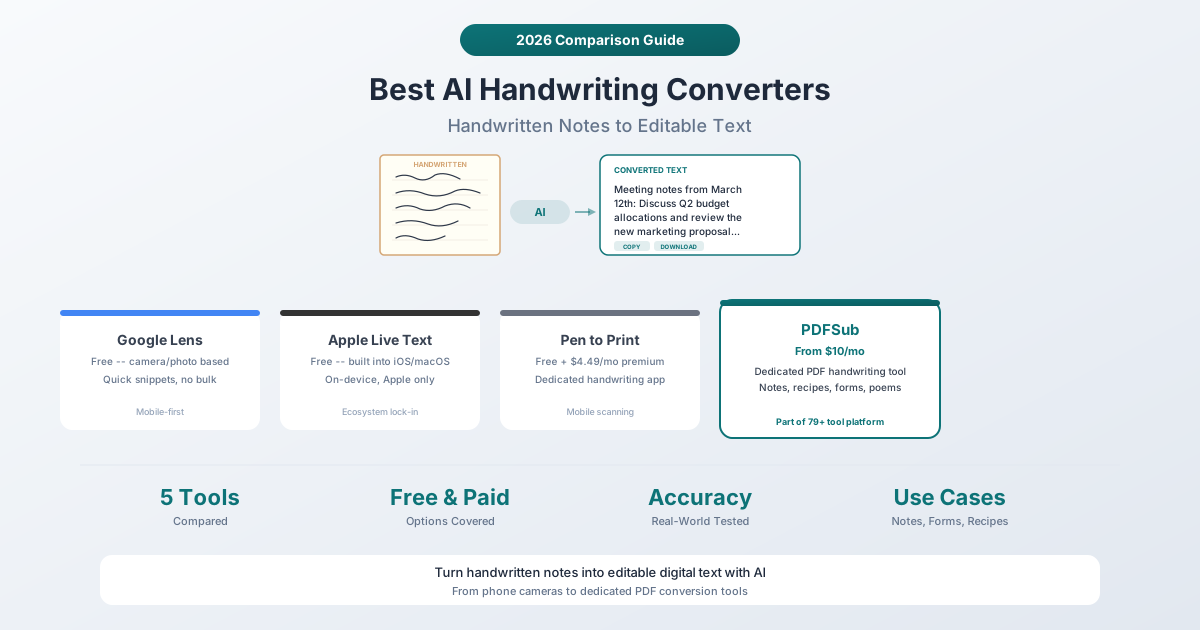
দ্রুত তুলনা
| টুল | মূল্য | প্ল্যাটফর্ম | বাল্ক সাপোর্ট | পিডিএফ ইনপুট | নির্ভুলতা |
|---|---|---|---|---|---|
| Google Lens | বিনামূল্যে | Android, iOS, Web | না | না | প্রিন্টের জন্য ভালো, কার্সিভের জন্য মোটামুটি |
| Apple Live Text | বিনামূল্যে | iOS 15+, macOS | না | না | প্রিন্টের জন্য ভালো, কার্সিভের জন্য মোটামুটি |
| Microsoft OneNote | বিনামূল্যে (MS অ্যাকাউন্ট সহ) | সমস্ত প্ল্যাটফর্ম | কিছুটা | না | মাঝারি |
| Pen to Print | বিনামূল্যে + $৪.৪৯/মাস | iOS, Android | সীমিত | না | ভালো, কার্সিভ-প্রশিক্ষিত |
| PDFSub | $২০/ব্যবহারকারী/মাস বার্ষিক | ব্রাউজার (যেকোনো ডিভাইস) | হ্যাঁ | হ্যাঁ (ডেডিকেটেড) | খুব ভালো, এআই ভিশন |
১. Google Lens
সেরা: ছবি থেকে সংক্ষিপ্ত হাতে লেখা টেক্সট দ্রুত, বিনামূল্যে রূপান্তরের জন্য।
হস্তাক্ষর স্বীকৃতির জন্য Google Lens হল সবচেয়ে সহজ প্রবেশদ্বার। আপনার ক্যামেরা হাতে লেখা টেক্সটের দিকে তাক করুন (বা একটি ছবি নির্বাচন করুন), এবং Google Lens টেক্সট শনাক্ত করে আপনাকে এটি কপি করার অনুমতি দেয়। এটি বিনামূল্যে, প্রাথমিক ব্যবহারের জন্য কোনো অ্যাকাউন্টের প্রয়োজন নেই এবং Android ও iOS উভয় ডিভাইসেই কাজ করে।
ব্যবহারবিধি: Google Lens (বা Google অ্যাপ) খুলুন, হাতে লেখা টেক্সটের দিকে তাক করুন, "Text" ট্যাপ করুন এবং আপনি যে টেক্সট কপি করতে চান তা নির্বাচন করুন। ডেস্কটপে, আপনি Google Photos বা Google Search এর মাধ্যমে Google Lens-এ ছবি আপলোড করতে পারেন।
সুবিধা:
- কোনো ব্যবহারের সীমা ছাড়াই সম্পূর্ণ বিনামূল্যে
- ক্যামেরা সহ যেকোনো ফোনে কাজ করে
- দ্রুত -- ফলাফল কয়েক সেকেন্ডের মধ্যে দেখা যায়
- পরিষ্কার হস্তাক্ষর এবং প্রিন্টের উপর ভালো নির্ভুলতা
- হাতে লেখা টেক্সট রিয়েল-টাইমে অনুবাদ করতে পারে
সীমাবদ্ধতা:
- শুধুমাত্র পৃথক ছবির উপর কাজ করে -- কোনো ব্যাচ প্রসেসিং নেই
- সরাসরি পিডিএফ প্রসেস করতে পারে না
- অগোছালো কার্সিভ বা অপ্রচলিত হস্তাক্ষরের সাথে নির্ভুলতা উল্লেখযোগ্যভাবে কমে যায়
- ফরম্যাটিং সংরক্ষণ করে না -- সবকিছু প্লেইন টেক্সট হিসাবে আসে
- ডকুমেন্ট-লেভেল প্রসেসিং নেই (একবারে একটি ছবি)
সেরা ব্যবহারের ক্ষেত্র: আপনি একটি রেস্তোরাঁয় আছেন এবং দ্রুত একটি হাতে লেখা রেসিপি কার্ড ডিজিটাইজ করতে চান। একটি ছবি তুলুন, টেক্সট কপি করুন, Notes-এ পেস্ট করুন।
২. Apple Live Text
সেরা: Apple ব্যবহারকারীদের জন্য যারা নির্বিঘ্ন, অন-ডিভাইস হস্তাক্ষর স্বীকৃতি চান।
Apple Live Text (iOS 15 এবং macOS Monterey-তে প্রবর্তিত) ফটোতে টেক্সট শনাক্ত করে এবং আপনাকে এর সাথে ইন্টারঅ্যাক্ট করতে দেয় -- নির্বাচন, কপি, অনুবাদ, বা লুক আপ। এটি ক্যামেরা অ্যাপ, Photos, Safari, এবং Quick Look-এ কাজ করে।
ব্যবহারবিধি: Photos অ্যাপে হাতে লেখা টেক্সট সহ একটি ছবি খুলুন। Live Text আইকনে (স্ক্যান লাইন আইকন) ট্যাপ করুন। স্বীকৃত টেক্সট নির্বাচন করুন এবং কপি করুন।
সুবিধা:
- সম্পূর্ণভাবে আপনার ডিভাইসে প্রসেস করা হয় -- Apple-এর সার্ভারে কিছুই আপলোড করা হয় না
- Apple ইকোসিস্টেম জুড়ে কাজ করে (iPhone, iPad, Mac)
- OS-এর সাথে সমন্বিত -- কোনো পৃথক অ্যাপের প্রয়োজন নেই
- কোনো ব্যবহারের সীমা ছাড়াই বিনামূল্যে
- ইংরেজি, চীনা, ফরাসি, ইতালীয়, জার্মান, জাপানি, কোরিয়ান, পর্তুগিজ, স্প্যানিশ এবং ইউক্রেনীয় ভাষা সমর্থন করে
সীমাবদ্ধতা:
- শুধুমাত্র Apple ডিভাইস -- কোনো Android বা Windows সাপোর্ট নেই
- Google Lens এর মতো, এটি পৃথক ছবির উপর কাজ করে, পিডিএফ বা মাল্টি-পেজ ডকুমেন্টের উপর নয়
- কোনো ব্যাচ প্রসেসিং নেই
- হস্তাক্ষরের মানের সাথে নির্ভুলতা পরিবর্তিত হয়
- কোনো এক্সপোর্ট অপশন নেই -- শুধু কপি-পেস্ট
সেরা ব্যবহারের ক্ষেত্র: আপনি একটি মিটিংয়ের সময় হোয়াইটবোর্ডের নোটের একটি ছবি তুলেছেন এবং টেক্সটটি একটি ইমেইলে কপি করতে চান।
৩. Microsoft OneNote
সেরা: যারা ইতিমধ্যেই OneNote ব্যবহার করছেন এবং হাতে লেখা নোট সার্চ করতে চান।
OneNote-এর একটি কম পরিচিত বৈশিষ্ট্য রয়েছে: এটি তার নিজস্ব ইঙ্ক নোটের মধ্যে হস্তাক্ষর চিনতে পারে এবং সেগুলিকে অনুসন্ধানযোগ্য করে তোলে। আপনি যদি সরাসরি OneNote-এ হাতে লেখা নোট নেন (ট্যাবলেটে স্টাইলাস ব্যবহার করে), তবে টেক্সট অনুসন্ধানযোগ্য হয়ে ওঠে। আপনি হাতে লেখা টেক্সটের ছবিও ঢোকাতে পারেন এবং "Copy Text from Picture" বৈশিষ্ট্যটি ব্যবহার করতে পারেন।
ব্যবহারবিধি: OneNote পৃষ্ঠায় হাতে লেখা টেক্সটের একটি ছবি ঢোকান। ছবির উপর রাইট-ক্লিক করুন এবং "Copy Text from Picture" নির্বাচন করুন। OneNote টেক্সট এক্সট্রাক্ট করতে তার OCR ইঞ্জিন ব্যবহার করে।
সুবিধা:
- Microsoft অ্যাকাউন্ট সহ বিনামূল্যে
- সমস্ত প্ল্যাটফর্মে কাজ করে (Windows, Mac, iOS, Android, Web)
- Microsoft ইকোসিস্টেমের সাথে সমন্বিত (Teams, Outlook, OneDrive)
- সরাসরি হাতে লেখা ইঙ্ক নোট অনুসন্ধান করতে পারে
সীমাবদ্ধতা:
- হস্তাক্ষরের জন্য OCR নির্ভুলতা Google Lens বা Apple Live Text এর চেয়ে লক্ষণীয়ভাবে কম
- "Copy Text from Picture" বৈশিষ্ট্যটি ধীর হতে পারে এবং কখনও কখনও টেক্সট মিস করে
- একটি ডেডিকেটেড হস্তাক্ষর কনভার্টার হিসাবে ডিজাইন করা হয়নি -- এটি একটি নোট-নেওয়ার অ্যাপ যার OCR একটি গৌণ বৈশিষ্ট্য হিসাবে রয়েছে
- কোনো পিডিএফ ইনপুট সাপোর্ট নেই
- জটিল হস্তাক্ষরের সাথে ফলাফল অগোছালো হতে পারে
সেরা ব্যবহারের ক্ষেত্র: আপনি ইতিমধ্যেই ডিজিটাল নোটের জন্য OneNote ব্যবহার করছেন এবং আপনার পুরানো হাতে লেখা ইঙ্ক নোটগুলি অনুসন্ধানযোগ্য করতে চান।
৪. Pen to Print
সেরা: একটি ডেডিকেটেড মোবাইল অ্যাপের মাধ্যমে নিয়মিত হস্তাক্ষর রূপান্তরের জন্য।
Pen to Print হল কয়েকটি অ্যাপের মধ্যে একটি যা বিশেষভাবে হস্তাক্ষর-টু-টেক্সট রূপান্তরের জন্য ডিজাইন করা হয়েছে। এটি হাতে লেখা টেক্সট (কার্সিভ সহ) এর উপর বিশেষভাবে প্রশিক্ষিত এআই মডেল ব্যবহার করে, যা এটিকে সাধারণ-উদ্দেশ্যযুক্ত টুলের চেয়ে নির্ভুলতার সুবিধা দেয়।
মূল্য: বিনামূল্যের সংস্করণে বিজ্ঞাপন এবং ওয়াটারমার্ক সহ মৌলিক রূপান্তর অন্তর্ভুক্ত। প্রিমিয়াম সাবস্ক্রিপশন হল $৪.৪৯/মাস বা $২৪.৯৯/বছর এবং এটি বিজ্ঞাপনগুলি সরিয়ে দেয়, ব্যাচ প্রসেসিং যোগ করে এবং উচ্চতর নির্ভুলতা মডেল সরবরাহ করে।
ব্যবহারবিধি: আপনার ফোন ক্যামেরা দিয়ে হাতে লেখা টেক্সট স্ক্যান করুন বা একটি ছবি আপলোড করুন। অ্যাপটি এটি প্রসেস করে এবং সম্পাদনাযোগ্য টেক্সট প্রদান করে যা আপনি Word, PDF, বা প্লেইন টেক্সটে এক্সপোর্ট করতে পারেন।
সুবিধা:
- হস্তাক্ষরের জন্য তৈরি, কার্সিভ সহ
- বিশেষভাবে হাতে লেখা টেক্সটের উপর প্রশিক্ষিত (শুধু সাধারণ OCR নয়)
- একাধিক পৃষ্ঠার ব্যাচ স্ক্যানিং সমর্থন করে
- এক্সপোর্ট অপশন: Word, PDF, টেক্সট, ক্লিপবোর্ড
- সাশ্রয়ী প্রিমিয়াম প্ল্যান
সীমাবদ্ধতা:
- শুধুমাত্র মোবাইল (iOS এবং Android) -- কোনো ওয়েব বা ডেস্কটপ সংস্করণ নেই
- সরাসরি বিদ্যমান পিডিএফ প্রসেস করতে পারে না (শুধুমাত্র ক্যামেরা/ছবি ইনপুট)
- নির্ভুলতা এখনও হস্তাক্ষরের পাঠযোগ্যতার উপর নির্ভর করে
- বিনামূল্যের স্তরে বিজ্ঞাপন এবং ওয়াটারমার্ক অন্তর্ভুক্ত
- ছোট কোম্পানি -- Google বা Apple এর তুলনায় দীর্ঘমেয়াদী সমর্থন কম নির্ভরযোগ্য
সেরা ব্যবহারের ক্ষেত্র: আপনার হাতে লেখা মিটিং নোটের একটি স্ট্যাক আছে এবং আপনি সেগুলি আপনার ফোনে টেক্সট ফাইলে রূপান্তর করতে চান।
৫. PDFSub হস্তাক্ষর রূপান্তর
সেরা: এআই ভিশন ব্যবহার করে হাতে লেখা ডকুমেন্টের (পিডিএফ) রূপান্তর সম্পাদনাযোগ্য টেক্সটে।
PDFSub-এর Handwritten Conversion টুলটি বিশেষভাবে হাতে লেখা বিষয়বস্তু সহ পিডিএফ ডকুমেন্টের জন্য ডিজাইন করা হয়েছে -- স্ক্যান করা নোট, পূরণ করা ফর্ম, হাতে লেখা রেসিপি, ব্যবসায়িক পরিকল্পনা, কবিতা এবং গণনা। এটি হাতে লেখা বিশ্লেষণ এবং এটিকে কাঠামোগত, সম্পাদনাযোগ্য টেক্সটে রূপান্তর করতে এআই ভিশন মডেল ব্যবহার করে।
মূল্য: All-In-One প্ল্যান হল $২০/ব্যবহারকারী/মাস (বার্ষিক) বা $২৫/ব্যবহারকারী/মাস (মাসিক) এবং এতে সমস্ত ৮৪+ টুল অন্তর্ভুক্ত রয়েছে। PDFSub শুধুমাত্র সাবস্ক্রিপশন-ভিত্তিক -- প্রতিটি প্ল্যানে একটি ৭-দিনের বিনামূল্যের ট্রায়াল অন্তর্ভুক্ত রয়েছে যেখানে হস্তাক্ষর রূপান্তর বৈশিষ্ট্যে সম্পূর্ণ অ্যাক্সেস পাওয়া যায়। যেকোনো সময় এক ক্লিকে বাতিল করুন।
কার্যপ্রণালী: হাতে লেখা বিষয়বস্তু সহ একটি পিডিএফ আপলোড করুন। এআই ভিশন মডেল পৃষ্ঠার ছবিগুলি বিশ্লেষণ করে, হস্তাক্ষর (এমনকি অগোছালো কার্সিভ) শনাক্ত করে এবং পরিষ্কার, ফরম্যাট করা টেক্সট প্রদান করে। সিস্টেম নোট, তালিকা, গণনা এবং মুক্ত-ফর্ম লেখা পরিচালনা করতে পারে। এটি যৌক্তিক কাঠামো সংরক্ষণ করে -- অনুচ্ছেদ অনুচ্ছেদ হিসাবে থাকে, তালিকা তালিকা হিসাবে থাকে।
সুবিধা:
- সরাসরি পিডিএফ ফাইলের সাথে কাজ করে (ছবি থেকে ছবি তোলার প্রয়োজন নেই)
- এআই ভিশন মডেল কার্সিভ, প্রিন্ট এবং মিশ্র হস্তাক্ষর পরিচালনা করে
- ডকুমেন্টের কাঠামো সংরক্ষণ করে (অনুচ্ছেদ, তালিকা, শিরোনাম)
- একাধিক ডকুমেন্ট প্রকার সমর্থন করে: নোট, রেসিপি, ফর্ম, কবিতা, ব্যবসায়িক পরিকল্পনা, গণনা
- একটি সম্পূর্ণ প্ল্যাটফর্মের অংশ -- রূপান্তরের পরে, আপনি ফলাফল অনুবাদ, মার্জ বা ফরম্যাট করতে পারেন
- ব্রাউজার-ভিত্তিক -- Chromebooks এবং ট্যাবলেট সহ যেকোনো ডিভাইসে কাজ করে
- বিভিন্ন ভাষায় হাতে লেখা টেক্সটের জন্য ১৩০+ ভাষার সমর্থন
সীমাবদ্ধতা:
- এআই প্রসেসিংয়ের জন্য ইন্টারনেট সংযোগ প্রয়োজন (সার্ভার-সাইড)
- শুধুমাত্র সাবস্ক্রিপশন -- ৭-দিনের বিনামূল্যের ট্রায়ালের পরে All-In-One প্ল্যান হল $২০/ব্যবহারকারী/মাস (বার্ষিক) বা $২৫/ব্যবহারকারী/মাস (মাসিক) (যদিও আপনি ৮৪+ অন্যান্য টুল পান)
- অত্যন্ত অস্পষ্ট হস্তাক্ষর এখনও ত্রুটি তৈরি করবে
- কোনো মোবাইল ক্যামেরা স্ক্যানিং নেই -- আপনাকে প্রথমে ডকুমেন্টটি স্ক্যান বা ফটোগ্রাফ করতে হবে এবং পিডিএফ হিসাবে আপলোড করতে হবে
সেরা ব্যবহারের ক্ষেত্র: আপনার হাতে লেখা মিটিং নোটের একটি স্ট্যাক আছে যা ইতিমধ্যেই পিডিএফ-এ স্ক্যান করা হয়েছে এবং আপনার সম্পূর্ণ টেক্সট এক্সট্রাক্ট এবং সংগঠিত করা দরকার।
নির্ভুলতার বাস্তবতা যাচাই
হস্তাক্ষর স্বীকৃতির বর্তমান অবস্থা সম্পর্কে সৎ হওয়া যাক:
পরিষ্কার প্রিন্ট হস্তাক্ষর: সমস্ত টুল এটি ভালোভাবে পরিচালনা করে। Google Lens, Apple Live Text, Pen to Print, এবং PDFSub সকলেই স্পষ্টভাবে লেখা ব্লক অক্ষরে উচ্চ নির্ভুলতা অর্জন করে।
পরিষ্কার কার্সিভ: নির্ভুলতা কমে যায় তবে ব্যবহারযোগ্য থাকে। Pen to Print এবং PDFSub (যারা বিশেষভাবে হস্তাক্ষরের জন্য প্রশিক্ষিত বা প্রম্পট করা মডেল ব্যবহার করে) সাধারণ-উদ্দেশ্যযুক্ত টুলের চেয়ে ভালো পারফর্ম করে। Google Lens এবং Apple Live Text মৌলিক কার্সিভ পরিচালনা করতে পারে তবে কম সাধারণ অক্ষর সংযোগের সাথে লড়াই করে।
অগোছালো হস্তাক্ষর: কোনো টুল এটি নিখুঁতভাবে পরিচালনা করে না। আপনি যদি নিজের হাতের লেখা পড়তে না পারেন তবে এআই সম্ভবত এটি পড়তে পারবে না। সমস্ত টুল অগোছালো হস্তাক্ষরের উপর ত্রুটি করবে। সেরা টুলগুলি (Pen to Print এবং PDFSub) ৮০-৯০% শব্দ সঠিকভাবে পাবে। সাধারণ-উদ্দেশ্যযুক্ত টুলগুলি ৬০-৭০% পেতে পারে।
মিশ্রিত বিষয়বস্তু (টেক্সট + ডায়াগ্রাম + তীর): বেশিরভাগ টুল সবকিছু টেক্সট হিসাবে এক্সট্রাক্ট করার চেষ্টা করবে, যা অ-টেক্সট উপাদানগুলির জন্য অর্থহীন ফলাফল তৈরি করে। PDFSub-এর এআই ভিশন মডেল টেক্সটকে অঙ্কন থেকে আলাদা করতে ভালো, তবে ডায়াগ্রামগুলি এক্সট্রাক্ট করার পরিবর্তে বর্ণনা করা হবে।
কখন কোন টুল ব্যবহার করবেন
| পরিস্থিতি | সেরা টুল |
|---|---|
| হাতে লেখা নোটের দ্রুত ছবি | Google Lens (বিনামূল্যে, তাৎক্ষণিক) |
| ডিভাইস-লেভেল টেক্সট স্বীকৃতির জন্য Apple ব্যবহারকারী | Apple Live Text (বিনামূল্যে, অন-ডিভাইস) |
| মোবাইলে নিয়মিত হস্তাক্ষর রূপান্তর | Pen to Print ($৪.৪৯/মাস প্রিমিয়াম) |
| পুরানো OneNote ইঙ্ক নোট অনুসন্ধান | Microsoft OneNote (বিনামূল্যে) |
| স্ক্যান করা হাতে লেখা পিডিএফ রূপান্তর | PDFSub ($২০/ব্যবহারকারী/মাস বার্ষিক, এআই ভিশন) |
| হাতে লেখা ডকুমেন্টের ব্যাচ রূপান্তর | PDFSub (পিডিএফ ব্যাচ সাপোর্ট) |
| ইংরেজি ছাড়া অন্য ভাষায় হাতে লেখা নোট | PDFSub (১৩০+ ভাষা) |
প্রায়শই জিজ্ঞাসিত প্রশ্নাবলী
এআই কি ডাক্তারের হাতের লেখা সঠিকভাবে পড়তে পারে?
সত্যি বলতে? নির্ভরযোগ্যভাবে নয়। মানুষের জন্যও ডাক্তারের হাতের লেখা কুখ্যাতভাবে কঠিন। এআই হস্তাক্ষর স্বীকৃতি টুলগুলি সেই হস্তাক্ষরের উপর সবচেয়ে ভালো কাজ করে যা একজন সাধারণ মানুষ পড়তে পারে। খুব অগোছালো, সংক্ষিপ্ত বা ডোমেইন-নির্দিষ্ট হস্তাক্ষর (যেমন, মেডিকেল প্রেসক্রিপশন) ত্রুটি তৈরি করবে। যদি নির্ভুলতা গুরুত্বপূর্ণ হয়, তবে সর্বদা মূলের সাথে এআই আউটপুট প্রুফরিড করুন।
পুরানো পারিবারিক রেসিপি রূপান্তরের জন্য কোন টুলটি সেরা?
যদি রেসিপিগুলি কাগজে লেখা থাকে এবং আপনি একটি দ্রুত ডিজিটাল কপি চান, তবে Google Lens বা Apple Live Text বিনামূল্যে এবং দ্রুত -- প্রতিটি রেসিপির ছবি তুলুন। যদি রেসিপিগুলি ইতিমধ্যেই পিডিএফ-এ স্ক্যান করা হয়ে থাকে (অথবা আপনি একটি সম্পূর্ণ রেসিপি বই স্ক্যান করতে চান), তবে PDFSub-এর Handwritten Conversion টুল মাল্টি-পেজ পিডিএফ ডকুমেন্ট পরিচালনা করে এবং কাঠামো (উপাদানের তালিকা, ধাপ, নোট) সংরক্ষণ করে।
এই টুলগুলি কি ইংরেজি ছাড়া অন্য ভাষায় হস্তাক্ষর পরিচালনা করতে পারে?
Google Lens অনেক ভাষা সমর্থন করে। Apple Live Text প্রায় ১২টি ভাষা সমর্থন করে। Pen to Print প্রধানত ইংরেজি সমর্থন করে এবং কিছু অন্যান্য ভাষা। PDFSub স্বয়ংক্রিয় ভাষা সনাক্তকরণ সহ ১৩০+ ভাষা সমর্থন করে, যা এটিকে ইংরেজি ছাড়া অন্য ভাষার হস্তাক্ষর রূপান্তরের জন্য সবচেয়ে বিস্তৃত বিকল্প করে তোলে।
হস্তাক্ষর স্বীকৃতির জন্য অন-ডিভাইস প্রসেসিং কি ক্লাউড প্রসেসিংয়ের চেয়ে ভালো?
এটি আপনার অগ্রাধিকারের উপর নির্ভর করে। অন-ডিভাইস প্রসেসিং (Apple Live Text) আপনার ডকুমেন্ট গোপন রাখে -- কিছুই আপনার ফোন ছেড়ে যায় না। ক্লাউড প্রসেসিং (PDFSub, Google Lens) আরও শক্তিশালী এআই মডেল ব্যবহার করতে পারে, যার অর্থ প্রায়শই ভালো নির্ভুলতা, বিশেষ করে কঠিন হস্তাক্ষরের জন্য। আপনি যদি সংবেদনশীল ব্যক্তিগত জার্নাল রূপান্তর করেন, তবে অন-ডিভাইস বেশি ব্যক্তিগত। যদি আপনার অগোছালো হস্তাক্ষরের উপর সেরা নির্ভুলতা প্রয়োজন হয়, তবে ক্লাউড-ভিত্তিক এআই মডেলগুলি সাধারণত ভালো পারফর্ম করে।
আমি কি হাতে লেখা গণিত বা সমীকরণ রূপান্তর করতে পারি?
মৌলিক গণনা (যোগ, বিয়োগ, গুণ) বেশিরভাগ টুল দ্বারা মোটামুটি ভালোভাবে পরিচালনা করা হয়। জটিল গাণিতিক নোটেশন (ইন্টিগ্রাল, সমষ্টি, ম্যাট্রিক্স) একটি ভিন্ন চ্যালেঞ্জ। PDFSub-এর হস্তাক্ষর টুল গণনা পরিচালনা করতে পারে এবং গাণিতিক এক্সপ্রেশনগুলি সনাক্ত করার চেষ্টা করবে, তবে ভারী গাণিতিক বিষয়বস্তুর জন্য বিশেষায়িত গণিত OCR টুল বিদ্যমান। কাগজের উপর লেখা বেশিরভাগ ব্যবসায়িক গণনার জন্য, এই টুলগুলির যেকোনোটি কাজ করবে।
শেষ কথা
হস্তাক্ষর-টু-টেক্সট রূপান্তরের প্রযুক্তি একটি ব্যবহারিক মোড়কে পৌঁছেছে। দ্রুত, নৈমিত্তিক রূপান্তরের জন্য, Google Lens এবং Apple Live Text এর মতো বিনামূল্যের টুলগুলি সত্যিই দরকারী। পিডিএফ ডকুমেন্টের ডেডিকেটেড, উচ্চ-নির্ভুলতা রূপান্তরের জন্য, PDFSub-এর Handwritten Conversion টুল একটি সম্পূর্ণ ডকুমেন্ট প্ল্যাটফর্মের অংশ হিসাবে এআই ভিশন চালিত স্বীকৃতি প্রদান করে -- All-In-One প্ল্যান হল $২০/ব্যবহারকারী/মাস (বার্ষিক) সাথে একটি ৭-দিনের বিনামূল্যের ট্রায়াল।
সেরা টুলটি আপনার ইনপুট ফরম্যাটের উপর নির্ভর করে: ফোন ক্যামেরা (Google Lens, Apple Live Text, Pen to Print) বনাম পিডিএফ ডকুমেন্ট (PDFSub)। আপনার প্রয়োজন মেটাতে পারে কিনা তা দেখতে বিনামূল্যের ফোন টুলগুলি দিয়ে শুরু করুন, অথবা পিডিএফ ডকুমেন্টে আরও ভালো নির্ভুলতা বা ব্যাচ প্রসেসিংয়ের প্রয়োজন হলে PDFSub-এর ৭-দিনের বিনামূল্যের ট্রায়াল ব্যবহার করুন।