ווי צו אָרדענען בלעטער אין אַ PDF אָנליין (פֿריי)
בלאַטלעך אין דער פאַלשער ריי? דאָ איז ווי צו שלעפּן און פאַלן PDF בלעטער אין די ריכטיקע סדר — פריי, אין דיין בלעטערער.
איר האָט צונויפגעמישט דריי דאָקומענטן און איצט איז דער אַפּפּענדיקס אויף בלאַט צוויי. אָדער אייער סקאַנער האָט די בלעטער אַרײַנגעגעבן אין פאַרקערטער ריי. אָדער אַ קליענט האָט אייך געשיקט אַ פּראָפּאָזיאַל וואָס דער טייל פיר איז אויף אַן אומגעוויינלעכן אופן פאַרן טייל איינס. וואָס עס אויך איז געשען, אייערע PDF בלעטער זענען אין דער פאַלשער סדר און איר דאַרפֿט דאָס פאַרריכטן אָן דעם גאַנצן דאָקומענט צו מאַכן פֿון נײַ.
PDF בלעטער אין סדר ברענגען זאָל קלאָר זיין פּשוט, און מיט דעם ריכטיקן געצייג איז עס טאַקע. דער גייד ווייזט ווי צו אָרדענען בלעטער אין אַ PDF מיט אַ שלעפּ-און-אַראָפּ צובינד, באַהאַנדלט די מערסטע פּראָסטע סיטואַציעס וואָס פירן צו פאַלש אָרדענירטע בלעטער, און ערקלערט פאַרוואָס קליענט-באזירטע געצייג זענען די זיכערסטע אָפּציע פאַר דער אַרבעט.
פאַרוואָס PDF בלעטער קומען אין דער פאַלשער סדר
איידער מיר גייען צו די לייזונגען, איז גוט צו פאַרשטיין ווי איר זענט דאָ געקומען. דאָס זענען די מערסטע פּראָסטע סיבות פאַר פאַלש אָרדענירטע PDF בלעטער.
צונויפגעמישטע דאָקומענטן אין דער פאַלשער סדר
איר האָט צונויפגעקלאַפּט מערערע PDF'ס אין איינס, אָבער זיי אַרויפגעלאָדן אין דער פאַלשער סדר. איצט איז דער דעקל-בלעטל נאָך דעם רעזומע, אָדער דער עקזעקוטיוו סומע קומט נאָך די פינאַנציעלע טאַבעלעס אַנשטאָט צו זיין פאַר זיי. דאָס איז די איינציקע מערסטע פּראָסטע סיבה פאַר מענטשן צו דאַרפֿן בלעטער אָרדענען.
סקאַנער האָט די בלעטער פאַלש אַרײַנגעגעבן
דאָקומענט סקאַנערס פּראַצעסירן בלעטער אין דער סדר ווי זיי ווערן אַרײַנגעלייגט. אויב איר האָט געלייגט אַ שטאַפּל מיט דעם פּנים אַראָפּ ווען עס זאָל זיין מיט דעם פּנים אַרויף (אָדער אַנדערש), איז יעדער בלאַט אין פאַרקערטער סדר. מער-בלאַטיקע סקאַנס פון טעלעפאָן אַפּפּס האָבן דעם זעלבן פּראָבלעם — אויב איר האָט פאָטאָגראַפירט דעם לעצטן בלאַט ערשטער, דאָס איז די סדר וואָס איר באַקומט.
קאָלאַבאָראַטיווע דאָקומענטן צונויפגעשטעלט אין דער פאַלשער סדר
ווען מערערע מענטשן טראָגן בייַשטייער צו אַ באַריכט, איז די לעצטע צוזאַמענשטעלונג נישט שטענדיק אין דער ריכטיקער סדר. איינער לייגט זיין טייל אין דער פאַלשער אָרט, אָדער די טעקעס ווערן צונויפגעמישט אַלפאַבעטיש לויט דעם נאָמען פון דער טעקע אַנשטאָט לויט דער לאָגישער דאָקומענט סדר.
קליענט אָדער סוחר האָט געשיקט אַ אומאָרדענירטע טעקע
איר האָט באַקומען אַ PDF פון עמעצן אַנדערש און די בלעטער גייען נישט לויט קיין לאָגישער סטרוקטור. אפשר האָבן זיי עקספּאָרטירט סליידס אין אַ ספּעציעלער סדר, אָדער זיי האָבן קאַפּיד און פּייסט טיילן וואָס זענען אויסגעמישט.
ווי צו אָרדענען PDF בלעטער מיט PDFSub
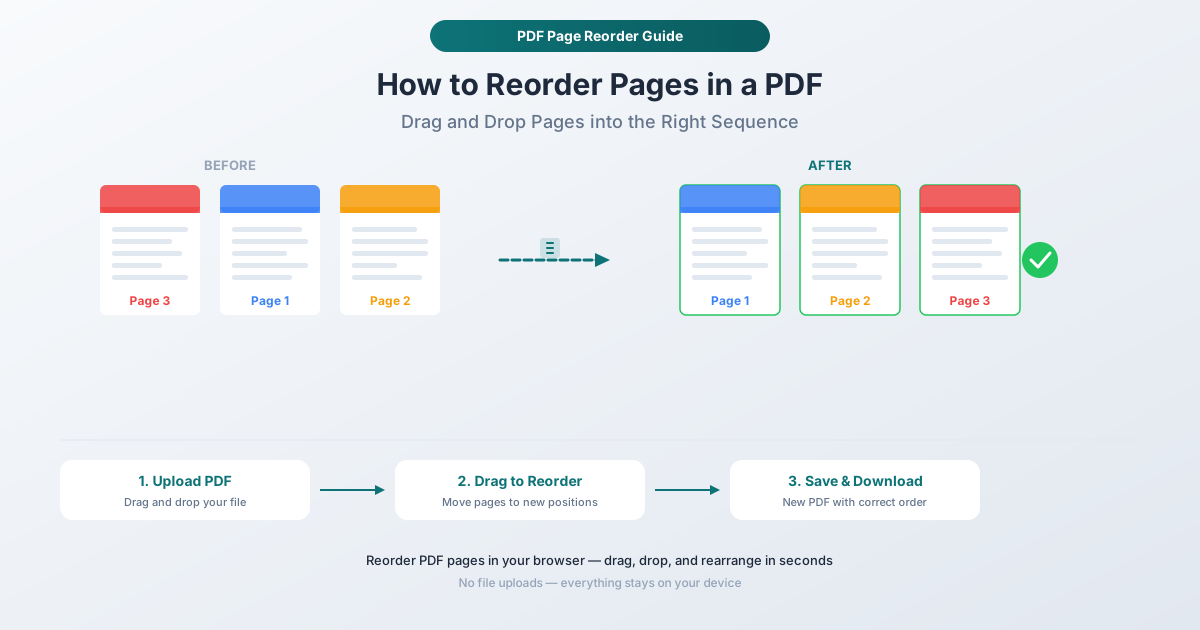
PDFSub'ס אָרדענען בלעטער געצייג לאָזט אייך אָרדענען בלעטער אין קיין PDF מיט אַ וויזועלן שלעפּ-און-אַראָפּ צובינד. דער גאַנצער פּראָצעס געשעט אין אייער קליענט — אייער טעקע פאַרלאָזט קיינמאָל אייער קאָמפּיוטער.
שריט-פאַר-שריט אינסטרוקציעס
שריט 1: עפֿנט דאָס אָרדענען בלעטער געצייג. גייט צו pdfsub.com/tools/reorder. קיין פּראָגראַם צו אינסטאַלירן — הייבט אָן מיט אַ 7-טעגיקן פרייען פּראָבע.
שריט 2: אײַנגעבן אייער PDF. שלעפּט און אַראָפּ אייער טעקע אין דעם אײַנגעבן געגנט, אָדער קליקט צו זוכן אויף אייער קאָמפּיוטער. דאָס געצייג שאָפט וויזועלע מיניאַטורן פון יעדן בלאַט אַזוי אַז איר קענט זען פּונקט וואָס איר האַנדלט מיט.
שריט 3: פּרעוויויִרט אייערע בלעטער. יעדער בלאַט דערשיינט ווי אַ מיניאַטורע מיט זיין בלאַט נומער. סקראָלט דורך צו דערקענען וועלכע בלעטער דאַרפֿן צו רירן און וואו זיי זאָלן גיין.
שריט 4: שלעפּט בלעטער צו זייערע נייע פּלעצער. קליקט און שלעפּט קיין בלאַט מיניאַטורע צו אַ אַנדערער פּאָזיציע. די אַנדערע בלעטער שיפֿן זיך אויטאָמאַטיש צו פּאַסן די ענדערונג. איר קענט רירן איין בלאַט אין אַ מאָל אָדער אָרדענען מערערע בלעטער אין סדר. די וויזועלע פּרעוויויִרט דערהייַנטיקט זיך גלייך אַזוי אַז איר ווייסט שטענדיק פּונקט וועלכע סדר איר שאָפט.
שריט 5: דאַונלאָדט דעם אָרדענירטן PDF. אַמאָל אייערע בלעטער זענען אין דער ריכטיקער סדר, קליקט דעם קאַמף קנעפּל. אייער נייער PDF דאַונלאָדט זיך מיט די בלעטער אין פּונקט די סדר ווי איר האָט זיי אָרדענירט. דער אָריגינעלער טעקע בלייבט אומגעטראָפן.
פאַרוואָס דער צוגאַנג אַרבעט בעסטער
וויזועלע באַשטעטיקונג. איר זעט מיניאַטורן פון יעדן בלאַט, אַזוי עס איז נישט קיין ראַטעווען וועגן וואָס איז אויף בלאַט 7 קעגן בלאַט 12. דאָס איז וויכטיק ווען בלעטער האָבן נישט קלאָרע העדערס אָדער סעקציע טיטלען.
שלעפּ-און-אַראָפּ פּינקטלעכקייט. ניט דאַרפֿן צו שרייבן בלאַט רייען אָדער אויסלערנען קאַמאַנדז. נאָר נעמט אַ בלאַט און רירט עס וואו עס געהערט. אויב איר טוישט אייער מיינונג, שלעפּט עס ווידער.
גליכע פאַרקער. די בלאַט סדר דערהייַנטיקט זיך וויזועל ווען איר שלעפּט, אַזוי איר קענט באַשטעטיקן די אָרדענונג איידער דאַונלאָדן. עס איז נישט קיין "פּראָצעס און האָפֿן" — איר זעט דעם רעזולטאַט איידער איר באַגייט זיך.
פּריוואַטקייט דורך פּלאַן. אַלץ לויפט אין אייער קליענט. אייער PDF ווערט נישט ארויפגעלאָדן צו קיין סערווער. דאָס איז ספּעציעל וויכטיק ווען איר אָרדענט בלעטער אין קאָנטראַקטן, פינאַנציעלע דאָקומענטן, HR פּאַפּירן, אָדער עפּעס מיט סענסיטיווע אינפֿאָרמאַציע.
קיין קוואַליטעט אָנווערפֿן. אָרדענען טוט נישט רע-ענקאָדירן אָדער רע-קאָמפּרעסן אייער אינהאַלט. טעקסט בלייבט שאַרף, בילדער האַלטן זייער רעזאָלוציע, און וועקטאָר גראַפיקס בלייבן קריספּ. דאָס געצייג אָרדענט די אינערלעכע בלאַט סטרוקטור אָן צו רירן דעם אינהאַלט אַליין.
געוויינלעכע סדר-באַזונדער סצענאַרן
דאָ זענען די ספּעציפישע סיטואַציעס וואָס זענען סאָלווד דורך ריאָרדערינג בלעטער פאַסטער ווי קיין אַלטערנאַטיווע.
פיקסירן אַ אומגעקערטע סקאַן
איר האָט סקאַנירט אַ 20-בלאַט דאָקומענט און די בלעטער זענען ארויס אין אומגעקערטע סדר. אַנשטאָט צו ריססאַנירן, עפֿנט דעם PDF אין די ריאָרדער געצייַג און דרייִט די גאַנצע סעקווענס. סעלעקטירט דעם לעצטן בלאַט און שלעפּט עס צו פּאָזיציע איינס, אָדער נוצט די פליפּ פונקציע אויב פאַראַנען. אַ צוויי-מינוטיק פיקס קעגן אַ צוואַנציק-מינוטיק ריססאַן.
אַריבעררוקן אַ אַפּפּענדיקס צו דעם סוף
אַ צונויפגעמישט דאָקומענט האָט דעם אַפּפּענדיקס געכאַפּט אין מיטן. סעלעקטירט די אַפּפּענדיקס בלעטער און שלעפּט זיי צו דעם סוף פונעם דאָקומענט. דאָס איז געוויינלעך נאָך צונויפמישן באריכטן וואָס אַ שטיצנדיקע אָפּטיילונג איז באַטראַכט ווי אַ זעלבשטענדיקע טעקע און איז אריין אין דעם אומרעכט שטעלע.
ריאָרגאַניזירן אַ באַריכט פֿאַר אַ אַנדערש אַדיענס
איר האָט אַ פולשטענדיקן באַריכט אָבער דאַרפֿן צו ריאָרדערירן אָפּטיילונגען פֿאַר אַ ספּעציפישער לייענער. דער CFO וויל פינאַנציעלע טאַבלעס ערשטער; דער פּראָיעקט-מאַנאַגער וויל דעם טיימליין סאַמערי אויבן. ריאָרדערירט די בלעטער צו גלייכן די אַדיענס'ס פּריאָריטעטן אָן צו שאָפֿן אַ נײַע דאָקומענט.
שטעלן אַ דעקל-בלאַט ערשטער
איר האָט באַזונדערס באַשאַפֿן אַ דעקל-בלאַט און צונויפגעמישט עס, אָבער עס איז ארויס ווי בלאַט צוויי. איין שלעפּ-אָפּעראַציע שטעלט עס וואו עס געהערט.
אינטערלעאַווינג בלעטער פון צוויי קוועלער
נאָך צונויפמישן צוויי דאָקומענטן סעריעלי, איר רעאַליזירט אַז די בלעטער זאָלן זיך אָלטערנירן — בלאַט 1 פון דאָקומענט א, בלאַט 1 פון דאָקומענט ב, בלאַט 2 פון דאָקומענט א, און אַזוי ווייטער. די שלעפּ-און-פֿאַלן צובינד מאַכט דעם אינטערלעאַווינג גרינג, אפילו אויב עס איז מיאוס פֿאַר זייער לאַנגע דאָקומענטן.
עצות פֿאַר עפעקטיווע בלעטער ריאָרדערינג
נאָמענט דיין טעקעס איידער צונויפמישן
אויב איר צונויפמישט טעקעס און דערנאָך ריאָרדערירט, שפּאָרט זיך אַ שריט דורך נאָמענען די קוואַל-טעקעס מיט נומעריקע פּרעפיקסעס איידער צונויפמישן: 01-cover.pdf, 02-executive-summary.pdf, 03-financial-data.pdf. די מערסטע צונויפמישן געצייַג סאָרטירן אַלפאַבעטיש, אַזוי נומערטע פּרעפיקסעס פארזיכערן דעם ריכטיקן סדר פון דעם אָנהייב.
ניצט טומבנעלס צו אידענטיפיצירן בלעטער
ווען דעם בלאַט אינהאַלט איז נישט גלייך קלאָר פון אַ קליין טומבנעל, קוקט אויף די אונטערשיידנדיקע שטריכן: בלאַט נומערן אין די ווינקלען, אָפּטיילונג קעפּלעך, טשאַרטס אָדער בילדער וואָס איר דערקענט, אָדער אַנדערע פֿאָרמאַטירן סטילן צווישן אָפּטיילונגען.
ריאָרדערירט איידער צו לייגן בלאַט נומערן
אויב איר פּלאַנירט צו לייגן בלאַט נומערן מיט PDFSub'ס בלאַט נומערן געצייַג, ריאָרדערירט ערשטער. בלאַט נומערן רעפלעקטירן די שטעלע פון יעדן בלאַט אין דעם מאָמענט זיי ווערן צוגעלייגט. ריאָרדערינג נאָך דעם וואָס בלאַט נומערן זענען צוגעלייגט וואָלט איר לאָזן מיט נומערן אין דעם אומרעכט סדר.
פאַרייניקט מיט אַנדערע אָפּעראַציעס
PDFSub'ס געצייַג אַרבעטן גוט אין סעריע. אַ געוויינלעכע וואָרקפלאָו: צונויפמישן עטלעכע דאָקומענטן, מעקן אומגעוואונטשענע בלעטער (ליידיקע בלעטער, דופּליקאַט דעקל-בלעטער), ריאָרדערירן די איבערבליבענע בלעטער, און דערנאָך לייגן בלאַט נומערן. יעדער שריט בויט אויף דעם פריערדיקן.
ריאָרדערינג קעגן אַנדערע בלעטער אָפּעראַציעס
מענטשן פאַרמישן מאל ריאָרדערינג מיט צעטיילן, אַרויסציען, אָדער מעקן. דאָ איז דער חילוק.
| אָפּעראַציע | וואָס עס טוט | ניצט ווען |
|---|---|---|
| ריאָרדערינג | טוישט דעם סדר פון בלעטער אין אַ איין PDF | בלעטער זענען אַלע ריכטיק אָבער אין דעם אומריכטיקן שטעלע |
| צעטיילן | צעטיילט איין PDF אין עטלעכע באַזונדערע טעקעס | איר דאַרפֿט באַזונדערע דאָקומענטן פון אַ צונויפגעמישטע טעקע |
| אַרויסציען | ציט אַרויס ספּעציפישע בלעטער אין אַ נײַע PDF | איר דאַרפֿט נאָר ספּעציפישע בלעטער, נישט דעם גאַנצן דאָקומענט |
| מעקן | מעקט ספּעציפישע בלעטער פּערמאַנענט | בלעטער זאָלן בכלל נישט עקזיסטירן אין דעם דאָקומענט |
| צונויפמישן | פֿאַרייניקט עטלעכע PDF'ס אין איין | איר האָט באַזונדערע טעקעס וואָס געהערן צוזאַמען |
ריאָרדערינג איז די איינציקע אָפּעראַציע וואָס האַלט אַלע אייערע בלעטער און נאָר טוישט זייער סדר. גאָרנישט ווערט צוגעלייגט אָדער אַרויסגענומען — נאָר ריאַרריינדזשד.
אָפֿט געשטעלטע פֿראַגעס
קען איך ריאָרדערירן בלעטער אין אַ פּאַראָל-באשיצטע PDF?
איר וועט דאַרפֿן צו באַזייַטיקן דעם פּאַראָל-באשיצונג ערשטער. אויב איר ווייסט דעם פּאַראָל, נוצט PDFSub'ס Unlock PDF געצייַג צו באַזייַטיקן עס, דערנאָך ריאָרדערירט די בלעטער, און אָפּציאָנעל רי-ינקריפּט מיט דעם Protect PDF געצייַג דערנאָך. אויב איר ווייסט נישט דעם פּאַראָל, קען דער PDF נישט געטוישט ווערן — דאָס איז דער צוועק פון פּאַראָל-באשיצונג.
ווירקט ריאָרדערינג בלעטער אויף בוקמאַרקס אָדער לינקס אינעם PDF?
בוקמאַרקס און אינערלעכע לינקס רעפערענצירן ספּעציפישע בלעטער לויט זייער בלאַט נומער. ווען איר ריאָרדערירט בלעטער, קען מען דאַרפֿן צו אַפּדעיטן די רעפערענצן. PDFSub האַנדלט דאָס פֿאַר רובֿ סטאַנדאַרטע בוקמאַרק סטרוקטורן, אָבער קאָמפּלעקסע PDF'ס מיט דזשאַוואַסקריפּט-געפירטע נאַוויגאַציע אָדער קאַסטומע בלעטער קען דאַרפֿן מאַנועלע באַשטעטיקונג נאָך ריאָרדערינג.
איז דאָ אַ שיעור וויפיל בלעטער איך קען ריאָרדערירן?
עס איז נישטאָ קיין שטרענגער בלאַט שיעור. דער פּראַקטישער באַגרענעצונג איז דיין קאָמפּיוטער'ס זכּרון, ווײַל פּראַסעסינג געשעט אין דיין בראַוזער. דאָקומענטן מיט הונדערטער בלעטער אַרבעטן גוט אויף מאָדערנע קאָמפּיוטערס און טאַבלעטן. זייער גרויסע PDF'ס (טויזנטער בלעטער מיט הויך-רעזאָלוציע בילדער) קען דויערן לענגער צו דזשענערייט טומבנעלס.
קען איך ריאָרדערירן בלעטער אויף מיין טעלעפאָן?
יא. PDFSub לויפט אין יעדן מאָדערנעם רירבאַרע שפּאַצירער. די שלעפּ-און-פֿאַלן צובינד אַרבעט מיט פאַרבינדן — צאַפּ און האַלטן אַ בלאַט טומבנעל, דערנאָך שלעפּט עס צו דעם נײַעם שטעלע. פֿאַר דאָקומענטן מיט אַ סך בלעטער, אַ טאַבלעט גיט אַ מער באַקוועמער דערפאַרונג ווי אַ טעלעפאָן עקראַן, אָבער ביידע אַרבעטן.
וועט ריאָרדערינג רעדוצירן די קוואַליטעט פון מיין PDF?
נישט. ריאָרדערינג טוישט די אינערלעכע בלאַט סטרוקטור אָן צו רירן דעם פאַקטישן אינהאַלט. טעקסט, בילדער, וועקטאָר גראַפיקס, אַנאָטאַציעס, און פאָרם פעלדער בלייבן אַלע פּונקט ווי זיי זענען געווען. עס איז קיין רי-ענקאָדינג, רי-קאָמפּרעסיע, אָדער קוואַליטעט פאַרקלענערן פון קיין סאָרט.
אָנהייב ריאָרדערינג
גרייט צו פֿיקסן דיין בלאַט סדר? עפֿנט דעם ריאָרדער בלעטער געצייַג און שלעפּט דיין PDF אַרײַן. איר וועט זען טומבנעלס פון יעדן בלאַט, און אַ פּאָר שלעפּ-און-פֿאַלן באַוועגונגען שפּעטער וועט דיין דאָקומענט זיין אין דעם ריכטיקן סדר. פּראַסעסינג געשעט גאָר אין דיין בראַוזער — דיין טעקע פֿאַרלאָזט קיינמאָל דיין קאָמפּיוטער. קיין חשבון איז ניט נויטיק צו אָנהייבן, און PDFSub אָפפערט אַ 7-טאָגיקע פרייע פּרוּוונג מיט פולן צוטריט צו אַלע געצייַג.