ווי צו פאַרקירצן PDF צו HTML אָנליין
דאַרפֿן צו פאַרקירצן אַ PDF צו אַ וועבזייטל? דאָ איז ווי צו פאַרקירצן PDF צו HTML — אָפּשפּיגלען טעקסט, לינקס, און באַסיק פֿאָרמאַטירונג פֿאַר וועב ארויסגעבן.
PDF שלאָסט אינהאַלט אין אַ פֿאַרפעסטיקטן אויסלייג. דאָס איז גאנץ פֿאַר דרוקן און טיילן, אָבער דאָס איז אַ טויט-עק פֿאַר די וועב. זוכן מאָטאָרן קענען אינדעקסירן PDF טעקסט, אָבער זיי קענען נישט סטילן עס, מאַכן עס רעספּאָנסיוו, אָדער אינטעגרירן עס אין דיין פּלאַץ פּלאַן. באַזוכער מוזן אראָפּלאָדן אַ טעקע אַנשטאָט צו לייענען אין זייער בלעטערער.
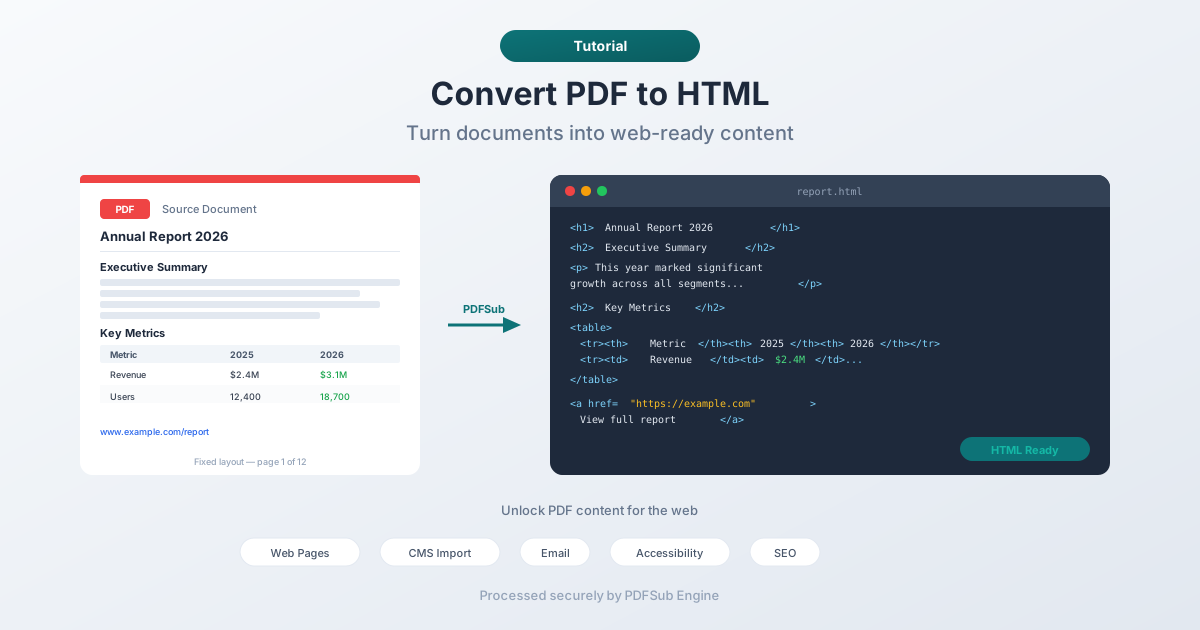
פאַרקירצן PDF צו HTML עפֿנט דעם אינהאַלט. טעקסט ווערט סעלעקטירבאַר, זוכבאַר, און סטילבאַר. לינקס ווערן קליקבאַר. דער אינהאַלט קען געפֿינען זיך אויף דיין וועבזייטל, אין דיין CMS, אין אַ בליצפּאָסט, אָדער וואוהין HTML גייט.
די גייד דעקט וואָס איר וואָלט פאַרקירצן PDF צו HTML, ווי צו טאָן ד עס, וואָס צו דערוואַרטן פֿון דער רעזולטאַט, און ווי צו האַנדלען מיט געוויינלעכע קאָנפליקטן.
וואָס צו פאַרקירצן PDF צו HTML?
וועב ארויסגעבן
דער מערסטער געוויינלעכער סיבה. איר האָט אַ באַריכט, בראָשור, מאַנואַל, אָדער דאָקומענט אין PDF פֿאָרמאַט און איר ווילט עס ווי אַ וועבזייטל. HTML לאָדט גיכער, אַרבעט אויף רירעוודיק, אינטעגרירט מיט דיין פּלאַץ נאַוויגאַציע, און לאָזט באַזוכער לייענען אָן אראָפּלאָדן עפּעס.
בליצפּאָסט אינהאַלט
פילע בליצפּאָסט בויערס אָננעמען HTML אינהאַלט. פאַרקירצן אַ PDF פלייער, נייזלעטער, אָדער מעלדונג צו HTML לאָזט איר איינבאַקן דעם אינהאַלט דירעקט אין אַ בליצפּאָסט אַנשטאָט צו צוגעבן אַ PDF טעקע וואָס באַקומער קען נישט עפענען.
CMS אימפּאָרט
אינהאַלט פאַרוואַלטונג סיסטעמען (WordPress, Drupal, Squarespace, Ghost) אַרבעטן מיט HTML. פאַרקירצן דיין PDF אינהאַלט צו HTML מאַכט עס גרינג צו פּאַפּן אין אַ CMS רעדאַקטאָר און ארויסגעבן ווי אַ בלאָג פּאָסט, זייטל, אָדער וויסן באַזע אַרטיקל.
צוטריטלעכקייט
PDFס קענען זיין צוטריטלעכקייט נייטמערז — ספּעציעל סקאַנירטע דאָקומענטן, בילד-שווערע אויסלייגן, אָדער טעקעס אָן געהעריקן קלאַפּ סטרוקטור. HTML מיט סעמאַנטיש מאַרקאַפּ (כעדערז, פּאַראַגראַפֿן, ליסטעס, אַלט טעקסט) איז ינכערענט מער צוטריטלעך. סקרעען לייענער, טעקסט-צו-רעדן מכשירים, און בלעטערער זום אַלע אַרבעטן בעסער מיט HTML.
אינהאַלט ריפּראָפּאָזיציע
איר האָט אַ ווייסע פּאַפּיר, פאַל לערנען, אָדער גייד אין PDF. פאַרקירצן צו HTML לאָזט איר צעטיילן עס אין בלאָג פּאָסטן, לאַנדינג זייטל סעקציעס, FAQ אַרטיקלען, אָדער דאָקומענטאַציע זייטן. דער אינהאַלט בלייבט דער זעלבער; די פּרעזענטאַציע ענדערט זיך.
זוכן מאָטאָר אָפּטימיזאַציע
כאָטש זוכן מאָטאָרן קענען אינדעקסירן PDF טעקסט, HTML זייטן רייען בעסער. זיי האָבן געהעריק מעטאַ טאַגס, כעדער סטרוקטור, אינערלעכע לינקס, און רעספּאָנסיווע פּלאַן סיגנאַלען. פאַרקירצן וויכטיק PDF אינהאַלט צו HTML און ארויסגעבן עס ווי וועבזייטלעך פֿאַרבעסערט דיסקאָוועראַביליטי.
ווי צו פאַרקירצן PDF צו HTML (שריט-פֿאַר-שריט)
שריט 1: אָפּלאָדן דיין PDF
גיין צו PDFSub'ס PDF צו HTML געצייַג און אָפּלאָדן דיין דאָקומענט. די טעקע ווערט געשיקט צו PDFSub Engine פֿאַר פּראַסעסינג אין אַ זיכער, אפגעזונדערט סוויווע.
שריט 2: פאַרקירצן
PDFSub Engine אַנאַליזירט די PDF סטרוקטור — טעקסט בלאָקן, כעדערז, פּאַראַגראַפֿן, לינקס, בילדער — און דזשענערייט HTML וואָס רעפּרעזענטירט דעם אינהאַלט. די קאָנווערסיע לויפט סערווער-זייט און טיפּיש קאַמפּליץ אין אַ ביסל סעקונדעס.
שריט 3: אראָפּלאָדן די HTML
אראָפּלאָדן די רעזולטירונג HTML טעקע. עפענען עס אין אַ בלעטערער צו פּריוויו די רעזולטאַט. די HTML אַנטהאַלט דעם טעקסט אינהאַלט מיט באַסיק פֿאָרמאַטירונג אָפּגעהיט.
שריט 4: אינטעגרירן
ניצן די HTML ווי-איז, אָדער קאָפּיען דעם אינהאַלט אין דיין CMS, בליצפּאָסט בויער, אָדער וועב פּרויעקט. איר קען דאַרפֿן צו אַדזשאַסטירן סטיילינג צו גלייכן דיין פּלאַץ פּלאַן — די קאָנווערטירטע HTML צושטעלט די סטרוקטור און אינהאַלט, בשעת דיין פּלאַץ CSS האַנדלט די וויזשואַל פּרעזענטאַציע.
וואָס צו דערוואַרטן פֿון דער רעזולטאַט
PDF צו HTML קאָנווערסיע איז אַ איבערזעצונג צווישן פונדאַמענטאַל אַנדערש פֿאָרמאַטן. PDF ניצט אַבסאָלוטע פּאָזיציע (יעדער כאַראַקטער האָט פּינקטלעכע x,y קאָאָרדינאַטן אויף אַ פֿאַרפעסטיקטן גרייס זייטל). HTML ניצט דאָקומענט לויפן (אינהאַלט לויפט פון שפּיץ צו דנאָ, לינקס צו רעכטס, וויפּינג צו פּאַסן דעם וויופּאָרט).
דאָס מיינט אַז די קאָנווערסיע רעזולטאַט דעפּענדט שטאַרק אויף דער מקור דאָקומענט:
פּשוט, טעקסט-שווערע PDFס (בעסטע רעזולטאַטן)
דאָקומענטן מיט גלייכע אויסלייגן — ליניערישע טעקסט, כעדערז, פּאַראַגראַפֿן, פּשוטע ליסטעס — קאָנווערטירן זייער גוט. די HTML רעזולטאַט אָפּשפּיגלט דעם אינהאַלט סטרוקטור פּינקטלעך, און דער טעקסט איז ריין און גרייט פֿאַר וועב נוצן.
ביישפּילן: אַרטיקלען, באַריכטן, מאַנואַלן, פּאָליטיקן, גיידן, עסייען.
PDFס מיט טישן (גוטע רעזולטאַטן, עטלעכע רייניקונג קען זיין נויטיק)
טישן קאָנווערטירן צו HTML <table> עלעמענטן. פּשוטע טישן מיט קלאָרע כעדערז און קאָנסיסטענט קאָלומנען איבערזעצן גוט. קאָמפּלעקס טישן מיט צונויפגעמישט צעלן, געניסטע טישן, אָדער אומגעוויינלעכע קאָלומן ברייטן קען דאַרפן קליינע רייניקונג.
מולטי-קאָלומן אויסלייגן (געמישטע רעזולטאַטן)
צוויי-קאָלומן אָדער דריי-קאָלומן אויסלייגן (ווי נייזלעטער אָדער בראָשורן) זענען אַרויסגעוויינלעך. דער קאָנווערטער דאַרף באַשטימען די לייענער סדר — וועלכע קאָלומן קומט ערשט? — און ליניעריזירן דעם אינהאַלט אין אַ איין HTML לויפן. די מערסטע קאָנווערטערס טוען אַ גוטע אַרבעט, אָבער איר זאָלט באַשטעטיקן דעם לייענער סדר.
בילד-שווערע און פּלאַן-פֿאָרמאַט PDFס (דאַרף מאַנועל אַרבעט)
PDFס וואָס זענען בייסיקלי גראַפיק פּלאַן שטיקער — מאַרקעטינג בראָשורן, ינפאָגראַפיקס, וויזואַל קאָמפּלעקס פלייערס — קאָנווערטירן נישט גוט צו HTML. דער וויזשואַל פּלאַן רעליעס אויף פּינקטלעכע פּאָזיציע וואָס HTML רעפּליקירט נישט. פֿאַר די, איר זענט בעסער אַוועק צו שאַפֿן דעם פּלאַן אין HTML/CSS פון קראַץ אָדער ניצן די PDF ווי אַ רעפערענץ.
סקאַנירטע PDFס (לימיטירט)
אויב די PDF איז אַ סקאַנירט בילד (ניט סעלעקטירבאַר טעקסט), דער קאָנווערטער קען נישט עקסטראַקט טעקסט אינהאַלט. איר וואָלט דאַרפֿן OCR (אָפּטישאַל כאַראַקטער רעקאָגניטיאָן) ערשטער צו פאַרקירצן דעם סקאַנירט בילד אין פאַקטיש טעקסט, דעמאָלט פאַרקירצן דעם טעקסט צו HTML.
רייניקונג די רעזולטאַט
קאָנווערטירטע HTML גלייכט זעלטן דיין פּלאַץ סטיילינג אויס פון דער קעסטל. דאָ איז ווי צו האַנדלען מיט געוויינלעכע רייניקונג טאַסקס:
אָנווענדן דיין פּלאַץ סטיילען
די קאָנווערטירטע HTML צושטעלט סעמאַנטיש סטרוקטור — כעדערז, פּאַראַגראַפֿן, ליסטעס, טישן. דיין פּלאַץ CSS זאָל האַנדלען רובֿ פון די וויזשואַל סטיילינג אויטאָמאַטיש אויב די HTML ניצט געהעריק עלעמענטן. אויב דער קאָנווערטער רעזולטאַט <h1>, <h2>, <p>, און <ul> טאַגס, דיין עקזיסטירנדיקע סטיילשיץ וועלן זיי פֿאָרמאַטירן.
באַזייַטיקן עקסטראַ פֿאָרמאַטירונג
עטלעכע קאָנווערטערס לייגן אינליין סטיילען פֿאַר פֿונט גרייסן, קאָלירן, אָדער פּאָזיציע וואָס גלייכן דעם אָריגינעל PDF. די קען קאָנפליקטירן מיט דיין פּלאַץ פּלאַן. אָפּשפּילן אינליין סטיילען און רעליען אויף דיין CSS קלאַסן פּראָדוצירט ריינער רעזולטאַטן.
פאַרריכטן שורה ברעכן
PDFס ברעכן שורות ביי פֿאַרפעסטיקטע קאָלומן ברייטן. דער קאָנווערטער קען אָפּהיטן די שורה ברעכן, שאָפֿן קורצע, קלאַפּיקע שורות אין די HTML. באַזייַטיקן האַרט ברעכן אין פּאַראַגראַפֿן אַזוי אַז דער טעקסט לויפט נאַטירלעך ביי קיין וויופּאָרט ברייט.
האַנדלען מיט בילדער
בילדער פֿון די PDF ווערן טיפּיש עקסטראַקטירט און איינגעבאַקן אָדער רעפערענצירט באַזונדער. באַשטעטיקן אַז בילד דרכים זענען ריכטיק, לייגן אַלט טעקסט פֿאַר צוטריטלעכקייט, און אַדזשאַסטירן גרייס פֿאַר רעספּאָנסיווע אויסלייגן.
טשעק לינקס
היפּערלינקס אין די PDF זאָלן איבערקומען צו די HTML ווי <a> טאַגס. באַשטעטיקן אַז URLס זענען ריכטיק און אַז אינערלעכע דאָקומענט לינקס (ווי אינהאַלט טיש אַרטיקלען) נאָך אַרבעטן אָדער זענען דערהייַנטיקט צו אַרבעטן אין די וועב קאָנטעקסט.
אַלטערנאַטיווע אַפּראָטשעס
קאָפּי-פּאַסט
פֿאַר קורצע דאָקומענטן, דער סימפּלעסטער אַפּראָטש: עפענען די PDF, סעלעקטירן אַלע טעקסט, קאָפּיען, און פּאַסט אין דיין CMS אָדער HTML רעדאַקטאָר. איר וועט פאַרלירן פֿאָרמאַטירונג, אָבער פֿאַר אַ ביסל פּאַראַגראַפֿן אינהאַלט, מאַנועל פֿאָרמאַטירונג אין די CMS איז גיכער ווי צו לויפן אַ קאָנווערסיע געצייַג.
PDF איינבאַקן
אויב איר דאַרפֿן נישט דעם אינהאַלט ווי HTML — איר ווילט נאָר אַז באַזוכער זאָלן זען די PDF אויף דיין וועבזייטל — איינבאַקן די PDF דירעקט. רובֿ מאָדערנע בלעטערערס רענדערן PDFס אינליין. דאָס אָפּשפּיגלט דעם אָריגינעלן אויסלייג פּינקטלעך אָבער גיט נישט דיר די סעאָ, צוטריטלעכקייט, אָדער סטיילינג בענעפיטן פון HTML.
מאַנועל שאַפֿונג
פֿאַר פּלאַן-שווערע דאָקומענטן וואָס קאָנווערסיע קוואַליטעט איז נישט גענוג, שאַפֿן דעם אינהאַלט אין HTML/CSS גיט די בעסטע רעזולטאַטן. דאָס איז מער אַרבעט, אָבער איר באַקומט פּיקסעל-פּינקטלעכע קאָנטראָל איבער די וועב פּרעזענטאַציע.
עצות פֿאַר בעסטע רעזולטאַטן
- אָנהייבן מיט אַ גוט-סטרוקטשערד PDF. PDFס געשאַפֿן פֿון Word, Google Docs, אָדער אַנדערע טעקסט רעדאַקטאָרן פּראָדוצירן בעסער HTML ווי PDFס געשאַפֿן פֿון פּלאַן געצייגער אָדער סקאַנירטע דאָקומענטן.
- טשעק דעם לייענער סדר. מולטי-קאָלומן און קאָמפּלעקס אויסלייגן קען רעאָרדענען אינהאַלט. לייענען דורך די HTML צו באַשטעטיקן אַז דער טעקסט לויפט ריכטיק.
- פּלאַן פֿאַר סטיילינג. די קאָנווערסיע גיט דיר אינהאַלט און באַסיק סטרוקטור. דיין CSS האַנדלט דעם וויזשואַל פּלאַן. דו זאָלסט נישט דערוואַרטן אַז די HTML וועט קוקן ווי די PDF — דערוואַרטן אַז עס וועט אנטהאלטן דעם זעלבן אינהאַלט אין אַ וועב-פרייַנדלעך פֿאָרמאַט.
- טעסט אויף רירעוודיק. איין הויפּט מייַלע פון HTML איבער PDF איז רעספּאָנסיווע פּלאַן. נאָך קאָנווערטירן, באַשטעטיקן אַז דער אינהאַלט לייענט גוט אויף רירעוודיק מכשירים.
- לייגן מעטאַדאַטן. די קאָנווערטירטע HTML וועט נישט האָבן סעאָ מעטאַ טאַגס, Open Graph דאַטן, אָדער אַנדערע וועב-ספּעציפישע מעטאַדאַטן. לייג זיי ווען איר ארויסגעבן.
FAQ
וועט די HTML קוקן פּונקט ווי דער אָריגינעלער PDF?
נישט, און דאָס איז לויט פּלאַן. PDF ניצט פֿאַרפעסטיקטע פּאָזיציע פֿאַר אַ ספּעציפישער זייטל גרייס. HTML ניצט פֿליסיקן אויסלייג וואָס אַדאַפּטירט זיך צו קיין עקראַן. דער אינהאַלט וועט זיין דער זעלבער — טעקסט, כעדערז, לינקס, בילדער — אָבער די פּרעזענטאַציע וועט נאָכפאָלגן HTML/CSS רעגולעס אַנשטאָט פון די PDF'ס פֿאַרפעסטיקטע קאָאָרדינאַטן. דאָס איז פאַקטיש אַ בענעפיט פֿאַר וועב ארויסגעבן.
קען איך פאַרקירצן אַ סקאַנירט PDF צו HTML?
נישט דירעקט. אַ סקאַנירט PDF אַנטהאַלט בילדער פון טעקסט, נישט פאַקטישע טעקסט אותיות. איר דאַרפֿן OCR (אָפּטישאַל כאַראַקטער רעקאָגניטיאָן) ערשטער צו עקסטראַקט דעם טעקסט, דעמאָלט קענען איר פאַרקירצן דעם עקסטראַקטירטן טעקסט צו HTML. PDFSub אָפפערט OCR געצייג וואָס קענען האַנדלען מיט דעם וואָרקפלאָו.
ווי האַנדלט דער קאָנווערטער PDF פֿאָרמען?
פֿאָרם פֿעלדער אין די PDF (טעקסט אינפּוטס, טשעקבאָקסעס, דראָפּדאָוונס) קען ווערן קאָנווערטירט צו זייער HTML עקוויוואַלענטן, אָבער די נאַטור דעפּענדט אויף דעם קאָנווערטער. פֿאַר פונקציאָנעלע וועב פֿאָרמען, איר וועט מסתמא דאַרפֿן צו שאַפֿן די פֿאָרם לאַדזשיק אין HTML — פֿאָרם וואַלידאַציע, סובמישאַן האַנדלינג, און באַקענד פּראַסעסינג טאָן נישט איבערקומען פֿון PDF.
איז די קאָנווערסיע זיכער?
יא. PDFSub Engine פּראַסעסירט דיין טעקע אין אַ זיכער, אפגעזונדערט סוויווע. די טעקע ווערט פּראַסעסירט פֿאַר קאָנווערסיע און נישט געהאַלטן פּערמאַנענט. די רעזולטירונג HTML ווערט אומגעקערט צו דיר פֿאַר אראָפּלאָדן.
קען איך פאַרקירצן מערערע PDFס אַמאָל?
פֿאַר באַטש קאָנווערסיע, איר וואָלט פּראַסעסירן יעדער PDF באַזונדער. אויב איר האָט פילע PDFס צו פאַרקירצן, באַטראַכטן צי דער אינהאַלט ווערט ינדיווידזשואַל קאָנווערסיע אָדער צי אַ אַנדערער אַפּראָטש (ווי אַ PDF צוקוקער ווידזשיט אויף דיין פּלאַץ) וואָלט זיין מער עפֿעקטיוו.
צונויפפּאַסן
PDF צו HTML קאָנווערסיע בריקן דעם קאַפּ צווישן פּרינט-אָריענטירטע דאָקומענטן און די וועב. פֿאַר טעקסט-שווערע דאָקומענטן מיט קלאָרע סטרוקטור, די קאָנווערסיע איז גלייך און די רעזולטאַטן זענען אויסגעצייכנט. פֿאַר קאָמפּלעקס אויסלייגן, דערוואַרטן עטלעכע רייניקונג אַרבעט.
דער הויפּט איינזיכט: איר זענט נישט פּרוּוונג צו רעפּליצירן די PDF'ס אויסזען אין HTML. איר עקסטראַקט דעם אינהאַלט און גיבט אים אַ וועב-געבוירן פֿאָרמאַט וואָס איז זוכבאַר, צוטריטלעך, רעספּאָנסיוו, און סטילבאַר.
פּרוּווט PDFSub'ס PDF צו HTML קאָנווערטער צו פאַרקירצן דיין PDF אינהאַלט אין וועב-גרייט HTML.