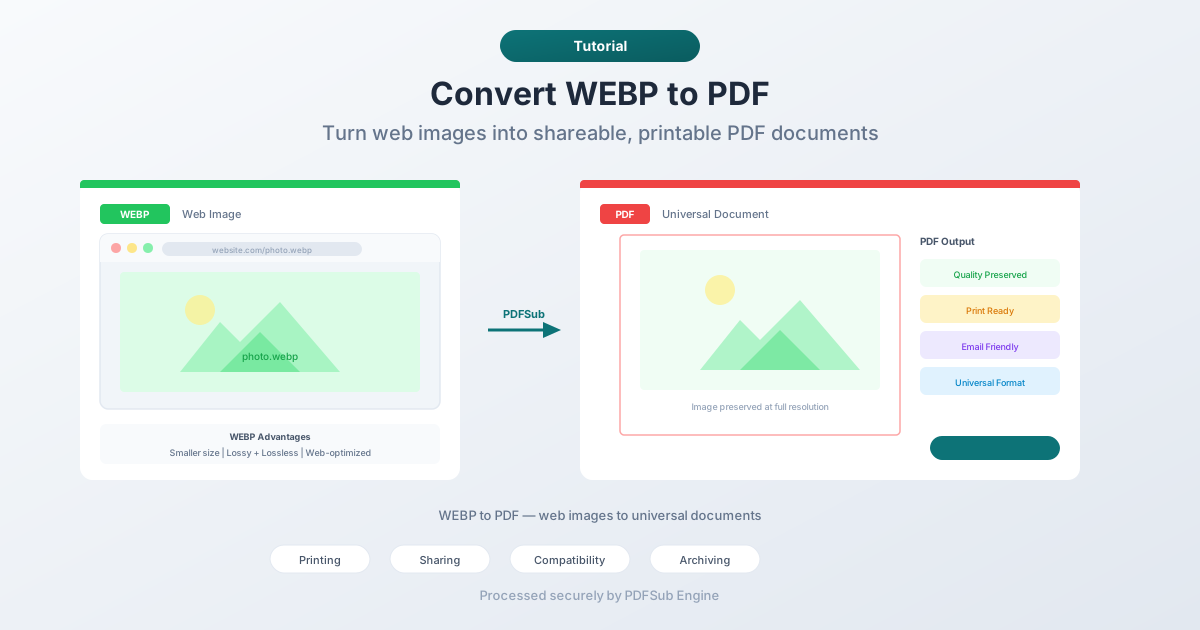
WEBP'yi PDF'ye Dönüştürme: Çevrimiçi Nasıl Yapılır? (Türkçe Rehberiyle PDFSub'dan Önerilerle!)
Yöntem 2: Tarayıcıda Dönüştürme (PDF Olarak Kaydet)
WEBP'yi görüntüleyebilen herhangi bir tarayıcı, yazdırma işlevini kullanarak onu PDF'ye dönüştürebilir.
Adım adım:
- WEBP dosyasını tarayıcınızda açın (tarayıcı penceresine sürükleyin)
- Ctrl+P (Windows/Linux) veya Cmd+P (Mac) tuşlarına basın
- Yazıcı olarak "PDF olarak kaydet" seçeneğini belirleyin
- Gerekirse sayfa ayarlarını (kenar boşlukları, yönlendirme) yapın
- PDF'yi kaydedin
Sınırlamalar:
- Görüntü, tarayıcı tarafından eklenen kenar boşlukları ve üst/altbilgilerle bir sayfaya yerleştirilir
- Görüntünün sayfada nasıl konumlandırılacağı konusunda sınırlı kontrolünüz vardır
- Hassas çıktı için ideal değildir — görüntü yazdırma alanına sığacak şekilde ölçeklenebilir
En iyi kullanım: Hızlı bir şeye ihtiyacınız olduğunda ve hassas biçimlendirme konusunda endişelenmediğinizde.
Yöntem 3: Ekran Görüntüsü veya Görüntü Düzenleyici Aracılığıyla Dönüştürme
WEBP'yi destekleyen bir görüntü düzenleyiciniz varsa (Photoshop, GIMP, Paint.NET'in son sürümleri), dosyayı açıp PDF olarak dışa aktarabilirsiniz.
Adım adım:
- WEBP dosyasını görüntü düzenleyicinizde açın
- PDF olarak dışa aktarın veya Farklı Kaydet
- Gerekirse çıktı ayarlarını yapın
Sınırlamalar:
- WEBP içe aktarmayı destekleyen yazılım gerektirir
- Basit format dönüştürme için gereğinden fazla
- Bazı düzenleyiciler doğrudan PDF'ye dışa aktarmaz
En iyi kullanım: Zaten uyumlu bir görüntü düzenleyicisi yüklü olan kullanıcılar için.
WEBP ve Diğer Görüntü Formatları Karşılaştırması
WEBP'nin nerede konumlandığını anlamak, neden bazen dönüştürmenin gerekli olduğunu açıklar.
| Özellik | WEBP | JPEG | PNG | |
|---|---|---|---|---|
| Kayıplı sıkıştırma | Evet | Evet | Hayır | Evet |
| Kayıpsız sıkıştırma | Evet | Hayır | Evet | Evet |
| Şeffaflık | Evet | Hayır | Evet | Evet |
| Animasyon | Evet | Hayır | Hayır | Hayır |
| Tarayıcı desteği | Tüm modern | Tüm | Tüm | Tüm |
| Yazdırma iş akışı desteği | Sınırlı | Mükemmel | Mükemmel | Mükemmel |
| E-posta uyumluluğu | Değişken | Mükemmel | Mükemmel | Mükemmel |
| Arşiv standardı | Hayır | Hayır | Hayır | Evet (PDF/A) |
WEBP, web performansı açısından kazanır. PDF ise yazdırma, paylaşma, arşivleme ve evrensel uyumluluk gibi diğer her alanda kazanır.
Animasyonlu WEBP Dosyalarını İşleme
Animasyonlu WEBP dosyaları, daha iyi sıkıştırma ve kaliteye sahip GIF'ler gibi çalışır. Animasyonlu bir WEBP'yi PDF'ye dönüştürdüğünüzde, PDF animasyonu desteklemediği için statik bir görüntü elde edersiniz.
Çoğu dönüştürücü, animasyonun ilk karesini çıkarır. Belirli bir kareye ihtiyacınız varsa, dönüştürmeden önce istediğiniz kareyi seçmek için bir görüntü düzenleyici kullanmanız gerekir.
Paylaşmanız gereken şey animasyonun kendisiyse, PDF yerine GIF veya MP4'e dönüştürmeyi düşünün.
En İyi Sonuçlar İçin İpuçları
- Önce görüntü boyutlarını kontrol edin. Web'den alınan WEBP dosyaları genellikle düşük çözünürlüklüdür (ekran için optimize edilmiştir). PDF'yi yazdırmayı planlıyorsanız, görüntünün hedef baskı boyutunuz için yeterince büyük olup olmadığını doğrulayın.
- Şeffaflığa dikkat edin. Şeffaf arka planlara sahip WEBP görüntüleri, PDF'de beyaz bir arka plan üzerinde oluşturulacaktır. Farklı bir arka plan rengi istiyorsanız, dönüştürmeden önce bir düzenleyicide görüntüyü açıp bir arka plan ekleyin.
- Toplu dönüştürme zaman kazandırır. Birden fazla WEBP dosyasını dönüştürmeniz gerekiyorsa, tek tek dönüştürmek yerine toplu yüklemeleri destekleyen bir araç arayın.
- Orijinalini saklayın. WEBP dosyaları küçük ve verimlidir. Web için hazır kopyalarınız olarak onları saklayın ve yazdırma ve paylaşım için PDF'yi kullanın.
SSS
WEBP'den PDF'ye dönüştürme görüntü kalitesini düşürür mü?
Hayır. Görüntü, orijinal kalitesinde PDF'ye yerleştirilir. Dönüştürme işlemi sırasında yeniden sıkıştırma olmaz. PDF dosyası, PDF'nin WEBP'nin sıkıştırma algoritmasını dahili olarak kullanmaması nedeniyle WEBP dosyasından daha büyük olacaktır.
Birden fazla WEBP görüntüsünü tek bir PDF'de dönüştürebilir miyim?
Evet. Birçok araç, birkaç WEBP dosyasını yüklemenize ve her bir görüntünün kendi sayfasında olduğu tek bir çok sayfalı PDF'de birleştirmenize olanak tanır. Bu, görüntü portföyleri veya fotoğraf koleksiyonları oluşturmak için kullanışlıdır.
WEBP dosyam neden bu kadar küçük ama PDF çok daha büyük?
WEBP, eşdeğer JPEG'den genellikle %25-35 daha küçük dosyalar üreten agresif sıkıştırma algoritmaları kullanır. Görüntü bir PDF'ye yerleştirildiğinde, daha az agresif olan PDF yerel sıkıştırması kullanılarak saklanır. 200 KB'lık bir WEBP, 600 KB'lık bir PDF olabilir.
WEBP'yi telefonumda PDF'ye dönüştürebilir miyim?
Evet. PDFSub gibi çevrimiçi araçlar mobil tarayıcılarda çalışır. Siteyi telefonunuzun tarayıcısında açın, WEBP dosyasını yükleyin ve PDF'yi indirin. Uygulama yüklemesi gerekmez.
WEBP'den PDF'ye dönüştürme için maksimum dosya boyutu nedir?
Bu araca göre değişir. PDFSub, platformun dosya boyutu sınırına kadar WEBP dosyalarını işler. Çoğu WEBP dosyası küçüktür (5 MB'ın altında), çünkü web kullanımı için tasarlanmıştır, bu nedenle dosya boyutu nadiren bir sorundur.