Нэг хуудсанд хэд хэдэн PDF хуудас хэрхэн байрлуулах (2-ын тоогоор, 4-ын тоогоор, N-ын тоогоор)
PDF хуудсыг нэг хуудсанд 2, 4 эсвэл түүнээс дээш хуудас багтаах шаардлагатай байна уу? Хэвлэх, гарын авлага бэлтгэх эсвэл цаас хэмнэх зорилгоор N-up байршлыг хэрхэн үүсгэх талаар энд тайлбарласан.
Та 40 хуудастай баримт бичиг хэвлэх шаардлагатай боловч хуудас бүрийг бүрэн хэмжээгээр нь харах шаардлагагүй байна. Магадгүй энэ нь уншсан лекцийн хуудас байж, цэгцтэй хэлбэрээр ашиглах гарын авлага эсвэл 40 хуудас цаас үрэхгүйгээр хянах шаардлагатай байна. Үүний шийдэл нь N-up хэвлэлт юм: олон PDF хуудсыг нэг хуудсанд байрлуулах.
Энэ бол хийхэд харьцангуй хэцүү функцуудын нэг юм. Таны принтерийн драйвер "хуудас нэг хуудсанд" гэсэн сонголтыг санал болгож болох ч үр дүн нь ихэвчлэн таамаглашгүй байдаг — өөр өөр принтерүүд өөр өөрөөр харьцдаг, зах хязгаар алга болдог, хуудасны дараалал буруу байж болно. Принтер руу илгээхээсээ өмнө PDF дотор N-up байршлыг үүсгэснээр та ямар ч принтер дээр зөв хэвлэгдэх тогтвортой, таамаглаж болохуйц үр дүнг авах болно.
2-up, 4-up, 6-up, болон 9-up PDF байршлыг хэрхэн үүсгэх, мөн тус бүр хэзээ хамгийн тохиромжтой байдгийг энд тайлбарласан.
N-Up Байршлыг Ойлгох нь
"N-up" гэдэг нь нэг физик хуудсанд N хуудсыг байрлуулахыг хэлнэ. Энэ нэр томъёо нь хэвлэлийн салбараас гаралтай бөгөөд "2-up" нь хуудас тутамд хоёр хуудас, "4-up" нь дөрвөн хуудас гэсэн утгатай.
2-Up (Хуудас тутамд 2 хуудас)
Нэг хуудсанд хажууд нь байрлуулсан хоёр хуудас. Энэ бол хэвлэсэн гарын авлага болон лавлагааны материалын хамгийн түгээмэл байрлал юм. Хуудас бүр стандарт текст хэмжээтэй байхад анхны унших чадварынхаа 70 орчим хувийг хадгална.
Байрлал: Нэг эгнээнд хоёр хуудас — баруун талд нь хуудас 1, зүүн талд нь хуудас 2 (ландшафтын хэвлэлт) эсвэл дээд талд нь хуудас 1, доод талд нь хуудас 2 (хөрөг хэвлэлт).
Цаас хэмнэлт: 50% — 20 хуудастай баримт бичиг 10 хуудсанд хэвлэгдэнэ.
Унших чадвар: Сайн. Стандарт 10-12pt текст уншихад таатай хэвээр байна. Диаграм болон зураг тод харагдана. Жижиг үсэг болон тайлбар шаардлагатай бол томруулж харах хэрэгтэй болно.
4-Up (Хуудас тутамд 4 хуудас)
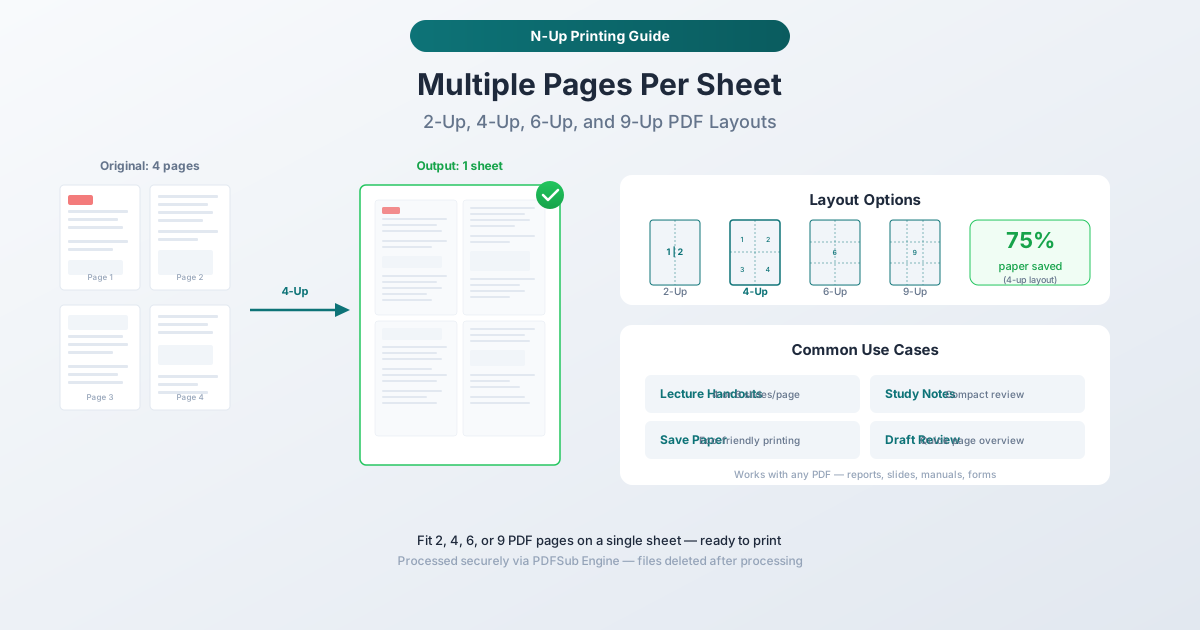
2x2 хүснэгтэд байрлуулсан дөрвөн хуудас. Энэ нь ихэнх хүмүүст зориулсан хамгийн тохиромжтой сонголт бөгөөд цаас их хэмнэж, боломжийн унших чадварыг хадгалдаг.
Байрлал: Зүүнээс баруун тийш, дээдээс доош 2x2 хүснэгтэд байрлуулсан хуудас. Хуудас 1 нь дээд зүүн, хуудас 2 нь дээд баруун, хуудас 3 нь доод зүүн, хуудас 4 нь доод баруун талд байрлана.
Цаас хэмнэлт: 75% — 40 хуудастай баримт бичиг 10 хуудсанд хэвлэгдэнэ.
Унших чадвар: Стандарт текстэд тохиромжтой. Хуудас бүр анхны хэмжээний 50% орчим болно. 10-12pt текст уншигдахаар боловч жижиг байна. Диаграм болон зураг харагдана боловч нарийвчилсан мэдээлэл тодорхойгүй байж болно. Үг үгээр нь уншихаас илүүтэйгээр хянах зориулалттай баримт бичигт хамгийн тохиромжтой.
6-Up (Хуудас тутамд 6 хуудас)
2x3 хүснэгтэд (эсвэл чиглэлээс хамаарч 3x2) байрлуулсан зургаан хуудас. Энэ нь PowerPoint гарын авлага хэвлэхэд зориулсан стандарт юм — Microsoft-ын "хуудас тутамд 3 слайд" болон "хуудас тутамд 6 слайд" гэсэн сонголтууд ижил төстэй байршлыг бий болгодог.
Байрлал: Хөрөг хэвлэлтэд 2 багана, 3 мөрний хүснэгт (эсвэл ландшафтын хэвлэлтэд 3 багана, 2 мөрний хүснэгт).
Цаас хэмнэлт: ~83% — 60 хуудастай баримт бичиг 10 хуудсанд хэвлэгдэнэ.
Унших чадвар: Хязгаарлагдмал. 14pt-аас доош текст уншихад хэцүү болно. Энэ байрлал нь дүрс, диаграм, гэрэл зургийн хуудас зэрэг визуал контентэд хамгийн сайн ажилладаг бөгөөд нарийн текстийг уншихаас илүүтэйгээр хэлбэр дүрс, байршлыг таних боломжтой.
9-Up (Хуудас тутамд 9 хуудас)
3x3 хүснэгтэд байрлуулсан есөн хуудас. Хамгийн их нягтралтай. Хуудас бүр нь хуудасны хэмжээний есөн хэсэгтэй тэнцэнэ.
Байрлал: 3x3 хүснэгтэд, зүүнээс баруун, дээдээс доош байрлуулсан хуудас.
Цаас хэмнэлт: ~89% — 90 хуудастай баримт бичиг 10 хуудсанд хэвлэгдэнэ.
Унших чадвар: Маш хязгаарлагдмал. Зөвхөн том текст (18pt+) болон тод харагдах элементүүд уншигдана. Энэ байрлал нь баримт бичгийн бүтэц, хэлэлцүүлгийн явц, гарын авлагын хэсгүүдийн байрлал, дизайны баримт бичгийн визуал ритмийг харах зэрэг баримт бичгийн ерөнхий харагдацыг авахын тулд голчлон ашиглагддаг.
Аль байршлыг ашиглах вэ?
Зөв сонголт нь та юу хийхийг хүсч байгаагаас хамаарна.
| Зорилго | Санал болгож буй байрлал | |---------|-------------------|| | Баримт бичгийг цэгцтэй хэлбэрээр унших | 2-Up | | Ноорог эсвэл гар бичмэлийг хянах | 2-Up эсвэл 4-Up | | Лекц/танилцуулгын гарын авлага хэвлэх | 4-Up эсвэл 6-Up | | Судлах тэмдэглэл бэлтгэх | 4-Up | | Баримт бичгийн ерөнхий тойм авах | 9-Up | | Дотоод ноорог цаас хэмнэх | 4-Up | | Лавлагааны карт хэвлэх | 2-Up | | Хуралдааны гарын авлага бэлтгэх | 4-Up |
Гол асуулт: Та текстийг унших шаардлагатай юу?
Тийм бол 2-up (тав тухтай унших) эсвэл 4-up (хүчин чармайлттай уншигдах) сонголтыг сонгоорой. Хэрэв та цаасыг визуал лавлагаа болгон ашиглаж байгаа бол — хуудсыг таних, байршлыг шалгах, слайдын дарааллыг хянах — 6-up эсвэл 9-up сайн ажиллана.
PDFSub ашиглан N-Up байршлыг хэрхэн үүсгэх вэ?
PDFSub-ын Хуудас нэг хуудсанд хэрэгсэл нь PDFSub Engine ашиглан байршлыг сервер талд үүсгэдэг. Та стандарт PDF файлаа байршуулж, N-up байрлалтай шинэ PDF файлыг буцаан авна — энэ нь ямар ч принтер дээр хэвлэхэд бэлэн байдаг.
Алхам алхмаар зааварчилгаа
Алхам 1: Хэрэгслийг нээнэ үү. pdfsub.com/tools/pages-per-sheet хаягаар орно уу.
Алхам 2: PDF файлаа байршуулна уу. Файлыг чирч тавь эсвэл хайх товчийг дарна уу. Файл нь PDFSub-ын аюулгүй боловсруулах серверүүд рүү байршигдана.
Алхам 3: Байршлаа сонгоно уу. 2-up, 4-up, 6-up, эсвэл 9-up сонголтыг хийнэ үү. Хуудсууд хэрхэн байрлахыг харуулсан урьдчилсан харуулт гарч ирнэ.
Алхам 4: Тохиргоог хийнэ үү. Гаралтын хуудасны хэмжээ (Letter, A4, эсвэл бусад стандарт хэмжээ), чиглэл (хөрөг эсвэл ландшафт), болон хуудасны дараалал (зүүнээс баруун эсвэл баруун талаас зүүн тийш, баруун талаас зүүн тийш уншдаг хэлнүүдэд зориулсан) зэргийг тохируулна уу.
Алхам 5: Үүсгэж, татна уу. Үүсгэх товчийг дарна уу. PDFSub Engine нь N-up байршлыг үүсгэж, үр дүнг шинэ PDF хэлбэрээр буцаан өгнө. Шууд хэвлэх эсвэл дараа нь хадгалах боломжтой.
Зөв чиглэлийг сонгох нь
Хөрөг хэвлэлт нь эх хуудсууд нь хөрөг чиглэлтэй (стандарт баримт бичиг, захидал, тайлан) байх үед хамгийн сайн ажилладаг. 2-up хувилбарт хуудсууд босоо байрлалтай байна. 4-up хувилбарт та хуудсыг сайн дүүргэх 2x2 хүснэгтийг авах болно.
Ландшафтын хэвлэлт нь эх хуудсууд нь ландшафтын чиглэлтэй (танилцуулгын слайд, хүснэгт, өргөн дэлгэцийн контент) байх үед хамгийн сайн ажилладаг. 2-up хувилбарт хуудсууд хажууд нь байрлана. 4-up хувилбарт 2x2 хүснэгт нь илүү өргөн хуудасны харьцааг зохицуулдаг.
Ерөнхий дүрэм: Хэрэв таны эх сурвалж нь хөрөг бол, хөрөг чиглэлээр гарга. Хэрэв таны эх сурвалж нь ландшафт бол, ландшафт чиглэлээр гарга. Энэ нь жижиг хуудас бүрийн хэмжээг хамгийн их байлгах болно.
Нийтлэг хэрэглээ
Лекц болон танилцуулгын гарын авлага
Энэ бол N-up хэвлэлтийн хамгийн алдартай хэрэглээ юм. Профессорууд, сургагчид, танилцуулагчид хуудас тутамд 4 эсвэл 6 слайдтай гарын авлага бэлтгэдэг. Оюутнууд болон оролцогчид хуралдааны үеэр тэмдэглэл хийхэд хялбар байдаг цэгцтэй лавлагаа авдаг.
Санал болгож буй байрлал: Слайдуудад зориулсан 4-up эсвэл 6-up. 4-up хувилбарт слайд тус бүр нь дэлгэрэнгүйг харахад хангалттай том байдаг. 6-up хувилбарт та хуудас тутамд илүү олон слайд багтааж болох боловч унших чадварыг бага зэрэг алддаг. Хэрэв танилцуулга нь текст ихтэй слайд агуулсан бол 4-up руу ханд.
Мэргэжлийн зөвлөгөө: Ландшафтын хэвлэлт болон өргөн захтай 4-up хэвлэж, тэмдэглэл хийх өргөн зах үлдээгээрэй. Олон оролцогчид үүнийг 6-up-аас илүүд үздэг, учир нь тус бүр слайдны хажууд бичих зайтай байдаг.
Ноорог хянах болон шалгах
Урт баримт бичгийг хянахдаа бүхэл бүтэн баримтыг бүрэн хэмжээгээр хэвлэх нь цаас үрдэг бөгөөд хүнд баглаа үүсгэдэг. 4-up хэвлэлт нь боломжийн багц өгдөг бөгөөд шалгахад хангалттай уншигдахуйц байдаг. Та 25 хуудас хэвлэлтэд 100 хуудас контентыг хурдан хуудаслаж, асуудлуудыг тэмдэглэж, залруулга хийхийн тулд дижитал хувилбарт буцаж очих боломжтой.
Санал болгож буй байрлал: Текст баримт бичигт зориулсан 4-up. Хэрэв текст жижиг эсвэл та бүх үгийг сайтар унших шаардлагатай бол 2-up.
Цаас хэмнэх
Байгаль орчны ухамсар, оффисын хангамжийн төсөв, эсвэл зүгээр л зузаан цаасны багц авч явахыг хүсэхгүй байх — эдгээр нь бүгд хуудас тутамд хэд хэдэн хуудас хэвлэхэд сайн шалтгаан болдог. Дотоод баримт бичиг, ноорог, болон цэгцтэй харагдах шаардлагагүй лавлагааны хуулбаруудын хувьд 4-up нь бодит байдал дээр хамгийн тохиромжтой сонголт юм.
Тооцоолол: 100 хуудастай тайланг 4-up хэлбэрээр хэвлэхэд 100 хуудасны оронд 25 хуудас хэрэглэнэ — 75 хуудас болон тонерны 75% хэмнэнэ. Жилийн турш тогтмол хэвлэхэд энэ нь цаас, тонер, хадгалах зайны зардалд ихээхэн хэмнэлт авчирна.
Судлах болон шалгалт бэлтгэх
Оюутнууд лекцийн тэмдэглэл, сурах бичгийн бүлэг, судлах гарын авлагыг N-up хэлбэрээр хэвлэн цэгцтэй судлах материалыг бий болгодог. Бүхэл бүтэн бүлгийг хэд хэдэн хуудсанд багтаах нь түүнийг авч явах, явах зуураа судлах, суралцах зорилгоор дэлгэхэд хялбар болгодог.
Санал болгож буй байрлал: Текст ихтэй судлах материалын хувьд 4-up. Хуудасны тоог цаашид бууруулахын тулд хоёр талт хэвлэлийг сонгоно уу.
Баримт бичгийн ерөнхий харагдац болон сторибординг
Зураач, зохиолч, төслийн менежерүүд заримдаа баримт бичгийн бүхэл бүтэн урсгалыг нэг дор харах шаардлагатай байдаг — сэтгүүлийн байрлал, танилцуулгын хэмнэл, эсвэл тайлангийн бүтэц. 9-up хэвлэлт нь хуудас тутамд хамгийн олон хуудсыг харуулж, баримт бичгийн бүтэц рүү дээгүүр харах боломжийг олгодог.
Санал болгож буй байрлал: Визуал тоймд зориулсан 9-up. Текстийг уншихаар бүү төсөөл — энэ нь хэв маяг, байрлал, хуудасны урсгалыг харах зорилготой юм.
Хамгийн сайн үр дүнд хүрэх зөвлөмжүүд
Зөв цаасны хэмжээг ашиглана уу
Хэрэв та Хойд Америкт байгаа бол Letter хэмжээ (8.5" x 11") нь стандарт юм. Ихэнх бусад улсад A4 (210мм x 297мм) нь стандарт юм. Гаралтын цаасны хэмжээ нь таны принтер дээр байрлуулсан цаасны хэмжээтэй таарч байгаа эсэхийг шалгаарай — таарахгүй байвал хэмжээ өөрчлөгдөх эсвэл хэвлэх алдаа гарч болзошгүй.
Хоёр талт хэвлэлийг сонгоно уу
Хэрэв таны принтер нь duplex (хоёр талт) хэвлэлийг дэмждэг бол N-up баримт бичгүүдэд үүнийг идэвхжүүлнэ үү. 100 хуудастай баримт бичгийг 4-up, хоёр талт хэвлэхэд ердөө 13 хуудас хэрэглэнэ — цаасны 87% хэмнэлттэй.
Хил хязгаарыг авч үзнэ үү
Жижиг хуудас бүрийн эргэн тойронд нимгэн хил нэмэх нь хуудсыг визуал байдлаар ялгахад хялбар болгодог, ялангуяа 6-up болон 9-up байрлалд хуудсууд хоорондоо ойрхон байдаг. PDFSub-ын хэрэгсэл нь анхдагчаар нарийхан хил нэмдэг бөгөөд үүнийг асаах эсвэл унтраах боломжтой.
Боодолтой баримт бичгийн хуудасны дараалал
Хэрэв та товхимол эсвэл гарын авлага бэлтгэж байгаа бол хуудасны дараалал чухал. Стандарт зүүнээс баруун, дээдээс доош дараалал нь ихэнх тохиолдлуудад ажилладаг. Баруун талаас зүүн тийш уншдаг хэлнүүдийн (Араб, Еврей, Перс) хувьд хуудасны дарааллыг баруун талаас зүүн тийш болгоно уу.
Яагаад зүгээр л принтерийн драйвер ашиглахгүй байна вэ?
Ихэнх принтерийн драйверууд хэвлэх диалогт "хуудас нэг хуудсанд" гэсэн сонголтыг санал болгодог. Энэ нь ажилладаг боловч хэд хэдэн сул талтай:
Принтерүүдийн хоорондох тогтворгүй байдал. Өөр өөр принтерийн драйверууд N-up-ыг өөр өөрөөр хэрэгжүүлдэг. Хоёр өөр принтер дээр хэвлэсэн ижил баримт бичиг нь өөр өөр хуудасны хэмжээ, зах хязгаар, байрлалтай байж болно.
Урьдчилсан харуулт байхгүй. Та үр дүнг принтерээс гарах хүртэл харахгүй. Хэрэв ямар нэгэн зүйл буруу бол — буруу чиглэл, хуудас хэт жижиг, буруу дараалал — та аль хэдийн цаас үрсэн байна.
Хязгаарлагдмал хяналт. Принтерийн драйверууд ихэвчлэн үндсэн 2-up болон 4-up сонголтыг санал болгодог. Тусгай байрлал, тодорхой хуудасны дараалал, зах хязгаарын хяналт нь ховор байдаг.
Зөөврийн биш. Хэрэв та N-up байршлыг PDF дотор үүсгэсэн бол та энэ файлыг хэн нэгэнтэй хуваалцаж болно, тэд үүнийг ямар ч принтер дээр зөв хэвлэх болно. Хэрэв та принтерийн драйверт найдаж байвал, хүн бүр өөрийн тохиргоог хийх шаардлагатай болно.
PDF дотор N-up байршлыг үүсгэснээр та хэвлэхээсээ өмнө урьдчилж харах боломжтой, бусадтай хуваалцах боломжтой, таамаглаж болохуйц, зөөврийн үр дүнг авах болно.
Түгээмэл асуултууд
N-up хэвлэлт нь чанарыг бууруулдаг уу?
Үгүй. Эх хуудсууд нь жижиг талбайд багтахаар багасгагддаг боловч PDF нягтрал өөрчлөгдөхгүй хэвээр байна. Хэвлэх үед чанар нь принтерийн DPI болон жижиг хуудас тус бүрийн физик хэмжээнээс хамаарна — жижиг физик хэмжээтэй болгосон текст уншихад хэцүү байж болох ч принтерийн гаргаж чадах хамгийн тод байх болно.
Би танилцуулгын файлаас N-up байршлыг үүсгэж чадах уу?
Хэрэв таны танилцуулга аль хэдийн PDF хэлбэрээр экспортлогдсон бол тийм — PDF файлыг байршуулж, байршлаа сонгоно уу. Хэрэв энэ нь PowerPoint эсвэл Google Slides форматаар байгаа бол эхлээд PDF руу экспортлоод, дараа нь N-up хэрэгслийг ашиглана уу. PowerPoint-ын "Гарын авлага" хэвлэх байрлал нь өөр нэг сонголт боловч энэ нь байрлал болон форматчилал дээр бага хяналт санал болгодог.
Миний хуудасны тоо N-д хуваагдахгүй бол юу болох вэ?
Сүүлийн хуудас нь үлдсэн хуудсууд байх байсан газарт хоосон зайтай байна. Жишээлбэл, 4-up байрлалтай 10 хуудастай баримт бичиг нь гурван хуудас үүсгэнэ: хоёр бүрэн хуудас (тус бүр 4 хуудастай) болон 2 хуудас, 2 хоосон зайтай нэг бүрэн бус хуудас.
Би нэг баримт бичигт хуудасны өөр өөр чиглэлийг хольж болох уу?
Хэрэв таны эх PDF нь хөрөг болон ландшафтын хуудасны холимог агуулсан бол N-up хэрэгсэл нь тэдгээрийг нэг байрлалд багтаана. Жижиг хуудас бүр нь хүснэгт дээрх өөрийн хуваарилагдсан орон зайд багтахаар хэмжээ нь өөрчлөгддөг бөгөөд анхны чиглэлээ хадгална. Энэ нь хөрөг текст хуудас дунд үе үе ландшафтын чиглэлтэй диаграм эсвэл хүснэгт агуулсан баримт бичгүүдэд сайн ажилладаг.
Энэ нь товхимол хэвлэхэд ажилладаг уу?
N-up байрлал болон товхимол байрлуулах нь өөр өөр зүйл юм. N-up нь хуудсыг унших дарааллаар хуудсанд байрлуулдаг — хуудас 1, 2, 3, 4 нь хуудас 1 дээр. Товхимол байрлуулах нь хуудсуудыг дахин дараалуулан байрлуулдаг тул хуудсууд нь эвхэгдэж, хавчуулагдсаны дараа зөв дарааллаар гарч ирдэг. Товхимол үүсгэхийн тулд N-up-аас илүүтэйгээр зориулалтын товхимол байрлуулах хэрэгслийг ашиглана уу.
Хураангуй
N-up хэвлэлт нь цаас хэмнэх, цэгцтэй гарын авлага үүсгэх, урт баримт бичгийг боломжийн хэвлэлт болгох энгийн арга юм. Гол шийдвэрүүд нь энгийн:
| Байрлал | Хуудас тутамд | Цаас хэмнэлт | Хамгийн тохиромжтой |
|---|---|---|---|
| 2-Up | 2 | 50% | Уншигдахуйц цэгцтэй хуулбар |
| 4-Up | 4 | 75% | Гарын авлага, ноорог, судлах тэмдэглэл |
| 6-Up | 6 | 83% | Танилцуулгын гарын авлага |
| 9-Up | 9 | 89% | Баримт бичгийн ерөнхий харагдац |
Ихэнх хүмүүсийн хувьд 4-up нь зөв сонголт юм — энэ нь цаасны 75% хэмнэж, текстийг хянахэд хангалттай уншигдахуйц байлгадаг. Хэрэв та контентыг тав тухтай унших шаардлагатай бол 2-up, хэрэв та визуал контенттэй ажиллаж байгаа эсвэл ердөө тойм авах шаардлагатай бол 6-up эсвэл 9-up ашиглана уу.
N-up байрлал үүсгэхэд бэлэн үү? PDFSub-ын Хуудас нэг хуудсанд хэрэгслийг туршиж үзээрэй — PDF файлаа байршуулж, байршлаа сонгоод, хэдхэн секундын дотор хэвлэхэд бэлэн файлыг аваарай.