PDF-аас хуудсуудыг хэрхэн онлайн (Үнэгүй) салгах вэ
Том PDF-аас тодорхой хуудсуудыг тусад нь файл болгон авах шаардлагатай байна уу? Оригинал файлыг хэвээр нь хадгалж, браузер дээрээ үнэ төлбөргүй хуудсуудыг хэрхэн салгах талаар энд тайлбарлалаа.
Таны үйлчлүүлэгч 120 хуудастай жилийн тайлан илгээсэн боловч та зөвхөн IV улирлын орлогын гурван хуудсыг л авах шаардлагатай байна. Эсвэл HR нь 50 хуудастай ажилтны гарын авлага тараасан бөгөөд та АЖЛЫН цалингийн бодлогын хуудсыг хурдан лавлагаа болгон авах хэрэгтэй байна. Эсвэл та гэрээг хянаж байгаа бөгөөд нийт 30 хуудастай гэрээг бүхэлд нь биш, зөвхөн төлбөрийн нөхцөлийг нягтлан бодогчтой хуваалцахыг хүсч байна.
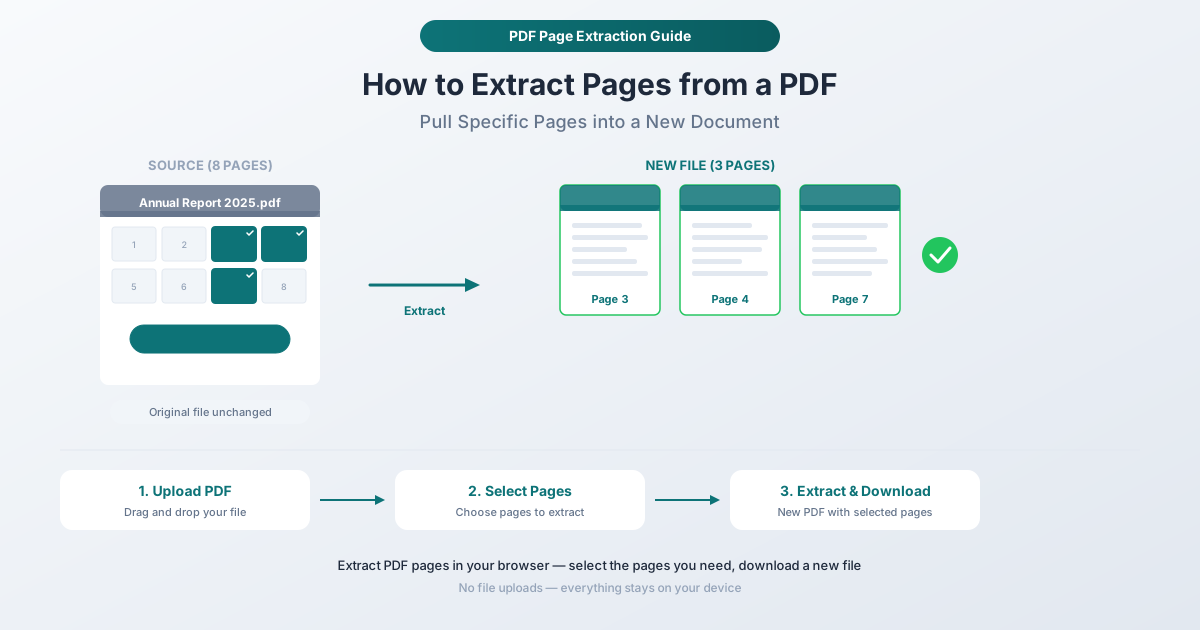
PDF-аас хуудсуудыг салгах нь таны сонгосон хуудсуудыг агуулсан шинэ, жижиг файлыг бий болгодог. Анхны баримт бичиг бүрэн бүтэн хэвээрээ үлддэг. Энэ нь номноос тодорхой хуудсуудыг хуулбарлахтай адил боловч хуулбар нь анхны чанар, бүх формат, зурагтай бүрэн хэмжээний PDF болдог.
Энэхүү гарын авлага нь PDF-аас хуудсуудыг хэрхэн салгах, салгах болон хуваах, устгах зэрэг ижил төстэй үйлдлүүдийн ялгааг тайлбарлаж, салгах нь хамгийн сайн арга байдаг бодит нөхцөл байдлыг авч үзнэ.
Салгах ба Хуваах ба Устгах: Ялгаа нь юу вэ?
Хүмүүс эдгээр нэр томъёог хооронд нь сольж хэрэглэдэг боловч тэд өөр өөр зүйлийг хийдэг. Ялгааг ойлгох нь танд зөв хэрэгслийг сонгоход тусална.
Хуудсуудыг салгах нь таны сонгосон хуудсуудыг шинэ PDF файл руу гаргадаг. Анхны файл өөрчлөгдөхгүй. Та хоёр файлыг авах болно: анхны (өөрчлөгдөөгүй) болон таны сонгосон хуудсуудыг агуулсан шинэ файл.
Хуваах нь нэг PDF файлыг олон тусад нь файлууд болгон хуваадаг. Та 20 хуудастай баримт бичгийг 10-р хуудсанд хувааж, хоёр 10 хуудастай PDF үүсгэж болно. Эсвэл хуудас бүрээр хувааж, 20 тусад нь нэг хуудастай файл үүсгэж болно. Хуваах нь баримт бичгийг хэсэг болгон хуваах тухай юм.
Устгах нь PDF-аас хуудсуудыг хасдаг. Та анхны файлаас богино нэг файлыг авах болно. Хэрэв та ихэнх хуудсыг хадгалж, хэд хэдийг нь устгах шаардлагатай бол устгах нь салгахаас илүү үр дүнтэй байдаг.
Хэзээ салгах вэ: Та анхны баримт бичгийг хэвээр нь хадгалж байхдаа тодорхой хуудсуудыг тусад нь файл болгон авахыг хүсч байна. Та том баримт бичгээс агуулгыг гаргаж авах үед салгах нь зөв сонголт юм.
PDFSub ашиглан хуудсуудыг хэрхэн салгах вэ
PDFSub-ийн Хуудсуудыг салгах хэрэгсэл нь ямар ч PDF-аас тодорхой хуудсуудыг сонгож, шинэ файл болгон татаж авах боломжийг олгодог. Энэ процесс нь таны браузер дээр бүрэн явагддаг — таны баримт бичиг таны төхөөрөмжийг хэзээ ч орхихгүй.
Алхам алхмаар зааварчилгаа
Алхам 1: Хуудсуудыг салгах хэрэгслийг нээнэ үү. pdfsub.com/tools/extract-pages хаягаар орно уу. Суулгах програм байхгүй, туршиж үзэхэд бүртгэл шаардлагагүй.
Алхам 2: Таны PDF файлыг байршуулна уу. Файлаа upload хийх талбар руу чирч оруулаад эсвэл дарж сонгоно уу. Хэрэгсэл нь баримт бичгийг ачаалж, хуудас бүрийн жижиг зурган хувилбарыг харуулна.
Алхам 3: Салгах хуудсуудыг сонгоно уу. Таны шинэ файлд орох хуудсуудын жижиг зургуудыг дарна уу. Сонгогдсон хуудсууд нь тодорхой харагдана. Та ямар ч хослолыг сонгож болно — дараалсан хуудсууд, хоорондоо зайтай хуудсууд, эсвэл хоёуланг нь хослуулж болно. Сонголтыг цуцлахын тулд сонгогдсон хуудсыг дахин дарна уу.
Алхам 4: Сонголтоо шалгана уу. Салгахаас өмнө тодруулсан хуудсууд нь таны хүссэн хуудсууд мөн эсэхийг баталгаажуулна уу. Жижиг зурган хувилбарууд нь зөвхөн хуудасны дугаараар таамаглахгүйгээр агуулгыг баталгаажуулах боломжийг олгодог.
Алхам 5: Салгаж, татаж авна уу. Үйлдэл товчийг дарна уу. Хэрэгсэл нь таны сонгосон хуудсуудыг агуулсан шинэ PDF файлыг анхны баримт бичигт байсан дарааллаар үүсгэнэ. Үүнийг татаж авна уу. Таны анхны файл бүрэн бүтэн хэвээрээ байна.
Энэ аргыг юу үр дүнтэй болгодог вэ
Харагдахуйц хуудасны сонголт. Жижиг зургууд нь сонгохоос өмнө хуудас дээр юу байгааг харах боломжийг олгодог. Ямар хуудсуудыг авах шаардлагатайгаа мэдэхийн тулд PDF файлыг тусад нь нээх шаардлагагүй — энэ нь хэрэгсэлд бүгд харагдана.
Анхны байдлаараа гэмтээдэггүй. Анхны PDF файл хэзээ ч өөрчлөгддөггүй. Энэ нь та мастер баримт бичгээс хуудсуудыг салгаж, цаашид ашиглах эсвэл өөр хүний баримт бичгээс салгах үед чухал юм.
Хуудасны чанарыг хадгалдаг. Салгасан хуудсууд нь бүрэн чанараа хадгалдаг — текст, зураг, вектор график, тэмдэглэл, форматлал нь анхны байдлаараа бүрэн хадгалагддаг. Салгах явцад дахин кодчилол эсвэл шахалт байхгүй.
Браузер дээр суурилсан нууцлал. Бүх үйл ажиллагаа таны төхөөрөмж дээр явагддаг. Хууль эрх зүйн баримт бичиг, санхүүгийн бүртгэл, эмнэлгийн файлууд болон бусад мэдрэмтгий агуулгын хувьд энэ нь гуравдагч этгээдийн серверүүдэд байршуулах нууцлалын эрсдлийг арилгадаг.
Бодит нөхцөл байдлын салгах тохиолдлууд
Тайлангийн тодорхой хэсгүүдийг хуваалцах
Та цогц улирлын тайлантай боловч өөр өөр оролцогчид өөр өөр хэсгүүдийг шаарддаг. Санхүүгийн хураангуйг CFO, төслийн хуваарийг төслийн менежер, эрсдэлийн үнэлгээг хуулийн багийнханд салгаж авна уу. Хүлээн авагч бүр холбогдолгүй агуулгыг уншихгүйгээр зөвхөн өөрт нь хамаатай хуудсуудыг авна.
Хуулийн баримт бичгээс хавсралтыг гаргаж авах
Шүүхийн баримт бичиг болон хуулийн багцууд нь ихэвчлэн гол баримт бичигт хавсаргасан олон арван хавсралтыг агуулдаг. Тодорхой хавсралтыг лавлагаа эсвэл хуваалцах шаардлагатай үед нийт баримт бичгийг илгээхийн оронд зөвхөн тэр хуудсуудыг салгана уу.
Багцын дээжийг бий болгох
Та 60 хуудастай багцтай боловч сонгон шалгаруулалтын үйлчлүүлэгчдэд зөвхөн гурван төлөөллийн дээжийг илгээхийг хүсч байна. Энэ нь хүлээн авагчийг хэт ачаалалгүйгээр таны шилдэг бүтээлийг харуулсан товч баримт бичиг болгон тэр хуудсуудыг салгана уу.
Гадаад маягтыг тусгаарлах
Засгийн газар болон корпорацийн PDF файлууд нь ихэвчлэн олон маягтыг нэг баримт бичигт багтаадаг. Хэрэв та зөвхөн нэг маягтыг бөглөж, гаргах шаардлагатай бол үүнийг салгаж, цэвэр нэг зориулалттай файлтай ажиллана.
Сургалтын материалыг бэлтгэх
Текст номын бүлэг нь PDF хэлбэрээр байдаг боловч та зөвхөн тойм хүснэгт болон гол тоо баримтыг лавлагаа болгон авах хэрэгтэй байна. Тэр тодорхой хуудсуудыг салгаж, төвлөрсөн сургалтын лавлагааг үүсгэнэ үү.
Гэрчилгээ эсвэл албан ёсны хуудсыг салгах
Даатгалын баримт бичиг, диплом, лиценз, гэрчилгээ нь ихэвчлэн том PDF багцуудад багтдаг. Та үүнийг тусад нь баримт бичиг болгон гаргах шаардлагатай үед гэрчилгээний тодорхой хуудсыг салгана уу.
Салгах үр дүнг сайжруулах зөвлөмжүүд
Эхлэхээсээ өмнө хуудасны дугаарыг мэдэж аваарай
Маш урт баримт бичгийн хувьд салгах хэрэгслийг нээхээс өмнө хэрэгтэй хуудасны дугаарыг тодорхойлох нь тустай. Аливаа үзэгч дээр PDF файлыг нээж, хуудсуудыг тэмдэглэж, дараа нь тэр дугаарыг ашиглан салгах хэрэгсэл дээр зөв жижиг зургуудыг хурдан сонгоно уу.
Боломжтой бол дараалсан хэсгүүдийг салгана уу
Хэрэв та 5-аас 15-р хуудсыг авах шаардлагатай бол тэдгээрийг тусад тусад нь биш, дараалсан блокоор сонгоно уу. Үр дүн нь ижил байна, гэхдээ дараалсан хэсгүүдийг сонгох нь хурдан бөгөөд 11 тусад нь жижиг зургуудыг дархаас алдаа гарах нь бага.
Хуудас хоорондын хамаарлыг шалгана уу
Зарим PDF агуулга нь хэд хэдэн хуудсыг хамардаг — нэг хуудсанд эхэлж, дараагийн хуудсанд үргэлжилдэг хүснэгт, эсвэл хуудасны завсарлагаар дамждаг хэсэг. Салгахдаа холбогдох агуулгыг агуулсан бүх хуудсыг оруулахдаа анхаарна уу. Хүснэгт хоёуланг нь хамардаг байхад 7-р хуудсыг 8-р хуудсыг оруулахгүйгээр салгах нь бүрэн бус хүснэгтийг өгнө.
Бусад хэрэгслүүдтэй салгах аргыг хослуул
Бодит ажлын урсгал: танд хэрэгтэй хуудсуудыг салгаж, дараа нь хуудасны дараалал таны хэрэгцээнд нийцэхгүй бол PDFSub-ийн Хуудасны дарааллыг өөрчлөх хэрэгсэл ашиглана уу, мөн хэрэв энэ нь тусад нь файл болгон тараагдах бол салгасан баримт бичигт хуудасны дугаар нэмэх боломжтой.
Баримт бичгийг харьцуулахын тулд салгах аргыг ашигла
Хоёр өөр хувилбарын баримт бичгийн тодорхой хэсгүүдийг харьцуулахдаа тухайн хуудсуудыг тус бүрээс нь салгана уу. Дараа нь PDFSub-ийн Харьцуулах хэрэгсэл ашиглан холбогдолгүй хуудсуудын дуу чимээгүйгээр тэр хэсэгт яг юу өөрчлөгдсөнийг харна уу.
Мэргэжлийн хэрэглээ
Хууль эрх зүй ба дүрмийн дагуу байдал
Өмгөөлөгчид гэрээний тодорхой зүйл заалт, хавсралт, эсвэл гарын үсэг зурсан хуудсуудыг хянах, үйлчлүүлэгчтэй харилцах эсвэл шүүхэд гаргах зорилгоор тогтмол салгаж авдаг. Дүрмийн дагуу байдлын багууд аудит эсвэл зохицуулалтын лавлагаанд хариу өгөхдөө холбогдох бодлогын хэсгүүдийг салгаж авдаг.
Санхүү ба Нягтлан бодох бүртгэл
Санхүүгийн шинжээчид жилийн тайлангаас тодорхой хүснэгт, диаграмм эсвэл тайланг салгаж авдаг. Татварын мэргэжилтнүүд багцлах татварын баримт бичгээс холбогдох маягтыг салгаж авдаг. Аудиторууд тодорхой ажлын хэсгийг хяналтын хороодод зориулж салгаж авдаг.
Үл хөдлөх хөрөнгө
Агентууд тодорхой мэдээллийн хуудас, үзлэгийн үр дүн, эсвэл үнийн хэсгийг жагсаалтын багцаас салгаж авдаг. Газрын эрхийн компаниуд гүйлгээний багцаас гарын үсэг зурсан хуудсуудыг тусад нь боловсруулах зорилгоор салгаж авдаг.
Эрүүл мэндийн салбар
Эмнэлгийн ажилтнууд тодорхой шинжилгээний үр дүн, дүрс оношлогооны тайлан, эсвэл зөвлөгөөний тэмдэглэлийг цогц өвчтөний бүртгэлээс салгаж авдаг бөгөөд энэ нь шилжүүлэг хийх эсвэл хоёр дахь санал авах үед чухал байдаг. HIPAA-ийн нийцэл нь браузер дээр суурилсан боловсруулалтыг онцгой үнэ цэнэтэй болгодог — файлууд төхөөрөмжийг хэзээ ч орхидоггүй.
Боловсрол
Багш нар сургалтын гарын авлагаас тодорхой бүлэг, ажлын хуудас, эсвэл үнэлгээний хэсгүүдийг салгаж авдаг. Оюутнууд судлах групп эсвэл танилцуулгад зориулж эрдэм шинжилгээний өгүүлэл эсвэл текст номноос холбогдох хуудсуудыг салгаж авдаг.
Түгээмэл асуултууд
Хуудсуудыг салгах нь анхны PDF-д нөлөөлдөг үү?
Үгүй. Салгах нь бүрэн шинэ файлыг үүсгэдэг. Таны анхны PDF файл хэвээрээ байх болно — ижил тооны хуудас, ижил агуулга, ижил файл. Та ижил эх баримт бичгээс хэд хэдэн удаа өөр өөр хуудасны хослолыг салгаж авч болно.
Би сканердсан PDF-аас хуудсуудыг салгаж чадах уу?
Тийм ээ. Салгах хэрэгсэл нь хэрхэн үүссэнээс үл хамааран аливаа PDF-тай ажилладаг. Сканердсан баримт бичиг (хуудас бүр нь зураг байдаг), дижитал байдлаар үүсгэсэн PDF, мөн сканердсан болон дижитал хуудсуудтай хосолсон баримт бичгүүд бүгд ижил аргаар салгагддаг.
Салгасан хуудсууд нь анхны байдлаараа ижил дараалалтай байдаг уу?
Тийм ээ. Салгасан хуудсууд нь шинэ PDF файлаар анхны баримт бичигт байсан дарааллаар гарч ирдэг. Хэрэв та 3, 7, 12-р хуудсыг салгавал шинэ PDF нь эхлээд 3-р хуудас, дараа нь 7-р хуудас, эцэст нь 12-р хуудсыг агуулна. Хэрэв та өөр дараалал хэрэгтэй бол салгасан файлаа Хуудасны дарааллыг өөрчлөх хэрэгсэл ашиглана уу.
Би хуудсуудыг өөр файлын формат руу (PDF биш) салгаж чадах уу?
Хуудсуудыг салгах хэрэгсэл нь шинэ PDF файлыг үүсгэдэг. Хэрэв та агуулгыг өөр форматаар — зураг (PNG, JPG) эсвэл Word баримт бичиг гэх мэт — хэрэгтэй бол эхлээд хуудсуудыг салгаж, дараа нь PDFSub-ийн хөрвүүлэх хэрэгслүүдийг ашиглана уу. Жишээлбэл, PDF-ээс зураг руу хөрвүүлэх нь PDF хуудсуудыг тусад нь зураг файл болгон хувиргадаг.
Хэдэн хуудас салгаж болох хязгаартай юу?
Хатуу хязгаар байхгүй. Та нэг хуудас эсвэл хэдэн зууныг салгаж болно. Бодит хязгаарлалт нь боловсруулалт нь браузер дээр явагддаг тул таны төхөөрөмжийн боломжит санах ой юм. Орчин үеийн компьютер, таблет нь том баримт бичгийг асуудалгүйгээр боловсруулдаг.
Салгаж эхлэх
PDF-аас тодорхой хуудсууд хэрэгтэй байна уу? Хуудсуудыг салгах хэрэгслийг нээнэ үү болон баримт бичгээ байршуулна уу. Та хүссэн хуудсуудыг сонгож, урьдчилан харна уу, мөн зөвхөн тэр хуудсуудыг агуулсан шинэ PDF файлыг татаж авна уу. Анхны файл хэвээрээ үлддэг, боловсруулалт нь таны браузер дээр явагддаг, мөн таны файл таны төхөөрөмжийг хэзээ ч орхидоггүй. Эхлэхийн тулд бүртгэл шаардлагагүй бөгөөд PDFSub нь бүх хэрэгслүүдэд бүрэн хандах 7 хоногийн туршилтыг санал болгодог.