RTF файлыг онлайн PDF руу хэрхэн хөрвүүлэх вэ
Баян тансаг текстийн формат (.rtf) файлыг PDF болгох шаардлагатай байна уу? Формат, фонт, зураг хадгалж RTF файлыг PDF руу хөрвүүлэх арга.
Та имэйлээр .rtf файл хүлээн авсан, хуучин системээс баримт бичиг экспортолсон, эсвэл төрийн вэбсайтаас файл татсан байж болно. Одоо та үүнийг хуваалцах, илгээх, эсвэл хадгалах шаардлагатай бөгөөд хүлээн авагч нь PDF хэлбэрийг хүлээж байна.
RTF (Rich Text Format) нь 1987 оноос хойш хэрэглэгдэж ирсэн. Энэ нь PDF гарахаас өмнө платформ хоорондын баримт бичгийн формат болгон бүтээгдсэн. Энэ нь хуулийн үйл явц, хуучин систем, энгийн форматлагдсан текст нь өөр өөр үг боловсруулагч програмуудад ажиллах шаардлагатай газарт одоо ч хэрэглэгддэг. Гэхдээ өнөөгийн ертөнцөд PDF нь баримт бичгийг хуваалцах нийтлэг стандарт болсон. RTF файлыг PDF руу хөрвүүлэх нь таны файлыг нийтээр хүртээмжтэй болгох хурдан алхам юм.
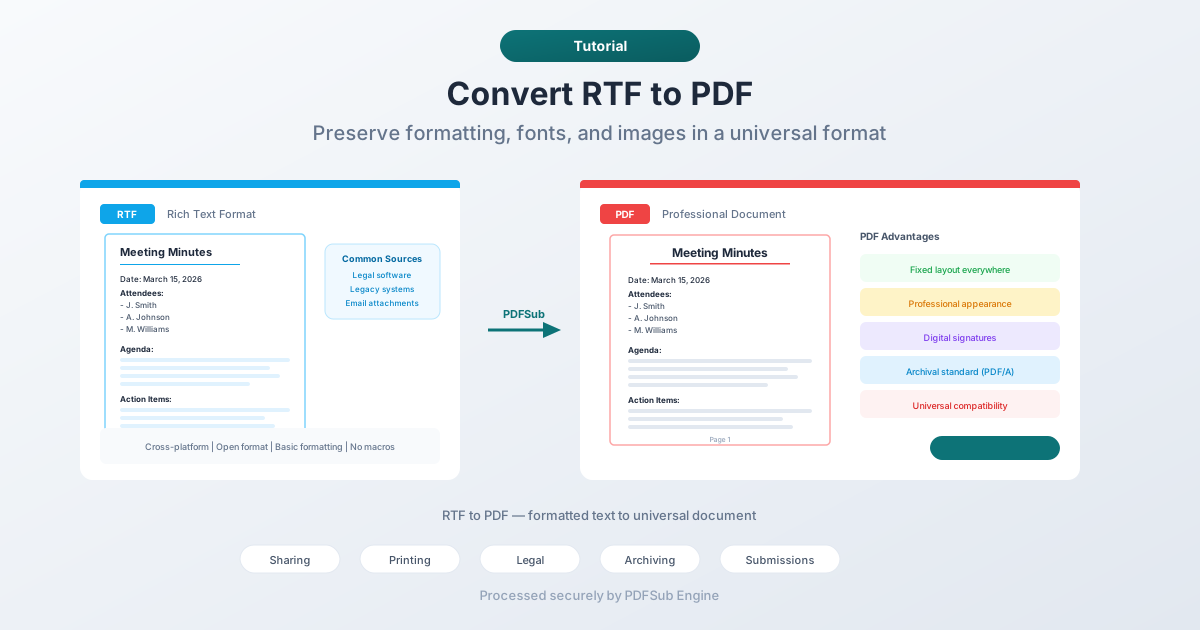
RTF гэж юу вэ?
Rich Text Format нь 1980-аад оны сүүлээр Microsoft компаниас боловсруулсан баримт бичгийн файлын формат юм. Энгийн текст (.txt) ялгаатай нь RTF нь форматлалтыг дэмждэг — тод, налуу, доогуур зураастай, фонт, өнгө, хүснэгт, болон оруулсан зурагнууд. Word-ийн .docx форматтай ялгаатай нь RTF нь бараг бүх үг боловсруулагч програмууд уншиж чадах нээлттэй тодорхойлолт юм.
Та RTF файлыг дараах байдлаар таарах болно:
- Хуулийн програм хангамж — олон тохиолдлын менежментийн системүүд платформ хоорондын нийцтэй байдлыг хангахын тулд баримт бичгийг RTF хэлбэрээр экспортлодог.
- Хуучин системүүд — хуучин мэдээллийн сан болон корпорацийн програмууд форматлагдсан гаралтын хувьд RTF ашигладаг.
- Төрийн маягтууд — зарим агентлагууд RTF форматаар бөглөх боломжтой загварыг тараадаг.
- Имэйл хавсралт — RTF нь заримдаа имэйлд зориулсан .docx-ийн аюулгүй хувилбар болгон ашиглагддаг.
- Платформ хоорондын хуваалцах — хэн нэгэн Windows, macOS, болон Linux дээр ажилладаг, тодорхой програм хангамжгүйгээр ашиглах боломжтой форматлагдсан баримт бичгийг хуваалцах шаардлагатай үед.
RTF нь ажиллагаатай боловч хуучирсан. Энэ нь орчин үеийн онцлог шинж чанарууд болох оруулсан фонт, дэвшилтэт типографи, хуудасны түвшний зохион байгуулалт, эсвэл маягтын талбаруудыг дэмждэггүй. Энд л PDF гарч ирдэг.
Яагаад RTF-ийг PDF руу хөрвүүлэх вэ?
Нийтлэг нийцтэй байдал
Хэн ч PDF файлыг нээж чадна. Хүн бүр RTF файлыг амархан нээж чадахгүй. Ихэнх үг боловсруулагч програмууд RTF файлыг хэрэглэдэг боловч олон хүмүүс үүнийг мэддэггүй — тэд танихгүй өргөтгөлийг хараад нээж чадахгүй гэж боддог. PDF нь бүх төөрөгдлийг арилгадаг.
Тогтмол зохион байгуулалт
RTF нь урсдаг формат бөгөөд баримт бичгийн дүр төрх нь үзэгчийн програм хангамж, фонт, тохиргооноос хамаарч өөрчлөгддөг. Ижил RTF файл нь Word, LibreOffice, болон TextEdit програмуудад өөр өөр харагдаж болно. PDF нь зохион байгуулалтыг түгждэг. Таны харж буй зүйлийг хүлээн авагч харах болно.
Мэргэжлийн дүр төрх
PDF баримт бичиг нь цэвэрхэн, зориулалттай харагддаг. RTF баримт бичиг нь компьютер бүрт өөр өөр харагдаж болно. Гэрээ, санал, тайлан, эсвэл албан ёсны харилцааг илгээх үед PDF нь мэргэжлийн байдлыг илтгэнэ.
Дижитал гарын үсэг
PDF нь дижитал гарын үсгийг дэмждэг бөгөөд шүүх, төрийн байгууллагууд, болон бизнесийн системүүдэд хүлээн зөвшөөрөгддөг. RTF нь дижитал гарын үсгийг дэмждэггүй. Хэрэв таны баримт бичиг цахим гарын үсэгтэй байх шаардлагатай бол PDF нь шаардлагатай формат юм.
Архивлах
PDF/A нь баримт бичгийг урт хугацаанд хадгалах ISO стандарт юм. RTF нь архивлах стандартгүй. Хэрэв та баримт бичгийг хэдэн жил эсвэл арван жил хадгалах шаардлагатай бол PDF (эсвэл PDF/A) руу хөрвүүлэх нь ирээдүйн унших чадварыг баталгаажуулна.
Арга 1: PDFSub ашиглан онлайн хөрвүүлэх (Санал болгож байна)
Програм хангамж шаардлагагүй. RTF файлаа байршуулж, PDF файлаа татаж аваарай.
Алхам алхмаар:
- PDFSub-ийн RTF руу PDF хөрвүүлэх хэрэгсэл руу орно уу
- RTF файлаа байршуулна уу — чирээд буулгах эсвэл хайх товчийг дарна уу
- Файлыг PDFSub Engine ашиглан аюулгүй, тусгаарлагдсан орчинд боловсруулна
- Хөрвүүлсэн PDF файлыг татаж авна уу
Юу хүлээх вэ:
- Текст форматлал (тод, налуу, доогуур зураастай, фонт) хадгалагдана
- Хүснэгтүүд бүтэц, тэнхлэгийг хадгална
- Оруулсан зурагнууд PDF руу шилжинэ
- Хуудасны зах, зай хадгалагдана
- Гарчиг, доод тал хадгалагдана
Хамгийн тохиромжтой: Ямар ч зүйл суулгахгүйгээр хурдан хөрвүүлэхэд.
Арга 2: Үг боловсруулагч програмаар нээж, экспортлох
RTF файлыг нээдэг аливаа үг боловсруулагч програмаас PDF руу экспортлох боломжтой.
Microsoft Word:
- RTF файлыг Word програманд нээнэ үү
- Файл > Хадгалах нэрээр (эсвэл Экспортлох) руу орно уу
- Форматыг нь PDF болгон сонгоно уу
- Хадгална уу
LibreOffice Writer (Үнэгүй):
- RTF файлыг LibreOffice Writer програманд нээнэ үү
- Файл > PDF хэлбэрээр экспортлох руу орно уу
- Шаардлагатай бол тохиргоог өөрчилнө үү
- Экспортлох
Google Docs:
- RTF файлыг Google Drive-т байршуулна уу
- Google Docs програмаар нээнэ үү
- Файл > Татаж авах > PDF баримт бичиг руу орно уу
- PDF файлыг татаж авна уу
Хязгаарлалт:
- Програм хангамж суулгах шаардлагатай (Google Docs-оос бусад)
- Үг боловсруулагч програмуудын хооронд форматлал бага зэрэг өөрчлөгдөж болно
- Шууд хөрвүүлэхээс илүү олон алхамтай
Хамгийн тохиромжтой: Хөрвүүлэхээс өмнө баримт бичгийг хянаж, засварлах шаардлагатай хэрэглэгчдэд.
Арга 3: macOS Preview эсвэл Quick Look ашиглах
macOS дээр та системд байдаг хэвлэх диалогаар дамжуулан аливаа RTF файлыг PDF руу хэвлэх боломжтой.
Алхам алхмаар:
- RTF файлыг TextEdit програманд нээнэ үү (хоёр товшино уу)
- Файл > Хэвлэх руу орно уу
- Доод зүүн буланд байрлах "PDF" унадаг цэсийг дарна уу
- "PDF хэлбэрээр хадгалах"-ыг сонгоно уу
- Хадгалах байршлыг сонгоод Хадгалах товчийг дарна уу
Хамгийн тохиромжтой: Браузер нээлгүйгээр хурдан хөрвүүлэхийг хүссэн Mac хэрэглэгчдэд.
RTF форматлал: Юу хадгалагдах вэ
RTF нь тодорхой төрлийн форматлах боломжийг дэмждэг. Хөрвүүлсэн PDF файлаас та юу хүлээж болох вэ:
Найдвартай хадгалагддаг
- Тэмдэгтийн форматлал — тод, налуу, доогуур зураастай, зураас, дээд, доод индекс
- Фонтны төрөл ба хэмжээ — хөрвүүлэгч RTF фонтыг PDF-д нийцтэй фонтуудтай холбодог
- Өнгө — текстийн өнгө болон арын/тэмдэглэлийн өнгө
- Зүйлийн хэсэг — тэнхлэг (зүүн, төв, баруун, жигд), ухралт, зай
- Жагсаалт — дугаарлагдсан болон цэгтэй жагсаалт
- Энгийн хүснэгтүүд — хүрээ болон нүдний форматлалтай энгийн хүснэгтийн бүтэц
- Хуудасны тохиргоо — зах, хуудасны хэмжээ, чиглэл
Өөрчлөгдөж болно
- Оруулсан зурагнууд — ихэнх хөрвүүлэгч тэдгээрийг боловсруулдаг боловч байрлал нь бага зэрэг өөрчлөгдөж болно
- Нарийн төвөгтэй хүснэгтүүд — нэгтгэсэн нүдтэй, давхарласан хүснэгтүүд, эсвэл ер бусын форматлалтай хүснэгтүүд төгс хөрвүүлэхгүй байж болно
- Хувийн фонтууд — хэрэв RTF нь хөрвүүлэх системд байхгүй фонтыг дурдсан бол орлуулах фонт ашиглагдана
RTF-д дэмжигддэггүй (Тиймээс PDF-д ч байхгүй)
- Оруулсан видео эсвэл аудио
- Интерактив маягтын талбарууд
- Дижитал гарын үсэг
- Д дэвшилтэт хуудасны зохион байгуулалт ( багана, зургийн эргэн тойронд текст орооцолдох)
Хамгийн сайн үр дүнд хүрэх зөвлөмжүүд
- Эхлээд RTF файлыг нээж хянана уу. Хөрвүүлэхээс өмнө баримт бичиг зөв харагдаж байгаа эсэхийг шалгана уу. Хөрвүүлэхээс өмнө үг боловсруулагч програмаар форматлалтын алдааг засна уу.
- Фонтны харагдацыг шалгана уу. Хэрэв RTF нь ховор фонт ашигласан бол PDF нь тэдгээрийг орлуулж болно. Гаралтын текст зөв харагдаж байгаа эсэхийг шалгана уу.
- Хүснэгтүүдийг шалгана уу. Хэрэв RTF нь хүснэгт агуулсан бол баганууд тэнхлэгтэй эсэхийг болон агуулга нь нүднээс давсан эсэхийг шалгахын тулд PDF файлыг шалгана уу.
- Хүлээн авагчийн шаардлагаар туршиж үзнэ үү. Хэрэв та PDF файлыг тодорхой систем (цахим бүртгэл, баримт бичгийн портал) руу илгээж байгаа бол файлын хэмжээ, хуудасны хэмжээ, болон PDF хувилбарын шаардлагыг хангаж байгаа эсэхийг шалгана уу.
Түгээмэл асуултууд
RTF-ийг PDF руу хөрвүүлэх нь агуулгыг өөрчилдөг үү?
Үгүй. Текст, форматлал, болон бүтэц нь хадгалагддаг. Хөрвүүлэлт нь контейнерийн форматыг өөрчилдөг, агуулгыг биш. Өөрчлөгддөг зүйл нь визуал тогтвортой байдал юм — PDF нь төхөөрөмж бүрт ижил харагдах бол RTF нь үзэгчээс хамаарч өөр харагдаж байсан.
Би олон RTF файлыг нэгэн зэрэг PDF руу хөрвүүлэх боломжтой юу?
Багц хөрвүүлэлт нь хэрэгслээс хамаарна. Десктоп үг боловсруулагч програмууд нэг удаад нэг файлыг боловсруулдаг. Зарим онлайн хэрэгслүүд багц байршуулалтыг дэмждэг. Хэрэв та олон RTF файлтай бол багц боломжтой хэрэгслийг хайна уу.
Яагаад зарим RTF файлууд өөр өөр програмуудад өөр харагддаг вэ?
RTF нь урсдаг формат юм. Харагдац нь боломжтой фонтууд, анхдагч зах, болон үг боловсруулагч програмаас RTF тодорхойлолтыг хэрхэн ойлгож байгаагаас хамаарна. Энэ тогтворгүй байдал нь PDF руу хөрвүүлэх гол шалтгаануудын нэг юм — зохион байгуулалт нь тогтмол болдог.
RTF одоо ч хэрэглэгддэг үү?
Тийм, гэхдээ өмнөхөөсөө бага. RTF нь хуулийн програм хангамж (олон тохиолдлын менежментийн системүүд RTF экспортолдог), хуучин корпорацийн системүүд, болон хөнгөн, платформ хоорондын форматлагдсан баримт бичиг шаардлагатай нөхцлүүдэд хэрэглэгддэг. Энэ нь аажмаар PDF болон DOCX-ээр солигдож байгаа боловч RTF-ийг PDF руу хөрвүүлэх нь тогтмол хэрэгцээ болж байгаа тул хангалттай түгээмэл хэвээр байна.
Би PDF-ийг RTF руу буцааж хөрвүүлэх боломжтой юу?
Тийм. PDFSub нь урвуу хөрвүүлэлтийн хувьд PDF руу RTF хөрвүүлэгч санал болгодог. Эргэн тойрон аялал нь төгс биш гэдгийг анхаарна уу — PDF-ийн тогтмол зохион байгуулалт нь RTF-ийн урсдаг форматтай шууд тохирохгүй тул зарим байрлал нь өөрчлөгдөж болно.
Дүгнэлт
RTF нь платформ хоорондын баримт бичгийн формат болох үүргээ гүйцэтгэсэн бөгөөд олон ажлын урсгалд одоо ч гарч ирдэг. Хэрэв та RTF баримт бичгийг нийтээр хүлээн зөвшөөрөгдсөн форматаар хуваалцах, илгээх, эсвэл хадгалах шаардлагатай бол PDF руу хөрвүүлэх нь тодорхой зам юм.
Хөрвүүлэлт нь таны форматлалыг хадгалж, бүх дэлгэц, бүх төхөөрөмж, болон бүх принтер дээр ижил харагдах баримт бичгийг танд олгоно.
PDFSub-ийн RTF руу PDF хөрвүүлэгчийг туршиж үзнэ үү — RTF файлаа байршуулж, хэдхэн секундын дотор цэвэр PDF аваарай.