PDF-г цахим номонд (EPUB) хэрхэн хөрвүүлэх вэ
PDF файлыг Kindle эсвэл цахим уншигч дээр уншихыг хүсч байна уу? Рефлоу хийгдэх тексттэй PDF-г EPUB руу хөрвүүлэх аргыг энд оруулав.
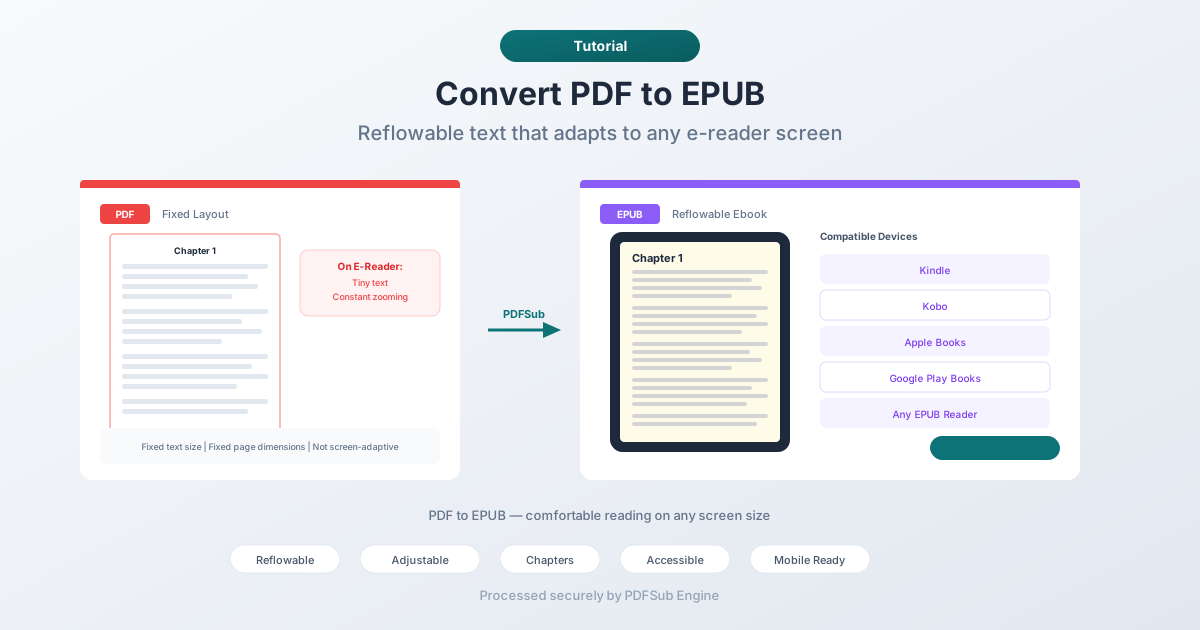
PDF файлыг Kindle дээр унших нь маш таагүй. Текст жижиг харагдаж, байнга томруулж, жижигрүүлж, хуудас бүрийг хэтэвчээр харах мэт санагддаг. PDF нь том (letter эсвэл A4) цаасанд зориулагдсан бөгөөд 6 инчийн цахим уншигчийн дэлгэцэд тохирохгүй.
EPUB үүнийг шийддэг. Энэ бол Kindle, Kobo, Apple Books болон бараг бүх цахим уншигч ашигладаг стандарт цахим номын формат юм. EPUB нь дэлгэцийн хэмжээнд таарч текстээ дахин байрлуулдаг, фонтын хэмжээг тохируулах боломжтой бөгөөд унших туршлага нь таны төхөөрөмжид тохирдог. PDF-г EPUB руу хөрвүүлэх нь хатуу баримт бичгийг тав тухтай унших туршлага болгоно.
Энэхүү гарын авлагад хөрвүүлэлтийн ач холбогдол, үүнийг хийх хамгийн сайн аргууд, үр дүнгийн талаар юу хүлээж болох талаар авч үзнэ.
Яагаад PDF-г EPUB руу хөрвүүлэх хэрэгтэй вэ?
Цахим уншигч дээр унших
Энэ бол гол шалтгаан юм. Цахим уншигч (Kindle, Kobo, Nook гэх мэт) нь EPUB болон бусад рефлоу хийгдэх форматаар ажиллахаар бүтээгдсэн. Тэд PDF-г ч дэмждэг боловч жижиг дэлгэцэн дээрх тогтмол хуудасны загвар нь байнга гүйлгэх, томруулах шаардлагатай болгодог. EPUB нь текстээ автоматаар дахин байрлуулж, урт хугацааны уншихыг тав тухтай болгодог.
Текстийн хэмжээг тохируулах
PDF нь текстийн хэмжээг түгждэг. Хэрэв фонт нь уншихад хэтэрхий жижиг бол та юу ч хийж чадахгүй. EPUB нь уншигчдад фонтын хэмжээг өөрт тохирох хэмжээнд нэмэгдүүлэх эсвэл бууруулах боломжийг олгодог. Энэ нь ялангуяа харааны бэрхшээлтэй уншигчид эсвэл том фонтыг илүүд үздэг хүмүүст чухал юм.
Гар утас дээр унших
Бүрэн хуудастай PDF-г утсан дээр унших нь цахим уншигчаас ч илүү хэцүү. Дэлгэц нь жижиг бөгөөд хэвтээ горим нь тийм ч тус болохгүй. EPUB нь текстээ ямар ч дэлгэцийн өргөнтөй тааруулан дахин байрлуулж, утас дээр урт баримт бичгийг унших боломжтой болгодог.
Цахим номын сан үүсгэх
Хэрэв та лавлагаа материал, тайлан эсвэл PDF форматаар ирсэн номуудыг цуглуулж байгаа бол EPUB руу хөрвүүлэх нь танд цахим номын сангийн програмуудад (Apple Books, Calibre, Google Play Books) зохих мета өгөгдөл, хавтас, бүлгийн навигацитай хамт удирдах боломжийг олгоно.
Хүртээмжтэй байдал
EPUB нь PDF-ээс илүү сайн хүртээмжтэй байдлыг дэмждэг. Дэлгэц уншигч нь EPUB-ийн семантик HTML бүтцэд илүү найдвартай ажилладаг. Текст-ээс дуу хоолой руу хувиргах хөдөлгүүрүүд EPUB-ийг илүү байгалийн жамаар боловсруулдаг. Туслах технологид найдах уншигчдад EPUB нь илүү сайн формат юм.
1-р арга: PDFSub ашиглан онлайн хөрвүүлэх (Санал болгож байна)
PDF файлаа байршуулж, EPUB файлаа татаж аваарай. Програм хангамж шаардлагагүй.
Алхам алхмаар:
- PDFSub-ийн PDF-г EPUB руу хөрвүүлэх хэрэгсэл рүү очно уу
- PDF файлаа байршуулна уу — чирээд буулгах эсвэл хайх товчийг дарна уу
- Файлыг PDFSub Engine ашиглан аюулгүй, тусгаарлагдсан орчинд боловсруулна
- Хөрвүүлсэн EPUB файлаа татаж авна уу
Юу хүлээх вэ:
- Текст ихтэй PDF файлууд хамгийн сайн үр дүнг өгнө — зохиол, тайлан, нийтлэл
- Бүлгийн гарчигууд нь илрүүлэгдэж, EPUB бүлэг болгон хөрвүүлэгдэнэ
- Зургууд нь хадгалагдаж, EPUB-д оруулагдана
- Хүснэгт ба нарийн төвөгтэй загварууд хөрвүүлэлтийн явцад энгийн болж болно
- Текст бүрэн рефлоу хийгдэх болно
Хамгийн тохиромжтой: Цахим уншигч дээр PDF баримт бичгийг уншихыг хүссэн үед хурдан хөрвүүлэхэд.
2-р арга: Calibre ашиглан хөрвүүлэх (Компьютер дээр)
Calibre нь хүчирхэг хөрвүүлэлтийн хэрэгсэл бүхий үнэгүй цахим ном менежментийн програм юм.
Алхам алхмаар:
- calibre-ebook.com сайтаас Calibre татаж, суулгана уу
- Calibre номын санд PDF файлаа нэмнэ үү
- Номоо сонгоод "Convert books" товчийг дарна уу
- Гаралтын формат болгон EPUB-ийг сонгоно уу
- Хөрвүүлэлтийн цонхонд тохиргоог тохируулна уу:
- Харагдах байдал: Фонтын хэмжээ, мөр хоорондын зай
- Бүтэц илрүүлэх: Бүлэг илрүүлэх regex
- Агуулга: Бүлгийн навигацийг хэрхэн үүсгэх
- OK дарж, хөрвүүлэлтийг хүлээне үү
- Calibre номын сангаас EPUB файлаа олно уу
Тохиргооны сонголтууд:
- Бүлэг илрүүлэх загварууд (гарчигт суурилсан, хуудасны зайг ашигласан)
- Фонтын төрөл ба үндсэн фонтын хэмжээ
- Хүрээ ба мөр хоорондын зай
- Агуулгын жагсаалтыг үүсгэх дүрэм
- Оролтын тэмдэгт кодчилол
Хамгийн тохиромжтой: Ялангуяа нарийн төвөгтэй баримт бичгүүдийг хөрвүүлэх процессыг нарийн хянахыг хүссэн хэрэглэгчдэд.
3-р арга: Adobe Acrobat ашиглан хөрвүүлэх (Төлбөртэй)
Adobe Acrobat Pro нь PDF файлыг EPUB формат руу экспортлох боломжтой.
Алхам алхмаар:
- Adobe Acrobat Pro дээр PDF файлаа нээнэ үү
- File > Export To > EPUB руу орно уу
- Тохиргоогоо сонгоно уу
- EPUB файлаа хадгална уу
Хязгаарлалт:
- Төлбөртэй Acrobat Pro захиалга шаардлагатай
- PDF-ийн бүтцээс хамаарч чанар өөр өөр байна
- Calibre-тэй харьцуулахад тохиргоо бага
Хамгийн тохиромжтой: Аль хэдийн Acrobat Pro ашигладаг бөгөөд нэг товшилтоор шийдлийг хүссэн хэрэглэгчдэд.
Бодит хүлээлтийг бий болгох
PDF-г EPUB руу хөрвүүлэх нь пикселээр яг таг хуулбарлах процесс биш юм. Энэ хоёр формат нь үндсэндээ өөр өөр философитой:
- PDF нь дүрсийг яг таг харуулдаг. Элемент бүр нь тогтмол хэмжээтэй хуудсан дээр тогтмол байрлалтай байдаг.
- EPUB нь контентын уян хатан байдлыг хангадаг. Текст нь урсдаг, тохирдог, өөр өөр дэлгэцэд зохицож дахин бүтэцлэгддэг.
Тэдгээрийн хооронд хөрвүүлэх нь PDF-ийн загварыг тайлж, үүнийг урсдаг HTML болгон дахин бүтэцлэхийг шаарддаг. Практикт энэ нь юу гэсэн үг вэ:
Сайн хөрвөх зүйлс
- Роман ба текст ихтэй баримт бичиг. Бүлгийн гарчигтай энгийн урсдаг текст нь маш сайн EPUB үр дүнг өгдөг. Текст нь байгалийн жамаар урсдаг бөгөөд унших туршлага нь маш сайн байдаг.
- Энгийн форматтай тайлан. Гарчиг, догол мөр, жагсаалт, давтамжтай зураг бүхий баримт бичиг найдвартай хөрвөнө.
- Нийтлэл ба эрдэм шинжилгээний ажил. Нэг баганатай эрдэм шинжилгээний нийтлэл эсвэл өгүүллэг нь цэвэр EPUB үр дүнг өгдөг.
Муу хөрвөх зүйлс
- Олон баганатай загварууд. Хөрвүүлэгч нь багануудыг нэг текст урсгал болгон хэрхэн шугаман болгохоо шийдэх ёстой. Ихэвчлэн ажилладаг боловч унших дараалал нь анхныхтай таарахгүй байж болно.
- Нарийн төвөгтэй хүснэгтүүд. PDF дэх хүснэгтүүд нь байрлалтай элементүүд бөгөөд семантик HTML хүснэгт биш юм. Хөрвүүлэгч нь тэдгээрийг дахин бүтээхийг оролддог боловч нэгдсэн нүдтэй эсвэл давхар бүтэцтэй нарийн төвөгтэй хүснэгтүүд алдагдаж болно.
- Сканердсан PDF файлууд. Хэрэв PDF нь хуудасны зургууд (сканердсан баримт бичиг) бол текст байхгүй. Та текстийг гаргаж авахын тулд эхлээд OCR хийх хэрэгтэй болно, дараа нь OCR хийсэн PDF-г EPUB руу хөрвүүлэх хэрэгтэй болно.
- Өндөр дизайнтай загварууд. Текст нь зураг, таталтын ишлэл, бүтээлч типографийн эргэн тойронд ороосон сэтгүүл, товхимол, маркетингийн материал нь EPUB-д өөрийн дизайныг алдах болно.
- **Математикийн томъёо. ** PDF-д байгаа LaTeX-ээр боловсруулсан томъёонууд нь EPUB-д шууд харгалзах зүйл байхгүй. Тэд зураг эсвэл алдаатай текст болж хөрвүүлэгдэж болно.
Kindle-тэй нийцтэй байдал
Kindle цахим уншигч нь Amazon-ийн өмчийн формат (AZW, KFX) ашигладаг боловч шинээр гарсан Kindle төхөөрөмжүүд болон Kindle програмууд дээр EPUB файлыг шууд унших боломжтой. Хуучин Kindle-ийн хувьд та:
- Имэйлээр илгээнэ үү — EPUB файлаа Kindle-ийнхээ "Send-to-Kindle" имэйл хаяг руу илгээнэ үү. Amazon-ийн үйлчилгээ үүнийг автоматаар хөрвүүлнэ.
- Calibre ашиглана уу — Calibre-ийн хөрвүүлэлтийн хэрэгслийг ашиглан EPUB-г AZW3 эсвэл MOBI формат руу хөрвүүлнэ.
- Send to Kindle програмыг ашиглана уу — Amazon-ийн компьютерийн програм нь EPUB-г хүлээн авч таны Kindle руу илгээнэ.
Хамгийн сайн үр дүнд хүрэх зөвлөмжүүд
- Текст- суурьтай PDF-ээс эхэл. Текстээ курсороор сонгож үзээрэй. Хэрэв та текстийг сонгож чадвал энэ нь дижитал PDF бөгөөд сайн хөрвөнө. Хэрэв та текст сонгож чадахгүй бол энэ нь сканнердсан зураг бөгөөд эхлээд OCR хийх шаардлагатай болно.
- Энгийн загварууд илүү сайн хөрвөнө. Хэрэв та олон баганатай хувилбар болон нэг баганатай хувилбарын хооронд сонголт хийх боломжтой бол нэг баганатай хувилбарыг хөрвүүлээрэй.
- Бүлэг илрүүлэлтийг шалгана уу. Хөрвүүлэлтийн дараа цахим уншигч дээр EPUB файлаа нээж, агуулгын жагсаалт зөв ажиллаж байгаа эсэхийг шалгана уу. Хэрэв бүлгүүд илрүүлэгдэхгүй бол та илрүүлэх тохиргоог тохируулах шаардлагатай болно.
- Зорилтот төхөөрөмж дээрээ туршиж үз. EPUB-ийн харагдах байдал нь уншигч бүр дээр бага зэрэг ялгаатай байдаг. Унших төхөөрөмж дээрээ үр дүнг шалгана уу.
Түгээмэл асуултууд
Би сканнердсан PDF-г EPUB руу хөрвүүлэх боломжтой юу?
Шууд боломжгүй. Сканнердсан PDF нь хуудасны зургуудыг агуулдаг, текст гаргаж авах боломжгүй. Та эхлээд PDF дээр OCR (Optical Character Recognition) хийж, зургийг текст болгон хувиргаад, дараа нь OCR хийсэн PDF-г EPUB руу хөрвүүлэх хэрэгтэй болно.
EPUB нь PDF-тэй яг адилхан харагдах уу?
Үгүй, энэ нь зорилготой юм. EPUB нь дэлгэцийн хэмжээ болон фонтын сонголтод тохирдог рефлоу хийгдэх текстийг ашигладаг. Агуулга нь ижил боловч харагдах байдал нь өөрчлөгддөг. Энэ нь үнэндээ чухал зүйл юм — та текстийг рефлоу хийхийг хүссэн учраас EPUB руу хөрвүүлж байгаа юм.
Би EPUB-г буцааж PDF руу хөрвүүлэх боломжтой юу?
Тийм ээ, гэхдээ анхныхаас ялгаатай байхыг хүлээж байна. Хөрвүүлэлт бүр нь тайлбар ба дахин бүтэцлэлтийг агуулдаг. PDF-г EPUB руу, дараа нь буцааж PDF руу хөрвүүлэх нь англи хэлийг франц руу орчуулж, буцааж орчуулсантай адил — утга нь хадгалагддаг боловч илэрхийлэл нь өөрчлөгддөг.
Текст болон зураг хоёуланг нь агуулсан PDF-г яаж зохицуулах вэ?
Хөрвүүлэгч нь холимог контентыг автоматаар зохицуулдаг. Текст нь рефлоу хийгдэх EPUB текст болж, зурагнууд нь анхны хэмжээгээрээ EPUB-д оруулагдана. EPUB нь тогтмол байршлыг дэмждэггүй тул зургийн байрлал өөрчлөгдөж болно.
Хөрвүүлэлт үнэ төлбөргүй юу?
PDFSub нь PDF-г EPUB руу хөрвүүлэх үйлчилгээг өөрийн хэрэгслийн багцад багтаасан болно. Одоогийн хязгаарлалт болон төлөвлөгөөний дэлгэрэнгүй мэдээллийг үнэ хуудаснаас шалгана уу.
Дүгнэлт
PDF-г EPUB руу хөрвүүлэх нь цахим уншигч, утас, таблет дээр тав тухтай унших боломжийг олгодог. Текст ихтэй баримт бичиг — ном, тайлан, нийтлэл — хамгийн сайн үр дүнг өгдөг. Нарийн төвөгтэй загварууд нь энгийн болно, гэхдээ агуулга нь хадгалагдана.
Хамгийн сайн унших туршлагыг авахын тулд сайн бүтцэлтэй, текст- суурьтай PDF-ээс эхэлж, хүлээлтээ тохируулна уу. Зорилго нь PDF-ийн яг дүр төрхийг хуулбарлах биш харин агуулгыг ямар ч дэлгэцэд тав тухтай унших боломжийг олгох явдал юм.
PDFSub-ийн PDF-г EPUB руу хөрвүүлэх хэрэгслийг туршаад үз — PDF файлаа байршуулж, хэдхэн секундын дотор рефлоу хийгдэх цахим ном аваарай.