EPUB файлыг хэвлэх эсвэл хуваалцах зорилгоор PDF болгон хөрвүүлэх арга
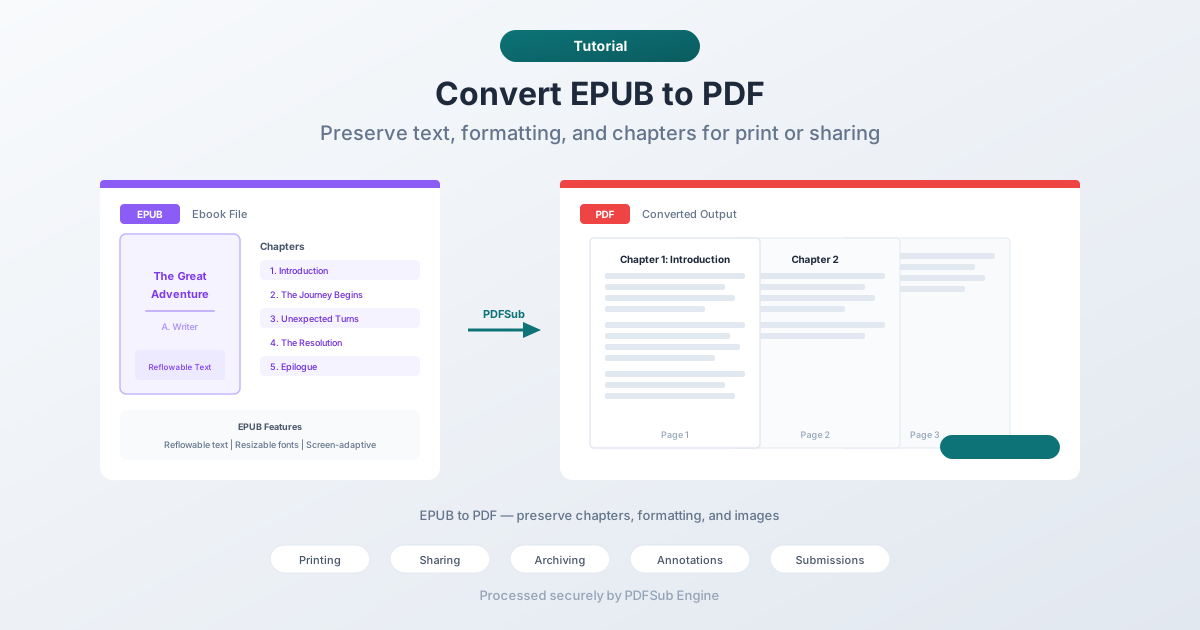
EPUB электрон номоо хэвлэх эсвэл PDF хэлбэрээр хуваалцах шаардлагатай байна уу? Текстийг, форматыг болон бүлгийн бүтцийг хадгалж, EPUB-ийг PDF болгон хөрвүүлэх арга энд байна.
EPUB нь электрон уншигч болон таблет дээр уншихад маш тохиромжтой. Текст нь ямар ч дэлгэцэд тааруулж өөрчлөгддөг, фонтууд нь жигд томрох ба унших туршлага нь таны төхөөрөмжид тохирдог. Гэхдээ та электрон номоо хэвлэх эсвэл электрон ном унших аппгүй хүнд хуваалцах шаардлагатай болсон мөчид EPUB нь хангалтгүй болдог.
PDF үүнийг шийддэг. Энэ нь хуудасны тодорхой хэмжээ, тогтмол харагдах байдал, дэлгэцэн дээр харагдаж буй хэлбэрээрээ хэвлэгдэхийг баталгаажуулдаг. EPUB-ийг PDF болгон хөрвүүлэх нь уян хатан унших формат болон нийтлэг хуваалцах форматын хоорондын зайг нөхдөг.
Энэхүү гарын авлага нь EPUB-ийг PDF болгон хөрвүүлэх шалтгаан, үүнийг хийх хамгийн сайн аргууд, үр дүнгийн талаар юу хүлээж болох талаар авч үзнэ.
Яагаад EPUB-ийг PDF болгон хөрвүүлэх хэрэгтэй вэ?
EPUB болон PDF нь үндсэндээ өөр өөр зорилготой. EPUB нь уншихад зориулагдсан. PDF нь хуваалцах болон хэвлэхэд зориулагдсан. Хөрвүүлэлт хийх нь дараах тохиолдолд утга учиртай болно:
Электрон ном хэвлэх
EPUB нь хэвлэх зорилгоор бүтээгдээгүй. Энэ нь тогтмол хуудасны хэмжээ, ирмэг, хуудасны завсарлага байхгүй. Хэрэв та EPUB-ийг шууд хэвлэхийг оролдвол танд тааварлашгүй үр дүн гарах болно — текст давхцаж, зурагнууд хуудас хооронд тасрах, бүлгийн гарчигууд эвгүй байрлалд орох магадлалтай.
PDF болгон хөрвүүлэх нь танд тогтмол ирмэг, хуудасны дугаар, цэвэр хуудасны завсарлагатай зөв хуудаслагдсан баримт бичгийг өгнө.
Техник мэдлэггүй хүмүүстэй хуваалцах
Хүн бүр EPUB уншигчтай байдаггүй. Техник мэдлэгтэй хүмүүст Kindle апп, Calibre эсвэл Apple Books байдаг бол олон хүмүүс — ялангуяа мэргэжлийн орчинд — PDF-ийг хүлээж байдаг. PDF болгон хөрвүүлэх нь хэн ч тусгай програм суулгах шаардлагагүйгээр ямар ч хөтөч, ямар ч төхөөрөмж дээр файлыг нээх боломжтой болгоно.
Архивлалт
PDF нь архивын формат юм. PDF/A нь баримт бичгийг удаан хугацаагаар хадгалах ISO стандарт юм. Хэрэв та дижитал номын сан байгуулж эсвэл лавлагаа материал архивлаж байгаа бол EPUB-ээс илүүтэйгээр удаан хугацааны хадгалалтад илүү өргөнөөр дэмжигддэг.
Тэмдэглэл ба тэмдэглэгээ хийх
PDF нь тодруулах, сэтгэгдэл бичих, тэмдэглэх зэрэг боловсронгуй тэмдэглэл хийх хэрэгслүүдтэй. Зарим EPUB уншигч нь анхан шатны тодруулах функцийг дэмждэг ч PDF-ийн тэмдэглэл хийх экосистем нь хамаагүй баялаг юм. PDF болгон хөрвүүлэх нь танд контентыг тэмдэглэхэд зориулсан ямар ч PDF тэмдэглэл хийх хэрэгслийг ашиглах боломжийг олгоно.
PDF шаарддаг системд оруулах
Олон систем, баримт бичиг удирдлагын систем, цахим шуудангийн ажлын урсгал нь зөвхөн PDF хүлээн авдаг. Хэрэв таны контент EPUB хэлбэрээр байгаа бөгөөд очих газар нь PDF шаардвал хөрвүүлэх нь зөв зам юм.
Арга 1: PDFSub ашиглан онлайн хөрвүүлэх (Санал болгож байна)
Ихэнх хүмүүст зориулсан хамгийн хурдан арга. Суулгах програм байхгүй, хөтөчтэй ямар ч төхөөрөмж дээр ажиллана.
Алхам алхмаар:
- PDFSub-ийн EPUB-ийг PDF болгох хэрэгсэл рүү орно уу
- EPUB файлаа байршуулна уу — чирээд буулгах эсвэл хайх товчийг дарна уу
- Файл нь PDFSub Engine-д аюулгүй, тусгаарлагдсан орчинд боловсруулагдана
- Хөрвүүлсэн PDF файлыг татна уу
Юу хүлээж болох вэ:
- Бүлгийн бүтэц хадгалагдана — төгсгөлд нь бүлэг шинэ хуудаснаас эхэлнэ
- Текстний формат (тод, налуу, гарчиг) хадгалагдана
- Зурагнууд анхны нягтралтайгаар байрлагдана
- Агуулгын хүснэгт хадгалагдана
- Хуудасны хэмжээ нь стандарт хэмжээс (letter эсвэл A4) болно.
Хамгийн тохиромжтой: Түргэн хөрвүүлэлт хийх шаардлагатай үед. Суулгах зүйлгүй, тохиргоо хийх шаардлагагүй.
Арга 2: Calibre ашиглан хөрвүүлэх (Компьютер дээр)
Calibre бол үнэгүй, нээлттэй эх сурвалжтай электрон ном удирдлагын програм юм. Энэ нь EPUB-ийг PDF болгон хөрвүүлэхэд өргөн хүрээний тохиргооны сонголтыг санал болгодог.
Алхам алхмаар:
- calibre-ebook.com сайтаас Calibre татаж, суулгана уу
- Calibre номын санд EPUB файлаа нэмнэ үү
- Номыг сонгоод "Ном хөрвүүлэх" товчийг дарна уу
- Гаралтын формат болгон PDF-ийг сонгоно уу
- Хөрвүүлэх диалог цонхонд тохиргоог (хуудасны хэмжээ, ирмэг, фонт) тохируулна уу
- OK дарж хөрвүүлэлт дуусахыг хүлээне үү
- Calibre-ийн номын сангийн фолдерт PDF файлыг олно уу
Calibre-ийн тохиргооны сонголтууд:
- Хуудасны хэмжээ (letter, A4, тусгай хэмжээ)
- Ирмэг (дээд, доод, зүүн, баруун)
- Фонтны төрөл ба хэмжээ
- Гарчиг болон доод талын агуулга
- Хуудасны дугаар
- Мөр хоорондын зай
Хамгийн тохиромжтой: Олон файлуудыг нэг дор хөрвүүлэх, тусгай формат хийх, мөн номын сангаа аль хэдийн удирдаж байгаа хэрэглэгчдэд.
Арга 3: Таны электрон ном уншигч аппын хэвлэх функцийг ашиглах
Ихэнх электрон ном уншигч аппууд (Apple Books, Google Play Books) нь таны үйлдлийн системийн хэвлэх диалогаар дамжуулан PDF болгон гаргах "Хэвлэх" сонголттой байдаг.
Хэрхэн ажилладаг:
- EPUB-ийг таны электрон ном уншигч апп дээр нээнэ үү
- Файл > Хэвлэх (эсвэл хуваалцах цэс) рүү орно уу
- Принтер болгон "PDF болгон хадгалах"-ийг сонгоно уу
- Хуудасны тохиргоогоо сонгоно уу
- PDF-ийг хадгална уу
Хязгаарлалтууд:
- Апп бүрээс хамаарч үр дүн өөр өөр байдаг — зарим нь цэвэр PDF үүсгэдэг, зарим нь муу форматтай үр дүн гаргадаг
- Хуудасны байршлыг хянах боломж хязгаарлагдмал
- Бүлгийн бүтэц эсвэл агуулгын хүснэгтийг хадгалж чадахгүй байж болно
- Зурагнууд бага нягтралтайгаар харагдаж болно
Хамгийн тохиромжтой: Таны электрон ном уншигч дээр аль хэдийн нээлттэй байгаа EPUB-ийг хурдан, нэг удаагийн хөрвүүлэлт хийхэд.
Хөрвүүлэх явцад юу болдог вэ
Хөрвүүлэх процессыг ойлгох нь үр дүнгийн чанарын талаарх хүлээлтийг бий болгоход тусална.
EPUB нь үндсэндээ HTML файлууд, CSS стилийн хуудас, зурагнуудыг агуулсан ZIP файл юм. Бүлэг бүр нь ихэвчлэн тусдаа HTML файл байдаг. CSS нь фонт, өнгө, байршлыг хянадаг. EPUB-ийг PDF болгон хөрвүүлэхэд хөрвүүлэгч:
- HTML агуулгыг задлана — текст, гарчиг, жагсаалт, хүснэгт болон бусад бүтцийг гаргаж авна
- Загварыг хэрэглэнэ — фонт, хэмжээ, өнгө, зайг тодорхойлохын тулд CSS-ийг ашиглана
- Хуудаслана — урсдаг контентыг тогтмол хэмжээтэй хуудсуудад хуваана
- Зургийг байрлуулна — зургуудыг хуудаслагдсан байршлын тохиромжтой газарт байрлуулна
- PDF үүсгэнэ — бүх агуулга, фонт, зургийг агуулсан эцсийн баримт бичгийг үүсгэнэ
Үр дүнгийн чанар нь EPUB-ийг хэрхэн бүтээснээс ихээхэн хамаарна. Цэвэр HTML-тэй сайн бүтцэлсэн EPUB нь маш сайн PDF үүсгэдэг. Нарийн төвөгтэй CSS байрлал, ер бусын фонт, нарийн төвөгтэй форматтай EPUB нь хөрвүүлэх явцад зарим визуал чанарыг алдаж болно.
Нийтлэг асуудлууд ба тэдгээрийг хэрхэн шийдвэрлэх
Алга болсон эсвэл орлуулсан фонтууд
EPUB нь заримдаа хөрвүүлэх системд байхгүй фонтуудыг дурддаг. Хөрвүүлэгч нь төстэй фонтыг орлуулдаг бөгөөд энэ нь харагдах байдлыг өөрчилж болно. Хэрэв фонтны нарийвчлал чухал бол үр дүнг шалгаж, хөрвүүлэх хэрэгслийнхээ фонтны тохиргоог өөрчлөхийг авч үзнэ үү.
Зурагнууд буруу хэмжээтэй
Зарим EPUB зурагнууд нь дэлгэцийн өргөнтэй харьцуулсан хэмжээтэй байдаг бөгөөд энэ нь тогтмол хуудасны өргөнтэй шууд нийцдэггүй. Зурагнууд хэт том эсвэл хэт жижиг харагдаж болно. Хэрэв ийм зүйл тохиолдвол хөрвүүлэгч дээрх зургийн хэмжээг тохируулах сонголтыг хайна уу.
Муу хуудасны завсарлага
Автомат хуудаслалт нь хуудасны завсарлагыг үргэлж хамгийн тохиромжтой газарт байрлуулдаггүй. Гарчиг нь хуудасны доод талд ямар ч агуулгагүй үлдэж болно, эсвэл богино өгүүлбэр дангаараа хуудсанд үлдэж болно. Илүү сайн хөрвүүлэгчид үүнийг ухаалаг завсарлага алгоритмаар шийддэг боловч ямар ч хэрэгсэл төгс биш юм.
Том файл хэмжээ
EPUB файлууд нь ихэвчлэн шахагдсан HTML ашигладаг тул жижиг байдаг. PDF нь бүх фонтыг байрлуулж, агуулгыг өөрөөр харуулдаг тул PDF нь анхны EPUB-ээс хамаагүй том байж болно. Хэрэв файлын хэмжээ чухал бол хөрвүүлэх дараа PDF шахалтын сонголтыг хайна уу.
Агуулгын хүснэгт алга болсон
Зарим хөрвүүлэгчид EPUB-ийн агуулгын хүснэгтээс PDF тэмдэглэл үүсгэдэггүй. Хэрэв навигаци чухал бол хөрвүүлсэн PDF нь хажуугийн самбарт дарж болохуйц тэмдэглэлтэй эсэхийг шалгана уу.
Хамгийн сайн үр дүнд хүрэх зөвлөмжүүд
- Эхлээд EPUB-ийн чанарыг шалгана уу. Үүнийг электрон ном уншигч дээр нээж, зөв харагдаж байгаа эсэхийг баталгаажуулна уу. Хэрэв EPUB өөрөө форматлалтын асуудалтай бол тэдгээр нь PDF руу шилжих болно.
- Тохиромжтой хуудасны хэмжээг сонгоно уу. АНУ-д хэвлэхэд Letter хэмжээ (8.5 x 11"), олон улсад A4 хэмжээ. Жижиг хуудасны хэмжээ нь таблет дээр уншихад тохиромжтой.
- Боломжит ирмэгийг тохируулна уу. Хэвлэхэд бүх тал дээр дор хаяж 0.5 инч. Илүү өргөн ирмэг (0.75-1 инч) нь унших чадварыг сайжруулна.
- Үр дүнг шалгана уу. Хөрвүүлсэн PDF дээр хэд хэдэн бүлгийг шалгана уу. Форматлалтын асуудал, алга болсон зурагнууд, эвгүй хуудасны завсарлага зэргийг хайна уу.
- Шаардлагатай бол шахаж болно. Хэрэв PDF нь цахим шуудан эсвэл байршуулахад хэтэрхий том бол хөрвүүлэх дараа PDF шахалтын хэрэгслээр дамжуулна уу.
Түгээмэл асуулт хариулт
EPUB-ийг PDF болгон хөрвүүлэх нь гипер холбоосыг хадгалдаг уу?
Ихэнх тохиолдолд тийм. Дотоод холбоосууд (агуулгын хүснэгтээс бүлгүүд рүү холбогдох гэх мэт) болон гадаад холбоосууд (URL) нь PDF-д дарж болохуйц холбоос хэлбэрээр хадгалагддаг. Гэсэн хэдий ч зарим хөрвүүлэгчид бүх холбоосыг авч чадахгүй байж болно — үр дүнг шалгана уу.
DRM хамгаалалттай EPUB-ийг PDF болгон хөрвүүлэх боломжтой юу?
Үгүй. Дижитал эрхийн менежмент (DRM) нь хамгаалалттай электрон номыг хөрвүүлэхийг хориглодог. Хэрэв та DRM хамгаалалттай электрон ном худалдаж авсан бол ихэвчлэн зөвшөөрөгдсөн апп дээр л уншиж болно. Энд тайлбарласан хөрвүүлэх аргууд нь DRMгүй EPUB файлуудтай ажилладаг.
Хөрвүүлэхэд хэр удаан хугацаа шаардагдана вэ?
Ихэнх EPUB файлууд (10 МБ-аас бага) нь онлайн хэрэгслээр хэдхэн секундэд хөрвүүлэгддэг. Олон зурагтай том файлууд нь 10-30 секунд зарцуулж болно. Calibre зэрэг компьютер дээрх хэрэгслүүд нь боловсруулалт нь орон нутагт явагддаг тул том файлууд дээр ихэвчлэн хурдан байдаг.
PDF нь EPUB-тэй яг адил харагдах уу?
Яг адил биш. EPUB нь дэлгэцийн хэмжээнд тохирдог урсдаг байршлыг ашигладаг бол PDF нь тогтмол хуудсуудыг ашигладаг. Агуулга нь ижил байх боловч харагдах байдал нь өөр өөр байх болно — тогтмол хуудасны өргөн, тодорхой хуудасны завсарлага, хэрэглэгчээс тохируулах боломжтой текстний оронд тогтмол фонтын хэмжээ. Үүнийг өөр хүрээтэй ижил агуулга гэж бодоорой.
PDF-ийг буцааж EPUB болгон хөрвүүлэх боломжтой юу?
Тийм ээ, гэхдээ буцах зам нь төгс биш юм. PDF-ийг EPUB болгон хөрвүүлэх нь текст ихтэй баримт бичгүүдэд боломжит үр дүн өгдөг боловч хүснэгт, олон баганатай текст, эсвэл нарийвчлалтай байршилтай нарийн төвөгтэй байрлалууд нь цэвэрхэн хөрвүүлэхгүй байж болно. Формат хөрвүүлэх бүр нь ямар нэгэн тайлбарыг агуулдаг бөгөөд эргээд эргэх нь ойролцоо байдлыг нэмэгдүүлдэг.
Дүгнэлт
Яагаад хөрвүүлэхээ болон юу хүлээж болохоо мэдсэний дараа EPUB-ийг PDF болгон хөрвүүлэх нь энгийн байдаг. Хэвлэх, техник мэдлэггүй хүмүүстэй хуваалцах, архивлахад эсвэл зөвхөн PDF шаарддаг системд оруулахын тулд EPUB-ийг PDF болгон хөрвүүлэх нь ажлыг гүйцэтгэнэ.
Онлайн хэрэгслүүд үүнийг хамгийн хурдан хийдэг. Компьютер дээрх хэрэгслүүд нь илүү их тохиргооны сонголтыг санал болгодог. Аль ч тохиолдолд агуулга нь — текст, формат, зураг, бүлгийн бүтэц — шилжинэ.
Хурдан хөрвүүлэхийн тулд PDFSub-ийн EPUB-ийг PDF болгох хөрвүүлэгчийг туршиж үзээрэй — байршуул, хөрвүүл, татна уу.