Хоёр PDF файлыг зэрэгцүүлэн харьцуулах нь
Гэрээ эсвэл баримт бичгийн хоёр хувилбарын хоорондох бүх өөрчлөлтийг олж харах шаардлагатай байна уу? PDF файлуудыг хэрхэн харьцуулж, ялгааг автоматаар тодруулах талаар энд тайлбарлалаа.
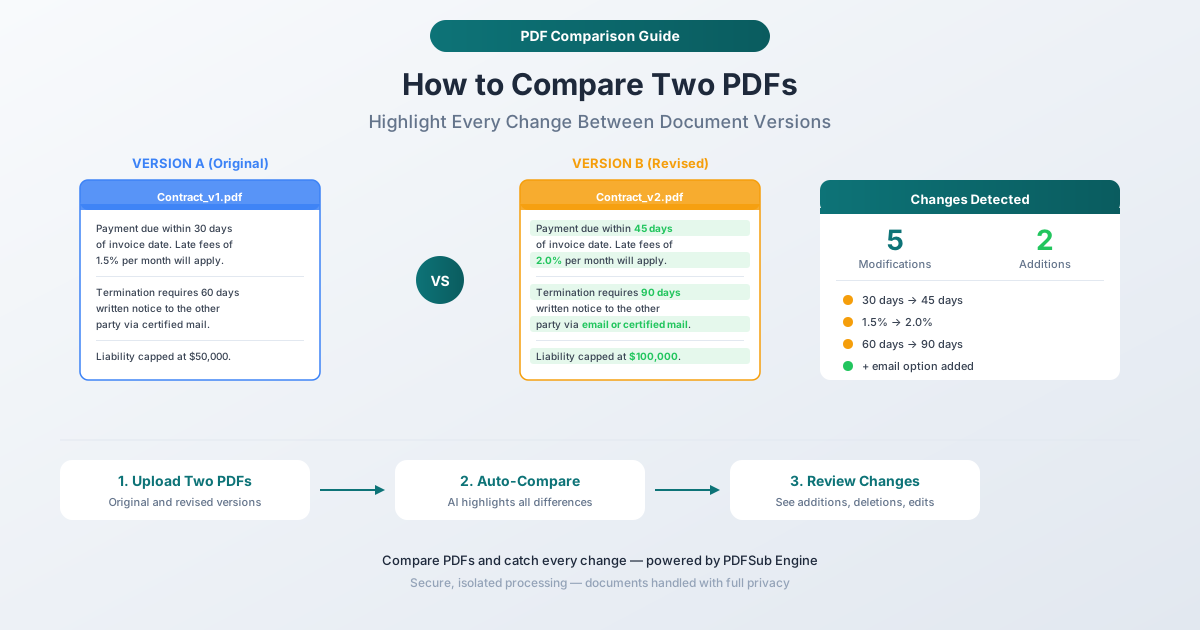
Танд шинэчлэгдсэн гэрээ ирлээ. Нөгөө тал "жижиг засварууд" хийсэн гэж мэдэгдэж байна — гэтэл яг юу өөрчлөгдсөн бэ? Төлбөрийн нөхцөл нь 30 хоногоос 45 хоног болж өөрчлөгдсөн үү? Эсвэл анх байгаагүй хариуцлагын хязгаар давхар болсон уу? Эсвэл анх байгаагүй хариуцлагын хязгаар давхар болсон уу? Хоёр хувилбарыг зэрэгцүүлэн харьцуулж, баримт бичгүүдийн хооронд шилжин, 20 хуудас бүхий нягт хуулийн текстийг уншиж, ялгааг нь олох гэж оролдох нь маш их ядаргаатай, алдаа гаргах өндөр эрсдэлтэй бөгөөд яг ийм тохиолдолд нэг өөрчлөгдсөн үгийг алдах нь мянга мянган долларын алдагдалд хүргэж болзошгүй юм.
PDF файлыг автоматаар харьцуулах нь энэ асуудлыг шийддэг. Та баримт бичгийн хоёр хувилбарыг байршуулж, хэрэгсэл нь нэмэлт, хассан, өөрчилсөн бүх зүйлийг тодруулна. Юу ч алдагдахгүй. Харааны байдлаар харах шаардлагагүй болно. "Энэ зүйл шинэ байх шиг байна гэхдээ яг таг мэдэхгүй байна" гэж бодох хэрэггүй болно. Бүх ялгаа нь тодорхой харагдана.
Энэхүү гарын авлагад хоёр PDF файлыг хэрхэн харьцуулах, харьцуулалтын үр дүн ямар харагддаг, мөн алдаанаас урьдчилан сэргийлэх бодит нөхцөл байдлуудын талаар тайлбарласан болно.
Яагаад гараар харьцуулах нь үр дүнгүй вэ?
Автомат аргыг тайлбарлахаас өмнө, гараар харьцуулах нь яагаад бүтэлгүйтдэгийг ойлгох нь зүйтэй — учир нь олон хүн үүнийг хийсээр байтал ямар нэгэн зүйл буруу болсны дараа л асуудлыг олж мэддэг.
Хүний нүд нягт текстийн өөрчлөлтийг алддаг
Баримт шалгах чадварыг судалсан судалгаануудад хүмүүс тэр ч байтугай алдааг хайж байсан ч 10-30% -ийг алддаг болох нь батлагдсан. Та хоёр нягт баримт бичгийг харьцуулж байхдаа алдааны хувь нь илүү өндөр байдаг, учир нь та үсгийн алдааг хайдаггүй — харин нарийн үг солих, нэмэгдсэн зүйл, өөрчлөгдсөн тоо, хасагдсан өгүүлбэрийг хайдаг. "30" нь "45" болж өөрчлөгдөхөд харахад бараг адилхан харагддаг. "Үгүй" гэсэн үгийг хасах нь бүхэл бүтэн өгүүлбэрийн утгыг өөрчилдөг.
Ядаргаа нь асуудлыг улам хүндрүүлдэг
Баримт бичгийг харьцуулах нь оюун санааны хувьд маш их ядаргаатай байдаг. 10-р хуудас гэхэд таны анхаарал мэдэгдэхүйц буурсан байна. 20-р хуудас гэхэд та зүгээр л гүйлгэн хардаг. Баримт бичгийн хамгийн чухал өөрчлөлт нь 18-р хуудсанд байж болох бөгөөд энэ нь таны төвлөрөл хамгийн доод түвшинд байх үед тохиолдоно.
Формат өөрчлөлт нь агуулгын өөрчлөлтийг нуудаг
Заримдаа шинэчлэгдсэн баримт бичиг нь өөр форматтай байдаг — тохируулсан ирмэг, шинэ фонт, өөр зай. Эдгээр харагдах байдлын өөрчлөлт нь агуулгын өөрчлөлтийг нуудаг. Таны тархи ямар нэг зүйл өөр харагдаж байна гэдгийг тэмдэглэдэг боловч энэ нь үгс өөрчлөгдсөн байхад форматын улмаас болсон гэж дүгнэж болно.
Олон удаагийн засвар нь эрсдлийг нэмэгдүүлдэг
Гэрээ болон хуулийн баримт бичгүүд нь ихэвчлэн 5, 10, эсвэл түүнээс дээш удаа засварлагддаг. Хүн нэг бүр нь болзошгүй өөрчлөлтийг оруулдаг. 7-р тойргийг 6-р тойрогтой, дараа нь 6-р тойргийг 5-р тойрогтой гараар харьцуулах — тус бүр нь хэдэн арван хуудас байдаг — энэ нь алдагдсан өөрчлөлтийн эрсдлийг нэмэгдүүлдэг.
PDF файлыг PDFSub ашиглан хэрхэн харьцуулах вэ?
PDFSub-ийн Харьцуулах хэрэгсэл нь PDFSub Engine-ийг ашиглан хоёр PDF баримт бичгийн текстийн агуулгыг гаргаж, харьцуулж, бүх ялгааг автоматаар тодруулдаг.
Алхам алхмаар зааварчилгаа
Алхам 1: Харьцуулах хэрэгслийг нээнэ үү. pdfsub.com/tools/compare руу орно уу. Програм суулгах шаардлагагүй.
Алхам 2: Анхны баримт бичгийг байршуулна уу. Эхний PDF файлыг чирч эсвэл сонгож байршуулна уу — энэ нь таны үндсэн, "өмнөх" хувилбар юм.
Алхам 3: Шинэчилсэн баримт бичгийг байршуулна уу. Хоёр дахь PDF файлыг байршуулна уу — анхныхтай харьцуулах "дараах" хувилбар.
Алхам 4: Харьцуулалтыг гүйцэтгэнэ үү. Харьцуулах товчийг дарна уу. PDFSub Engine нь хоёр баримт бичгээс текстийг гаргаж, нарийвчилсан харьцуулалт хийж, хоёр хувилбарын хоорондох бүх ялгааг тодорхойлно.
Алхам 5: Үр дүнг шалгана уу. Харьцуулалтын үр дүн нь гурван төрлийн өөрчлөлтийг тодруулдаг:
- Нэмэлтүүд — шинэ хувилбарт гарч ирсэн боловч анхных нь байгаагүй текст. Ихэвчлэн ногоон өнгөөр тодруулагддаг.
- Хасалтууд — анхных нь байсан боловч шинэ хувилбараас хасагдсан текст. Ихэвчлэн улаан өнгөөр эсвэл зураастай харагддаг.
- Өөрчлөлтүүд — хувилбаруудын хооронд өөрчлөгдсөн текст. Хуучин болон шинэ хувилбарууд нь харагдах бөгөөд ингэснээр юу өөрчлөгдсөнийг яг таг харж болно.
Алхам 6: Олж мэдсэн зүйлс дээр үндэслэн арга хэмжээ авна уу. Тодруулсан өөрчлөлт бүрийг шалгана уу. Баталгаажуул, цуцал, эсвэл хэлэлцэхээр тэмдэглэнэ үү. Харьцуулалт нь танд бүрэн жагсаалтыг өгнө — юу ч алдагдахгүй.
PDFSub Engine хэрхэн ажилладаг вэ?
Браузер дээр суурилсан хэрэгслүүдээс (нэгтгэх, хуваах, дарааллыг өөрчлөх) ялгаатай нь, PDF харьцуулалт нь сервер талын боловсруулалтын хувьд PDFSub Engine-ийг ашигладаг. Энэ нь PDF файлуудын өөр өөр бүтэцтэй байдлаас үүдэн гарах текстийг зөв гаргаж, харьцуулах нь браузерээс илүү их тооцоолох чадварыг шаарддагтай холбоотой юм.
PDFSub Engine нь таны баримт бичгийг аюулгүй, тусгаарлагдсан орчинд боловсруулдаг. Баримт бичгүүд нь санах ойд боловсруулагддаг бөгөөд байнгын хадгалагддаггүй. Харьцуулалт нь хоёр PDF файлаас текстийн агуулгыг гаргаж, зохих хэсгүүдийг нь нийцүүлж, үг болон тэмдэгт түвшинд ялгааг нь тодорхойлно.
Харьцуулалтын үр дүн ямар харагддаг вэ?
Үг түвшний ялгаа
Харьцуулалт нь зөвхөн мөрний төдийгүй үг түвшний өөрчлөлтийг тодорхойлдог. Хэрэв нэг үг өөрчлөгдсөн бол тэр үг тодруулагдана — та өөрчлөлтийг олохын тулд бүхэл бүтэн өгүүлбэрийг дахин унгах шаардлагагүй.
Жишээ нь:
- Анхны: "Төлбөр нь баримт огнооноос хойш 30 хоногийн дотор хийгдэнэ."
- Шинэчилсэн: "Төлбөр нь баримт огнооноос хойш 45 хоногийн дотор хийгдэнэ."
- Үр дүн: "30" нь хасагдсан, "45" нь нэмэгдсэн гэж тэмдэглэгдэнэ. Өгүүлбэрийн бусад хэсэг нь тэмдэглэгдэхгүй.
Нэмэгдсэн болон хасагдсан зүйл
Бүхэл бүтэн зүйлс нэмэгдсэн эсвэл хасагдсан тохиолдолд харьцуулалт нь бүхэл бүтэн текстийн блокыг тодорхой тэмдэглэнэ. Энэ нь анхных нь байгаагүй шинэ зүйлс эсвэл хасагдсан хэсгүүдийг амархан олоход тусалдаг.
Нүүлгэсэн текст
Хэрэв өгүүлбэр эсвэл хэсэг нь өөрчлөгдөхгүйгээр нэг байрлалаас нөгөө байрлал руу шилжсэн бол харьцуулалт нь анхны байрлалд нь хасагдсан, шинэ байрлалд нь нэмэгдсэн гэж харуулна. Нөхцөл байдал нь текстийг бие даан хасагдаж, нэмэгдсэний оронд нүүлгэсэн болохыг тодруулна.
Бодит нөхцөл байдлын харьцуулалтын хувилбарууд
Гэрээний хэлэлцээр
Энэ бол хамгийн түгээмэл бөгөөд хамгийн өндөр эрсдэлтэй хэрэглээ юм. Гэрээ хэлэлцээрийн явцад талуудын өмгөөлөгчид өөрчлөлт хийж, шинэчилсэн хувилбаруудыг илгээдэг. Өөрчлөгдсөн үг бүр чухал. "Шаардлагатай" гэдгийг "боломжтой" болгож өөрчлөх нь үүргийг эсрэг болгоно. "Үгүй" гэсэн үгийг хасах нь хоригийг зөвшөөрөл болгон өөрчилдөг. Хойшлогдсон хугацаа, өөрчлөгдсөн мөнгөн дүн, нэмэгдсэн хаалт — эдгээр нь гэрээний үндсэн утгыг өөрчилж болно.
Автомат харьцуулалт нь ямар ч нарийн өөрчлөлтийг олж авдаг. Хүн нэг бүр засвар хийсний дараа харьцуулалтыг гүйцэтгэж, нөгөө тал юу өөрчилсөнийг яг таг харна уу.
Бодлогын шинэчлэлтүүд
Компанийн бодлогууд шинэчлэгдэхэд — Хүний нөөцийн гарын авлага, аюулгүй байдлын журам, зохицуулалтын зааварчилгаа — ажилчид болон менежерүүд юу өөрчлөгдсөнийг мэдэх шаардлагатай. Хуучин хувилбарыг шинэ хувилбартай харьцуулж, шинэчилсэн бодлогын хамт харьцуулалтын үр дүнг тараана. Энэ нь зөвхөн хоёр хэсэг өөрчлөгдсөн байхад бүхэл бүтэн баримт бичгийг уншихаас хэмнэдэг.
Зохицуулалтын мэдүүлэг
Санхүүгийн тайлан, SEC мэдүүлэг, зохицуулалтын мэдүүлгүүд нь өмнөх хувилбаруудтай харьцуулагдаж, тогтвортой байдлыг хангах, санаандгүй өөрчлөлтийг олоход ашиглагддаг. Энэ улирлын 10-Q-г өмнөх улирлынхантай харьцуулах нь санхүүгийн тайлан, эрсдэлийн хүчин зүйлс, менежментийн хэлэлцүүлгийн хэсэгт юу өөрчлөгдсөнийг тодорхойлно.
Даатгалын баримт бичиг
Даатгалын бодлогууд жил бүр шинэчлэгдэж, заримдаа нягт хуулийн хэллэгт нуугдсан байдаг. Энэ жилийн бодлогыг өнгөрсөн жилийнхтэй харьцуулах нь хамрагдах хязгаар, хаалт, ногдох хувь, хураамжийн өөрчлөлтийг илрүүлдэг. Энэ нь шинэчлэлийн товч мэдээллийн товчлолд найдахаас илүү найдвартай юм, учир нь энэ нь бүх өөрчлөлтийг дурдаж чадахгүй байж болно.
Эрдэм шинжилгээний өгүүллийн засварууд
Судлаачид өргөн баримт бичгийн хувилбаруудыг нийтлэх, шүүмжлэх, хэвлэн нийтлэх хоорондох өөрчлөлтийг хянахын тулд харьцуулдаг. Энэ нь хэд хэдэн хамтран зохиогч нэгэн зэрэг засвар хийж, өөрчлөлтийг зохицуулах шаардлагатай үед онцгой ашигтай байдаг.
Хууль тогтоомж ба хуулийн дүн шинжилгээ
Өмгөөлөгчид болон шинжээчид хууль тогтоомж боловсруулах явцад хэрхэн өөрчлөгдсөнийг ойлгохын тулд хуулийн төслийн хувилбаруудыг харьцуулдаг. Танилцуулсан хуулийн төслийг батлагдсан хуультай харьцуулах нь хууль тогтоох үйл явцын үеэр оруулсан бүх нэмэлтүүдийг илрүүлдэг — аль хэсэг нь нэмэгдсэн, хасагдсан, эсвэл өөрчлөгдсөн.
Үр дүнтэй PDF харьцуулалтын зөвлөмжүүд
Зөв хувилбаруудыг харьцуулна уу
Энэ нь ойлгомжтой мэт санагдаж болох ч, хувилбарыг хянах төөрөгдөл нь хамгийн түгээмэл харьцуулалтын алдаануудын нэг юм. Та зөв "өмнөх" болон "дараах" баримт бичгийг харьцуулж байгаа эсэхээ шалгана уу. Файлуудыг тодорхой нэрлэнэ: Гэрээ_v1_Анхны.pdf болон Гэрээ_v2_Харилцагчийн_Засварууд.pdf нь Гэрээ.pdf болон Гэрээ (1).pdf -аас хамаагүй дээр юм.
Дээд түвшнээс эхэлж скан хийнэ үү
Хувь хүний үг өөрчлөлтийг нарийвчлан үзэхээсээ өмнө, харьцуулалтын үр дүнг дээд түвшнээс нь харна уу. Хэдэн өөрчлөлт хийгдсэн бэ? Тэд нэг хэсэгт төвлөрсөн үү эсвэл бүхэлдээ тархсан уу? Энэ нь танд нарийвчилсан байдлаар шалгахаас өмнө контекстийг өгнө.
Тоон өөрчлөлтүүдэд анхаарал хандуулна уу
Тоон өөрчлөлтүүд нь хамгийн чухал бөгөөд гараар алдахад хамгийн хялбар байдаг. Мөнгөн дүн, хувь, хоног, тоо хэмжээ, огноо — эдгээр нь гэрээ болон санхүүгийн баримт бичгүүдэд хамгийн чухал өөрчлөлтүүд байдаг. Автомат харьцуулалт нь тэдгээрийг бусад өөрчлөлтүүдтэй адилхан тодруулдаг боловч тэд таны хяналтын үеэр нэмэлт анхаарал шаарддаг.
Зөв суурьтай харьцуулна уу
Олон удаагийн хэлэлцээрт, та анхны баримт бичгийн эсрэг харьцуулж байгаа эсэх (бүх хуримтлагдсан өөрчлөлтийг харахын тулд) эсвэл шууд өмнөх хувилбарын эсрэг харьцуулж байгаа эсэхээ (зөвхөн хамгийн сүүлийн өөрчлөлтийг харахын тулд) шийднэ. Хоёулаа ашигтай боловч өөр өөр зорилгод үйлчилдэг.
Шалгалтаа баримтжуулна уу
Харьцуулалтыг гүйцэтгэсний дараа, та аль өөрчлөлтийг шалгасан болон таны шийдвэрийг (хүлээн авсан, цуцалсан, хэлэлцэх шаардлагатай) тэмдэглэнэ үү. Харьцуулалтын хэрэгсэл нь өөрчлөлтийг тодорхойлдог; өөрчлөлт тус бүрийн бизнесийн шийдвэрийг гаргах нь таны үүрэг юм.
Харьцуулалтын хязгаарлалтууд
Скан хийсэн PDF файлууд
Хэрэв таны PDF файлууд нь скан хийсэн баримт бичиг (дижитал текст биш, харин хэвлэмэл хуудасны зураг) бол харьцуулалтын хэрэгсэл нь эхлээд OCR ашиглан текстийг гаргах шаардлагатай бөгөөд энэ нь болзошгүй алдааг оруулдаг. Скан хийсэн баримт бичгийн хувьд, харьцуулалтын үр дүнд итгэхээсээ өмнө гаргаж авсан текст нь анхныхаа зөв төлөөлөл болохыг баталгаажуулна уу.
Нарийн төвөгтэй формат
Харьцуулалт нь текстийн агуулгад төвлөрдөг. Бодит үгсийг өөрчлөхгүйгээр форматын өөрчлөлтүүд (фонт, өнгө, зай, догол мөр) нь тэмдэглэгдэхгүй байж болно. Хэрэв форматын өөрчлөлтийг хянах нь чухал бол, баримт бичгийг зургаар давхцуулдаг визуал харьцуулалтын хэрэгсэл илүү тохиромжтой байж болно.
Хүснэгт ба диаграм
Хүснэгтэн дэх текст нь харьцуулагддаг боловч хүснэгтийн бүтэц (нэмэгдсэн мөр, дахин зохион байгуулагдсан багана) өөрчлөгдсөн нь шугаман текст өөрчлөгдсөнөөс өөрөөр илэрхийлэгдэж болно. Диаграм болон зурагнууд нь текст түвшинд харьцуулагддаггүй — хэрэв түүний тайлбар текстийг өөрчлөөгүй бол өөрчлөгдсөн баганын диаграм тэмдэглэгдэхгүй.
Түгээмэл асуултууд
Би өөр өөр хуудастай PDF файлуудыг харьцуулж болох уу?
Тийм ээ. Харьцуулалт нь хуудасны дугаар биш, харин текст тааралдалтаар агуулгыг нийцүүлдэг. Хэрэв шинэчилсэн хувилбар нь нэмэлт хуудастай бол (нэмэгдсэн агуулга эсвэл форматын өөрчлөлтөөс болж), хэрэгсэл нь хуудасны байршлаас үл хамааран ямар текст нэмэгдсэн, хасагдсан, эсвэл өөрчлөгдсөнийг тодорхойлно.
Би нэгэн зэрэг хоёроос дээш баримт бичгийг харьцуулж болох уу?
PDFSub-ийн Харьцуулах хэрэгсэл нь нэг удаад хоёр баримт бичгийг харьцуулдаг — анхны болон шинэчилсэн хувилбар. Олон хувилбарыг харьцуулах (жишээ нь, гурван тойрог засвар) тохиолдолд тус бүрийг дарааллан харьцуулна уу: v1 ба v2, дараа нь v2 ба v3. Энэ нь танд хувилбар тус бүрийн өөрчлөлтийн түүхийг өгнө.
Харьцуулалт нь нууц үгээр хамгаалагдсан PDF файлуудтай ажилладаг уу?
Та PDF файлуудыг эхлээд тайлах хэрэгтэй болно. Нууц үгийг арилгахын тулд PDFSub-ийн Тайлах хэрэгслийг ашиглана уу (та нууц үгийг мэдэх шаардлагатай), дараа нь хамгаалалтгүй хувилбаруудыг харьцуулалтад байршуулна уу.
Харьцуулалт хэр үнэн зөв байдаг вэ?
Харьцуулалт нь хоёр баримт бичгийн хоорондох текстийн бүх ялгааг тодорхойлдог — энэ нь өөрчлөлтийг алддаггүй. Үнэн зөв байдал нь PDF файлуудаас текстийг гаргаж авах чанараас хамаарна. Дижитал байдлаар үүсгэсэн PDF файлууд (Word, Excel гэх мэтээс) бараг төгс гаргалтыг өгдөг. Скан хийсэн PDF файлууд нь OCR шаарддаг бөгөөд энэ нь жижиг алдааг оруулж болно.
Би харьцуулалтын үр дүнг экспортлож болох уу?
Харьцуулалтын үр дүн нь таны браузер дээр тодруулсан ялгаатайгаар харагдана. Та үр дүнг хяналт хийх, тодорхойлсон өөрчлөлтийг хуулах, эсвэл баримтжуулах зорилгоор скриншот хийхэд ашиглаж болно.
Харьцуулалтаа эхлүүлнэ үү
Баримт бичгийн хоёр хувилбарын хоорондох бүх ялгааг олох шаардлагатай байна уу? Харьцуулах хэрэгслийг нээж, анхны болон шинэчилсэн PDF файлаа байршуулна уу. PDFSub Engine нь текстийг гаргаж, харьцуулж, нэмэлт, хасалтын болон өөрчлөлтийн бүрийг тодруулна. Юу ч алдагдахгүй. Эхлэхэд данс шаардлагагүй бөгөөд PDFSub нь бүх хэрэгсэлд бүрэн хандах 7 хоногийн үнэгүй туршилтыг санал болгож байна.