최고의 무료 PDF 병합 도구 (2026)
소프트웨어 비용 없이 PDF를 결합해야 하나요? 최고의 무료 PDF 병합 도구들을 소개합니다. 각 도구의 기능, 제한 사항, 그리고 파일 개인 정보 보호 수준을 확인하세요.
PDFSub는 다음 사용자에게 가장 적합합니다:
- 민감한 문서를 병합하며 파일이 서버가 아닌 브라우저에 남아 있기를 원하는 사용자
- 하나의 플랫폼에서 병합 및 84개 이상의 도구(분할, 압축, 전자 서명, AI)가 필요한 사용자
- 정기적으로 PDF를 병합하며 깔끔하고 광고 없는 환경을 원하는 전문가
- 병합 과정에서 드래그 앤 드롭으로 페이지 순서를 재정렬해야 하는 팀
PDFSub는 다음 사용자에게는 최적이 아닙니다:
- 가끔 PDF만 병합하고 완전히 무료인 도구를 선호하는 사용자
- 명령줄 일괄 처리를 통해 수백 개의 파일을 병합해야 하는 파워 유저
- PDF24 또는 iLovePDF와 같은 광고 지원 병합 도구에 만족하는 제로 예산 사용자
PDF 병합은 간단해야 합니다. 세 개의 파일이 있고 하나로 합치고 싶을 때, 월 20달러 구독료, 500MB 데스크톱 애플리케이션, 또는 전체 이름과 신용카드 정보를 요구하는 계정이 필요해서는 안 됩니다.
좋은 소식은 2026년에는 PDF 파일을 합칠 수 있는 진정한 무료 방법이 있다는 것입니다. 단점은 항상 있듯이, '무료'는 선택하는 도구에 따라 다른 절충안을 수반합니다. 일부는 병합할 수 있는 파일 수를 제한하고, 일부는 문서를 서버에 업로드하며, 일부는 광고를 표시합니다. 그리고 일부는 오늘 무료이지만 내일은 불확실할 수 있습니다.
가장 좋은 무료 PDF 병합 도구들을 솔직하게 살펴보고, 실제로 무료로 무엇을 할 수 있는지, 그리고 어떤 도구가 귀하의 개인 정보를 존중하는지 알아보겠습니다.
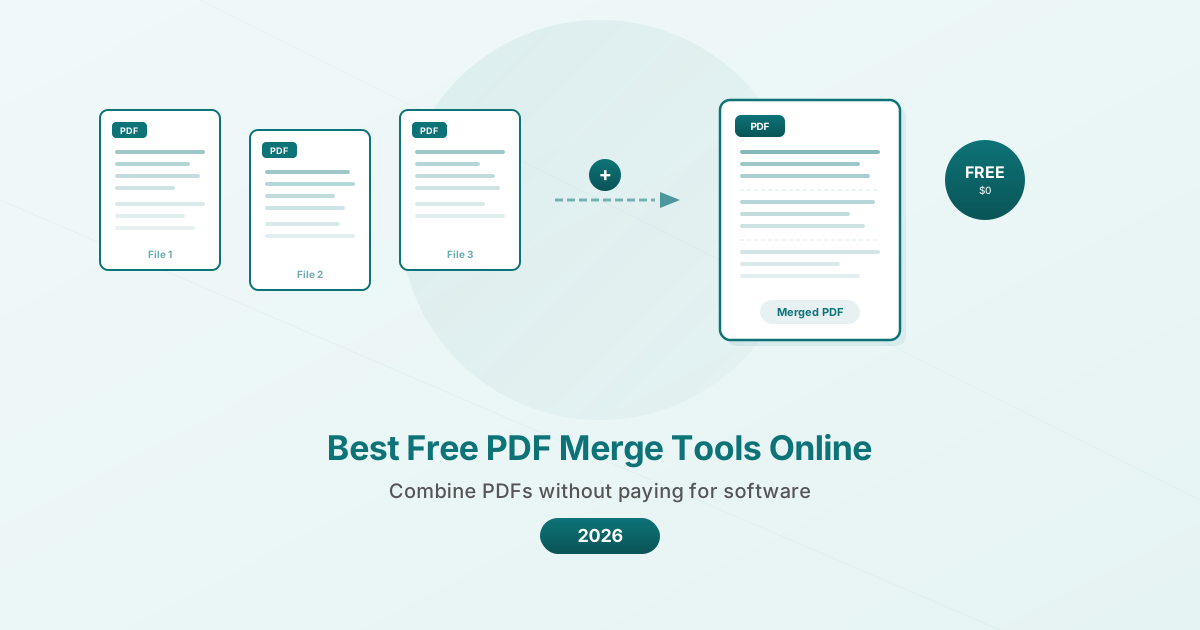
PDF 병합이 여전히 문제인 이유
두 문서를 하나로 합치는 것이 이제는 해결된 문제라고 생각할 수 있습니다. PDF는 1993년부터 존재해 왔고, 모든 운영 체제에서 PDF를 표시할 수 있습니다. 하지만 대부분의 시스템에서 이를 기본적으로 병합하는 것은 여전히 놀랍도록 까다롭습니다.
Windows에는 내장된 PDF 병합 기능이 없습니다. macOS는 미리보기(Preview)를 통해 할 수 있지만, 과정이 직관적이지 않습니다(매우 특정한 방식으로 문서 간에 축소판을 드래그해야 함). ChromeOS에는 기본 옵션이 전혀 없습니다. 모바일 장치에서는 더욱 어렵습니다.
이러한 격차 때문에 수십 개의 온라인 PDF 병합 도구가 존재합니다. 이 도구들은 30년 동안 운영 체제가 무시해 온 필요를 채워줍니다.
무료 병합 도구에서 찾아야 할 것
파일 제한. 한 번에 몇 개의 PDF를 결합할 수 있습니까? 일부 무료 도구는 2-3개 파일로 제한되지만, 다른 도구는 20개 이상을 허용합니다.
파일 크기 제한. 50MB PDF 두 개를 병합할 수 있습니까, 아니면 무료 등급이 파일당 5MB로 제한됩니까?
일일 사용 제한. 일부 무료 등급은 하루에 2번의 작업을 허용합니다. 다른 것들은 무제한입니다.
개인 정보 보호: 브라우저 vs. 서버. 이것이 가장 중요한 부분입니다. 도구가 브라우저에서 파일을 처리합니까(장치에 유지) 아니면 원격 서버에 업로드합니까? 대부분의 일반적인 병합에는 중요하지 않습니다. 민감한 비즈니스 문서, 법률 파일 또는 금융 기록의 경우 매우 중요합니다.
출력 품질. 병합된 PDF가 북마크, 하이퍼링크, 양식 필드 및 페이지 품질을 보존합니까? 아니면 모든 것을 기본 결합 문서로 평면화합니까?
계정 요구 사항. 이메일을 제공하고 가입해야 합니까, 아니면 도구만 사용할 수 있습니까?
최고의 무료 PDF 병합 도구 8가지
1. PDFSub -- 브라우저 기반 개인 정보 보호에 가장 적합 (7일 무료 체험)
PDFSub는 PDF 병합을 전적으로 브라우저에서 처리합니다. 파일은 장치를 떠나지 않습니다. 업로드 없음, 서버 처리 없음, 문서가 어디에 있는지 궁금해할 필요 없음.
제공 사항: 7일 무료 체험 기간 및 모든 유료 플랜에서 드래그 앤 드롭 페이지 재정렬 기능을 포함한 무제한 병합.
가격: 올인원 플랜은 사용자당 연간 20달러 또는 월 25달러입니다. 모든 플랜에는 전체 기능 액세스가 포함된 7일 무료 체험이 제공됩니다. 언제든지 클릭 한 번으로 취소할 수 있습니다.
개인 정보 보호: 파일은 브라우저 내에서 처리됩니다. 병합과 같은 기본 작업의 경우 서버에 닿지 않습니다.
계정 필요: 예 (체험판 등록 필요).
장점:
- 진정한 브라우저 기반 처리 -- 파일이 장치에 유지됩니다.
- 재정렬을 위한 깔끔한 드래그 앤 드롭 인터페이스
- 병합 도구에 광고 없음
- 더 큰 도구 모음의 일부 (84개 이상의 도구 사용 가능)
- 최신 브라우저가 있는 모든 장치에서 작동
단점:
- 7일 무료 체험 후 구독 필요 (시작 시 신용카드 필요) -- PDFSub에는 무료 등급이 없습니다.
- 매우 큰 파일은 브라우저 기반 도구보다 느릴 수 있습니다.
- 오프라인 사용을 위한 데스크톱 앱 없음
가장 적합한 사용자: 문서를 장치에 유지하고 더 넓은 PDF/AI 도구 모음이 필요한 사용자. 개인 정보 보호에 민감한 사용자, 민감한 비즈니스 문서를 병합하는 사람, 무작위 웹사이트에 파일을 업로드하는 것을 신뢰하지 않는 사람.
2. PDF24 -- 가장 완벽하게 무료인 옵션
PDF24는 사용량 제한, 파일 제한, 또는 업셀링할 유료 등급 없이 무제한 무료 PDF 병합을 제공합니다. 진정으로 완전히 무료입니다.
무료 제공 사항: 모든 것. 일일 제한 없이 무제한 파일 병합.
무료 등급 제한: 없음. 유료 등급이 없습니다.
개인 정보 보호: 파일은 처리를 위해 PDF24 서버에 업로드됩니다. 처리 후 삭제된다고 명시되어 있지만, 장치를 떠납니다.
계정 필요: 아니요. 가입 없이 도구를 사용할 수 있습니다.
장점:
- 진정으로 무제한 무료 병합
- 계정 필요 없음
- 경험을 방해하는 광고 없음
- 다양한 추가 무료 도구 (압축, 변환, 분할 등)
- Windows 데스크톱 앱 사용 가능 (PDF24 Creator)
단점:
- 파일이 서버에 업로드됨 (브라우저 기반 아님)
- 데스크톱 앱은 Windows 전용
- AI 기능 또는 고급 문서 처리 없음
- 인터페이스는 기능적이지만 가장 세련되지는 않음
가장 적합한 사용자: 빈번하고 무제한적인 PDF 병합이 필요하며 서버 측 처리에 신경 쓰지 않는 사람. 데스크톱 앱을 원하는 Windows 사용자. 예산이 전혀 없는 경우.
3. Apple 미리보기 (Mac) -- 최고의 내장 옵션
Mac을 사용 중이라면 이미 PDF 병합 도구를 가지고 있습니다. 미리보기는 PDF를 결합할 수 있지만, 과정이 예상보다 덜 직관적입니다.
미리보기에서 병합하는 방법:
- 첫 번째 PDF를 미리보기에서 엽니다.
- 사이드바를 표시합니다 (보기 > 축소판).
- Finder에서 두 번째 PDF 파일을 원하는 위치의 사이드바로 드래그합니다.
- 저장 (또는 PDF로 내보내기하여 새 파일 생성).
무료 제공 사항: 모든 것. macOS에 내장되어 있습니다.
개인 정보 보호: 완전히 로컬. 파일은 Mac을 떠나지 않습니다.
계정 필요: 아니요.
장점:
- 모든 Mac에 이미 설치되어 있음
- 완전히 로컬 처리
- 인터넷 연결 필요 없음
- 계정, 가입, 다운로드 없음
- 기본 주석 및 서명도 처리
단점:
- macOS에서만 사용 가능
- 병합 과정이 직관적이지 않음 (사이드바로 드래그)
- 여러 파일의 병합 순서에 대한 제한된 제어
- 일괄 병합 기능 없음
- 새 파일을 만드는 대신 원본 파일을 실수로 수정하기 쉬움
- 병합 중 압축 옵션 없음
가장 적합한 사용자: 2-3개의 PDF를 빠르게 결합해야 하며 온라인 도구를 사용하고 싶지 않은 Mac 사용자. 오프라인 상태일 때 잘 작동합니다.
4. Smallpdf -- 최고의 인터페이스 (엄격한 무료 제한 포함)
Smallpdf는 모든 온라인 PDF 도구 중에서 가장 세련된 인터페이스를 가지고 있습니다. 병합 경험은 부드럽고, 명확한 시각적 미리보기와 직관적인 드래그 앤 드롭 재정렬 기능을 제공합니다.
무료 제공 사항: 모든 Smallpdf 도구(병합뿐만 아니라)에 걸쳐 하루에 2개의 작업.
무료 등급 제한: 하루 총 2번의 작업. 즉, PDF를 압축한 후 병합을 시도하면 일일 허용량을 모두 사용한 것입니다.
개인 정보 보호: 파일은 처리를 위해 Smallpdf 서버에 업로드됩니다. 1시간 후 삭제된다고 명시되어 있습니다.
계정 필요: 기본 사용 시에는 아니요, 하지만 자주 가입하라는 메시지가 표시됩니다.
장점:
- 아름답고 직관적인 인터페이스
- 병합 전 시각적 페이지 미리보기
- 명확한 드래그 앤 드롭 재정렬
- 데스크톱 앱 사용 가능 (Pro 구독 필요)
- Google Drive 및 Dropbox와 통합
단점:
- 하루에 2개의 무료 작업만 가능 (병합뿐만 아니라 모든 도구 포함)
- 파일이 서버에 업로드됨
- 무료 등급에서 공격적인 업셀링 프롬프트
- 데스크톱 앱의 경우 Pro 구독 필요 (월 9달러)
가장 적합한 사용자: 세련된 인터페이스를 중요하게 생각하고 하루에 한두 번만 PDF를 병합하면 되는 사용자. 엄격한 무료 제한으로 인해 유료 없이 정기적으로 사용하기에는 비실용적입니다.
5. iLovePDF -- 가장 관대한 무료 등급
iLovePDF는 Smallpdf보다 더 관대한 무료 등급을 제공하며, 일일 작업 제한이 더 높고 직관적인 병합 기능을 제공합니다.
무료 제공 사항: 합리적인 일일 제한이 있는 핵심 병합 기능. 세션당 여러 파일 병합.
무료 등급 제한: 파일 크기 제한이 적용됩니다. 일괄 처리가 제한됩니다. 광고가 표시됩니다.
개인 정보 보호: 파일은 iLovePDF 서버에 업로드됩니다. 개인 정보 보호 정책에 명시된 기간 후 문서가 삭제됩니다.
계정 필요: 기본 사용 시에는 아니요.
장점:
- Smallpdf보다 더 관대한 무료 등급
- 병합을 위한 직관적인 인터페이스
- 데스크톱 및 모바일 앱 사용 가능 (Premium)
- 추가 무료 도구 사용 가능 (압축, 변환, 분할)
- 한 번에 많은 파일 병합 지원
단점:
- 무료 등급에 광고 포함
- 파일이 서버에 업로드됨
- 프리미엄 기능은 월 4달러 구독 필요
- 인터페이스는 기능적이지만 Smallpdf만큼 세련되지는 않음
가장 적합한 사용자: 하루에 2번 이상의 무료 작업이 필요하며 광고를 감수할 수 있는 사용자. 완전히 무료(PDF24)와 세련되지만 제한적인(Smallpdf) 중간 지점.
6. Adobe Acrobat Online -- 최고의 브랜드 신뢰도
Adobe의 온라인 PDF 병합 도구를 사용하면 Adobe의 이름으로 브라우저를 통해 PDF를 결합할 수 있습니다. 주요 브랜드의 신뢰를 원하는 사용자에게는 프리미엄 느낌의 무료 옵션입니다.
무료 제공 사항: 월별 무료 병합 횟수 제한. 계정 필요.
무료 등급 제한: Adobe는 무료 온라인 도구 사용을 제한합니다. 정확한 제한 사항은 명확하게 게시되지 않았으며 변경될 수 있습니다. 제한에 도달하면 Acrobat 구독을 권유받습니다.
개인 정보 보호: 파일은 Adobe 서버에서 처리됩니다. Adobe의 개인 정보 보호 정책 및 서비스 약관에 따릅니다.
계정 필요: 예 (무료 Adobe 계정).
장점:
- Adobe 브랜드 인지도 및 신뢰도
- 북마크 및 링크를 보존하는 고품질 병합
- Adobe 디자인과 일관된 깔끔한 인터페이스
- 더 많은 기능이 필요한 경우 전체 Acrobat으로 전환 가능
단점:
- 모호하고 제한적인 무료 제한
- Adobe 계정 필요
- Acrobat 구독으로의 공격적인 업셀링
- 파일이 Adobe 서버에 업로드됨
- 실제 병합 프로세스가 경쟁사보다 느림
가장 적합한 사용자: 특히 Adobe를 신뢰하며 궁극적으로 전체 Acrobat 구독을 원하는 사용자. 무료 등급은 영구적인 솔루션보다는 체험판으로 간주하는 것이 가장 좋습니다.
7. Microsoft Word -- 우회 방법
기술적으로 PDF 병합 도구는 아니지만, 많은 사람들이 모르는 방법입니다. Microsoft Word는 PDF를 열 수 있으며, 한 PDF를 다른 Word 문서에 삽입한 다음 PDF로 내보내어 콘텐츠를 결합할 수 있습니다.
Word를 통해 병합하는 방법:
- 첫 번째 PDF를 Word에서 엽니다 (편집 가능한 형식으로 변환됨).
- 커서를 끝에 놓습니다.
- 삽입 > 개체 > 파일에서 텍스트 > 두 번째 PDF 선택.
- 파일 > 다른 이름으로 저장 > PDF.
무료 제공 사항: Microsoft 365 구독 (많은 비즈니스가 이미 보유) 또는 무료 웹 버전 Word와 함께 사용 가능.
개인 정보 보호: 데스크톱 Word에서는 로컬 처리. 웹 버전은 Microsoft 서버에서 처리.
장점:
- 많은 비즈니스가 이미 Microsoft 365를 보유하고 있음
- 데스크톱에서 로컬 처리
- 추가 소프트웨어 필요 없음
단점:
- PDF 병합용으로 설계되지 않음 (우회 방법임)
- Word 변환 중 서식이 변경될 수 있음
- 고급 서식이 있는 복잡한 PDF는 왕복 과정에서 손상될 수 있음
- 전용 도구보다 느리고 번거로움
- 이미지 및 그래픽이 재배치될 수 있음
가장 적합한 사용자: Word 외에 다른 도구가 없을 때의 절박한 상황. 주요 병합 방법으로는 권장되지 않습니다.
8. Linux 명령줄 (pdfunite / pdftk)
Linux 사용자 및 터미널에 익숙한 사람들에게 명령줄 도구는 가장 빠르고 개인 정보 보호에 최적화된 PDF 병합을 제공합니다.
pdfunite (Poppler 포함):
pdfunite file1.pdf file2.pdf file3.pdf output.pdfpdftk (PDF Toolkit):
pdftk file1.pdf file2.pdf cat output output.pdf무료 제공 사항: 완전 무료 오픈 소스.
개인 정보 보호: 전적으로 로컬. 아무것도 컴퓨터를 떠나지 않습니다.
장점:
- 사용 가능한 가장 빠른 병합 방법
- 완전히 로컬 및 개인 정보 보호
- 일괄 처리를 위한 스크립트 가능
- 인터넷 연결 필요 없음
- 광고, 계정, 제한 없음
단점:
- 명령줄에 대한 편안함 필요
- 도구를 먼저 설치해야 함
- 시각적 인터페이스 또는 페이지 미리보기 없음
- 드래그 앤 드롭 재정렬 없음
- 오류 메시지가 암호화될 수 있음
가장 적합한 사용자: 기술 사용자, Linux 사용자 및 많은 파일을 일괄 병합해야 하는 사람.
개인 정보 보호 비교
| 도구 | 처리 위치 | 파일이 장치를 떠나는가? | 계정 필요 |
|---|---|---|---|
| PDFSub | 브라우저 | 아니요 | 예 (7일 무료 체험, 이후 연간 사용자당 20달러) |
| PDF24 | 서버 | 예 | 아니요 |
| Apple 미리보기 | 로컬 | 아니요 | 아니요 |
| Smallpdf | 서버 | 예 | 아니요 |
| iLovePDF | 서버 | 예 | 아니요 |
| Adobe 온라인 | 서버 | 예 | 예 |
| Word (데스크톱) | 로컬 | 아니요 | 아니요 |
| pdfunite/pdftk | 로컬 | 아니요 | 아니요 |
실용적인 권장 사항
최대한의 개인 정보 보호를 원한다면: PDFSub (브라우저 기반, 7일 무료 체험, 이후 월 15달러 이상), Apple 미리보기 (Mac 전용), 또는 명령줄 도구 (Linux/Mac/Windows). 이 도구들은 파일을 업로드하지 않고 로컬에서 처리합니다.
무제한 무료 병합을 원한다면: PDF24. 제한 없음, 속임수 없음, 푸시할 유료 등급 없음. 파일은 서버에서 처리됩니다.
최고의 인터페이스를 원한다면: Smallpdf, 하지만 하루 2번의 작업 제한에 유의하십시오. 가끔 사용하는 것 이상으로는 빠르게 한계에 부딪힐 것입니다.
정기 사용에 대한 최고의 가치를 원한다면: iLovePDF (월 4달러에 병합 및 기본 도구만 필요한 경우) 또는 PDFSub (AI 기능, 변환 및 금융 문서 도구도 필요한 경우 - 7일 무료 체험 후 연간 사용자당 20달러).
Mac을 사용 중이라면: 먼저 미리보기를 사용해 보세요. 드래그 앤 드롭 사이드바 방식이 좌절스럽다면 (많은 사람들이 좌절합니다), 브라우저 기반 도구로 전환하십시오.
기술에 능숙하다면: 명령줄에서 pdfunite 또는 pdftk. 일괄 작업에는 이보다 빠른 것이 없습니다.
자주 묻는 질문
PDF 병합 시 품질이 저하되나요?
아니요. 제대로 된 PDF 병합 도구는 이미지를 다시 압축하거나 콘텐츠를 변경하지 않고 원본 파일을 결합합니다. 병합된 파일의 크기는 결합된 원본 파일과 거의 동일해야 합니다. 도구가 눈에 띄게 작은 병합 파일을 생성한다면, 콘텐츠를 압축하고 있을 수 있습니다 -- 이는 병합과는 별개의 작업입니다.
병합 전에 페이지 순서를 재정렬할 수 있나요?
대부분의 온라인 도구(PDFSub, Smallpdf, iLovePDF, PDF24)는 병합 전에 파일을 드래그 앤 드롭하여 순서를 재정렬할 수 있습니다. 일부는 개별 페이지를 재정렬할 수도 있습니다. 명령줄 도구는 명령 자체에서 순서를 지정해야 합니다.
병합된 PDF는 북마크와 링크를 유지하나요?
도구에 따라 다릅니다. Adobe Acrobat Online 및 PDFSub는 일반적으로 북마크와 내부 링크를 보존합니다. 더 간단한 도구는 이를 평면화할 수 있습니다. 북마크가 문서에 중요하다면 먼저 작은 샘플로 테스트하십시오.
PDF를 온라인으로 병합하는 것이 안전한가요?
도구와 문서에 따라 다릅니다. 민감하지 않은 문서(마케팅 자료, 공개 보고서, 학교 과제)의 경우 평판이 좋은 도구는 모두 괜찮습니다. 민감한 문서(계약서, 금융 기록, 의료 문서)의 경우, 브라우저에서 파일을 처리하는 도구(PDFSub와 같은) 또는 로컬에서 처리하는 도구(미리보기 또는 명령줄 도구와 같은)를 사용하여 콘텐츠가 장치를 떠나지 않도록 하십시오.
암호로 보호된 PDF를 병합할 수 있나요?
대부분의 도구는 병합 전에 PDF를 잠금 해제하기 위해 암호를 입력해야 합니다. 암호를 모르면 파일이 병합되지 않습니다 (설계상 -- 그것이 암호 보호의 목적입니다). PDFSub에는 암호를 알고 있는 PDF를 위한 잠금 해제 도구가 포함되어 있습니다.
결론
2026년에는 무료 PDF 병합이 실제로 가능합니다. PDF24는 가장 관대한 완전 무료 옵션을 제공합니다. Apple 미리보기는 로컬 처리를 원하는 Mac 사용자에게 가장 좋은 선택입니다. 그리고 PDFSub는 파일이 장치를 떠나지 않는 브라우저 기반 개인 정보 보호를 제공하며, 유료 구독은 사용자당 월 20달러(연간)이며 7일 무료 체험이 제공됩니다.
가끔 병합하는 경우 이 목록의 어떤 도구든 작동합니다. 민감한 문서를 정기적으로 사용하는 경우, 파일을 로컬 또는 브라우저에서 처리하는 도구를 우선적으로 사용하십시오. 그 외의 모든 경우, 가장 짜증이 덜 나는 인터페이스를 선택하고 작업을 계속하십시오.
pdfsub.com/tools/merge에서 PDFSub의 브라우저 기반 병합 도구를 사용해 보세요 - 7일 무료 체험을 시작하세요.