Carane Ngatur Ulang Kaca ing PDF Online (Gratis)
Kaca-kaca urutane salah? Iki carane nyeret lan ngeculake kaca PDF supaya urutane bener — gratis, ing browser.
Sampeyan nggabungake telung dokumen lan saiki lampiran ana ing kaca loro. Utawa scanner sampeyan nglebokake kaca kanthi urutan mbalikke. Utawa klien ngirim proposal ing ngendi bagean papat dumunung sadurunge bagean siji. Apa wae sing kedadeyan, kaca PDF sampeyan urutane salah lan sampeyan kudu ndandani tanpa nggawe maneh kabeh dokumen saka awal.
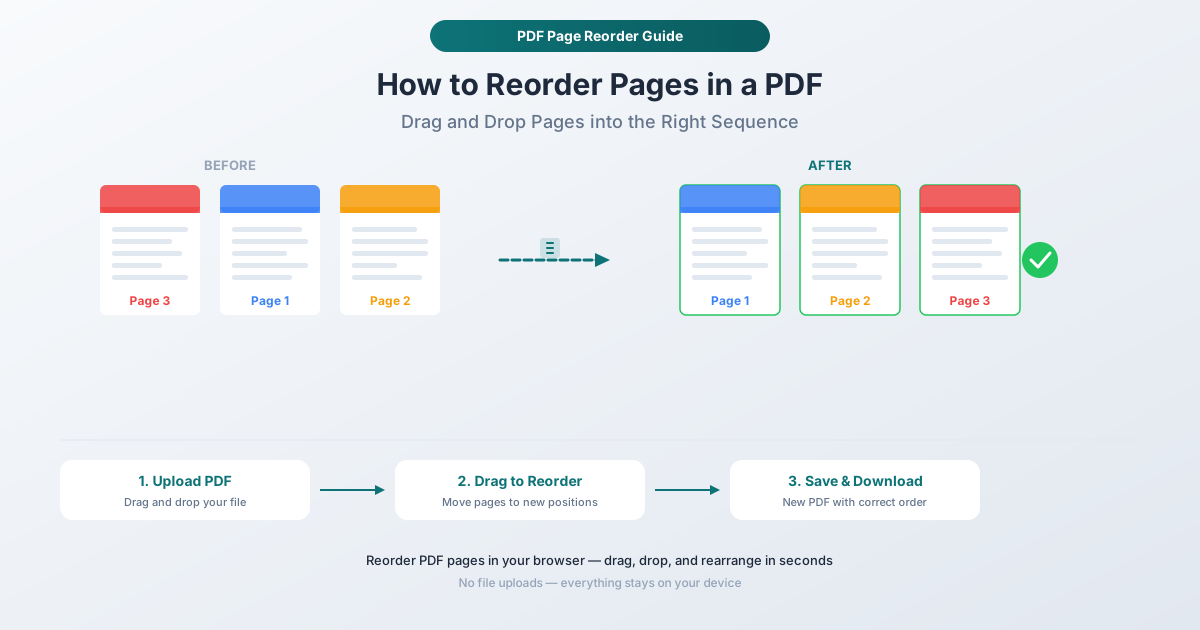
Ngatur ulang kaca PDF katon gampang, lan kanthi alat sing pas pancen gampang. Pandhuan iki nerangake carane ngatur ulang kaca ing PDF nggunakake antarmuka seret-lan-drop, mbahas skenario sing paling umum sing nyebabake kaca urutane salah, lan njlentrehake kenapa alat adhedhasar browser minangka pilihan sing paling aman kanggo tugas iki.
Kenapa Kaca PDF Urutane Salah
Sadurunge miwiti solusi, luwih becik ngerti kepiye kedadeyan iki. Iki minangka panyebab paling umum kaca PDF urutane salah.
Dokumen Gabungan Urutane Salah
Sampeyan nggabungake sawetara PDF dadi siji, nanging ngunggahake kanthi urutan sing salah. Saiki layang panutup ana sawise resume, utawa ringkesan eksekutif ana sawise tabel finansial tinimbang sadurunge. Iki minangka alesan paling umum wong kudu ngatur ulang kaca.
Scanner Nglebokake Kaca Kanthi Salah
Scanner dokumen ngolah kaca miturut urutan dilebokake. Yen sampeyan nyelehake tumpukan kanthi ngarep mudhun nalika kudu ngarep munggah (utawa kosok balene), saben kaca ana ing urutan mbalikke. Pindai multi-kaca saka aplikasi telpon duwe masalah sing padha — yen sampeyan motret kaca pungkasan dhisik, iku urutan sing sampeyan entuk.
Dokumen Kolaboratif Dirakit Urutane Salah
Nalika sawetara wong nyumbang bagean kanggo laporan, perakitan pungkasan ora mesthi kedadeyan kanthi urutan sing bener. Sapa wae nambahake bageane ing papan sing salah, utawa file digabungake kanthi urutan abjad miturut jeneng file tinimbang urutan dokumen logis.
Klien utawa Vendor Ngirim File sing Ora Teratur
Sampeyan nampa PDF saka wong liya lan kaca-kacane ora manut struktur logis apa wae. Mbok menawa dheweke ngekspor slide kanthi urutan khusus, utawa dheweke nyalin lan nempelake bagean sing pungkasane campur aduk.
Cara Ngatur Ulang Kaca PDF Kanthi PDFSub
Alat Ngatur Ulang Kaca PDFSub ngidini sampeyan ngatur ulang kaca ing PDF apa wae nggunakake antarmuka seret-lan-drop visual. Kabeh proses kedadeyan ing browser sampeyan — file sampeyan ora bakal ninggalake piranti sampeyan.
Pandhuan Langkah-demi-Langkah
Langkah 1: Buka alat Ngatur Ulang Kaca. Pindhah menyang pdfsub.com/tools/reorder. Ora perlu nginstal piranti lunak — miwiti kanthi uji coba gratis 7 dina.
Langkah 2: Unggah PDF sampeyan. Seret lan selehake file sampeyan menyang area unggah, utawa klik kanggo nelusuri komputer sampeyan. Alat kasebut ngasilake gambar cilik visual saka saben kaca supaya sampeyan bisa ndeleng persis apa sing sampeyan lakoni.
Langkah 3: Pratinjau kaca sampeyan. Saben kaca katon minangka gambar cilik kanthi nomer kaca. Gulung liwat kanggo ngenali kaca endi sing kudu dipindhah lan ing ngendi kudu dilebokake.
Langkah 4: Seret kaca menyang posisi anyar. Klik lan seret gambar cilik kaca apa wae menyang posisi sing beda. Kaca liyane bakal geser kanthi otomatis kanggo nampung owah-owahan kasebut. Sampeyan bisa mindhah siji kaca saben wektu utawa ngatur ulang sawetara kaca kanthi urutan. Pratinjau visual bakal dianyari kanthi cepet supaya sampeyan tansah ngerti persis urutan sing sampeyan lakoni.
Langkah 5: Unduh PDF sing diatur ulang. Sawise kaca sampeyan ana ing urutan sing bener, klik tombol aksi. PDF anyar sampeyan bakal diundhuh kanthi kaca ing urutan sing sampeyan atur. File asli ora owah.
Kenapa Pendekatan Iki Paling Apik
Konfirmasi visual. Sampeyan ndeleng gambar cilik saka saben kaca, mula ora ana tebakan babagan apa sing ana ing kaca 7 utawa kaca 12. Iki penting nalika kaca ora duwe judhul utawa judhul bagean sing jelas.
Kesederhanaan seret-lan-drop. Ora perlu ngetik rentang kaca utawa ngeling-eling printah. Cukup njupuk kaca lan pindhah menyang papan sing kudune. Yen sampeyan owah pikiran, seret maneh.
Umpan balik instan. Urutan kaca bakal dianyari kanthi visual nalika sampeyan nyeret, mula sampeyan bisa mriksa susunan sadurunge ngundhuh. Ora ana "proses lan mugo" — sampeyan ndeleng asil sadurunge nindakake.
Kerahasiaan miturut desain. Kabeh mlaku ing browser sampeyan. PDF sampeyan ora diunggah menyang server apa wae. Iki utamane penting nalika ngatur ulang kaca ing kontrak, dokumen finansial, kertas HR, utawa apa wae sing ngemot informasi sensitif.
Ora ana kelangan kualitas. Ngatur ulang ora ngode ulang utawa ngompres ulang konten sampeyan. Teks tetep cetha, gambar njaga resolusi, lan grafis vektor tetep jernih. Alat kasebut ngatur ulang struktur kaca internal tanpa ndemek konten kasebut.
Skenario Urut Ulang Umum
Ing ngisor iki sawetara kahanan tartamtu ing ngendi ngurutake ulang kaca bisa ngrampungake masalah luwih cepet tinimbang cara liyane.
Ndandani Pindai Mbalikke
Sampeyan mindhai dokumen 20 kaca lan kaca-kac kasebut metu kanthi urutan sing mbalikke. Tinimbang mindhai maneh, bukak PDF ing alat Urut Ulang lan balikake urutan kabeh. Pilih kaca pungkasan lan seret menyang posisi siji, utawa gunakake fungsi mbalikke yen ana. Perbaikan rong menit tinimbang mindhai maneh rong puluh menit.
Mindhah Lampiran menyang Pungkasan
Dokumen sing digabungake duwe lampiran sing ana ing tengah. Pilih kaca lampiran lan seret menyang pungkasan dokumen. Iki umum kedadeyan sawise nggabungake laporan ing ngendi bagean pendukung dianggep minangka file mandiri lan dilebokake ing posisi sing salah.
Ngatur Ulang Laporan kanggo Pamirsa Sing Beda
Sampeyan duwe laporan sing wis rampung nanging perlu ngurutake ulang bagean kanggo pamaca tartamtu. CFO pengin tabel finansial dhisik; manajer proyek pengin ringkesan wektu ing ngarep. Urutake ulang kaca supaya cocog karo prioritas pamirsa tanpa nggawe dokumen anyar.
Nggawe Kaca Sampul ing Ngarep
Sampeyan nggawe kaca sampul kanthi kapisah lan nggabungake, nanging pungkasane dadi kaca loro. Siji gerakan seret bisa dilebokake ing papan sing kudune.
Nyelipake Kaca saka Rong Sumber
Sawise nggabungake rong dokumen kanthi urutan, sampeyan ngerti yen kaca-kaca kasebut kudu gantian — kaca 1 saka dokumen A, kaca 1 saka dokumen B, kaca 2 saka dokumen A, lan sapiturute. Antarmuka seret lan selehake nggawe penyisipan iki gampang, sanajan bisa mbutuhake wektu kanggo dokumen sing dawa banget.
Tips kanggo Ngurutake Ulang Kaca kanthi Efisien
Jenengi File Sadurunge Nggabungake
Yen sampeyan nggabungake file banjur ngurutake ulang, hemat wektu kanthi menehi jeneng file sumber kanthi awalan numerik sadurunge nggabungake: 01-cover.pdf, 02-executive-summary.pdf, 03-financial-data.pdf. Umume alat gabungan ngurutake kanthi alfabetis, mula awalan nomer njamin urutan sing bener wiwit wiwitan.
Gunakake Gambar Cilik kanggo Ngenali Kaca
Nalika konten kaca ora langsung katon saka gambar cilik, goleki fitur sing mbedakake: nomer kaca ing pojok, judhul bagean, bagan utawa gambar sing sampeyan kenali, utawa gaya format sing beda antarane bagean.
Urutake Ulang Sadurunge Nambahake Nomer Kaca
Yen sampeyan ngrancang nambahake nomer kaca nggunakake alat Nomer Kaca PDFSub, urutake ulang dhisik. Nomer kaca nuduhake posisi saben kaca nalika ditambahake. Ngurutake ulang sawise nambahake nomer kaca bakal nyebabake nomer ing urutan sing salah.
Gabungake karo Operasi Liyane
Alat PDFSub bisa digunakake kanthi urutan. Alur kerja umum: gabungake sawetara dokumen, busak kaca sing ora dikarepake (kaca kosong, kaca judhul duplikat), urutake ulang kaca sing isih ana, banjur tambahake nomer kaca. Saben langkah dibangun ing sadurunge.
Urutake Ulang vs. Operasi Kaca Liyane
Kadhangkala wong bingung ngurutake ulang karo misahake, njupuk, utawa mbusak. Iki bedane.
| Operasi | Apa sing Dilakoni | Gunakake Nalika |
|---|---|---|
| Urutake Ulang | Ngganti urutan kaca ing njero PDF tunggal | Kabeh kaca bener nanging ing posisi sing salah |
| Pisahake | Mbagi siji PDF dadi sawetara file kapisah | Sampeyan butuh dokumen kapisah saka file gabungan |
| Njupuk | Njupuk kaca tartamtu menyang PDF anyar | Sampeyan mung butuh kaca tartamtu, ora kabeh dokumen |
| Busak | Mbusak kaca tartamtu kanthi permanen | Kaca kasebut ora kudu ana ing dokumen |
| Gabungake | Nggabungake sawetara PDF dadi siji | Sampeyan duwe file kapisah sing kudu digabung |
Ngurutake ulang minangka siji-sijine operasi sing njaga kabeh kaca lan mung ngganti urutane. Ora ana sing ditambahake utawa dicopot — mung diatur ulang.
Pitakonan Sing Sering Ditakokake
Apa aku bisa ngurutake ulang kaca ing PDF sing dilindhungi sandhi?
Sampeyan kudu mbusak proteksi sandhi dhisik. Yen sampeyan ngerti sandhi, gunakake alat Buka Kunci PDF PDFSub kanggo mbusak, banjur urutake ulang kaca, lan opsional enkripsi maneh nganggo alat Lindhungi PDF sawise. Yen sampeyan ora ngerti sandhi, PDF kasebut ora bisa diowahi — iku gunane proteksi sandhi.
Apa ngurutake ulang kaca mengaruhi bookmark utawa link ing njero PDF?
Bookmark lan link internal nuduhake kaca tartamtu kanthi nomer kaca. Nalika sampeyan ngurutake ulang kaca, referensi kasebut bisa uga kudu dianyari. PDFSub nangani iki kanggo umume struktur bookmark standar, nanging PDF sing kompleks kanthi navigasi sing didorong JavaScript utawa tumindak link khusus bisa uga mbutuhake verifikasi manual sawise ngurutake ulang.
Apa ana watesan kanggo pirang-pirang kaca sing bisa dakurutake ulang?
Ora ana watesan kaca sing kaku. Watesan praktis yaiku memori piranti sampeyan, amarga pangolahan kedadeyan ing browser sampeyan. Dokumen kanthi atusan kaca bisa digunakake kanthi apik ing komputer lan tablet modern. PDF sing gedhe banget (ewu kaca kanthi gambar resolusi dhuwur) bisa uga mbutuhake wektu luwih suwe kanggo ngasilake gambar cilik.
Apa aku bisa ngurutake ulang kaca ing ponselku?
Ya. PDFSub mlaku ing browser seluler modern apa wae. Antarmuka seret lan selehake bisa digunakake nganggo tutul — tutul lan tahan gambar cilik kaca, banjur seret menyang posisi anyar. Kanggo dokumen kanthi akeh kaca, tablet nyedhiyakake pengalaman sing luwih nyaman tinimbang layar ponsel, nanging loro-lorone bisa digunakake.
Apa ngurutake ulang bakal nyuda kualitas PDFku?
Ora. Ngurutake ulang ngganti struktur kaca internal tanpa ndemek konten sing sebenarnya. Teks, gambar, grafis vektor, anotasi, lan kolom formulir kabeh tetep persis kaya sadurunge. Ora ana pengkodean ulang, kompresi ulang, utawa degradasi kualitas apa wae.
Mulai Ngurutake Ulang
Siap ndandani urutan kaca sampeyan? Buka alat Urutake Ulang Kaca lan seret PDF sampeyan. Sampeyan bakal weruh gambar cilik saben kaca, lan sawetara gerakan seret lan selehake mengko dokumen sampeyan bakal ana ing urutan sing bener. Pangolahan kedadeyan kabeh ing browser sampeyan — file sampeyan ora bakal ninggalake piranti sampeyan. Ora perlu akun kanggo miwiti, lan PDFSub nawakake uji coba gratis 7 dina kanthi akses lengkap menyang kabeh alat.