Carane Mbusak utawa Ngowahi Metadata PDF (Pangripta, Judhul, Data sing Disimpen)
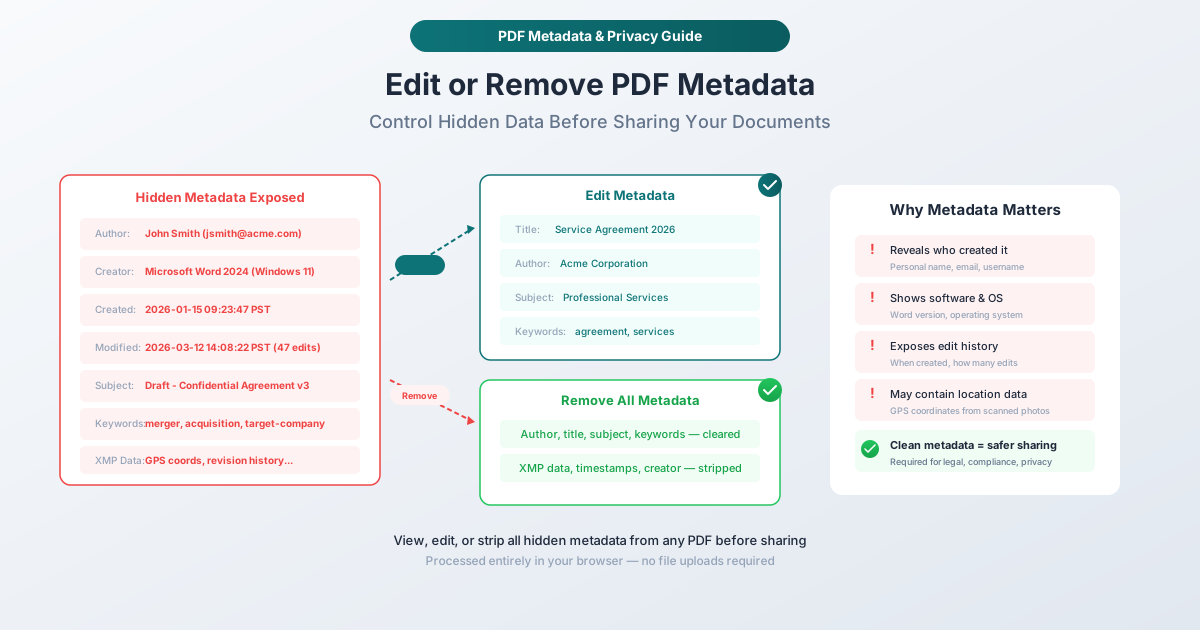
PDF ngandhut metadata sing didhelikake — jeneng panganggit, tanggal pangripta, piranti lunak sing digunakake, malah koordinat GPS. Carane ndeleng, nyunting, utawa mbusak sadurunge nuduhake.
Metadata Apa Sing Ana Ing PDF Sampeyan
Metadata PDF kalebu rong kategori: properti dokumen dhasar (sing katon ing dialog "Properties" ing viewer PDF apa wae) lan metadata XMP sing luwih rinci (blok XML sing luwih rinci disimpen ing njero file).
Properti Dokumen Dhasar
Iki minangka kolom standar sing bisa ana ing saben PDF:
Judhul: Judhul dokumen. Sering diisi otomatis saka jeneng file utawa judhul pisanan ing dokumen sumber. Kadhangkala dibiarkake kosong, kadhangkala nuduhake judhul kerja internal (kaya "DRAFT - Merger Agreement v3 - DO NOT DISTRIBUTE").
Panganggit: Wong utawa organisasi sing nggawe dokumen. Iki biasane dijupuk saka profil pangguna saka piranti lunak apa wae sing nggawe PDF. Yen sampeyan nggawe dokumen Word ing komputer pribadi, iki mbokmenawa jeneng lengkap sampeyan kaya sing kadhaptar ing Microsoft Office.
Subjek: Katrangan babagan topik dokumen. Biasane kosong, nanging sawetara sistem manajemen dokumen ngisi kanthi otomatis.
Tembung Kunci: Tag sing ana gandhengane karo dokumen. Kadhangkala diisi dening sistem manajemen dokumen utawa kanthi manual dening panganggit. Bisa nuduhake informasi klasifikasi ("rahasia," "terbatas," "mung internal") utawa kategorisasi topik.
Pencipta: Aplikasi sing digunakake kanggo nggawe dokumen sumber. Tuladha: "Microsoft Word 2024," "Google Docs," "Adobe InDesign 2026," "LibreOffice 7.6." Iki nuduhake piranti lunak apa sing digunakake organisasi sampeyan.
Produsen: Aplikasi utawa pustaka sing ngasilake PDF. Iki asring beda saka Pencipta — Word bisa dadi pencipta, nanging PDF bisa uga diprodhuksi dening "Microsoft Print to PDF" utawa pustaka PDF tartamtu. Iki nuduhake rincian infrastruktur teknis.
Tanggal Panyiptaan: Kapan PDF pisanan digawe. Kalebu stempel wektu sing tepat — tanggal, wektu, lan zona wektu. Yen sampeyan ngaku dokumen digawe tanggal 1 Maret nanging metadata nuduhake 15 Januari, inkonsistensi kasebut bisa dadi masalah ing konteks hukum utawa kepatuhan.
Tanggal Modifikasi: Kapan PDF pungkasan diowahi. Digabungake karo tanggal panyiptaan, iki nuduhake siklus urip dokumen. Dokumen sing digawe ing Januari lan diowahi 47 kaping nganti Maret nyritakake babagan proses editing.
Metadata XMP Lanjutan
XMP (Extensible Metadata Platform) minangka format metadata sing luwih rinci sing disematake minangka XML ing njero PDF. Bisa ngemot:
-
Riwayat dokumen: Log saben simpen, suntingan, lan konversi sing dialami dokumen
-
Informasi kontributor: Jeneng lan identifier kabeh wong sing nggarap dokumen
-
Manajemen hak: Deklarasi hak cipta, watesan panggunaan, syarat lisensi
-
Properti khusus: Pasangan kunci-nilai apa wae sing disematake dening piranti lunak utawa alur kerja
-
Gambar cilik: Gambar pratinjau kaca pisanan, disematake ing metadata
Metadata Tingkat Gambar (EXIF)
Yen PDF sampeyan ngemot foto (terutama saka telpon), foto kasebut bisa uga nggawa metadata EXIF dhewe:
-
Koordinat GPS: Ing ngendi foto dijupuk — nganti akurasi sawetara meter
-
Informasi Kamera: Model piranti, lensa, setelan
-
Tanggal lan wektu: Kapan foto dijupuk
-
Orientasi lan dimensi: Properti gambar asli
Iki utamane sensitif. PDF sing ngemot foto sing dijupuk ing alamat omah sampeyan nggawa koordinat GPS ing data EXIF.
Nalika Metadata Penting
Mbage Dokumen Hukum
Firma hukum rutin mbusak metadata sadurunge mbage dokumen karo pengacara lawan. Metadata bisa nuduhake:
- Kapan dokumen digawe (dibandhingake kapan diklaim digawe)
- Pira revisi sing digawe (nuduhake strategi negosiasi)
- Sapa wae sing melu (nuduhake komposisi tim)
- Piranti lunak apa sing digunakake (bisa uga relevan kanggo otentisitas)
Akeh klaim kelalaian malpraktik hukum wis nglibatake metadata sing kudune wis diresiki nanging durung. Iki dianggep minangka tanggung jawab profesional dhasar ing praktik hukum.
Rilis Dokumen Publik
Nalika organisasi ngrilis dokumen sacara publik — pengajuan peraturan, laporan taunan, siaran pers, tanggapan cathetan publik — metadata kudu resik. Agensi pemerintah sing ngrilis dokumen publik ora kudu nuduhake jeneng karyawan individu, lisensi piranti lunak pribadine, utawa zona wektu komputere.
Dokumen Bisnis Sensitif
Kontrak, proposal, lan dokumen finansial sing dibage antarane perusahaan bisa kanthi ora sengaja nuduhake informasi liwat metadata. Tanggal nggawe proposal bisa nuduhake yen sampeyan nyiapake sadurunge RFP resmi klien diterbitake (nuduhake kawruh internal). Bidang penulis bisa nuduhake yen kontraktor outsourcing — dudu tim internal sing diklaim — nyiapake pakaryan kasebut.
Privasi lan Keamanan Pribadi
Kanggo individu, metadata bisa dadi masalah keamanan. Dokumen sing dibage online utawa karo wong asing ora kudu ngemot jeneng lengkap, email, lokasi fisik (liwat GPS ing foto sing disematake), utawa identifier pribadi apa wae. Iki utamane relevan kanggo whistleblowers, sumber jurnalis, korban pelecehan, lan sapa wae sing kudu mbage dokumen tanpa nuduhake identitase.
Kepatuhan GDPR lan Proteksi Data
Miturut GDPR lan peraturan sing padha, data pribadi kalebu jeneng lan identifier ing metadata dokumen. Yen sampeyan mbage dokumen sing ngemot metadata kanthi informasi pribadi, sampeyan bisa uga ngolah data pribadi tanpa basis hukum. Mbusak metadata sadurunge mbage minangka langkah kepatuhan sing gampang.
Ngowahi Metadata vs. Mbusak Metadata
Sampeyan duwe rong pilihan, lan pilihan sing bener gumantung saka kahanan sampeyan.
Ngowahi Metadata
Ngowahi ngidini sampeyan ngganti nilai metadata kanthi informasi sing pengin ditampilake. Tinimbang jeneng pribadi sampeyan, setel penulis menyang jeneng perusahaan sampeyan. Tinimbang "DRAFT - Merger v3," setel judhul menyang "Perjanjian Layanan 2026." Tinimbang nuduhake tumpukan piranti lunak sampeyan, setel pencipta menyang nilai umum.
Kapan ngowahi: Nalika dokumen kudu duwe metadata — mung ora nilai saiki. Dokumen profesional entuk manfaat saka judhul sing bener, penulis perusahaan, lan tembung kunci sing relevan. Ngowahi ngidini sampeyan ngontrol narasi nalika njaga struktur metadata tetep utuh.
Mbusak Metadata
Mbusak mbusak kabeh bidang metadata menyang nilai kosong utawa standar. Dokumen kasebut ora nyimpen informasi babagan sapa sing nggawe, kapan, utawa kepiye. Iki minangka pilihan nuklir — jangkep lan ora bisa dibalekake.
Kapan mbusak: Nalika metadata apa wae minangka kewajiban. Mbage dokumen hukum, rilis cathetan publik, mbage dokumen anonim, lan kahanan nalika sampeyan mung pengin jejak metadata nol. Yen ragu, mbusak kabeh.
Carane Ngowahi Metadata PDF nganggo PDFSub
Piranti Ngowahi Metadata PDFSub mlaku ing browser sampeyan. PDF sampeyan diproses kanthi lokal — file kasebut ora bakal ninggalake piranti sampeyan.
Pandhuan Langkah-langkah
Langkah 1: Bukak alat kasebut. Pindhah menyang pdfsub.com/tools/edit-metadata.
Langkah 2: Unggah PDF sampeyan. Seret lan selehake file utawa klik kanggo nelusuri. PDF dimuat ing browser sampeyan.
Langkah 3: Deleng metadata saiki. Alat kasebut nuduhake kabeh bidang metadata sing saiki ana ing dokumen — judhul, penulis, subjek, tembung kunci, pencipta, produsen, tanggal nggawe, lan tanggal modifikasi.
Langkah 4: Ngowahi bidang. Klik ing bidang apa wae kanggo ngowahi nilaine. Ganti penulis menyang jeneng organisasi sampeyan, nganyari judhul menyang sing cocog, nambah utawa mbusak tembung kunci, utawa nyetel tanggal.
Langkah 5: Simpen. Unduh PDF sing wis diowahi kanthi metadata sing wis dianyari.
Carane Mbusak Metadata PDF nganggo PDFSub
Piranti Mbusak Metadata PDFSub mbusak kabeh metadata saka dokumen, uga mlaku kanthi lengkap ing browser sampeyan.
Pandhuan Langkah-langkah
Langkah 1: Bukak alat kasebut. Pindhah menyang pdfsub.com/tools/remove-metadata.
Langkah 2: Unggah PDF sampeyan. Seret lan selehake file utawa klik kanggo nelusuri.
Langkah 3: Mbusak. Klik tombol mbusak. Alat kasebut mbusak kabeh properti dokumen, metadata XMP, lan data EXIF saka gambar sing disematake.
Langkah 4: Unduh. PDF sing wis diresiki diundhuh kanthi kabeh metadata sing wis dibusak.
Apa sing Dibusak
Proses mbusak mbusak:
- Kabeh properti dokumen (judhul, penulis, subjek, tembung kunci, pencipta, produsen)
- Kabeh stempel wektu (tanggal nggawe, tanggal modifikasi)
- Kabeh metadata XMP (sejarah suntingan, info kontributor, properti khusus)
- Data EXIF saka gambar sing disematake (koordinat GPS, info kamera, tanggal njupuk)
- Gambar cilik sing disematake ing metadata
- Bidang metadata khusus sing ditambahake dening sistem manajemen dokumen
Apa sing Tetep
Konten dokumen sing katon — teks, gambar, tata letak, anotasi, bidang formulir — ora owah. Mbusak metadata mung mengaruhi lapisan informasi sing didhelikake; dokumen kasebut katon lan mlaku kanthi identik.
Mriksa Metadata PDF Sampeyan
Sadurunge ngowahi utawa mbusak, sampeyan kudu ngerti apa sing wis ana. Iki carane mriksa.
Ing Penampil PDF Apa Waé
Bukak PDF lan deleng properti dokumen:
- Adobe Acrobat/Reader: File > Properti > Tab Katrangan
- Preview (Mac): Alat > Tampilake Inspektur > Tab Umum
- Browser Chrome/Edge: Bukak PDF, klik ikon properti
Iki nuduhake bidang metadata dhasar. Ora nuduhake blok metadata XMP lengkap.
Nganggo PDFSub
Unggah PDF menyang alat Ngowahi Metadata PDFSub lan nuduhake kabeh bidang metadata — kalebu data XMP lan metadata gambar sing disematake sing ora ditampilake penampil dhasar.
Mbangun Alur Kerja Kebersihan Metadata
Tinimbang ngresiki metadata minangka pamikiran sabanjure, lebokna menyang alur kerja dokumen sampeyan.
Sadurunge Dibagiake Eksternal
Jadikan item centhang: sadurunge dokumen apa wae dikirim menyang pihak eksternal, jalanake liwat pambusakan utawa panyuntingan metadata. Iki mbutuhake detik lan ngilangi kabeh kategori bocor informasi.
Dokumen Templat
Yen organisasi sampeyan nggawe dokumen saka templat, atur metadata templat menyang nilai sing cocog (jeneng perusahaan minangka penulis, pencipta umum, lsp.). Kanthi cara iki, saben dokumen anyar diwiwiti kanthi metadata sing resik tinimbang mewarisi informasi pribadi pencipta templat.
Sawise Nggabungake PDF
Nalika sampeyan nggabungake macem-macem PDF saka sumber sing beda, file asil mewarisi metadata saka file sumber — kadang-kadang nggabungake jeneng penulis, tanggal pangerten, lan pengenal piranti lunak saka macem-macem dokumen. Ngresiki metadata sawise operasi gabungan apa wae.
Sawise Dipindai
Dokumen sing dipindai nggawa metadata khusus pemindai (model piranti, versi firmware, setelan pemindaian). Yen sampeyan nyebarake dokumen sing dipindai sacara eksternal, copot metadata iki supaya ora mbukak rincian peralatan sampeyan.
Pitakon Sing Sering Diajukake
Apa mbusak metadata bakal ngganti tampilan PDFku?
Ora. Metadata minangka informasi sing ora katon disimpen ing sisih konten dokumen. Mbusak duwe pengaruh nol marang tampilan, teks, gambar, format, utawa fungsionalitas dokumen. Siji-sijine owah-owahan ana ing properti sing didhelikake — apa sing sampeyan deleng nalika mriksa File > Properti.
Apa metadata sing dibusak bisa dipulihake?
Ora. Sawise metadata dicopot saka PDF, wis ilang. Proses pambusakan ngowahi blok metadata ing file — ora ana mekanisme undo utawa pemulihan. Tansah nyimpen salinan file asli yen sampeyan mbutuhake metadata mengko.
Apa metadata mengaruhi ukuran file?
Minimal. Metadata dhasar (judhul, penulis, tanggal) yaiku sawetara atus byte. Metadata XMP sing ditambahi kanthi riwayat pangowahan bisa sawetara kilobyte. Gambar cilik sing disematake ing metadata bisa 20-50 KB. Kanggo dokumen umum, mbusak metadata ngirit kurang saka 100 KB — ora pati penting dibandhingake karo konten dokumen.
Apa metadata padha karo properti dokumen?
Properti dokumen minangka subkumpulan metadata. "Properti dokumen" biasane nuduhake kolom dhasar sing katon ing dialog Properti (judhul, penulis, subjek, tembung kunci, tanggal). "Metadata" minangka istilah sing luwih jembar sing kalebu properti dokumen ditambah data XMP, data EXIF gambar, riwayat pangowahan, lan kolom khusus. Nalika wong ujar "busak metadata," dheweke biasane tegese kabeh — ora mung properti sing katon.
Apa aku bisa milih mbusak sawetara metadata nanging nyimpen kolom liyane?
Ya. Piranti Edit Metadata PDFSub ngidini sampeyan ngowahi kolom individu. Sampeyan bisa mbusak penulis lan pencipta nalika nyimpen judhul lan tembung kunci, umpamane. Yen sampeyan pengin pambusakan lengkap tanpa keputusan, gunakake Piranti Busak Metadata. Umume wong ngowahi kolom tartamtu utawa mbusak kabeh — pambusakan parsial kurang umum nanging didhukung kanthi lengkap.
Ringkesan
Metadata PDF minangka informasi sing didhelikake sing bisa mbukak sapa sing nggawe dokumen, kapan, nganggo piranti lunak apa, lan kadang-kadang ing ngendi. Kanggo umume dokumen internal, iki ora masalah. Kanggo dokumen sing dibagike sacara eksternal — karo klien, pengacara lawan, publik, utawa panampa anonim — metadata bisa dadi kewajiban privasi lan keamanan.
| Tindakan | Kapan Digunakake | Apa sing Owah |
|---|---|---|
| Edit Metadata | Dokumen profesional sing kudu dikontrol metadatane | Kolom tartamtu dianyari menyang nilai sing dipilih |
| Busak Metadata | Sharing sensitif, hukum, kepatuhan, privasi | Kabeh data sing didhelikake dicopot kanthi lengkap |
| Aja Nindakake Apa-apa | Dokumen internal, panampa sing dipercaya | Ora ana — metadata sing ana tetep |
Aturan umum: yen dokumen metu saka organisasi sampeyan, resiki metadata. Iki mbutuhake detik lan ngilangi kabeh kategori pengungkapan informasi sing ora disengaja.
Siap ngresiki PDF sampeyan? Edit metadata kanggo ngontrol apa sing ditampilake, utawa busak metadata kanggo mbusak kabeh — loro alat kasebut mlaku ing browser sampeyan tanpa ngunggah file.