Carane Ngowahi RTF dadi PDF Online
Perlu ngowahi file Rich Text Format dadi PDF? Iki carane ngowahi RTF dadi PDF — njaga format, font, lan gambar.
Sampeyan nampa file .rtf minangka lampiran email, ngekspor dokumen saka sistem lawas, utawa ngundhuh file saka situs web pamarentah. Saiki sampeyan kudu nuduhake, ngirim, utawa ngarsipake — lan panampa ngarepake PDF.
RTF (Rich Text Format) wis ana wiwit taun 1987. Iki dirancang minangka format dokumen lintas platform sadurunge PDF ana. Isih katon ing alur kerja legal, sistem lawas, lan ngendi wae teks format dhasar kudu bisa ing macem-macem pangolah tembung. Nanging ing jagad saiki, PDF minangka standar universal kanggo nuduhake dokumen. Ngowahi RTF menyang PDF minangka langkah cepet sing nggawe file sampeyan bisa diakses sacara universal.
Apa RTF?
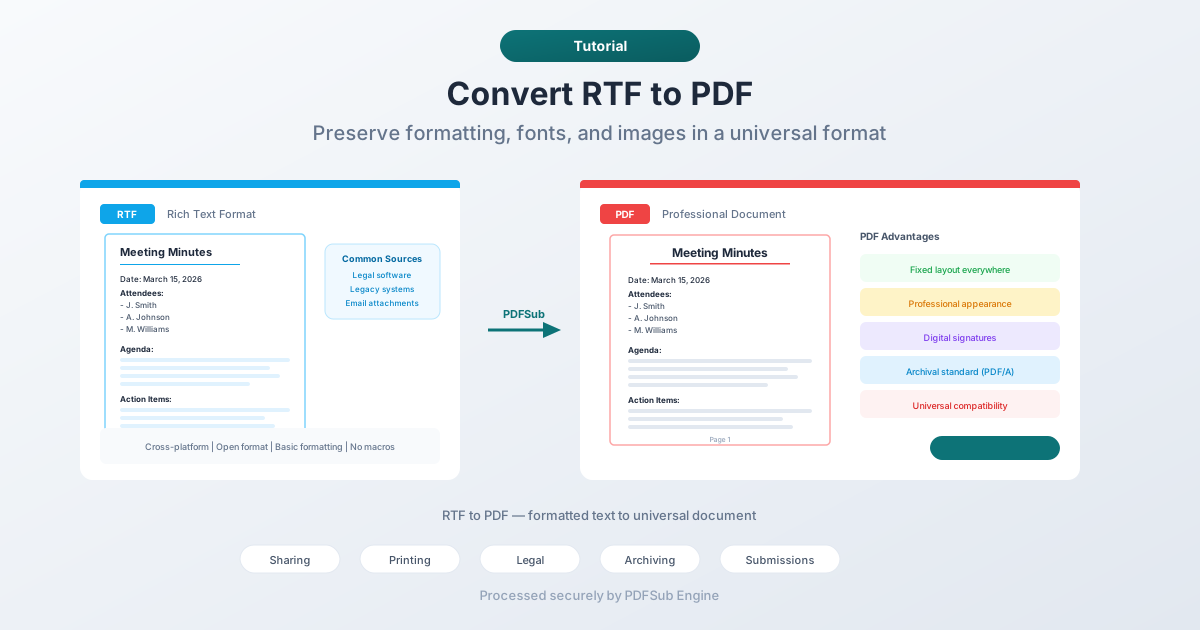
Rich Text Format minangka format file dokumen sing dikembangake dening Microsoft ing pungkasan taun 1980-an. Beda karo teks biasa (.txt), RTF ndhukung format — kandel, miring, ngisor, font, warna, tabel, lan gambar sing disematake. Beda karo format .docx Word, RTF minangka spesifikasi mbukak sing meh kabeh pangolah tembung bisa maca.
Sampeyan bakal nemoni file RTF ing:
- Piranti lunak legal — akeh sistem manajemen kasus ngekspor dokumen minangka RTF kanggo kompatibilitas lintas platform
- Sistem lawas — basis data lawas lan aplikasi perusahaan nggunakake RTF kanggo output format
- Formulir pamarentah — sawetara instansi nyebarake template sing bisa diisi ing format RTF
- Lampiran email — RTF kadang digunakake minangka alternatif sing luwih aman tinimbang .docx kanggo email
- Nuduhake lintas platform — nalika ana wong sing kudu nuduhake dokumen format sing bisa digunakake ing Windows, macOS, lan Linux tanpa nganggep piranti lunak tartamtu
RTF fungsional nanging wis ketinggalan jaman. Ora ndhukung fitur modern kaya font sing disematake, tipografi canggih, kontrol tata letak tingkat kaca, utawa kolom formulir. Ing kono PDF njupuk alih.
Napa Ngowahi RTF menyang PDF?
Kompatibilitas Universal
Sapa wae bisa mbukak PDF. Ora kabeh wong bisa mbukak file RTF kanthi gampang. Nalika umume pangolah tembung nangani RTF, akeh wong ora ngerti — dheweke ndeleng ekstensi sing ora dingerteni lan nganggep dheweke ora bisa mbukak. PDF ngilangi kabeh kebingungan.
Tata Letak Tetep
RTF minangka format sing mili — tampilan dokumen owah gumantung saka piranti lunak, font, lan setelan penampil. File RTF sing padha bisa katon beda ing Word, LibreOffice, lan TextEdit. PDF ngunci tata letak. Apa sing sampeyan deleng yaiku sing dideleng panampa.
Tampilan Profesional
Dokumen PDF katon polesan lan disengaja. Dokumen RTF bisa katon beda ing saben komputer. Nalika ngirim kontrak, proposal, laporan, utawa korespondensi resmi, PDF nuduhake profesionalisme.
Tanda Tangan Digital
PDF ndhukung tanda tangan digital lan ditampa dening pengadilan, instansi pamarentah, lan sistem bisnis. RTF ora ndhukung tanda tangan digital. Yen dokumen sampeyan kudu ditandatangani kanthi elektronik, PDF minangka format sing dibutuhake.
Pengarsipan
PDF/A minangka standar ISO kanggo pelestarian dokumen jangka panjang. RTF ora duwe standar arsip. Yen sampeyan kudu nyimpen dokumen nganti pirang-pirang taun utawa dekade, ngowahi menyang PDF (utawa PDF/A) njamin keterbacaan ing mangsa ngarep.
Cara 1: Ngowahi Daring nganggo PDFSub (Disaranake)
Ora perlu piranti lunak. Unggah file RTF sampeyan lan undhuh PDF.
Langkah demi langkah:
- Pindhah menyang alat RTF menyang PDF PDFSub
- Unggah file RTF sampeyan — seret lan selehake utawa klik kanggo nelusuri
- File diproses dening PDFSub Engine ing lingkungan sing aman lan terisolasi
- Undhuh PDF sing wis dikonversi
Apa sing kudu diarepake:
- Format teks (kandel, miring, ngisor, font) dilestarekake
- Tabel njaga struktur lan alignmente
- Gambar sing disematake ditransfer menyang PDF
- Margin kaca lan spasi diajeni
- Header lan footer dilestarekake
Paling apik kanggo: Konversi cepet tanpa nginstal apa-apa.
Cara 2: Buka ing Pangolah Tèks lan Ekspor
Saben pangolah tèks sing bisa mbukak RTF bisa ngekspor menyang PDF.
Microsoft Word:
- Bukak file RTF ing Word
- Pindhah menyang File > Simpen Minangka (utawa Ekspor)
- Pilih PDF minangka format
- Simpen
LibreOffice Writer (Gratis):
- Bukak file RTF ing LibreOffice Writer
- Pindhah menyang File > Ekspor minangka PDF
- Atur setelan yen perlu
- Ekspor
Google Docs:
- Unggah RTF menyang Google Drive
- Bukak nganggo Google Docs
- Pindhah menyang File > Undhuh > Dokumen PDF
- Undhuh PDF
Watesan:
- Mbutuhake instalasi piranti lunak (kajaba Google Docs)
- Format bisa rada owah ing antarane pangolah tèks
- Langkah luwih akeh dibandhingake konversi langsung
Paling cocok kanggo: Pangguna sing perlu mriksa utawa nyunting dokumen sadurunge dikonversi.
Cara 3: Gunakake Pratinjau macOS utawa Quick Look
Ing macOS, sampeyan bisa nyithak file RTF apa wae menyang PDF nggunakake dialog print sistem.
Langkah demi langkah:
- Bukak file RTF ing TextEdit (klik kaping pindho)
- Pindhah menyang File > Print
- Klik dropdown "PDF" ing pojok kiwa ngisor
- Pilih "Simpen minangka PDF"
- Pilih lokasi simpen lan klik Simpen
Paling cocok kanggo: Pangguna Mac sing pengin konversi cepet tanpa mbukak browser.
Format RTF: Apa sing Keterusan
RTF ndhukung fitur format tartamtu. Iki sing bisa diarepake ing PDF sing dikonversi:
Dijamin Keterusan
- Format karakter — kandel, miring, ngisor garis, coret, superskrip, subskrip
- Kulawarga font lan ukuran — konverter nyocokake font RTF menyang font sing kompatibel karo PDF
- Warna — warna tèks lan warna latar mburi/sorotan
- Paragraf — perataan (kiri, tengah, tengen, rata), indentasi, spasi
- Daptar — daptar nomer lan titik
- Tabel dhasar — struktur tabel prasaja kanthi wates lan format sel
- Setelan kaca — margin, ukuran kaca, orientasi
Bisa Bervariasi
- Gambar sing disematake — umume konverter nangani, nanging posisi bisa rada owah
- Tabel kompleks — tabel kanthi sel gabungan, tabel bertingkat, utawa format sing ora umum bisa uga ora dikonversi kanthi sampurna
- Font kustom — yen RTF nggunakake font sing ora kasedhiya ing sistem konversi, font pengganti bakal digunakake
Ora Didhukung ing RTF (Dadi Ora Ing PDF Uga)
- Video utawa audio sing disematake
- Bidang formulir interaktif
- Tandha tangan digital
- Tata letak kaca canggih (kolom, pambungkus teks ing sekitar gambar)
Tips kanggo Asil Paling Apik
- Bukak lan priksa RTF dhisik. Priksa manawa dokumen katon bener sadurunge dikonversi. Perdhana masalah format ing pangolah tèks sadurunge konversi.
- Priksa rendering font. Yen RTF nggunakake font sing ora umum, PDF bisa ngganti. Verifikasi manawa tèks output katon bener.
- Verifikasi tabel. Yen RTF ngemot tabel, priksa PDF kanggo mesthekake kolom sejajar lan konten ora metu saka sel.
- Tes nganggo kabutuhan panampa. Yen sampeyan ngirim PDF menyang sistem tartamtu (e-filing, portal dokumen), verifikasi manawa wis nyukupi kabutuhan ukuran file, dimensi kaca, lan versi PDF.
FAQ
Apa konversi RTF menyang PDF ngganti konten?
Ora. Tèks, format, lan struktur tetep dijaga. Konversi ngganti format wadah, dudu konten. Sing owah yaiku konsistensi visual — PDF bakal katon padha ing saben piranti, nalika RTF bisa katon beda gumantung saka penampil.
Apa aku bisa ngkonversi pirang-pirang file RTF menyang PDF sekaligus?
Konversi batch gumantung ing alat. Pangolah tèks desktop nangani siji file ing wektu. Sawetara alat online ndhukung unggahan batch. Yen sampeyan duwe akeh file RTF kanggo dikonversi, goleki alat kanthi kemampuan batch.
Kenapa sawetara file RTF katon beda ing program sing beda?
RTF minangka format sing mili. Rendering gumantung ing font sing kasedhiya, margin standar, lan carane pangolah tèks nerjemahake spesifikasi RTF. Inkonsistensi iki minangka salah sawijining alasan utama kanggo ngkonversi menyang PDF — tata letak dadi tetep.
Apa RTF isih digunakake?
Ya, sanajan ora kaya biyen. RTF isih ana ing piranti lunak hukum (akeh sistem manajemen kasus ngekspor RTF), sistem perusahaan lawas, lan konteks ing ngendi dokumen format lintas-platform sing entheng dibutuhake. Alon-alon diganti dening PDF lan DOCX nanging isih cukup umum yen konversi RTF menyang PDF minangka kabutuhan rutin.
Apa aku bisa ngkonversi PDF bali menyang RTF?
Ya. PDFSub nawakake konverter PDF menyang RTF kanggo konversi mbalikke. Elinga yen trip bolak-balik ora sampurna — tata letak tetep PDF ora cocog langsung karo format RTF sing mili, mula sawetara posisi bisa owah.
Ringkesan
RTF wis ngladeni tujuane minangka format dokumen lintas-platform, lan isih katon ing akeh alur kerja. Nalika sampeyan kudu nuduhake, ngirim, utawa ngarsipake dokumen RTF ing format sing ditampa sacara universal, ngkonversi menyang PDF minangka dalan sing jelas.
Konversi njaga format sampeyan lan menehi dokumen sing katon padha ing saben layar, saben piranti, lan saben printer.
Coba konverter RTF menyang PDF PDFSub — unggah file RTF lan entuk PDF sing resik sajrone sawetara detik.