Carane Ngowahi EPUB dadi PDF kanggo Dicithak utawa Dibagi
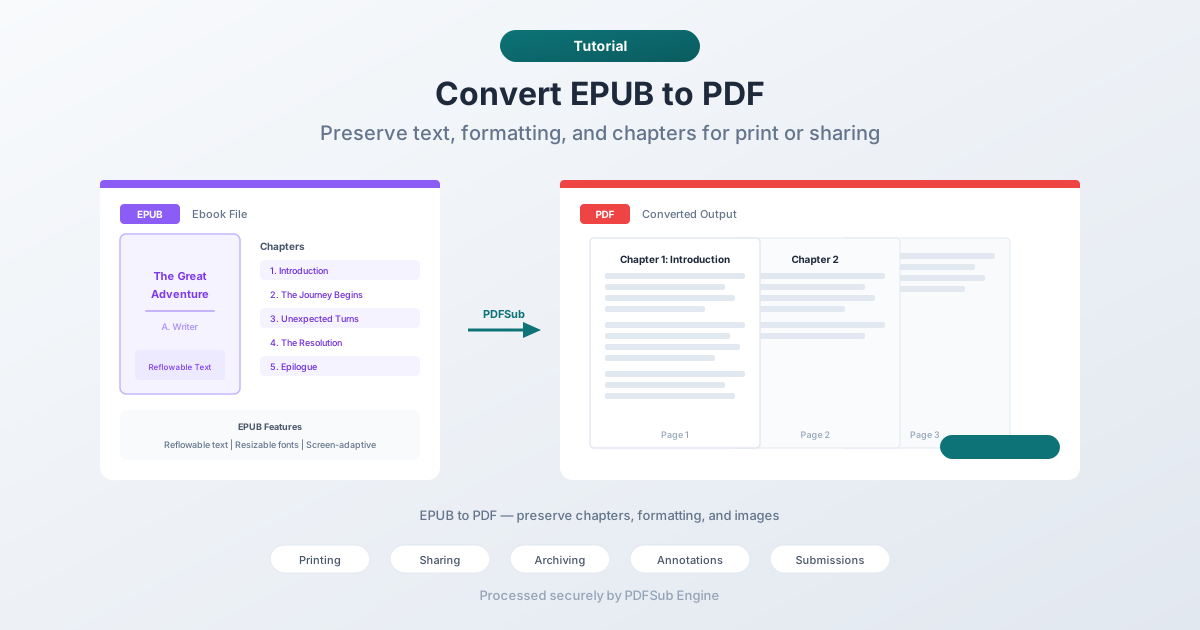
Perlu nyetak utawa nuduhake ebook EPUB minangka PDF? Iki carane ngowahi EPUB dadi PDF — njaga teks, format, lan struktur bab.
EPUB iku becik kanggo maca ing e-reader lan tablet. Teks bakal ngganti tata letak supaya pas karo layar apa wae, font bisa diowahi ukurane kanthi lancar, lan pengalaman maca bakal adaptasi karo piranti sampeyan. Nanging, nalika sampeyan kudu nyetak ebook utawa nuduhake karo wong sing ora duwe aplikasi e-reader, EPUB ora bisa.
PDF ngatasi masalah kasebut. Kanthi ngunci tata letak menyang ukuran kaca tartamtu, PDF bakal ditampilake kanthi konsisten ing saben piranti, lan bakal dicetak persis kaya sing katon ing layar. Ngowahi EPUB menyang PDF nyambungake kaluwihan format maca sing fleksibel karo format nuduhake sing universal.
Pandhuan iki bakal mbahas kenapa sampeyan kudu ngowahi EPUB dadi PDF, cara paling apik kanggo nindakake, lan apa sing kudu diarepake saka asil.
Napa Ngowahi EPUB dadi PDF?
EPUB lan PDF duwe tujuan sing beda banget. EPUB dioptimalake kanggo maca. PDF dioptimalake kanggo nuduhake lan nyetak. Mangkene kapan konversi kasebut migunani:
Nyetak Ebook
EPUB ora dirancang kanggo dicetak. Ora duwe ukuran kaca sing tetep, margin, utawa pamisahan kaca. Yen sampeyan nyoba nyetak EPUB langsung, asil bakal ora bisa diprediksi — teks bisa metu saka kaca, gambar bisa pedhot antarane kaca, lan judhul bab bisa muncul ing posisi sing ora trep.
Ngowahi dadi PDF luwih dhisik bakal menehi dokumen sing wis diatur kanthi bener kanthi margin sing konsisten, nomer kaca, lan pamisahan kaca sing resik.
Nuduhake karo Penerima Non-Teknis
Ora kabeh wong duwe pembaca EPUB. Sanajan wong sing ngerti teknologi duwe aplikasi Kindle, Calibre, utawa Apple Books, akeh wong — utamane ing konteks profesional — ngarepake PDF. Ngowahi dadi PDF tegese sapa wae bisa mbukak file kasebut ing browser apa wae, ing piranti apa wae, tanpa nginstal piranti lunak khusus.
Arsip
PDF minangka format arsip. PDF/A minangka standar ISO kanggo pelestarian dokumen jangka panjang. Yen sampeyan nggawe perpustakaan digital utawa ngarsipake materi referensi, PDF luwih universal didhukung kanggo panyimpenan jangka panjang tinimbang EPUB.
Anotasi lan Tandha
PDF duwe alat anotasi sing mateng — highlight, komentar, tandha. Sanajan sawetara pembaca EPUB ndhukung highlight dhasar, ekosistem anotasi PDF luwih sugih. Ngowahi dadi PDF ngidini sampeyan nggunakake alat anotasi PDF apa wae kanggo menehi tandha ing konten.
Ngirim menyang Sistem sing Mbutuhake PDF
Akeh portal pengiriman, sistem manajemen dokumen, lan alur kerja email mung nampa PDF. Yen konten sampeyan ing format EPUB lan tujuan mbutuhake PDF, konversi minangka dalan sing kudu ditindakake.
Cara 1: Ngowahi Online nganggo PDFSub (Disaranake)
Cara paling cepet kanggo umume wong. Ora perlu nginstal piranti lunak, bisa digunakake ing piranti apa wae kanthi browser.
Langkah demi langkah:
- Pindhah menyang Alat EPUB menyang PDF PDFSub
- Unggah file EPUB sampeyan — seret lan selehake utawa klik kanggo nelusuri
- File diproses dening PDFSub Engine ing lingkungan sing aman lan terisolasi
- Unduh PDF sing wis diowahi
Apa sing kudu diarepake:
- Struktur bab tetep — saben bab diwiwiti ing kaca anyar
- Format teks (bold, italic, judhul) bakal katututan
- Gambar disimpen ing resolusi asline
- Dhaptar isi dijaga
- Ukuran kaca standar (letter utawa A4) minangka standar
Paling cocok kanggo: Konversi cepet nalika sampeyan butuh asil saiki. Ora perlu instalasi, ora perlu konfigurasi.
Cara 2: Konversi nganggo Calibre (Desktop)
Calibre iku aplikasi manajemen ebook gratis lan open-source. Bisa ngolah konversi EPUB menyang PDF kanthi pilihan kustomisasi sing akeh.
Langkah-langkah:
- Unduh lan instal Calibre saka calibre-ebook.com
- Tambahake file EPUB menyang pustaka Calibre
- Pilih buku lan klik "Convert books"
- Pilih PDF minangka format output
- Atur setelan (ukuran kaca, margin, font) ing dialog konversi
- Klik OK lan enteni nganti konversi rampung
- Temokake PDF ing folder pustaka Calibre
Pilihan kustomisasi ing Calibre:
- Ukuran kaca (letter, A4, ukuran khusus)
- Margin (ndhuwur, ngisor, kiwa, tengen)
- Jinis lan ukuran font
- Konten header lan footer
- Nomer kaca
- Jarak antar baris
Paling cocok kanggo: Konversi batch, format khusus, lan pangguna sing wis ngatur pustaka ebook.
Cara 3: Gunakake Fungsi Cetak Aplikasi E-Reader Sampeyan
Umume aplikasi e-reader (Apple Books, Google Play Books) duwe pilihan "Print" sing bisa ngasilake PDF liwat dialog cetak sistem operasi sampeyan.
Carane kerjane:
- Buka EPUB ing aplikasi e-reader sampeyan
- Pindhah menyang File > Print (utawa menu nuduhake)
- Pilih "Save as PDF" minangka printer
- Pilih setelan kaca sampeyan
- Simpen PDF
Watesan:
- Asil beda-beda gumantung aplikasi — ana sing ngasilake PDF sing resik, ana sing ngasilake output sing formaté kurang apik
- Kontrol winates marang tata letak kaca
- Bisa uga ora njaga struktur bab utawa daftar isi
- Gambar bisa uga ukurane dikurangi
Paling cocok kanggo: Konversi cepet, siji-sijine nalika sampeyan wis mbukak EPUB ing reader.
Apa Sing Kadadeyan Sajrone Konversi
Ngerteni proses konversi mbantu nyetel pangarepan kanggo kualitas output.
EPUB sejatine file ZIP sing isine file HTML, stylesheet CSS, lan gambar. Saben bab biasane file HTML sing kapisah. CSS ngontrol font, warna, lan tata letak. Nalika sampeyan ngkonversi EPUB menyang PDF, konverter:
- Maca konten HTML — njupuk teks, judhul, dhaptar, tabel, lan struktur liyane
- Nglamarake gaya — nggunakake CSS kanggo nemtokake font, ukuran, warna, lan jarak
- Nggawe kaca — mecah konten sing mili dadi kaca kanthi ukuran tetep
- Nglumpukake gambar — nyelehake gambar ing posisi sing cocog ing tata letak sing wis digawe kaca
- Nggawe PDF — nggawe dokumen pungkasan kanthi kabeh konten, font, lan gambar sing dilebokake
Kualitas output gumantung banget marang carane EPUB digawe. EPUB sing terstruktur kanthi apik kanthi HTML sing resik ngasilake PDF sing apik banget. EPUB kanthi tata letak CSS sing rumit, font sing ora umum, utawa format sing njlimet bisa ilang sawetara ketajaman visual sajrone konversi.
Masalah Umum lan Carane Ngatasi
Font Ilang utawa Diganti
EPUB kadang-kadang nyebutake font sing ora kasedhiya ing sistem konversi. Konverter ngganti font sing padha, sing bisa ngganti tampilan. Yen akurasi font penting, priksa output lan pertimbangkan kanggo ngatur setelan font ing alat konversi sampeyan.
Gambar Ukuran Salah
Sawetara gambar EPUB diukur relatif marang jembaré layar, sing ora langsung ditrapake ing jembaré kaca sing tetep. Gambar bisa katon kakehan gedhe utawa kakehan cilik. Yen iki kedadeyan, goleki pilihan ukuran gambar ing konverter sampeyan.
Pindhah Kaca Kurang Apik
Nggawe kaca otomatis ora mesthi nyelehake pindhah kaca ing panggonan sing becik. Judhul bisa katon ing sisih ngisor kaca tanpa konten sing ngetutake, utawa paragraf cendhak bisa katon dhewekan ing kaca. Konverter sing luwih apik ngatasi iki kanthi algoritma pindhah sing cerdas, nanging ora ana alat sing sampurna.
Ukuran File Gedhe
File EPUB biasane cilik amarga nggunakake HTML sing dikompres. PDF nglebokake kabeh font lan nampilake konten kanthi beda, mula PDF bisa luwih gedhe tinimbang EPUB asline. Yen ukuran file penting, goleki pilihan kompresi PDF sawise konversi.
Daftar Isi Ilang
Sawetara konverter ora nggawe bookmark PDF saka daftar isi EPUB. Yen navigasi penting, priksa manawa PDF sing dikonversi duwe bookmark sing bisa diklik ing sisih.
Tips Kanggo Asil Paling Apik
- Priksa kualitas EPUB dhisik. Bukak ing e-reader lan priksa manawa katon bener. Yen EPUB dhewe duwe masalah format, masalah kasebut bakal katon ing PDF.
- Pilih ukuran kaca sing cocog. Ukuran Letter (8.5 x 11") kanggo cetak ing AS, A4 kanggo internasional. Ukuran kaca sing luwih cilik cocok kanggo maca ing tablet.
- Setel margin sing cukup. Minimal 0.5 inci ing kabeh sisih kanggo dicetak. Margin sing luwih amba (0.75-1 inci) nambah keterbacaan.
- Priksa output. Coba sawetara bab ing PDF sing dikonversi. Goleki masalah format, gambar sing ilang, lan pindhah kaca sing ora trep.
- Kompres yen perlu. Yen PDF kakehan gedhe kanggo email utawa unggah, gunakake alat kompresi PDF sawise konversi.
FAQ
Apa konversi EPUB menyang PDF njaga hyperlink?
Ing umume kasus, ya. Tautan internal (kayata entri daftar isi sing nyambung menyang bab) lan tautan eksternal (URL) dijaga minangka tautan sing bisa diklik ing PDF. Nanging, sawetara konverter bisa uga ora nggawa kabeh tautan — priksa output.
Apa aku bisa ngkonversi EPUB sing dilindhungi DRM menyang PDF?
Ora. Digital Rights Management (DRM) nyegah konversi ebook sing dilindhungi. Yen sampeyan tuku ebook sing dilindhungi DRM, biasane sampeyan mung bisa maca ing aplikasi sing diidinake. Cara konversi sing diterangake ing kene bisa digunakake kanggo file EPUB sing bebas DRM.
Pira suwene konversi?
Kanggo umume EPUB (ing ngisor 10 MB), konversi mbutuhake sawetara detik nganggo alat online. File sing luwih gedhe kanthi akeh gambar bisa mbutuhake 10-30 detik. Alat desktop kaya Calibre umume luwih cepet kanggo file gedhe amarga pangolahan ditindakake kanthi lokal.
Apa PDF bakal katon persis kaya EPUB?
Ora persis. EPUB nggunakake tata letak sing bisa diowahi sing adaptasi karo ukuran layar, dene PDF nggunakake kaca sing tetep. Konten bakal padha, nanging tampilan bakal beda — jembaré kaca sing tetep, pindhah kaca tartamtu, lan ukuran font statis tinimbang teks sing bisa diatur pangguna. Anggap wae minangka konten sing padha ing pigura sing beda.
Apa aku bisa ngkonversi PDF bali menyang EPUB?
Ya, nanging ora sampurna. Ngkonversi PDF menyang EPUB ngasilake asil sing bisa digunakake kanggo dokumen sing akeh teks, nanging tata letak sing rumit kanthi tabel, teks multi-kolom, utawa posisi sing tepat bisa uga ora dikonversi kanthi resik. Saben konversi format nglibatake interpretasi, lan bolak-balik nggawe perkiraan.
Pungkasan
Konversi EPUB menyang PDF iku gampang yen sampeyan ngerti sebabe ngowahi lan apa sing dikarepake. Kanggo nyetak, nuduhake karo wong sing ora teknis, arsip, utawa ngirim menyang sistem PDF wae, ngowahi EPUB menyang PDF bakal ngrampungake pakaryan.
Piranti online luwih cepet. Piranti desktop nawakake kustomisasi luwih akeh. Kanthi cara apa wae, isine bakal padha - teks, format, gambar, lan struktur bab.
Coba PDFSub's EPUB to PDF converter kanggo konversi cepet - unggah, konversi, undhuh.